O que é WP-CLI, como instalar e como usá-lo para gerenciar um site WordPress
Dec 18, 2025
/
Bruno S.
/
12 min de leitura
Por conta do seu painel intuitivo, o WordPress é um dos sistemas de gerenciamento de conteúdo (CMS) mais fáceis de usar, seja para iniciantes ou administradores experientes. No entanto, gerenciar um site WordPress pode se tornar uma tarefa mais complexa à medida que seu site cresce. Isso porque você precisará lidar com aspectos como atualizações, temas e plugins, de maneira mais frequente — e provavelmente mais crítica.
Tendo isso em mente, a Interface de Linha de Comando do WordPress (WP-CLI) pode ser uma divisora de águas. É exatamente para isso que estamos aqui: este tutorial WordPress sobre o WP-CLI explicará tudo sobre a ferramenta, desde a sua instalação até instruções de como usá-lo para gerenciar seu site WordPress com mais eficiência.
Boa leitura!
O que é WP-CLI?
WP-CLI é a interface de linha de comando para o WordPress, permitindo que você gerencie um site WordPress sem o intermédio de um navegador. Trata-se de um conjunto de ferramentas de linha de comando para realizar tarefas do WordPress, incluindo a gestão de temas, plugins e bancos de dados.
Enquanto o painel de administração do WordPress oferece uma experiência amigável e acessível, o WP-CLI torna o gerenciamento do site mais simples e eficiente. Isso porque, usando a interface de linha de comando, você pode realizar tarefas mais rapidamente e até automatizar vários aspectos da manutenção do site.
Nesse sentido, o WP-CLI é particularmente útil para desenvolvedores WordPress que gerenciam vários sites, pois ele abre os horizontes para uma gestão simplificada, feita diretamente da linha de comando.
Quais são os benefícios do WP-CLI?
O WP-CLI oferece várias vantagens tanto para usuários comuns quanto para freelancers e profissionais. Aqui estão alguns motivos pelos quais você pode preferir, em alguns casos, usar a interface de linha de comando do WordPress:
- Eficiência – O WP-CLI permite que você realize em segundos tarefas que poderiam levar minutos ou até horas no painel de administração tradicional do WordPress.
- Ações em massa – ele ajuda você a gerenciar múltiplos plugins, temas ou sites com um único comando. Isso é particularmente benéfico para freelancers que gerenciam sites de clientes e querem realizar ações em massa rapidamente.
- Gerenciamento remoto – com o WP-CLI, você pode manter gerir WordPress remotamente, o que significa que não há necessidade de fazer login em cada painel de administração individualmente.
- Backups automatizados – o WP-CLI permite que você crie rotinas de backup automatizadas para o seu site WordPress. Isso é muito útil se você tem suporte ao WP-CLI em suas soluções de backup do WordPress.
- Personalizações avançadas – por mais que a interface gráfica do WordPress seja muito fácil de usar, ela pode ser um pouco limitada para tarefas mais complexas. O WP-CLI permite uma personalização avançada que não é possível através do painel.
WP-CLI v2
O WP-CLI tem percorrido um longo caminho, e sua versão estável mais recente é a WP-CLI v2 — o último release, no momento de escrita deste artigo, é o 2.8.1. Esta versão traz recursos atualizados e maior estabilidade, para ajudar você a gerenciar seu site WordPress de maneira ainda mais eficiente.
Aqui estão os requisitos mínimos para executar o WP-CLI v2:
- PHP 5.6 ou posterior
- WordPress 3.7 ou posterior
- Ambiente UNIX-like (OS X, Linux, FreeBSD, Cygwin) – o suporte no Windows é limitado.
Nós recomendamos atualizar para a versão mais recente do WP-CLI por várias razões:
- Versões mais recentes geralmente vêm com correções de segurança.
- Acesso a novos comandos e funcionalidades que versões mais antigas podem não suportar.
- Velocidade e eficiência melhoradas na execução de comandos.
Importante! Embora o WP-CLI possa ser instalado em versões mais antigas do PHP e do WordPress, recomendamos que você atualize para as versões mais recentes por questões de segurança.
Como instalar o WP-CLI?
Instalar o WP-CLI é bastante simples, seja em um plano de hospedagem ou em um ambiente Linux local.
Se você é cliente da Hostinger, é mais fácil ainda: o WP-CLI já vem instalado por padrão nos planos Premium ou superiores de hospedagem de site e hospedagem WordPress.

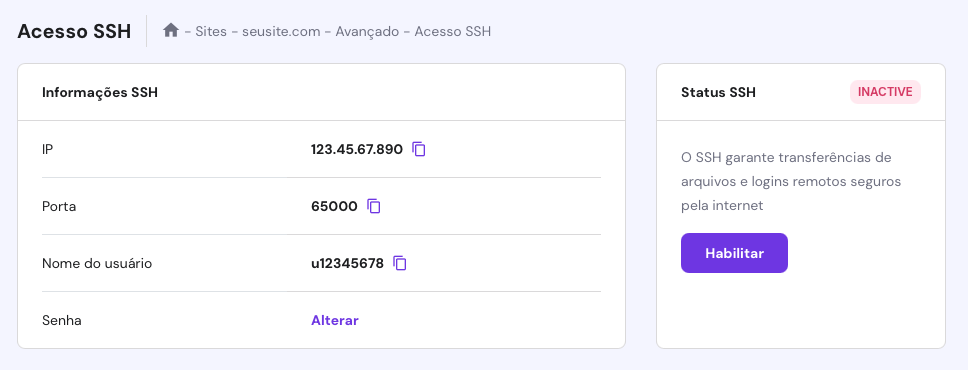
Para usá-lo, basta ativar o acesso SSH no seu hPanel. Aqui está como:
- Faça login no seu hPanel.
- Navegue até Avançado → Acesso SSH na barra lateral à esquerda.
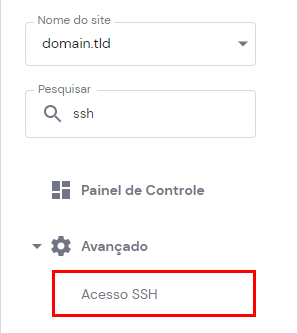
- Clique em Ativar na seção Status do SSH e pronto.
Se você usa uma hospedagem VPS ou qualquer ambiente Linux, você pode instalar manualmente o WP-CLI usando os passos abaixo:
- Acesse seu servidor usando um cliente SSH, como o PuTTy.
- Após fazer o login, baixe o arquivo WP-CLI PHAR :
curl -O https://raw.githubusercontent.com/wp-cli/builds/gh-pages/phar/wp-cli.phar
- Verifique se o arquivo PHAR está funcionando:
php wp-cli.phar --info
- Torne o arquivo executável:
chmod +x wp-cli.phar
- Mova o arquivo PHAR para um local no seu caminho, por exemplo:
sudo mv wp-cli.phar /usr/local/bin/wp
- Complete a instalação do WP-CLI executando o seguinte comando:
wp core install
Comandos básicos do WP-CLI
Após a instalação do WP-CLI, é hora de se familiarizar com seus principais recursos. Afinal de contas, como já vimos, a ferramenta permite que você realize muitas tarefas de maneira eficiente. Por isso, dominar os comandos WP-CLI vai te ajudar a gerenciar seu site WordPress diretamente da linha de comando.
Como verificar a versão do WP-CLI
Para garantir que você esteja usando a versão atual do WP-CLI, é possível verificar a versão instalada desta ferramenta. Abra sua ferramenta de linha de comando e insira:
wp cli version
Você verá uma saída semelhante a:
WP-CLI 2.8.1
Para obter informações mais detalhadas, incluindo a versão do PHP e MySQL, você pode usar este comando:
wp --info
A saída será assim:
PHP binary:     /usr/bin/php8.2
PHP version:    8.2.0
php.ini used:   /etc/php/8.1/cli/php.ini
MySQL binary:   /usr/bin/mysql
MySQL version:  mysql  Ver 8.0.27-0ubuntu0.22.04.1 for Linux on x86_64 ((Ubuntu))
SQL modes:
WP-CLI root dir:        /home/wp-cli/
WP-CLI vendor dir:      /home/wp-cli/vendor
WP_CLI phar path:
WP-CLI packages dir:    /home/wp-cli/.wp-cli/packages/
WP-CLI global config:
WP-CLI project config:  /home/wp-cli/wp-cli.yml
WP-CLI version: 2.8.1
Se você estiver usando uma versão desatualizada, é possível atualizar o WP-CLI facilmente executando o comando wp cli update :
wp cli update
A saída confirmará a versão atualizada, como:
Success: WP-CLI updated to 2.8.1
Como acessar a lista de comandos WP-CLI e a documentação
O WP-CLI possui um arquivo de documentação integrado que contém informações essenciais sobre seus comandos. Para visualizar uma lista completa de comandos disponíveis, digite o seguinte:
wp
Você deve ver a saída da seguinte maneira:
NAME
  wp
DESCRIPTION
  Manage WordPress through the command-line.
SYNOPSIS
  wp <command>
SUBCOMMANDS
  cache                 Adds, removes, fetches, and flushes the WP Object Cache object.
  cap                   Adds, removes, and lists capabilities of a user role.
  cli                   Reviews current WP-CLI info, checks for updates, or views defined aliases.
.....
Para sair da página de ajuda, pressione Q.
Como saber mais sobre um comando específico
Se você precisa de detalhes sobre um comando WP-CLI específico, a ferramenta oferece uma documentação de ajuda bastante completa. Ela inclui sintaxe, opções e exemplos.
Por exemplo, para aprender mais sobre o comando wp user, você pode digitar:
wp help user
Você verá a saída detalhando o uso, argumentos disponíveis e outras informações essenciais:
NAME
  wp user
DESCRIPTION
  Manages users, along with their roles, capabilities, and meta.
SYNOPSIS
  wp user <command>
SUBCOMMANDS
  add-cap          Adds a capability to a user.
  add-role         Adds a role to a user.
  create           Creates a new user.
  ...
Você também pode usar o comando help com subcomandos. Por exemplo, para acessar a página de ajuda para o comando wp user update, digite:
wp help user update
Como instalar o WordPress via WP-CLI
Instalar o WordPress por meio do WP-CLI é um processo rápido e eficiente. Antes de começar, certifique-se de que você criou um banco de dados MySQL, pois este é um pré-requisito para a instalação do WordPress.
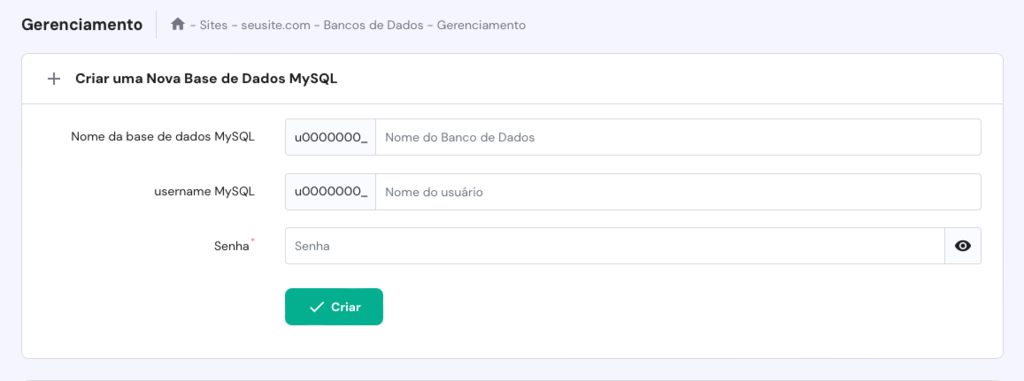
Com a Hostinger, você pode criar um banco de dados MySQL no hPanel navegando até Bancos de dados → Gerenciamento através da barra lateral.
Preencha o nome do banco de dados, nome de usuário e senha para criar um novo banco de dados.
Alternativamente, siga esses passos para criar um novo banco de dados MySQL usando a linha de comando:
- Entre no shell MySQL executando:
mysql -u root -p
- Adicione um usuário e um nome para o banco de dados digitando os comandos abaixo. Substitua nome-de-usuario e nome-do-banco-de-dados pelos seus valores escolhidos:
CREATE USER 'nome-de-usuario';
CREATE DATABASE 'nome-do-banco-de-dados';
- Conceda todas as permissões para o usuário modificar o banco de dados:
GRANT ALL PRIVILEGES ON nome-do-banco-de-dados.* TO 'nome-de-usuario' IDENTIFIED BY 'sua-senha';
- Saia do shell MySQL executando:
quit
Após configurar o banco de dados MySQL, você pode instalar o WordPress a partir da linha de comando. Primeiro, navegue até o diretório public_html, onde os arquivos do seu site devem estar. Para verificar o diretório atual, execute o seguinte:
pwd
Se você não estiver em public_html, vá até lá:
cd /home/nome_de_usuario/public_html
Uma vez que você esteja no diretório public_html, prossiga da seguinte maneira:
- Baixe a versão mais recente do software do WordPress usando o seguinte:
wp core download
- Crie um novo wp-config.php com suas credenciais de banco de dados:
wp config create --dbname=nome-do-banco-de-dados --dbuser=nome-de-usuario --dbpass=senha --dbhost=localhost --dbprefix=wp_
- Complete a instalação do WordPress usando o comando wp core install. Substitua os espaços provisórios pelas suas informações:
wp core install --url="seu_dominio.com" --title="Título do Seu Site" --admin_user="nome_de_usuario" --admin_password="senha" --admin_email="seuemail@dominio.com"
O resultado confirmará a instalação do WordPress:
Success: WordPress installed successfully.
Como instalar e gerenciar temas do WordPress via WP-CLI
O WP-CLI simplifica várias tarefas relacionadas ao gerenciamento de temas do WordPress, desde listar os templates que você já possui até instalar um novo tema.
Primeiro, se você quer ver todos os temas atualmente instalados, use:
wp theme list
Este comando exibirá uma saída como:
+----------------+----------+--------+---------+
| name           | status   | update | version |
+----------------+----------+--------+---------+
| astra          | inactive | none   | 4.3.1   |
| twentytwentytwo| active   | none   | 1.4     |
+----------------+----------+--------+---------+
Se você quiser mudar seu tema ativo (do Twenty Twenty-Two para o Astra, por exemplo), use o seguinte comando:
wp theme activate astra
Você verá uma saída semelhante a:
Success: Switched to 'Astra' theme.
Você também pode utilizar o WP-CLI para encontrar temas no repositório do WordPress. Aqui está um exemplo de como procurar por temas com suporte a Bootstrap:
wp theme search bootstrap
Você deve ver uma saída semelhante à seguinte:
Success: Showing 10 of 630 themes.
+-----------------------+-----------------------+--------+
| name                  | slug                  | rating |
+-----------------------+-----------------------+--------+
| Bootstrap Fitness     | bootstrap-fitness     | 0      |
| Bootstrap Coach       | bootstrap-coach       | 0      |
| The Bootstrap Blog    | the-bootstrap-blog    | 100    |
...
Por exemplo, para instalar e ativar o tema The Bootstrap Blog, utilize o comando abaixo:
wp theme install the-bootstrap-blog --activate
Se você quiser ver mais subcomandos do wp theme, execute o comando de maneira avulsa. Aqui está a saída que você verá:
usage: wp theme activate <theme>
   or: wp theme auto-updates <command>
   or: wp theme delete [<theme>...] [--all] [--force]
...
Como instalar e gerenciar plugins do WordPress via WP-CLI
O WP-CLI também simplifica a gestão de plugins do WordPress, desde instalá-los até desativá-los. Vamos ver como você pode fazer isso sem esforço.
Para listar os plugins atualmente instalados, use o seguinte comando:
wp plugin list
A saída ficará assim:
+----------------+----------+--------+---------+
| name           | status   | update | version |
+----------------+----------+--------+---------+
| akismet        | inactive | none   | 5.3     |
| hello-dolly    | active   | none   | 1.7.2   |
+----------------+----------+--------+---------+
Para instalar um novo plugin, como o WooCommerce, use o comando wp plugin install:
wp plugin install woocommerce
A saída confirmará a instalação:
Success: Installed 1 of 1 plugins.
Para ativar o plugin recém-instalado, use:
wp plugin activate woocommerce
Você então verá:
Success: Plugin 'woocommerce' activated.
Para instalar vários plugins de uma vez, liste os slugs dos plugins separados por um espaço:
wp plugin install woocommerce gutenberg
Você pode procurar por plugins no repositório do WordPress usando o comando abaixo. Por exemplo, para encontrar plugins de cache do WordPress, digite:
wp plugin search cache
A saída será algo como:
Success: Showing 10 of 1010 plugins.
+--------------------------------+--------------------------+--------+
| name                           | slug                     | rating |
+--------------------------------+--------------------------+--------+
| LiteSpeed Cache                | litespeed-cache          | 96     |
| W3 Total Cache                 | w3-total-cache           | 88     |
| WP Fastest Cache               | wp-fastest-cache         | 98     |
…
Para mais comandos do wp plugin, execute:
wp plugin
Aqui está uma amostra do resultado:
usage: wp plugin activate <plugin>
   or: wp plugin deactivate <plugin>
   or: wp plugin install <plugin> [--activate]
...
Como atualizar o WordPress via WP-CLI
Atualizar o WordPress, seus temas e plugins é essencial para aprimorar o desempenho e a segurança do seu site. O WP-CLI simplifica esse processo para que seu site esteja sempre rodando as atualizações mais recentes do WordPress.
Para atualizar o WordPress para a versão mais recente, execute:
wp core update
Você deverá ver essa saída:
Success: WordPress updated successfully.
Em seguida, verifique se é necessário atualizar o banco de dados executando:
wp core update-db
Após a atualização, a saída será confirmada assim:
Success: WordPress database updated.
Para verificar sua versão atual do WordPress, use:
wp core version
Manter seus plugins instalados atualizados também é muito importante. Para atualizar os plugins, use:
wp plugin update --all
A saída será:
Success: Updated x of x plugins.
Certifique-se de atualizar seus temas, também. Para atualizar todos eles, execute:
wp theme update --all
Você verá a seguinte saída:
Success: Updated x of x themes.
Para atualizar um tema ou plugin específico, substitua o parâmetro –all pelo slug do tema ou plugin desejado.
Como alterar o URL do WordPress via WP-CLI
Se você precisa alterar seu URL do WordPress, o WP-CLI simplifica esse processo.
Para modificar o endereço da sua página home, execute o comando wp option update, substituindo http://exemplo.com pelo seu nome de domínio.
wp option update home "http://exemplo.com"
A saída será confirmada da seguinte forma:
Success: Updated 'home' option.
Para ajustar o URL do site, use o mesmo comando, mas troque home por siteurl:
wp option update siteurl "http://exemplo.com"
Você verá essa saída:
Success: Updated 'siteurl' option.
Como reinstalar o núcleo do WordPress via WP-CLI
Em alguns casos, os arquivos principais do WordPress podem ser corrompidos devido a atualizações defeituosas ou tentativas de invasão. O WP-CLI oferece uma maneira rápida de reinstalar esses arquivos principais sem afetar o conteúdo e as configurações do seu site.
Para reinstalar o núcleo do WordPress, execute o seguinte comando:
wp core download --skip-content --force
Este comando não fará download do diretório wp-content e sobrescreverá todos os outros arquivos do núcleo do WordPress existentes. A saída deve ser:
Success: WordPress downloaded.
Após baixar os arquivos do núcleo, verifique a integridade deles com este comando:
wp core verify-checksums
Se tudo estiver certo, você deverá ver:
Success: WordPress installation verifies against checksums.
Como gerenciar conteúdo via WP-CLI
Gerenciar conteúdo no WordPress pode ser um processo demorado se você estiver fazendo isso manualmente. O WP-CLI simplifica essas tarefas, permitindo que você crie, edite e delete posts e mídias diretamente da linha de comando.
Gerenciando posts
Para visualizar uma lista de todos os posts, execute o seguinte comando:
wp post list
Você verá uma saída semelhante a esta:
+----+--------------+-------------+---------------------+-------------+
| ID | post_title   | post_name   | post_date           | post_status |
+----+--------------+-------------+---------------------+-------------+
| 1  | Hello world! | hello-world | 2023-06-06 03:39:33 | publish     |
+----+--------------+-------------+---------------------+-------------+
Neste exemplo, o post com o título Olá mundo! tem um ID 1. Para mover este post para a lixeira, use:
wp post delete 1
A saída será:
Success: Trashed post 1.
Para criar um novo post, execute:
wp post create --post_status=publish --post_title="Este Post Foi Criado Com WP-CLI" --edit
Este comando abrirá o editor de texto padrão do seu sistema. Depois de adicionar o conteúdo, salve e saia do editor para ver o resultado:
Success: Created post 10.
Se você tem um rascunho salvo como um arquivo TXT no diretório, é possível importá-lo diretamente com:
wp post create ./post.txt --post_title='Post Exemplo' --post_status=publish
Para gerar vários posts para teste, use:
wp post generate --count=10
Gerenciando comentários
Para aprovar um comentário pendente com um ID de comentário específico, use:
wp comment approve 45
A saída confirmará a aprovação:
Success: Approved comment 45.
Para listar todos os comentários em um post, você pode executar:
wp comment list --post_id=1234
A saída exibirá a lista de comentários associados ao post:
+------------+---------------------+--------------+
| comment_ID | comment_date        | comment_content |
+------------+---------------------+--------------+
| 34         | 2023-10-18 12:34:56 | Ótimo post!    |
+------------+---------------------+--------------+
Gerenciando mídias
Você pode automatizar a importação de imagens usando o WP-CLI. Por exemplo, para importar todas as imagens de uma pasta chamada imagens-para-o-site, execute:
wp media import imagens-para-o-site/*
Você deverá ver uma saída como esta:
Imported file 'imagens-para-o-site/imagem-1.jpg' as attachment ID 25.
Imported file 'imagens-para-o-site/imagem-2.jpg' as attachment ID 26.
Success: Imported 2 of 2 items.
Como exportar e importar dados do WordPress via WP-CLI
O WP-CLI oferece comandos simples, mas poderosos, para exportar e importar dados do WordPress. Caso você esteja de mudança para uma nova hospedagem ou fazendo backup de conteúdo, esses comandos tornam o processo mais eficiente.
Para exportar todos os seus posts do WordPress para um arquivo XML, use o seguinte comando:
wp export --dir=/caminho/para/pasta
Isso salvará o arquivo XML no diretório especificado, após o qual você verá esta saída:
Success: Wrote 'nomedoarquivo.xml' to '/caminho/para/pasta'.
Você também pode exportar tipos específicos de conteúdo, como páginas ou tipos de post personalizados. Por exemplo, para exportar todas as páginas, use:
wp export --post_type=page
Para importar um arquivo XML para o WordPress, use:
wp import /caminho/para/arquivo.xml --authors=create
A flag –authors=create garante que novos autores mencionados no arquivo XML sejam criados caso eles ainda não existam. Você verá uma saída como:
Success: Imported from 'arquivo.xml'.
Você também pode evitar conteúdos ou anexos específicos durante a importação. Por exemplo, para evitar anexos, execute:
wp import /caminho/para/arquivo.xml --skip=attachment
Como gerenciar bancos de dados usando WP-CLI
Gerenciar seu banco de dados WordPress é crucial para o desempenho ideal do seu site. O WP-CLI simplifica as tarefas do banco de dados, oferecendo um conjunto de comandos que você pode executar diretamente da linha de comando.
Para exibir todos os usuários registrados no WordPress, use este comando:
wp db query "SELECT user_login, ID FROM wp_users;"
Você terá uma saída semelhante a esta:
+------------+----+
| user_login | ID |
+------------+----+
| user       | 1  |
+------------+----+
Para exportar seu banco de dados WordPress, execute:
wp db export
Isso salva um arquivo SQL no seu diretório atual. Você verá essa saída:
Success: Exported to 'wordpress_db.sql'.
Para importar um arquivo SQL para o seu banco de dados WordPress, execute o seguinte:
wp db import nomedoarquivo.sql
Após a importação bem-sucedida, você verá:
Success: Imported from 'nomedoarquivo.sql'.
De tempos em tempos, é recomendado verificar seu banco de dados em busca de erros. Use este comando para fazer um reparo rápido no banco:
wp db repair
Você receberá esta mensagem de confirmação:
Success: Database repaired.
Finalmente, mantenha seu banco de dados otimizado para um desempenho suave do site. Execute o seguinte:
wp db optimize
Você verá essa saída:
Success: Database optimized.
Como pesquisar e substituir usando o WP-CLI
Fazer alterações em massa no seu conteúdo do WordPress, nos URLs ou em campos do banco de dados geralmente exigem um grande esforço manual ou plugins de banco de dados especializados. No entanto, o WP-CLI oferece um comando de busca e substituição muito útil para automatizar esse processo.
Para substituir uma string em todo o seu banco de dados, execute:
wp search-replace 'string-antiga' 'string-nova'
A saída confirmará a ação:
Success: Replaced 'string-antiga' with 'string-nova'.
Antes de fazer alterações permanentes, você pode realizar um teste para pré-visualizar os resultados:
wp search-replace 'string-antiga' 'string-nova' --dry-run
Para executar uma pesquisa sem distinção entre maiúsculas e minúsculas, inclua as opções –regex e –regex-flags:
wp search-replace 'string-antiga' 'string-nova --regex --regex-flags='i'
Você pode especificar quais bancos de dados pesquisar e substituir:
wp search-replace 'string-antiga' 'string-nova' --all-tables-with-prefix
Para alterar o domínio do seu site, execute primeiro uma simulação para verificar o que será substituído:
wp search-replace --dry-run 'website.net' 'website.com'
Se tudo estiver correto, prossiga com o comando de substituição em si:
wp search-replace 'website.net' 'website.com'
A saída deve ser:
Success: Replaced 'website.net' with 'website.com'.
Conclusão
O WP-CLI é uma ferramenta valiosa para tornar sua gestão do WordPress ainda mais eficiente. Neste tutorial, compartilhamos vários exemplos de como usar a interface de linha de comando do CMS.
Conhecer esses comandos permitirá que você atualize sua versão do WordPress, instale plugins e temas, gerencie conteúdo e otimize seu banco de dados, tudo diretamente da linha de comando.
Desta forma, usar o WP-CLI pode simplificar seu fluxo de trabalho e reduzir o risco de erros humanos inerentes ao uso de uma interface gráfica de usuário — particularmente durante tarefas críticas. Dessa forma, você pode gerenciar seus sites WordPress com confiança. Boa sorte!
Perguntas frequentes sobre o WP-CLI
Esta seção responderá às perguntas mais comuns sobre o WP-CLI.
Como acessar o WP-CLI?
Para acessar o WP-CLI, você precisará de acesso SSH ao seu servidor web. Faça login no seu servidor via SSH e então digite wp seguido do comando específico que você deseja executar. Se o WP-CLI não estiver instalado, faça o download dele no site oficial e siga as instruções de instalação.
É possível instalar o WP-CLI em qualquer hospedagem?
Você pode instalar o WordPress CLI na maioria dos planos de hospedagem que oferecem acesso SSH. Felizmente, os planos Premium da Hostinger e superiores já vêm com o WP-CLI instalado como padrão. Sempre consulte seu provedor de hospedagem para confirmar a disponibilidade do WP-CLI para o seu plano específico.
É possível criar comandos personalizados no WP-CLI?
Sim, você pode criar comandos personalizados para o WP-CLI. Desenvolvedores frequentemente escrevem comandos personalizados para estender a funcionalidade da ferramenta e atender necessidades específicas. Comandos personalizados geralmente são escritos em PHP e podem ser adicionados ao seu tema do WordPress ou arquivos de plugins. Certifique-se de seguir as diretrizes de melhores práticas do WP-CLI.
É possível usar o WP-CLI remotamente?
Sim, você pode usar o WP-CLI remotamente se tiver acesso SSH ao seu servidor. Ao se conectar via SSH, você pode executar comandos WP-CLI na sua instalação remota do WordPress, assim como faria em um ambiente local. Certifique-se de cumprir as políticas e diretrizes do seu provedor de hospedagem para acesso remoto.
Posso usar o WP-CLI com scripts Bash?
Sim, o WP-CLI funciona bem com scripts Bash. Você pode programar diversos comandos do WordPress para automatizar tarefas rotineiras. Isso permite que você crie soluções robustas e automatizadas para a gestão do seu site, tornando seu fluxo de trabalho mais eficiente. Apenas certifique-se de que seu script Bash está bem escrito e testado para evitar quaisquer ações não pretendidas.
Semua konten tutorial di website ini telah melalui peninjauan menyeluruh sesuai padrões editoriais e valores da Hostinger.

Bruno é redator de conteúdo na Hostinger, focado em criar e otimizar artigos úteis e envolventes sobre desenvolvimento web e marketing. Com formação em jornalismo, ele combina storytelling com insights práticos para tornar temas complexos mais fáceis de entender. Também já colaborou com publicações como MacMagazine e Jornal A Tarde. Fora do trabalho, gosta de respirar arte, cozinhar e acompanhar novidades no mundo da tecnologia.
Comentários
November 16 2019
Um dos conteúdos mais completos em português que encontrei. Parabéns pelo trabalho. Tenho uma dúvida quanto a como selecionar o blog (domínio) que quer rodar os comando.
November 19 2019
Oi Klaylton, é só seguir este tutorial aqui para se conectar à sua hospedagem!