Como corrigir o erro fatal max_execution_time no WordPress: três métodos
Apr 16, 2025
/
Rafael H.
/
2 min de leitura
Você está enfrentando problemas com o erro Fatal Error: max_execution_time exceeded ao usar o WordPress? Não se preocupe: ele indica apenas que o script PHP executado está levando mais tempo para ser concluído do que o permitido.
Abaixo, vamos conhecer três métodos para depurar esse problema do WordPress.

Resolvendo o problema de Tempo Máximo de Execução no WordPress
Existem três métodos que você pode seguir para corrigir o erro max_execution_time no WordPress: editar o arquivo .htaccess, alterar o limite de tempo por meio do painel de controle e instalar um plugin. Vamos detalhar cada um deles logo abaixo.
Editando o arquivo .htaccess
Por padrão, o tempo máximo de execução é definido em 30 segundos. Se os seus scripts PHP precisarem de mais tempo que isso, será necessário editar o valor no arquivo .htaccess.
Veja como fazer isso:
- Abra o Gerenciador de arquivos no hPanel da Hostinger e navegue até o diretório public_html.
- Clique duas vezes no arquivo .htaccess.
- Insira o seguinte código na parte inferior de seu arquivo .htaccess:
php_value max_execution_time 60
- Pressione Salvar e Fechar.
Dica
Se você ainda estiver recebendo o mesmo erro, tente aumentar o valor para 120 ou 180 segundos.
Alterando o valor max_execution_time por meio do hPanel
Você também pode aumentar o max_execution_time do WordPress diretamente nas Configurações do PHP no hPanel. Veja como:
- Faça login no hPanel da Hostinger e navegue até Configurações de PHP na seção Avançado.
- Selecione a guia Opções PHP e role para baixo até encontrar a opção max_execution_time.
- Aumente o valor padrão conforme necessário e clique em Salvar.
Pronto, você conseguiu aumentar o limite do max_execution_time do WordPress para seus scripts PHP!
Instalando um plugin para aumentar o tempo limite de execução
Outra maneira fácil de corrigir o erro max_execution_time no WordPress é usar um plugin. Recomendamos usar o Google Pagespeed Insights, pois ele é leve e atualizado regularmente.
- Instale o plugin do Google Pagespeed Insights em seu painel do WordPress e ative-o.
- Navegue até Tools -> Pagespeed Insights. Role para baixo e, em Advanced Configuration, altere o tempo máximo de execução conforme necessário. No entanto, recomendamos usar as configurações padrão, pois elas funcionarão bem na maioria dos sites.
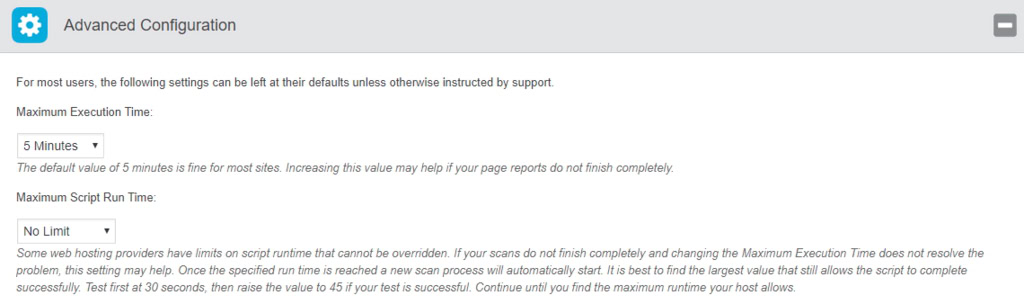
- Clique em Save Options e o plugin modificará automaticamente o arquivo .htaccess.
Se você quiser desfazer qualquer alteração, basta desativar o plugin e todas as alterações feitas no .htaccess serão removidas.
Conclusão
Você aprendeu três maneiras fáceis de corrigir o erro max_execution_time no WordPress. Aqui está um resumo:
- Insira o código php_value max_execution_time 60 no arquivo .htaccess.
- Amplie o limite diretamente por meio das Configurações do PHP no hPanel.
- Aumente o limite de tempo usando o plugin Google Pagespeed Insights.
Pronto! Se você estiver usando serviços de hospedagem compartilhada e nenhuma das soluções funcionar para você, entre em contato com o provedor de hospedagem e pergunte se é possível aumentar o tempo máximo de execução. Boa sorte!

Saiba como solucionar mais erros do WordPress
Como resolver o erro "Não é possível modificar as informações do cabeçalho"?
Guia para corrigir a falha na instalação: Erro de pasta de destino já existente
Corrigindo o problema de "O site a seguir contém programas prejudiciais" no WordPress
Como resolver o erro "Você não tem permissão para acessar esta página" no WordPress
Semua konten tutorial di website ini telah melalui peninjauan menyeluruh sesuai padrões editoriais e valores da Hostinger.

Trabalho com marketing digital desde 2017. Atualmente sou Country Manager do Brasil na Hostinger. Sou apaixonado pelo mundo da tecnologia e hospedagem de sites, tendo experiência com WordPress, marketing digital, SEO, copywriting e ferramentas de automação de marketing. Também já trabalhei como analista de conteúdo, redator, assessor de imprensa e analista de comunicação.
Comentários
June 21 2021
Boa tarde, Na hospedagem compartilhada, qual é o limite máximo do "max_execution_time" e se é possível aumentar esse limite? Obrigado
June 25 2021
Olá, esse limite é de 240! ?
October 04 2021
Olá, tenho uma aplicação hospedada na 000webhost e estou passando sufoco com o tempo de execução máxima do PHP, e, mesmo aplicando as configurações ensinadas aqui, principalmente a opção 2, não há alteração. Gostaria de saber se, upando para um plano pago da Hostinger conseguiria mudar essa configurações...
October 22 2021
Olá, João Paulo! Dá para alterar sim, mas cada plano tem o seu limite de tempo de execução máximo. Então dá uma olhada nas especificações dos nossos planos antes de fazer o upgrade!?