Comandos Git: uma lista dos mais usados para simplificar seu trabalho
Jan 09, 2026
/
Bruno S.
/
6 min de leitura
Os comandos Git permitem interagir com o sistema de controle de versão para gerenciar repositórios e acompanhar alterações no código. Com eles, você cria, modifica e sincroniza repositórios entre o ambiente local e repositórios remotos, deixando o fluxo de trabalho mais organizado.
Os comandos Git mais básicos ajudam a iniciar um novo repositório, preparar alterações para commit e verificar o status dos arquivos modificados. Já outros comandos permitem trabalhar com branches, fazer merges de código e marcar versões específicas para facilitar a identificação.
O Git também oferece comandos para lidar com repositórios remotos, como clonar projetos ou se conectar a plataformas como o GitHub. Para tarefas mais específicas, existem comandos avançados, como blame e bisect, que ajudam a depurar problemas e rastrear a origem de erros no histórico do código.
O ideal é começar pelos comandos Git essenciais para o dia a dia e, aos poucos, avançar para aqueles voltados ao gerenciamento de branches, repositórios remotos e recursos mais avançados.
Comandos básicos do Git
Os comandos Git básicos são usados para criar repositórios, gerenciar arquivos e acompanhar alterações no código. Eles formam a base do controle de versão e registram o histórico do projeto, sendo essenciais para quem está começando a aprender Git.
Entre os principais comandos estão:
- git init
Esse comando inicia um novo repositório Git em um diretório. Aqui está como usar o git init de forma básica:
git init
Para criar um novo repositório enquanto especifica o nome do projeto, use o seguinte comando:
git init [nome do projeto]
- git add
Esse comando é usado para preparar alterações em arquivos, preparando-os para o próximo commit:
git add nome_do_arquivo
- git commit
Use esse comando para criar uma mensagem de commit para as alterações, tornando-as parte do histórico do seu projeto:
git commit -m "Adicionar novo recurso"
- git status
Esse comando exibe informações importantes sobre as modificações e o status de preparação de seus arquivos.
git status
- git log
Em sua forma básica, o git log permite visualizar uma lista cronológica do histórico de commits:
git log
- git diff
Esse comando permite comparar as alterações entre o diretório de trabalho e o commit mais recente. Por exemplo, esse uso do git diff identifica as diferenças em um arquivo específico:
git diff arquivo1.txt
Para comparar as alterações entre dois commits, use o seguinte:
git diff commit1 commit2
- git rm
Esse comando remove arquivos do seu diretório de trabalho e prepara a remoção para o próximo commit.
git rm arquivo1.txt
- git mv
Use esse comando para renomear e mover arquivos em seu diretório de trabalho. Aqui está o comando do Git para renomear um arquivo:
git mv arquivo1.txt arquivo2.txt
Para mover um arquivo para um diretório diferente, digite:
git mv arquivo1.txt nova_pasta/
- git config
Esse comando configura vários aspectos do Git, incluindo informações e preferências do usuário. Por exemplo, digite esse comando para definir seu endereço de e-mail para os commits:
git config --global user.email "seu-email@exemplo.com"
O sinalizador -global aplica as configurações universalmente, afetando seu repositório local.
💡 Prefere usar uma interface gráfica?
Apesar de os comandos oferecerem mais flexibilidade e eficiência, algumas pessoas preferem uma interface gráfica (GUI) para visualizar melhor como o controle de versão funciona. Nesse caso, vale dar uma olhada nos melhores clientes Git com interface gráfica.
Comandos de branch e merge do Git
Os comandos de branch e merge permitem trabalhar em diferentes funcionalidades ou correções ao mesmo tempo. Eles facilitam a integração das mudanças e ajudam a manter o histórico do projeto limpo e organizado.
- git branch
Use esse comando para gerenciar ramificações em seu repositório Git. Aqui está o uso básico do git branch para listar todas as ramificações existentes:
git branch
Para criar um branch do Git chamada “recurso”, use:
git branch recurso
Para renomear um branch do Git, digite este comando:
git branch -m nome-do-branch novo-nome-do-branch
- git checkout
Esse comando permite alternar entre ramificações e restaurar arquivos de diferentes commits.
Veja abaixo como usar o git checkout para mudar para um branch existente:
git checkout nome_do_branch
Para descartar alterações em um arquivo específico e revertê-lo para o último commit, use:
git checkout -- nome_do_arquivo
- git merge
Para mesclar um branch de recurso ou tópico no branch principal do Git, use esse comando. Abaixo está um exemplo de uso do git merge:
git merge nome_do_branch
- git cherry-pick
Esse comando permite que você aplique commits específicos de um branch para outro sem mesclar um branch inteiro.
git cherry-pick commit_hash
- git rebase
Esse comando é usado para aplicar alterações de um branch do Git em outro, movendo ou combinando commits. Ele ajuda a manter um histórico de commits mais limpo:
git rebase main
- git tag
Esse comando marca pontos específicos em seu histórico do Git, como v1.0 ou v2.0:
git tag v1.0
Comandos de repositório remoto Git
Os comandos para repositórios remotos conectam o repositório local a plataformas externas, como GitHub ou GitLab. Eles permitem compartilhar seu trabalho, colaborar com outras pessoas e sincronizar alterações entre diferentes ambientes.
- git clone
Esse comando cria uma cópia de um repositório remoto em seu computador local. Um exemplo de uso básico do git clone é clonar um repositório do GitHub:
git clone https://github.com/username/meu-projeto.git
- git push
Esse comando envia os commits do branch local do Git para um repositório remoto, atualizando-o com suas alterações mais recentes.
Por exemplo, se você deseja enviar as das alterações do repositório local chamado “principal” para o repositório remoto chamado “origem”:
git push origem principal
- git pull
Esse comando obtém e integra as alterações de um repositório remoto em seu branch local atual. Aqui está um exemplo de uso do git pull para extrair alterações do branch principal:
git pull origem mestre
- git fetch
Para recuperar novos commits de um repositório remoto sem mesclá-los automaticamente em seu branch atual, use este comando:
git fetch origem
- git remote
Esse comando gerencia os repositórios remotos associados ao seu repositório local. O uso básico do git remote lista o repositório remoto:
git remote
Para adicionar um novo repositório remoto, especifique seu nome e URL. Por exemplo:
git remote add origem https://github.com/username/origem.git
- git submodule
Esse comando é usado para gerenciar repositórios separados incorporados dentro de um repositório Git.
Para adicionar um submódulo ao seu repositório principal, use:
git submodule add https://github.com/username/submodule-repo.git caminho/do/submodulo
Comandos avançados do Git
Os comandos Git avançados oferecem mais controle sobre o histórico do repositório e o fluxo de trabalho. Eles são usados para tarefas como reescrever commits, investigar problemas e otimizar a estrutura do projeto.
- git reset
Esse comando serve para desfazer alterações e manipular o histórico de commits. Aqui está um exemplo básico de uso dogit reset para desfazer alterações:
git reset arquivo1.txt
- git stash
Para armazenar alterações temporárias que ainda não estão prontas para receber o commit, use esse comando:
git stash
Para ver uma lista dos armazenamentos temporários:
git stash list
Para aplicar a alteração mais recente e removê-la da lista de alterações temporárias:
git stash pop
- git bisect
Esse comando é usado principalmente para identificar bugs ou problemas no histórico do seu projeto. Para iniciar o processo de bissecção, use esse comando:
git bisect start
Usando o comando abaixo, o Git navegará automaticamente pelos commits para encontrar os que apresentam problemas:
git bisect run <test-script>
- git blame
Esse comando determina o autor e a alteração mais recente em cada linha do arquivo:
git blame arquivo1.txt
- git reflog
Esse comando faz um registro das alterações de um branch do Git. Ele permite que você acompanhe a linha do tempo do seu repositório, mesmo quando os commits são excluídos ou perdidos:
git reflog
- git clean
Por último, mas não menos importante, esse comando remove arquivos não rastreados de seu diretório de trabalho, o que resulta em um repositório mais limpo e organizado:
git clean [options]
As [options] podem ser personalizadas com base em suas necessidades específicas, como -n para uma execução seca (dry run), -f para forçar ou -d para diretórios.
Guia rápido de comandos Git
Se você está começando agora, memorizar os comandos Git pode ser um desafio. Para facilitar, criamos um guia rápido de Git (em inglês) que você pode baixar ou imprimir. Ele é ideal para consultar sempre que precisar relembrar os principais comandos.
Qual é a forma mais fácil de instalar o Git no Ubuntu?
A maneira mais simples de instalar o Git no Ubuntu é usando o gerenciador de pacotes apt. Esse método funciona em qualquer versão do Ubuntu e instala automaticamente uma versão estável do Git.
Se você precisar de uma versão específica, também é possível compilar o Git a partir do código-fonte, baixando o pacote direto do repositório no GitHub. No entanto, esse processo é mais trabalhoso e exige mais etapas.
Independentemente do método escolhido, depois da instalação você vai precisar configurar o Git com suas informações de usuário e conectá-lo a um repositório remoto, como GitHub ou GitLab.
Ambas as opções funcionam tanto em versões desktop quanto em servidores Ubuntu. Em alguns provedores de hospedagem, o processo pode ser ainda mais simples, já que eles oferecem instalação com um clique ou ferramentas próprias para facilitar a configuração.
Como a Hostinger simplifica a instalação do Git?
Se você usa um VPS da Hostinger, pode pedir ajuda direto ao nosso assistente de IA, o Kodee, para obter os comandos de instalação do Git. Basta abrir o hPanel e digitar algo como: “me dê os comandos para instalar o Git e conectar minha conta do GitHub”.
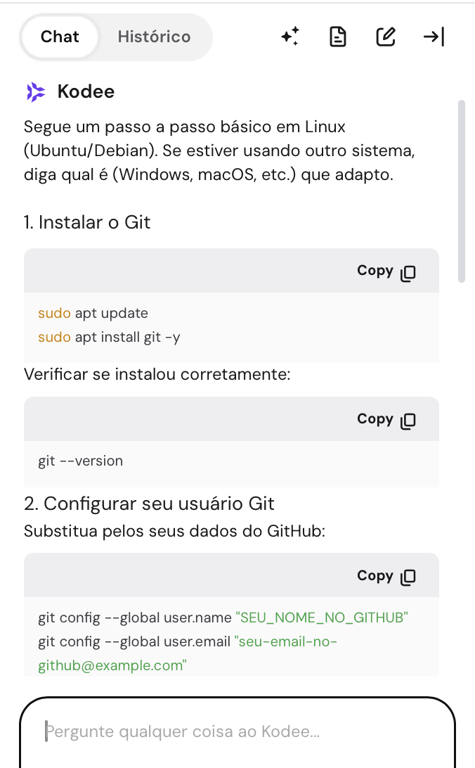
Depois disso, conecte-se ao seu servidor Hostinger usando o PuTTY ou o Terminal do Navegador e execute os comandos fornecidos. Se você utiliza outros planos de hospedagem da Hostinger, também é possível conectar seu repositório ao site diretamente pelo hPanel, facilitando o deploy sem precisar configurar tudo manualmente.

Dos comandos às contribuições: como grandes repositórios usam Git em escala
Depois de entender os comandos Git essenciais, o próximo passo é praticar em projetos pessoais. Esse é o melhor caminho para ganhar confiança antes de trabalhar em repositórios reais, com mais complexidade e múltiplos colaboradores.
Dominar os comandos Git se torna ainda mais importante em projetos de grande escala. O controle de commits, branches e repositórios permite acompanhar mudanças com precisão, identificar problemas rapidamente e reverter alterações quando necessário. O resultado é um processo de desenvolvimento mais organizado e eficiente.
Para ter uma noção prática disso, vale observar alguns dos repositórios mais populares do GitHub. Muitos deles têm milhares de colaboradores enviando mudanças todos os dias — um ótimo exemplo de como o Git é usado de forma eficiente em projetos grandes.
Semua konten tutorial di website ini telah melalui peninjauan menyeluruh sesuai padrões editoriais e valores da Hostinger.

Bruno é redator de conteúdo na Hostinger, focado em criar e otimizar artigos úteis e envolventes sobre desenvolvimento web e marketing. Com formação em jornalismo, ele combina storytelling com insights práticos para tornar temas complexos mais fáceis de entender. Também já colaborou com publicações como MacMagazine e Jornal A Tarde. Fora do trabalho, gosta de respirar arte, cozinhar e acompanhar novidades no mundo da tecnologia.