Este guia explica como transferir manualmente seu site entre diferentes planos de hospedagem da Hostinger, na mesma conta ou em contas diferentes, mantendo o mesmo nome de domínio.
Antes de começar
Considerações importantes:
-
- A migração interna manual deve ser feita por você.
- Este é um processo manual que requer conhecimento técnico de gerenciamento de arquivos e operações de banco de dados.
- Faça backup do seu site antes de iniciar a migração para evitar perda de dados.
- Planeje-se para o tempo de inatividade — seu site pode ficar temporariamente indisponível durante a transferência.
- Este processo funciona para mover sites:
- Entre diferentes planos de hospedagem na mesma conta da Hostinger
- Entre diferentes planos de hospedagem em diferentes contas da Hostinger
- Você precisará de acesso tanto ao plano de hospedagem de origem (antigo) quanto ao de destino (novo).
- Se você possui um site feito no WordPress, pode verificar o artigo Como migrar um site interno automaticamente na Hostinger
❗DETALHES IMPORTANTES❗
- Este procedimento não se aplica a sites feitos com o Criador de Sites da Hostinger: mover sites feitos no Criador entre contas da Hostinger ainda não está disponível.
- As etapas abaixo são para sites feitos em WordPress
- Para outros sistemas de gerenciamento de conteúdo (CMSs), o processo pode variar um pouco.
- No entanto, você ainda precisará baixar e enviar arquivos (e bancos de dados, se aplicável) para todos os tipos de CMS.
Opção 1 – Usar um plugin
Este procedimento é recomendado para sites com um tamanho total inferior a 512MB (incluindo tanto os arquivos quanto o banco de dados):
- Instale o plugin All-in-One WP Migration, gere e baixe o arquivo .wpress.
- Exclua o site original.
- Adicione o site ao seu plano de hospedagem de destino.
- Instale o WordPress no novo plano de hospedagem.
- Use o plugin All-in-One WP Migration para restaurar o arquivo .wpress.
Se o seu site for maior que 512MB, você tem as seguintes alternativas:
- Crie e restaure backups manualmente conforme mostrado na Opção 2 abaixo.
- Compre uma licença para o plugin All-in-One WP Migration – isso removerá o limite de tamanho de upload.
Opção 2 – Criar e restaurar backups manualmente
Este procedimento é recomendado para sites maiores que 512MB, ou se você preferir realizar o backup e a restauração por conta própria.
Antes de gerar o backup, verifique e anote o nome correto do banco de dados. Se você não tiver certeza de qual banco de dados usar, confira o arquivo de configuração do seu site e procure pelo nome do banco. Se você usa WordPress, também pode consultar este tutorial: Como encontrar o nome do banco de dados do WordPress 💡
Etapa 1 – Gere e baixe o backup do seu site
Antes de mover seu site, crie um backup completo de todos os arquivos e bancos de dados.
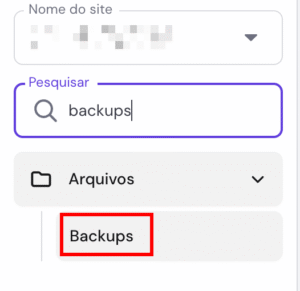
- No hPanel, acesse Sites e clique em Painel de controle ao lado do site em questão. Em seguida, procure por Backups no menu esquerdo e clique na opção.
- Para baixar seus arquivos, vá para Restaurar e baixar, e selecione Backup de arquivos:
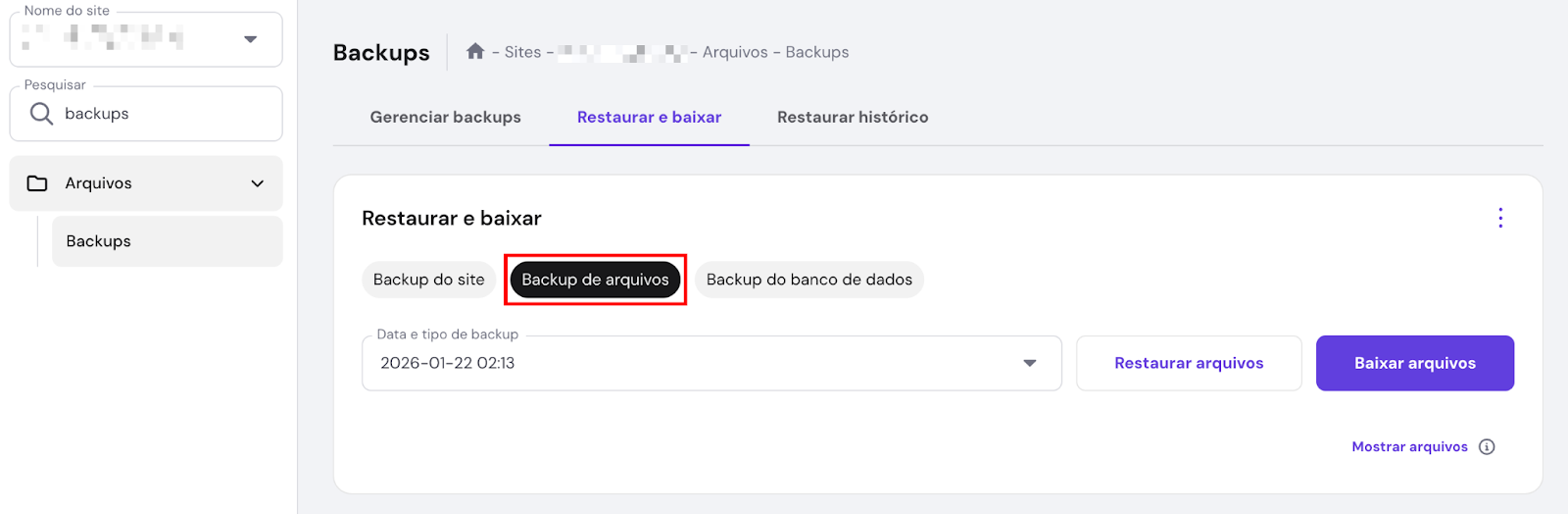
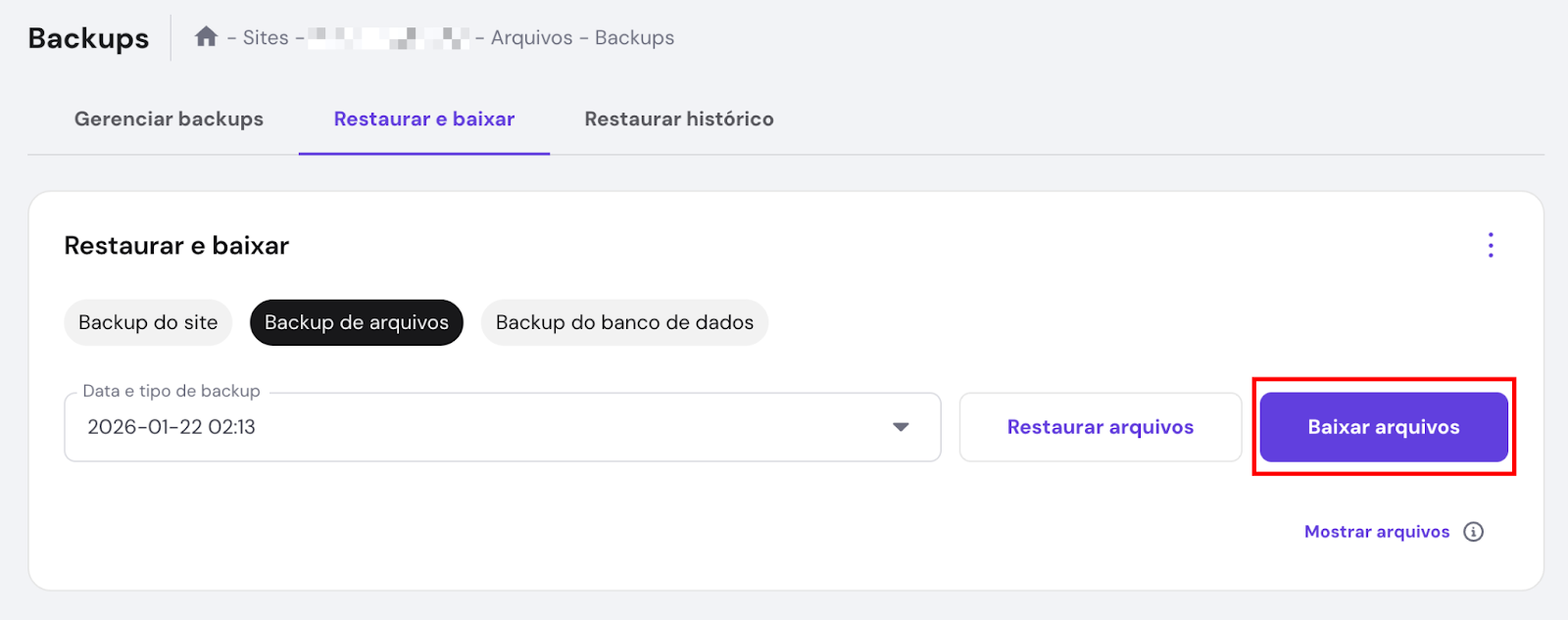
- A lista completa de todos os backups disponíveis por data será exibida no menu suspenso. O horário indica quando o backup foi criado, no seu fuso horário local. Escolha o backup com a data preferida entre essas opções e clique em Baixar arquivos:
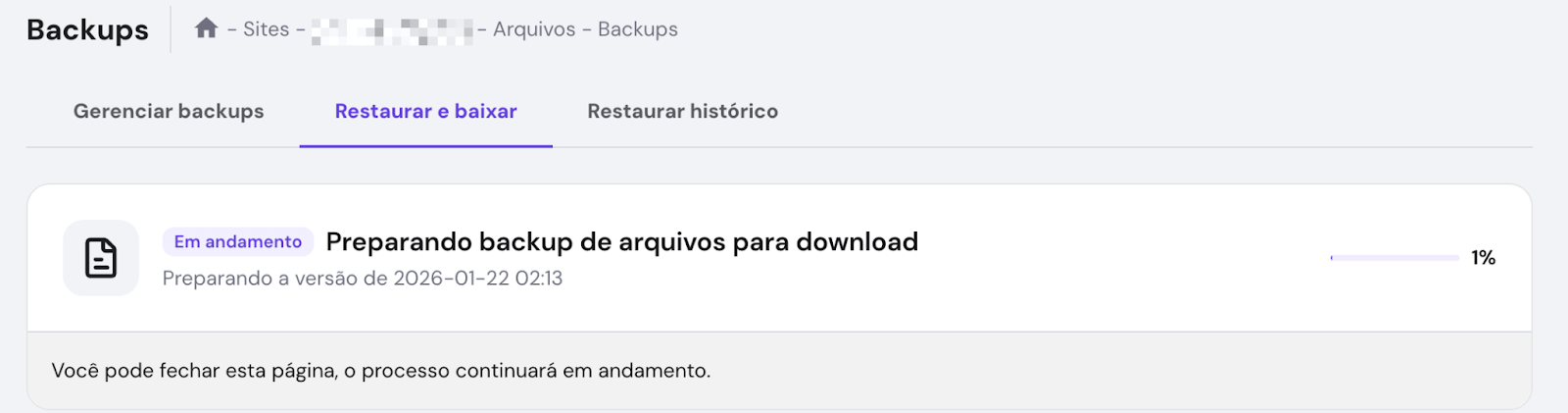
- Após clicar em Baixar arquivos, você receberá uma notificação de que a preparação do backup foi iniciada. O tempo irá variar dependendo do tamanho do seu backup. Você pode monitorar o progresso na aba Restaurar e baixar.
- Depois de pronto, baixe o backup para o seu computador.
E pronto! O arquivo baixado tem todos os arquivos do seu site 😊
Um processo semelhante se aplica ao download de backups de banco de dados já gerados — selecione Backups de banco de dados. Em seguida, escolha o banco de dados do seu site e a data do backup e clique em Baixar banco de dados.
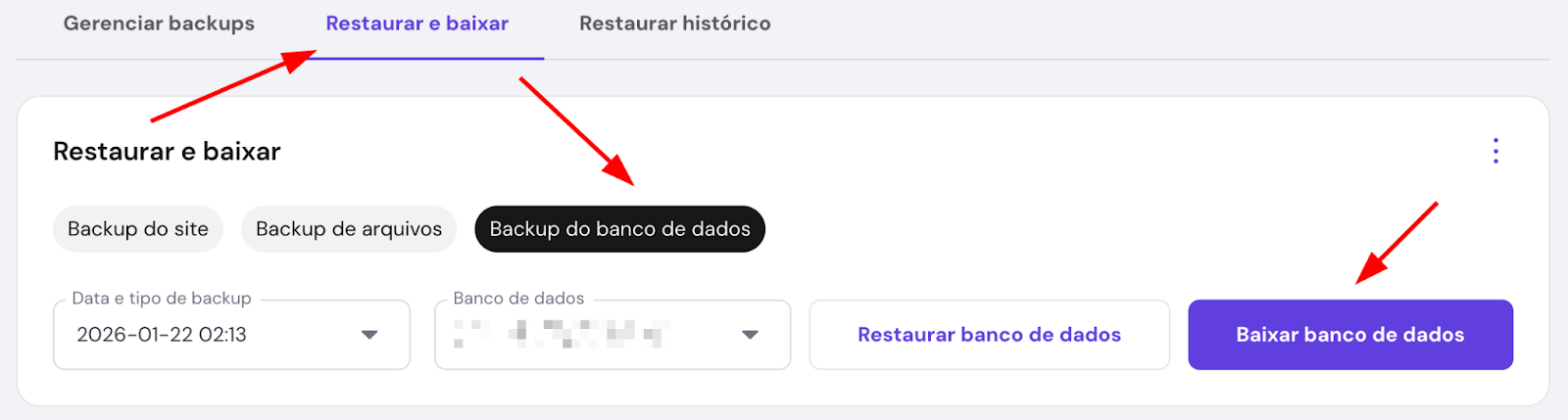
Certifique-se de que o banco de dados selecionado corresponda à configuração do seu site.
Se o backup do site for gerado a partir de um plano expirado, entre em contato com a equipe de Sucesso do Cliente. Talvez ainda seja possível fornecer um backup dos arquivos em até 90 dias após o vencimento do plano.
- Você precisa aguardar até que o link do backup seja enviado para o seu e-mail; isso pode levar até 2 horas (dependendo do tamanho). Depois que o link do backup for enviado, faça o download do arquivo no formato .tar.gz e extraia-o para acessar os arquivos do site. Após a extração, abra a pasta domains para encontrar os arquivos dos seus sites.
- Quanto ao banco de dados, cada site tem um único arquivo no formato .sql.gz. Para identificar qual arquivo .sql.gz pertence a qual site, você pode verificar o nome do banco de dados dentro do arquivo de configuração do site:
Como encontrar o arquivo de configuração do site.
Em seguida, basta corresponder o nome do banco de dados com o nome do arquivo .sql.gz. Por exemplo, se você vir o nome uXXXXXXX_exemplo no arquivo de configuração do exemplo.com.br, você deverá usar o arquivo .sql.gz que começa com uXXXXXXX_exemplo para o site exemplo.com.br.
Etapa 2 – Exclua o site original
O próximo passo é remover o site original do seu plano de hospedagem. É necessário fazer isso; caso contrário, você não poderá usar seu domínio em outro plano de hospedagem.
Se você usar um serviço de e-mail, certifique-se de fazer backup dos seus e-mails antes de excluir o site:
- Como exportar e-mails usando o Hostinger Webmail
- Como fazer backup do seu e-mail: Gmail, Outlook, Thunderbird, Yahoo Mail e Mac Mail
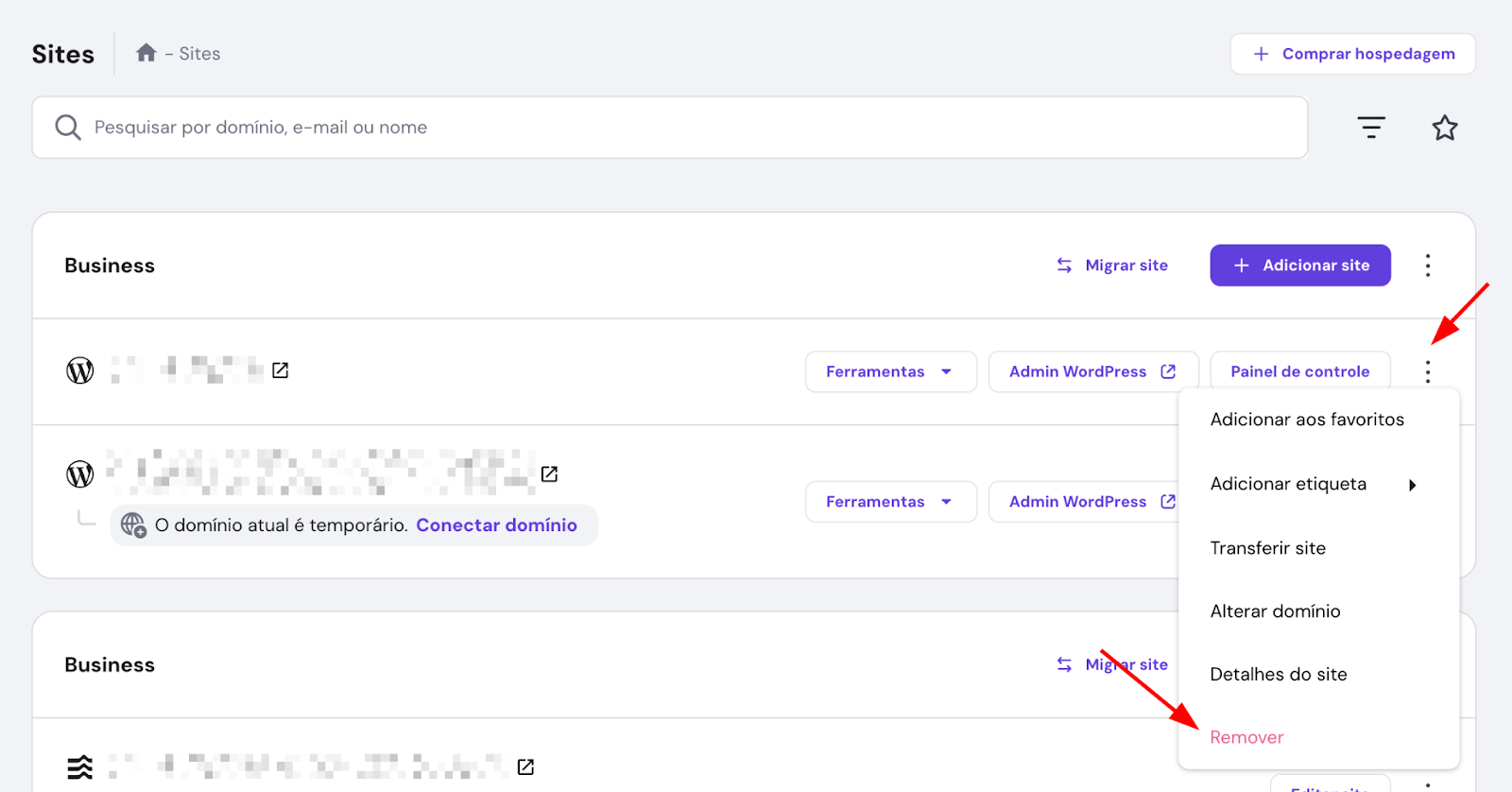
- No hPanel, acesse a aba Sites, encontre o site em questão, clique nos três pontos (⋯) e selecione Remover:
- Você verá um aviso informando exatamente o que será excluído: qual domínio e que todos os dados associados a ele serão removidos.
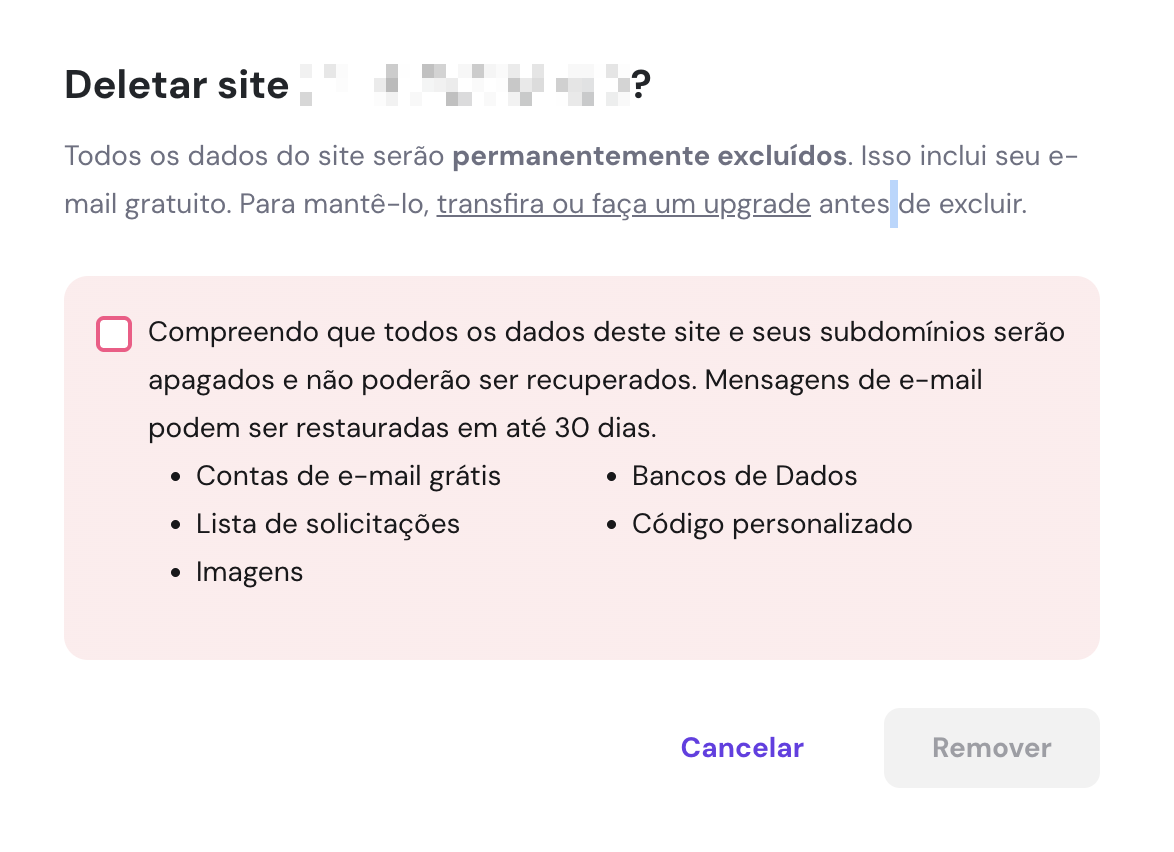
Para finalizar, confirme a ação: marque a caixa de seleção e clique em Remover. Assim, seu site será removido do plano de hospedagem.
ATENÇÃO
- Se você remover o domínio principal do seu plano de hospedagem, um novo domínio (o próximo da lista de complementos) será definido automaticamente como o principal.
- Pode levar de 10 a 15 minutos para que um site seja completamente excluído — aguarde um pouco e recarregue a página para garantir que ele foi removido.
Etapa 3 – Adicione o site ao novo plano de hospedagem
- No hPanel, acesse Sites, localize o plano de hospedagem de sua preferência, clique em Adicionar site e selecione Site PHP/HTML personalizado como a plataforma.
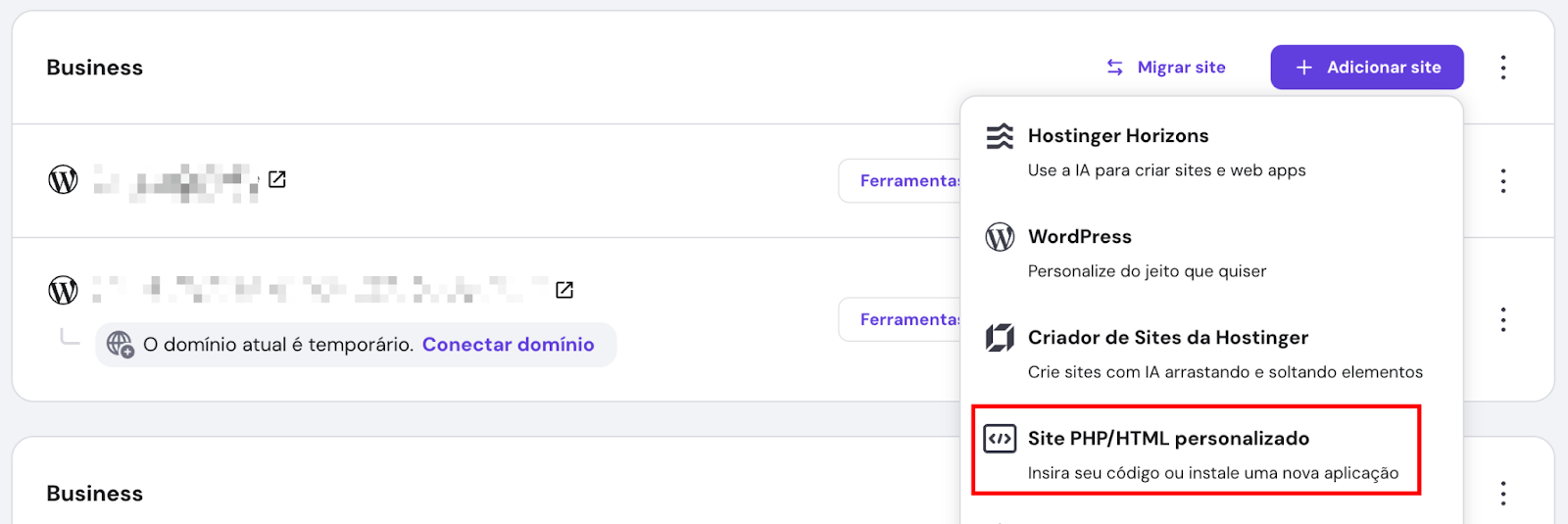
- Preencha as informações necessárias. Para finalizar, informe o domínio de sua preferência e clique em Próximo.
Pronto! Agora você sabe como adicionar seu site a outro plano de hospedagem. O próximo passo é fazer o upload dos arquivos e do banco de dados.
Se você for usar um domínio que está em outra conta da Hostinger, talvez seja preciso confirmar a propriedade dele – mas não se preocupe, é bem simples: basta seguir estes passos 💡
Etapa 4 – Faça o upload do backup do seu site
Existem várias maneiras de enviar backups, mas a mais fácil é usar o gerenciador de arquivos. O limite de upload é de 100 GB. Não faz diferença se você enviar primeiro os arquivos do site ou seu banco de dados.
Fazendo upload dos arquivos do site
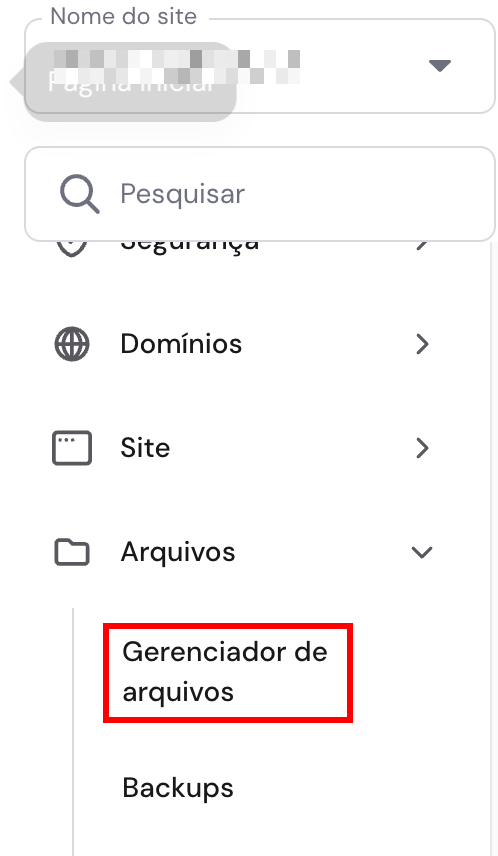
- Acesse Sites → Painel de controle → Gerenciador de arquivos:
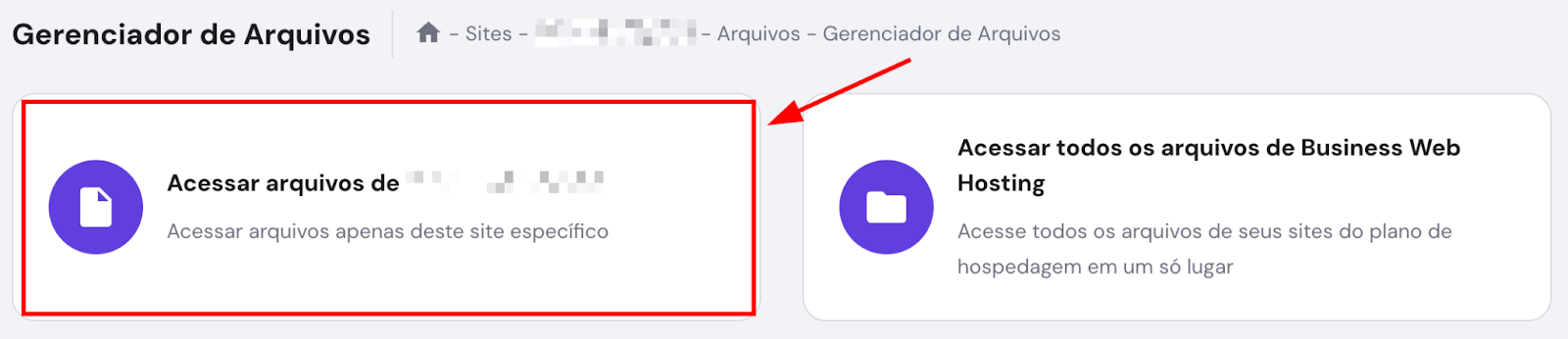
- Acesse os arquivos do site específico:
- Abra a pasta public_html do seu site e clique em Upload no canto superior direito:

- Em seguida, selecione File e faça o upload do backup dos arquivos do seu site (.tar.gz). Agora, é só aguardar: dependendo do tamanho do backup e da velocidade da internet, o processo pode levar até uma hora.
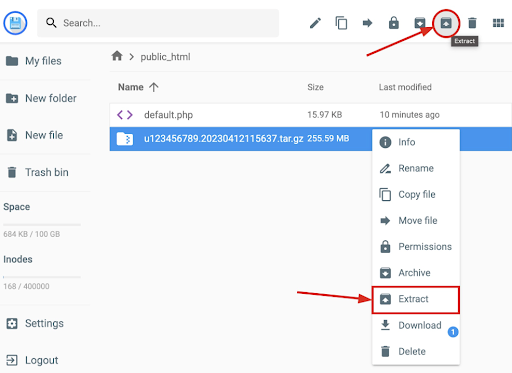
- Depois que o upload for concluído, clique com o botão direito no nome do arquivo e escolha Extract, ou clique em Extract no canto superior direito:
- Adicione um nome à pasta, por exemplo, backup, e clique em Extract:
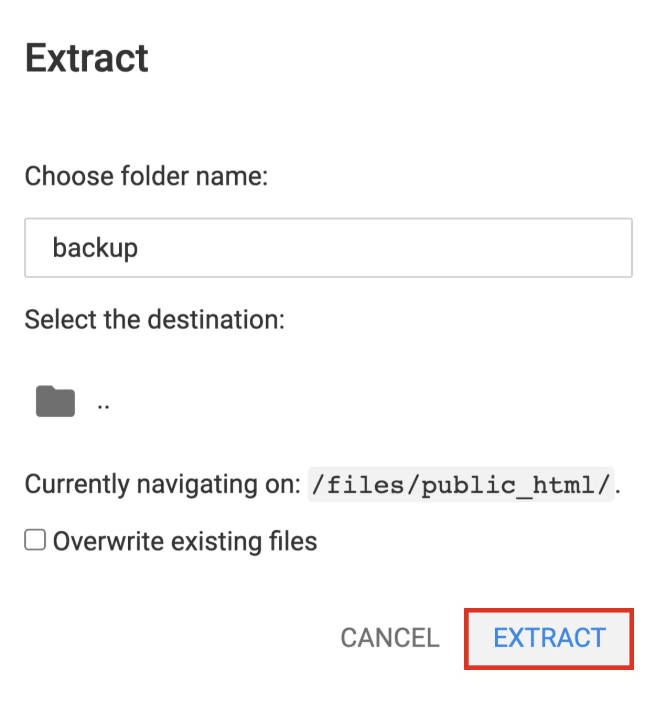
Depois que os arquivos do site forem extraídos para uma pasta dedicada, você pode excluir o arquivo de backup .tar.gz 🧹
Agora, vamos mover os arquivos do seu site para a pasta correta.
- Para fazer isso, abra a pasta contendo os arquivos extraídos do site (no nosso caso, ela se chama backup) → domains → selecione o domínio em questão → abra sua pasta public_html, selecione todos os arquivos e clique em Move file no canto superior direito:
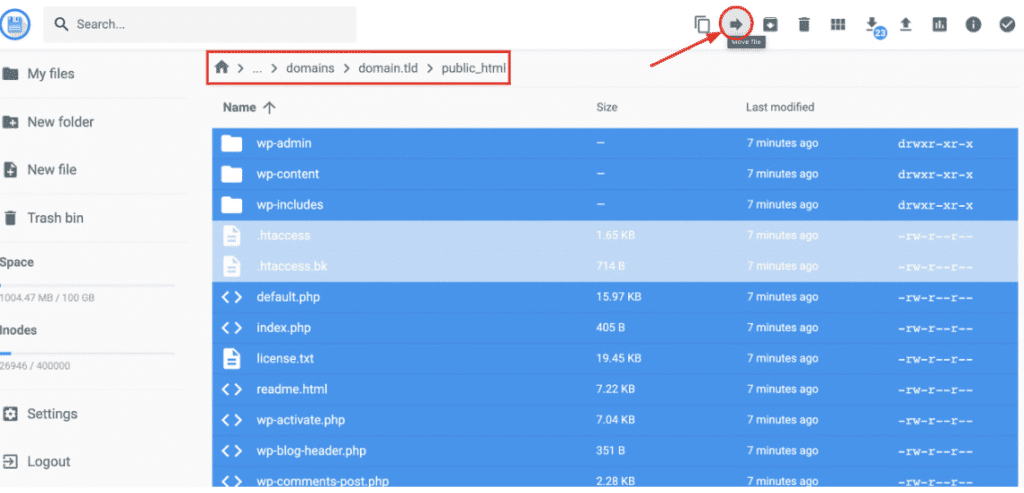
- Clique duas vezes em (..) para ir para o diretório principal, de modo que o destino seja /public_html, e clique em Move:
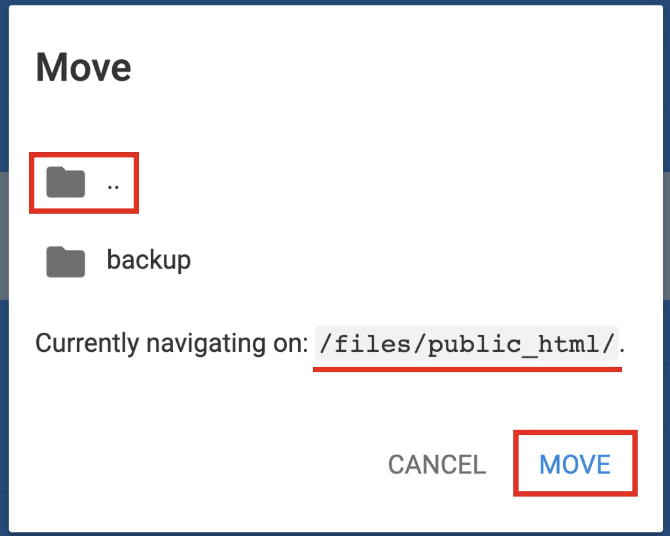
O objetivo é ter todos os arquivos do site na pasta public_html.
Criando um novo banco de dados
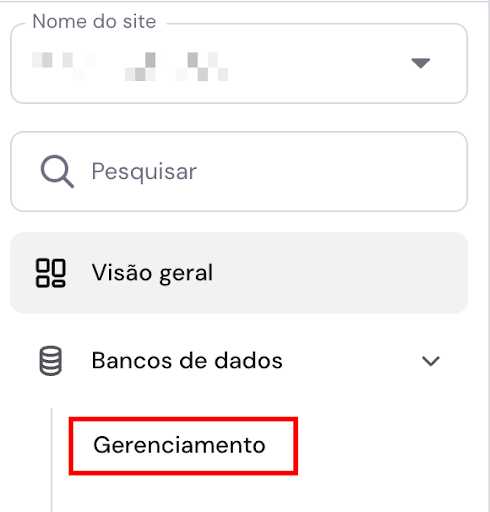
- Antes de importar o backup do seu banco de dados, você precisará criar um novo banco de dados para onde ele será importado. Acesse Sites → clique em Painel de controle ao lado do site → no menu lateral, procure por Bancos de dados → Gerenciamento:
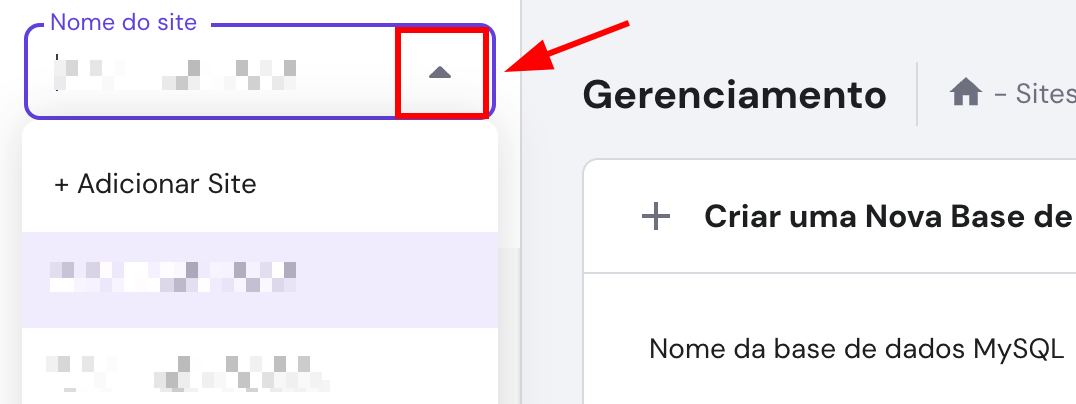
- Certifique-se de que o site correto (aquele no qual você deseja fazer o upload do banco de dados) esteja selecionado no menu suspenso à esquerda:
- Na seção Criar uma nova base de dados MySQL, insira o nome, nome de usuário e senha do seu banco de dados.
Recomendamos que você use o mesmo nome e senha do banco de dados original. Você pode encontrar e copiar esses detalhes acessando o arquivo de configuração do seu site no gerenciador de arquivos.
Para sites WordPress, fica na pasta public_html no arquivo wp-config.php:
- DB_NAME = nome do banco de dados MySQL, por exemplo, u123456789_abcd
- DB_USER = nome de usuário do MySQL, por exemplo, u123456789_efgh
- DB_PASSWORD = sua senha segura
- Depois de preencher os detalhes, clique em Criar:
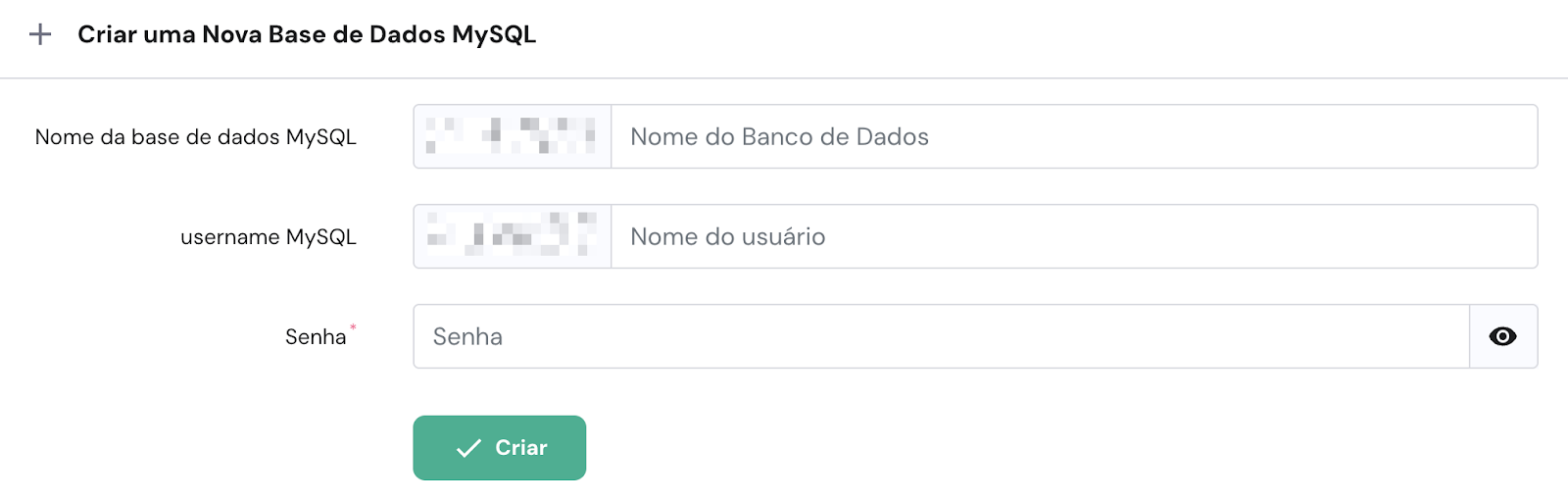
Dessa forma, um novo banco de dados é automaticamente atribuído ao domínio selecionado. Ele aparecerá na seção Lista de usuários e bancos de dados atuais, onde você poderá gerenciá-lo.
A primeira parte do nome do banco de dados e do nome de usuário (u123456789) é única e não pode ser removida ou alterada 📌
Importando o backup do banco de dados
- Clique em Acesse o phpMyAdmin ao lado do banco de dados recém-criado. No phpMyAdmin, seu banco de dados será selecionado por padrão, então clique em Importar:

- Selecione o backup do banco de dados que você baixou anteriormente (.sql.gz):
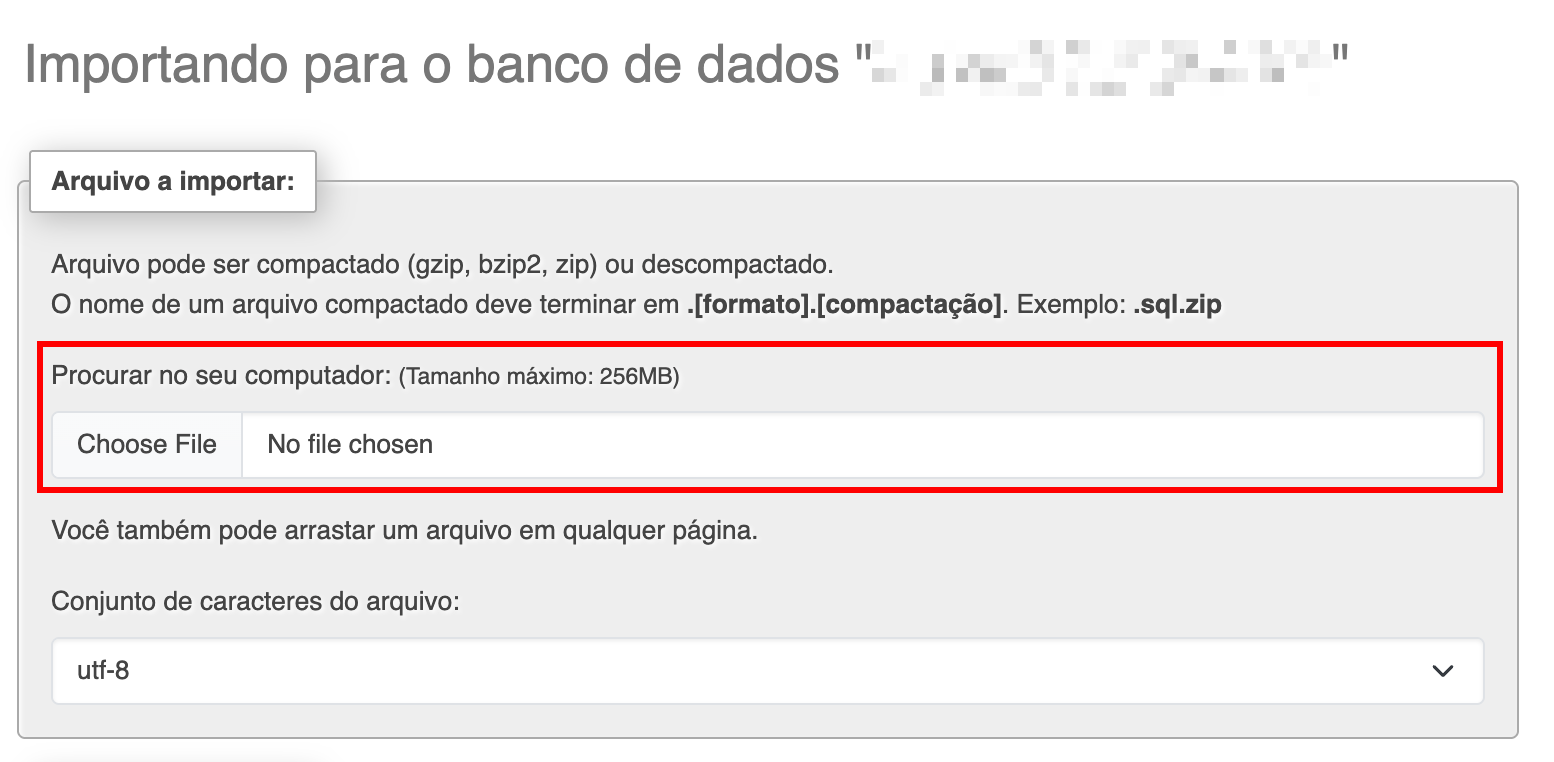
- Prossiga sem alterar nada nas configurações e clique em Ir ou Importar.
Caso enfrente problemas ao importar o arquivo .sql.gz, descompacte-o para o formato .sql e tente fazer o upload novamente. Veja mais sobre possíveis problemas ao importar um banco de dados 💡
Conectando o banco de dados ao seu site
A etapa final é garantir que os detalhes da conexão do seu banco de dados (nome, nome de usuário, senha) correspondam aos detalhes no arquivo de configuração do seu site: Como encontrar os detalhes do banco de dados MySQL 💡
- Abra o arquivo de configuração do seu site e atualize esses detalhes para corresponder aos do novo banco de dados. Certifique-se de atualizar o nome de usuário, pois ele definitivamente será diferente!
Para sites WordPress, fica na pasta public_html no arquivo wp-config.php:
- DB_NAME = nome do banco de dados MySQL, por exemplo, u123456789_abcd
- DB_USER = nome de usuário do MySQL, por exemplo, u123456789_efgh
- DB_PASSWORD = sua senha segura
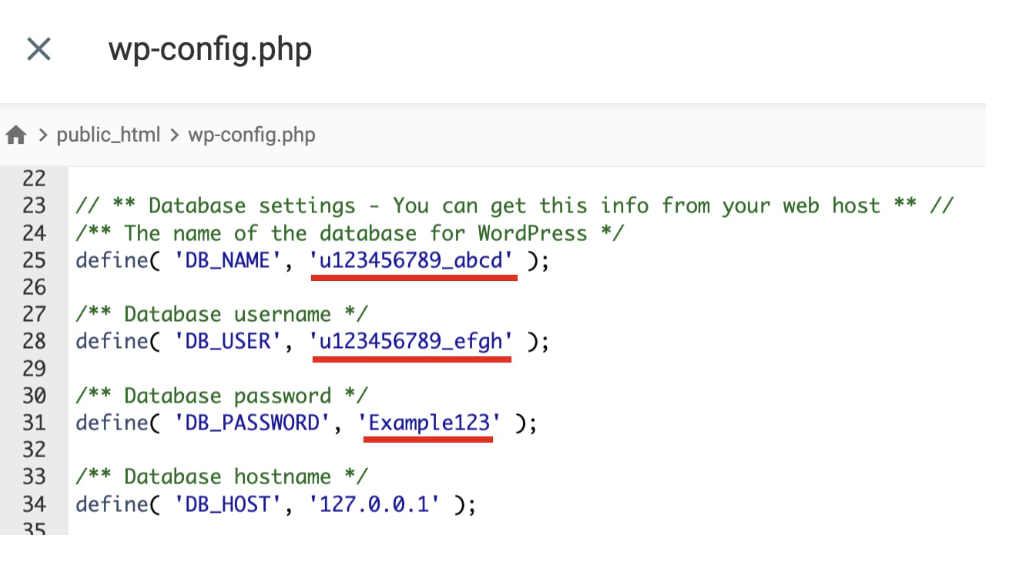
Após conectar o banco de dados, o processo estará concluído. Seu site passa a ficar hospedado em outra conta da Hostinger, usando o mesmo domínio.
Testando o site
- Limpe o cache do seu navegador
- Visite seu site
- Verifique se:
• Todas as páginas carregam normalmente
• Imagens e mídias são exibidas corretamente
• Formulários e recursos interativos funcionam
• A funcionalidade de login funciona (se aplicável)
Dica: use o whatsmydns.net (https://www.whatsmydns.net/) para verificar se as alterações de DNS foram propagadas globalmente.
Corrigindo problemas comuns após a migração
Erro ao estabelecer uma conexão com o banco de dados
- Verifique novamente as credenciais do banco de dados no seu arquivo de configuração
- Certifique-se de que o banco de dados foi importado com sucesso
- Verifique se o usuário do banco de dados possui as permissões adequadas
Como corrigir o erro de conexão com o banco de dados
Arquivos não exibidos corretamente
- Verifique se os arquivos estão no diretório correto (public_html ou pasta do domínio)
- Verifique as permissões de arquivos (normalmente 644 para arquivos, 755 para pastas)
- Limpe o cache do seu navegador
O site ainda mostra conteúdo antigo
- As alterações de DNS podem não ter se propagado ainda – aguarde até 48 horas
- Limpe o cache e os cookies do seu navegador
- Tente acessar de um dispositivo ou rede diferente
Erro 403
Se você receber um erro 403 ao acessar seu site após a migração, isso pode ser devido à propagação de DNS: diferentes planos de hospedagem têm endereços IP diferentes; portanto, o registro A foi alterado e está em processo de propagação. Aguarde mais um pouco e seu site funcionará perfeitamente!
Cache
Se, após a migração, você não estiver vendo o conteúdo correto, isso pode estar relacionado ao cache do navegador. Existem algumas etapas que você pode seguir para ver seu site funcionando, começando pelas mais fáceis:
- Acesse seu site usando o modo anônimo
- Em seguida, limpe o cache do seu navegador
- Use um dispositivo/computador/celular diferente com conectividade móvel (3G/4G/5G) em vez de Wi-Fi
- Desligue seu modem/roteador por 2 minutos e reinicie-o
- Limpe o cache DNS