A Hostinger oferece backups automáticos e snapshots manuais para o seu Servidor Virtual Privado (VPS), permitindo salvar o estado do servidor e reverter alterações sempre que necessário. Embora os dois recursos protejam seus dados, eles têm finalidades diferentes:
- Backups: backups automáticos semanais (e diários, se habilitados), armazenados em um local separado do seu servidor. Até quatro backups são mantidos: dois diários e dois semanais.
- Snapshots: captura manual, sob demanda, de todo o seu VPS. É possível armazenar apenas um snapshot por vez. Ele expira em 1 dia e será excluído se o sistema operacional for reinstalado ou se um backup for restaurado.
Em resumo: use snapshots para criar pontos de verificação rápidos e temporários antes de fazer alterações, e conte com os backups para manter a proteção contínua e programada dos seus dados.
Antes de começar
Antes de restaurar o seu VPS usando um backup ou snapshot, preste atenção aos seguintes pontos:
- Substituição de dados: a restauração a partir de um snapshot ou backup substitui completamente todo o conteúdo atual do seu VPS.
- Ação irreversível: após o início, o processo de backup ou restauração de dados não pode ser interrompido, cancelado ou revertido.
- Durante esse período, o servidor pode apresentar variações de disponibilidade e desempenho.
- Bloqueio do servidor: para garantir a integridade dos dados, o VPS é bloqueado durante o backup ou restauração e não pode ser gerenciado até que o processo seja concluído.
- Mudanças permanentes: as restaurações são irreversíveis. Para salvar arquivos específicos, faça o download usando um cliente FTP (como o FileZilla) antes de continuar.
Como gerenciar os backups do seu VPS na Hostinger
Confira o passo a passo para acessar suas configurações de backup:
- Acesse hPanel → VPS
- Clique em Gerenciar ao lado do nome do servidor.
- Selecione Backups e Monitoramento → Snapshots e Backups na barra lateral esquerda.
Ativar ou desativar backups
Por padrão, o backup do seu VPS é feito toda semana de forma automática. Para alterar essa configuração:
- Clique em Gerenciar Cronograma.
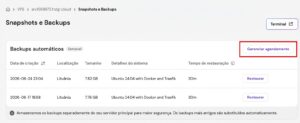
- Selecione a frequência desejada:
- Diariamente: se você ainda não concluiu a compra, as opções de pagamento serão exibidas nas próximas etapas. Se preferir, você pode clicar no botão Fazer Upgrade para ter acesso aos backups diários.
- Semanalmente: ativado por padrão.
- Desativar backups automáticos: as alterações feitas no seu VPS não serão incluídas nos backups. Os backups existentes continuarão disponíveis durante o período de retenção.
- Clique em Salvar para aplicar as alterações.
OBSERVAÇÕES
- O horário agendado do backup é fixo e não pode ser alterado.
- O backup pode levar de 10 minutos a algumas horas para ser criado, dependendo do tamanho dos arquivos.
- A desativação dos backups pode ficar indisponível enquanto um backup estiver sendo criado.
- Desativar os backups não cancela as ações em andamento.
Restaurar o servidor a partir de um backup
- Localize o backup desejado na lista.
- Clique em Restaurar ao lado da data específica. Verifique o tempo estimado para a restauração.
- Aguarde a conclusão do processo. Seu VPS ficará bloqueado durante esse período.
OBSERVAÇÕES
- Cada novo backup diário ou semanal substitui o mais antigo, garantindo que dois de cada tipo estejam disponíveis ao mesmo tempo.
- Se uma data específica não estiver listada, significa que não há backup disponível para esse horário.
- O tempo de restauração do backup varia de 10 minutos a algumas horas, dependendo do tamanho dos arquivos.
- Uma vez iniciada, a restauração não pode ser interrompida. Aguarde a conclusão antes de realizar outras ações.
Como gerenciar os snapshots do VPS
O snapshot permite capturar o estado completo do seu VPS em um momento exato. Você pode gerá-los de forma manual.
- Na página Snapshots e Backups, clique em Criar Snapshot.
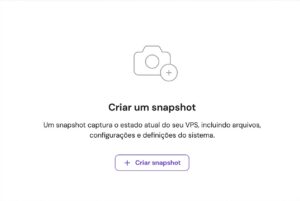
- Depois de criado, o snapshot aparecerá acima da lista de backups.

- Você pode usar esse snapshot para restaurar o VPS para esse momento ou excluí-lo de forma permanente se não precisar mais dele.
OBSERVAÇÕES
- Apenas um snapshot é armazenado por vez. A criação de um novo substituirá o anterior.
- Os snapshots são excluídos automaticamente após 1 dia.
- Alterar ou reinstalar seu sistema operacional VPS excluirá permanentemente qualquer snapshot existente.
Como monitorar o status do backup ou da restauração
Para acompanhar o progresso de um backup ou restauração em tempo real, siga o passo a passo:
- Navegue até hPanel → VPS → Gerenciar → Backups e Monitoramento → Ações recentes.
- Procure por
backup_createoubackup_restorepara ver o status atual.

OBSERVAÇÕES
- Ao restaurar o servidor a partir de um backup ou snapshot, ele retornará ao estado exato do momento da criação, revertendo todas as alterações feitas depois disso.
- O download de backups ou snapshots para dispositivos locais não está disponível. Em vez disso, use o SFTP.
Solução de problemas de backup e restauração do VPS da Hostinger
Se você encontrar problemas durante ou depois de gerenciar seus backups ou snapshots no VPS da Hostinger, siga estas etapas:
- Aguarde a conclusão: durante operações de backup e restauração, o VPS fica bloqueado. Aguarde a conclusão do processo antes de realizar outra ação. O servidor ficará inacessível durante esse período. O tempo estimado pode variar conforme os recursos do servidor. Se demorar um pouco mais, não se preocupe: isso não significa que o processo travou. Você pode monitorar o status do processo na seção Ações Recentes do gerenciamento de VPS no hPanel.
- Limpe o cache do navegador: se o hPanel ainda indicar que o VPS está bloqueado após o término da ação, limpe o cache do navegador ou acesse a conta em uma janela anônima para atualizar o status.
- Reinicie seu VPS: quando a ação for concluída, reinicie seu VPS para garantir que todos os serviços sejam inicializados corretamente.
- Modo de emergência: se o problema persistir após a reinicialização ou se o VPS não responder, ative o modo de emergência para acessar o diretório /mnt e realizar uma correção manual.
Gerenciar os backups e snapshots do seu VPS da Hostinger garante uma recuperação rápida contra erros de configuração ou perda de dados. Assim que o processo terminar, seu servidor retornará ao estado exato do momento da captura.