Cómo instalar Jenkins en Ubuntu
May 21, 2026
/
Faradilla A.
/
4 min Leer
Por lo general, el desarrollo de software conlleva una serie de retos. Uno de ellos es garantizar que el software se cree, se pruebe y se implemente a tiempo, y que cualquier error se solucione antes de la fase de producción.
Jenkins es un servidor de automatización de código abierto para modelos de integración continua (CI) y entrega continua (CD). En otras palabras, crea, prueba e implementa proyectos de software.
Este tutorial te mostrará dos métodos para instalar Jenkins y toda la configuración necesaria en Ubuntu 22.04.
Breve resumen de la instalación de Jenkins en Ubuntu:
| Conocimientos necesarios | Conocimientos básicos para administrar servidores Ubuntu, acceso SSH, Java Development Kit |
| Privilegios necesarios | Usuario root o sudo |
| Dificultad | Intermedia |
| Objetivo principal | Instalar Jenkins para CI/CD, configurar Java y el firewall de Ubuntu |
Para qué se utiliza Jenkins
Para entender Jenkins, tienes que conocer los modelos de integración continua (CI) y entrega continua (CD) y su propósito:
- Integración continua (CI): una práctica que consiste en fusionar constantemente el trabajo de desarrollo con la rama principal.
- Entrega continua (CD): entrega continua de código a un entorno una vez que el código está listo para su lanzamiento, aplicable tanto a entornos de staging como de producción. A continuación, el producto se entrega a especialistas en control de calidad o a los clientes para su revisión e inspección.
Los desarrolladores actualizan regularmente su código utilizando repositorios compartidos, como GitHub o Team Foundation Server (TFS), ahora conocido como Azure DevOps Server. Por lo tanto, Jenkins resulta de gran ayuda a la hora de crear compilaciones diarias.
En cuanto un desarrollador confirma cualquier cambio en el repositorio compartido, Jenkins crea inmediatamente una compilación y notifica de inmediato a los usuarios en caso de error, lo cual es un ejemplo de integración continua.
Con Jenkins, los usuarios también pueden configurar pruebas posteriores a la compilación, como pruebas unitarias, de rendimiento y de aceptación, de forma automatizada. Cada vez que una compilación se completa correctamente, Jenkins ejecuta estas pruebas y genera un informe, lo que constituye un ejemplo de entrega continua.
Aparte de eso, las principales ventajas de Jenkins son las siguientes:
- Facilidad de uso: su interfaz de usuario es sencilla, intuitiva y visualmente atractiva.
- Gran extensibilidad: Jenkins es muy flexible y fácil de adaptar a tus preferencias. Hay miles de plugins de código abierto disponibles para el servidor de automatización, cada uno con diferentes funcionalidades y características.
- Soporte integral: los usuarios reciben asistencia adicional para diferentes sistemas de control de versiones, métricas de calidad del código, notificaciones para crear compilaciones y personalización de la interfaz de usuario.
Cómo instalar Jenkins en Ubuntu
Instalar Jenkins es tan fácil como usar el gestor de paquetes APT integrado de Ubuntu. Sin embargo, ten en cuenta que hay que cumplir algunos requisitos para un sistema basado en VPS antes de continuar con la instalación.

Requisitos previos para la instalación de Jenkins
- Servidor Ubuntu con la versión 22.04 y acceso SSH
- Un usuario sudo que no sea root
- 256 MB de RAM y 1 GB de espacio en disco para uso individual. Sin embargo, se recomienda no menos de 10 GB si Jenkins se ejecuta dentro de un contenedor Docker
- Más de 4 GB de RAM y más de 50 GB de espacio en disco para uso en grupo
- Oracle JDK 8 o 11
- Un servidor web que ejecute Apache o Nginx
1. Instala el kit de desarrollo de Java
Jenkins es compatible con Java 8 y Java 11. Sin embargo, en este tutorial usaremos Java Runtime Environment 11.
Primero, actualiza las listas de paquetes predeterminadas de Ubuntu para las actualizaciones con el siguiente comando:
sudo apt-get update
A continuación, ejecuta el siguiente comando para instalar JDK 11:
sudo apt-get install openjdk-11-jdk
Para comprobar si Java se ha instalado correctamente, ejecuta este comando:
java -version
Debería aparecer algo como esto:

Lecturas recomendadas
Echa un vistazo a nuestra guía para aprender a instalar Java en Ubuntu.
2. Instala Jenkins
Ahora, vamos a instalar Jenkins. Ejecuta los siguientes cuatro comandos en orden para iniciar la instalación desde el repositorio de Jenkins:
curl -fsSL https://pkg.jenkins.io/debian-stable/jenkins.io.key | sudo tee
  /usr/share/keyrings/jenkins-keyring.asc > /dev/null

echo deb [signed-by=/usr/share/keyrings/jenkins-keyring.asc]
  https://pkg.jenkins.io/debian-stable binary/ | sudo tee
  /etc/apt/sources.list.d/jenkins.list > /dev/null

sudo apt-get update

sudo apt-get install jenkins
Una vez hecho esto, inicia el servicio de Jenkins con el siguiente comando:
sudo systemctl start jenkins.service
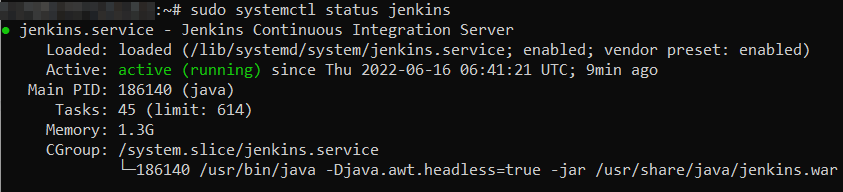
Para comprobar su estado, usa:
sudo systemctl status jenkins
Si funciona correctamente, la ventana del terminal se verá así:
3. Ajustar el firewall y configurar Jenkins
Una vez instalado Jenkins, podemos continuar con el ajuste de la configuración del firewall. Por defecto, Jenkins se ejecutará en el puerto 8080.
Para asegurarnos de que se pueda acceder a este puerto, tendremos que configurar el firewall integrado de Ubuntu (ufw). Para abrir el puerto 8080 y habilitar el firewall, usa los siguientes comandos:
sudo ufw allow 8080
sudo ufw enable
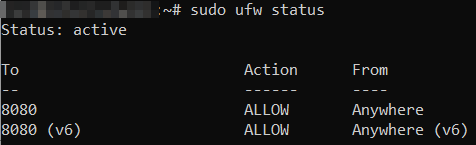
Una vez hecho esto, comprueba si el firewall está activo con este comando:
sudo ufw status
Consejo profesional
Si aparece un error indicando que el comando ufw no está disponible, instálalo con el comando sudo apt install ufw y sigue los pasos indicados anteriormente.
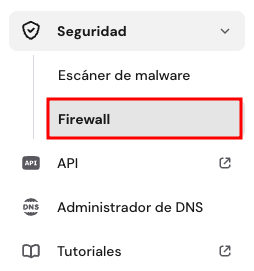
Como alternativa, también puedes configurar un firewall a través de hPanel. Selecciona tu VPS y haz clic en el botón Firewall:
A continuación, crea una nueva configuración de firewall y asígnale un nombre. Una vez hecho esto, podrás editar la configuración y añadir las reglas de firewall que prefieras:
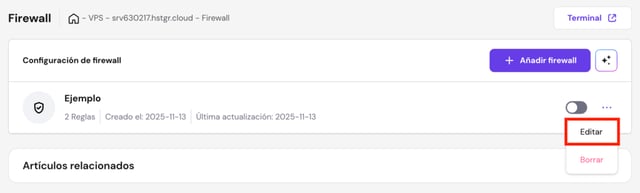
Una vez terminado, recuerda hacer clic en el interruptor de tu nueva configuración de firewall para activarla. Si quieres un proceso más sencillo, solo puedes pedirle a Kodee, nuestro asistente de IA, que abra los puertos necesarios en tu servidor.
Con el firewall configurado, es hora de configurar Jenkins. Introduce la IP de tu VPS junto con el número de puerto. El asistente de configuración de Jenkins será similar al ejemplo que ves a continuación:
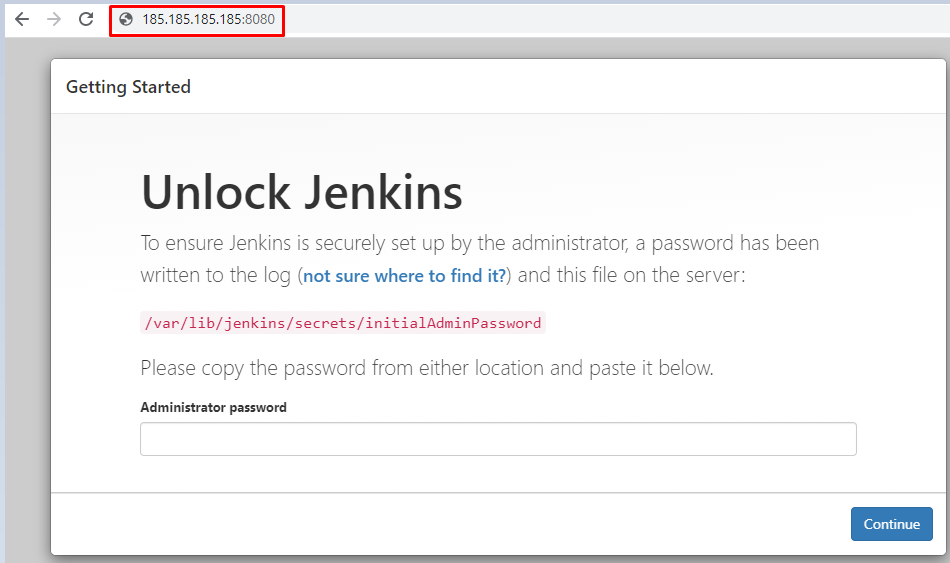
Solo asegúrate de sustituir 185.185.185.185 por una IP real. Se necesitará una contraseña de administrador para continuar con la configuración. La encontrarás fácilmente en el archivo /var/lib/jenkins/secrets/initialAdminPassword. Para comprobar la contraseña inicial, usa el comando cat como se indica a continuación:
sudo cat /var/lib/jenkins/secrets/initialAdminPassword
Copia la contraseña, vuelve al asistente de configuración, pégala y haz clic en Continuar.
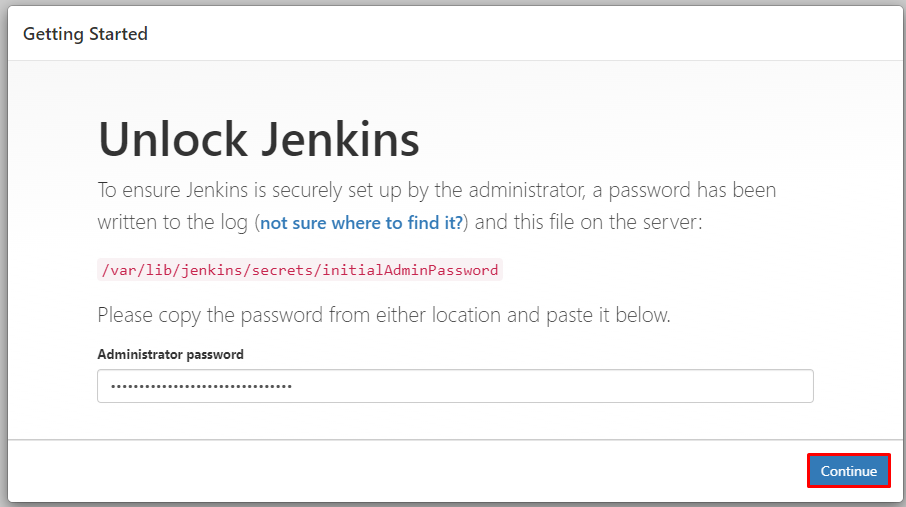
A continuación, aparecerá la ventana Personalizar Jenkins. Te recomendamos que, en este paso, solo selecciones la opción Instalar los complementos sugeridos.
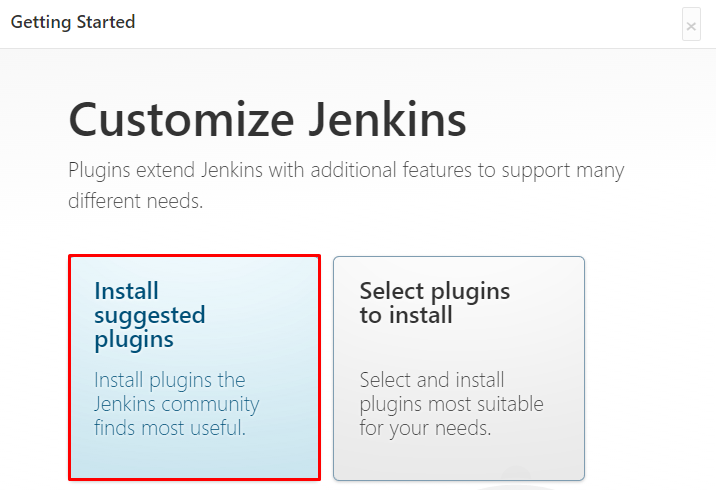
Espera un par de minutos a que se complete el proceso de instalación. Una vez hecho esto, introduce tu nombre de usuario, contraseña, nombre completo y dirección de email, y haz clic en Guardar y continuar para crear un usuario administrador.
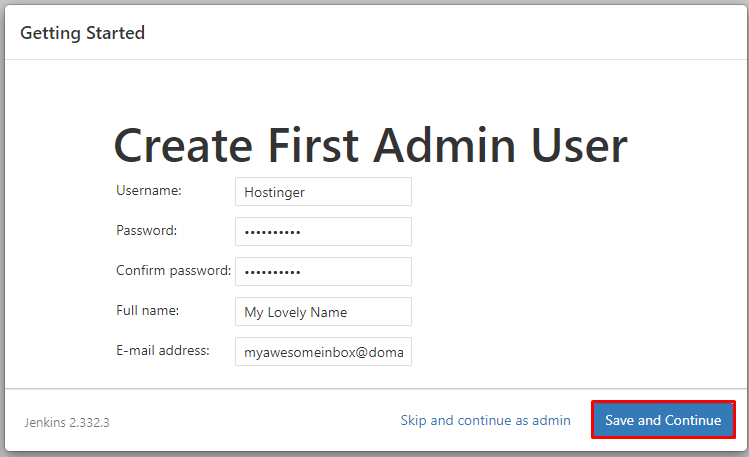
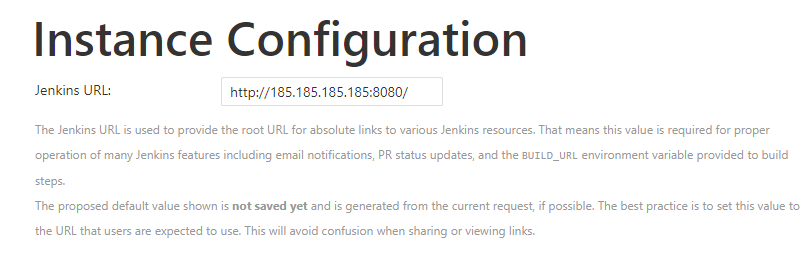
A continuación, especifica la URL de Jenkins que prefieras y finaliza el proceso de configuración.
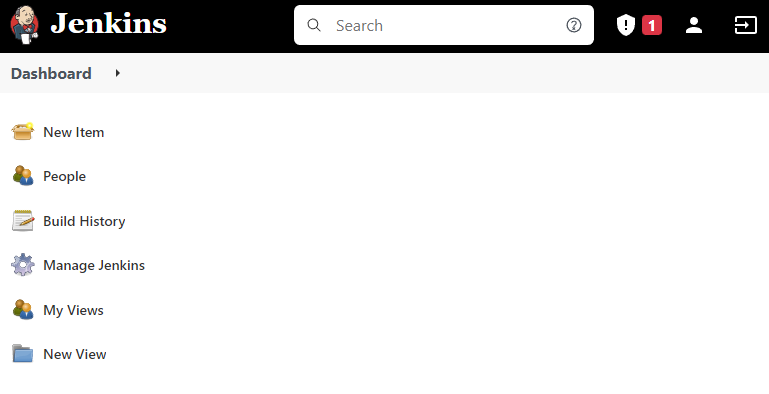
Tras la configuración, aparecerá el panel de control de Jenkins, lo que significa que la instalación del servidor Jenkins y la configuración inicial se han realizado correctamente.
Conclusión
Jenkins es una herramienta muy popular para automatizar el desarrollo de software. Gracias a su interfaz intuitiva y su marco flexible, los usuarios pueden implementar sus aplicaciones en entornos de producción mucho más rápidamente.
Este tutorial ha mostrado la instalación y la configuración inicial de Jenkins en Ubuntu 22.04.
Esperamos que este tutorial te haya resultado útil para aprender a instalar Jenkins. Deja tus preguntas o sugerencias en la sección de comentarios más abajo.
All of the tutorial content on this website is subject to Hostinger's rigorous editorial standards and values.

Faradilla, or Ninda, is a Content Marketing Specialist with a passion for technology, a curiosity for digital marketing trends, and a love for languages. When she's not writing Hostinger tutorials, you can find her learning about life sciences. Follow her on LinkedIn.