Cómo añadir un enlace de afiliado de Amazon a WordPress: 3 métodos eficaces
Mar 10, 2026
/
Luis J.
/
7 min Leer
El programa Amazon Afiliados es una excelente forma de ganar dinero extra en Internet a través de tu audiencia. Al mostrar productos en tu blog o sitio web, recibes comisiones por las compras hechas desde los enlaces. Incluso puedes aprovechar las redes sociales para hacer difusión.
Añadir enlaces de afiliados a tu sitio WordPress te permite hacer un seguimiento de su rendimiento y utilizar elementos visuales para promocionar productos de forma más atractiva. Puedes hacerlo manualmente utilizando un código o directamente a través del panel de control utilizando un plugin de WordPress.
Aquí te explicaremos cómo añadir enlaces de afiliados de Amazon a WordPress utilizando tres métodos. Dado que tienen diferentes niveles de dificultad y ventajas, elige uno en función de tus preferencias, modelo de negocio y nivel de habilidad.

Cómo añadir un enlace de afiliado de Amazon con el plugin de Hostinger
Los usuarios con los planes de hosting WordPress de Hostinger pueden añadir fácilmente estos enlaces a sus sitios web utilizando nuestro plugin Amazon Afiliados. Está disponible en los planes Business y Cloud, se instala por defecto si decides crear un sitio web para marketing de afiliados durante el proceso inicial.
También puedes instalarlo manualmente en cualquier momento siguiendo estos pasos:
- Accede a hPanel y haz clic en Sitios web en el menú superior. Haz clic en Panel junto a tu sitio web de afiliados de WordPress.
- En el menú de administración del sitio web, ve a la barra lateral → WordPress → Vista general.
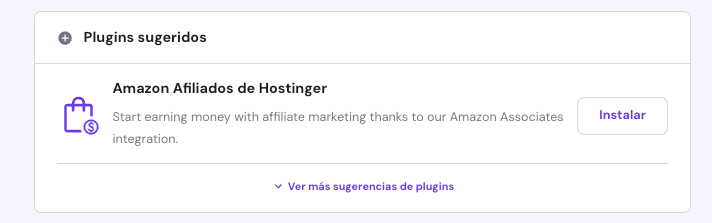
- Desplázate hasta la sección Plugins sugeridos y haz clic en Instalar junto a la opción Amazon Afiliados de Hostinger.
Una vez instalado, conecta tu cuenta de afiliado de Amazon con el plugin. Aquí te explicamos cómo hacerlo:
- Haz clic en el botón WordPress en hPanel para abrir tu panel de administración de WordPress.
- Navega hasta la barra lateral → Hostinger → Amazon Afiliados. Si no encuentras el menú, activa el plugin Hostinger.
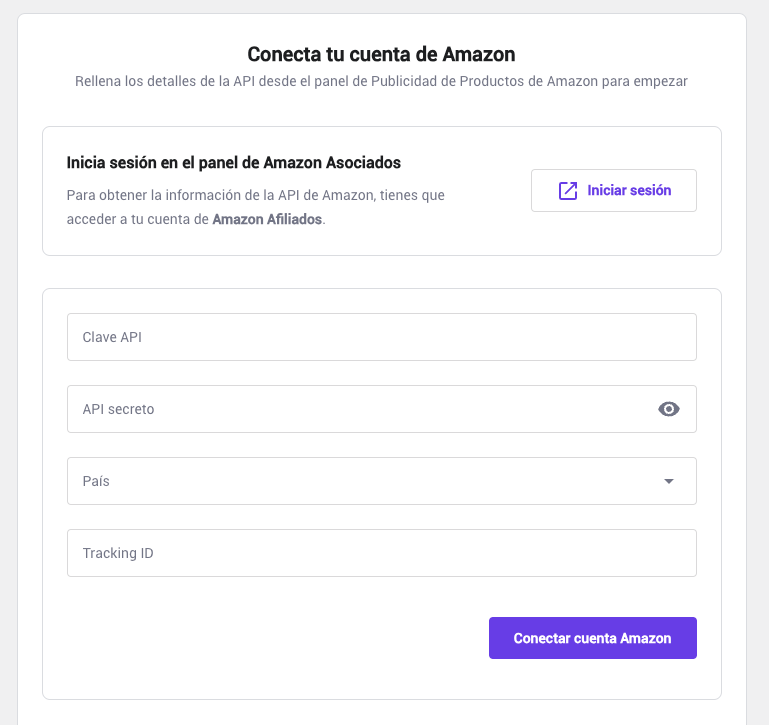
- Desplázate hasta la sección Conecta tu cuenta de Amazon. Introduce los datos de tu cuenta de Amazon Afiliados, como la clave API, la clave secreta, el país y el ID de seguimiento.
- Haz clic en Conectar cuenta Amazon.
Ahora, puedes empezar a añadir enlaces a tu sitio web. Para hacerlo, edita la entrada del blog de WordPress donde quieras añadir los productos de Amazon Afiliados. Haz clic en el ícono “+” y añade el bloque Enlazar producto(s) de Amazon.
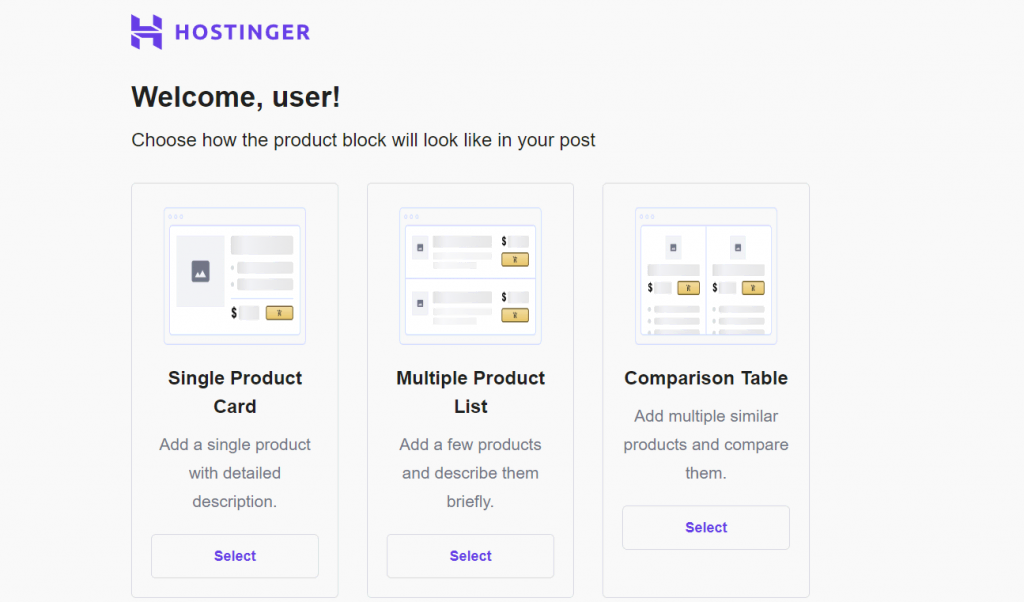
Selecciona el diseño para promocionar varios productos simultáneamente o un solo artículo. Aparecerá una ventana del explorador del mercado de Amazon con una barra de búsqueda para buscar productos relevantes.
Haz clic en la imagen para seleccionar los artículos que deseas añadir. Después de elegir los productos, haz clic en Confirmar selección para añadirlos.
Ten en cuenta que solo puedes seleccionar varios productos relacionados a la vez. Por ejemplo, no puedes añadir tazas y botellas de agua, ya que utilizan palabras clave diferentes.

Cómo añadir un enlace de afiliado de Amazon utilizando un plugin de terceros
Si necesitas funciones específicas más allá de añadir enlaces de Amazon Afiliados, considera la posibilidad de utilizar plugins de terceros. Ofrecen varias herramientas que ayudan a mejorar tu marketing, como un rastreador de rendimiento integrado y el ocultamiento de enlaces.
Existen varios plugins de WordPress para Amazon Afiliados con diferentes funcionalidades y precios. Dado que la mayoría de las opciones son de pago, recomendamos utilizar primero la opción freemium y actualizar al plan premium si es necesario.
Para este tutorial, utilizaremos Auto Amazon Links ya que es sencillo de utilizar y ofrece una versión gratuita. Después de descargar e instalar el plugin, sigue estos pasos:
- En el panel de administración de WordPress, ve a la barra lateral → Auto Amazon Links → Ajustes.
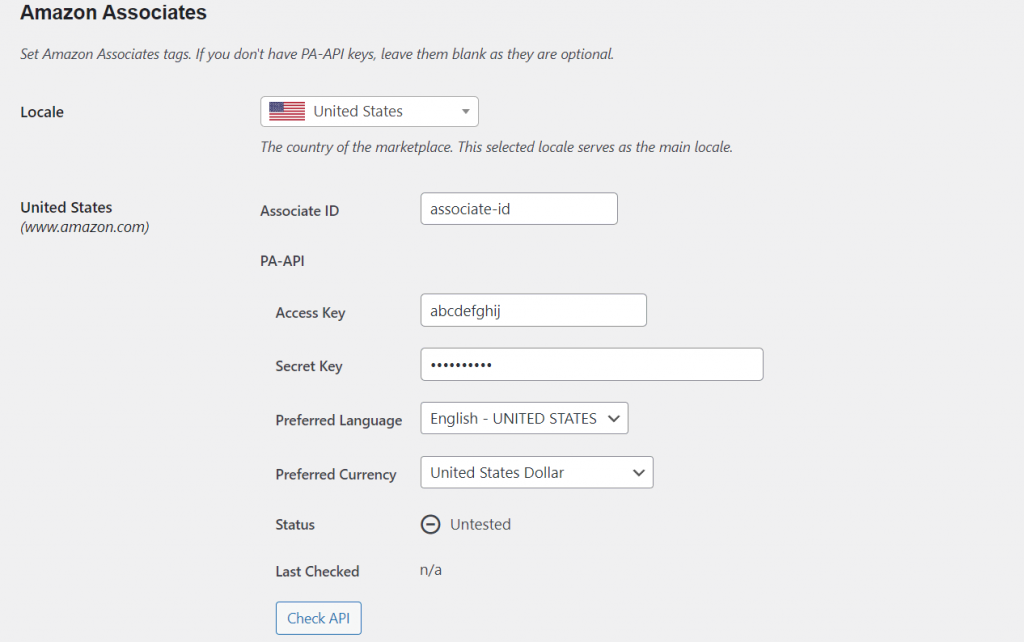
- En la pestaña Associates, introduce tu token de la API de Amazon Afiliados, la clave de acceso y la configuración regional de la cuenta. Haz clic en Comprobar API para verificar si las credenciales son válidas y selecciona Enviar cuando hayas terminado.
- Añade el producto patrocinado creando una unidad. Se trata de un conjunto de reglas que definen cómo se muestra el enlace de Amazon en tu sitio de WordPress. El plugin ofrece diferentes formas de hacerlo, pero nosotros seleccionaremos Añadir unidad por categoría.
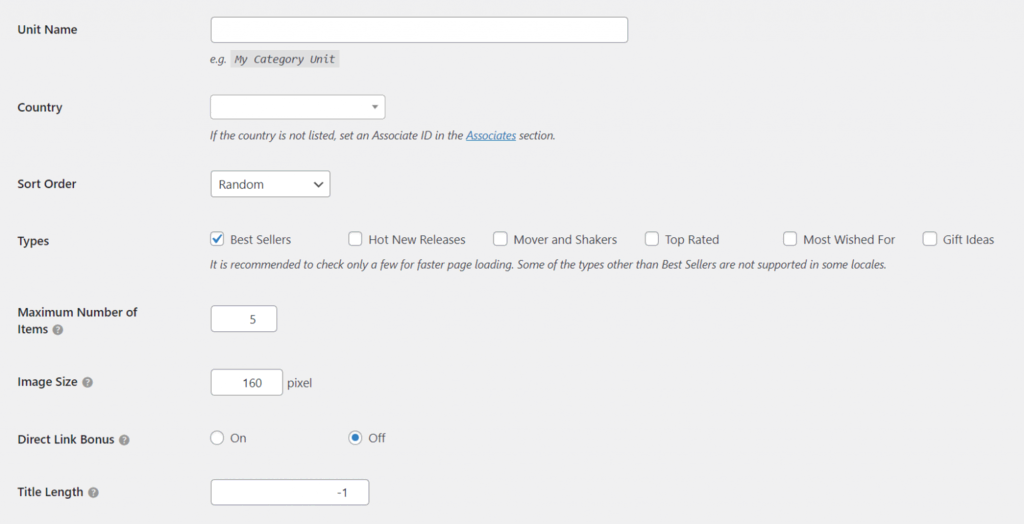
- Introduce la información necesaria, como el nombre de la unidad y el país, además del orden de clasificación. También tendrás que elegir la categoría, incluyendo los productos nuevos o los más vendidos. Haz clic en Continuar para confirmar.
- Navega hasta la barra lateral, selecciona las categorías de productos que quieras añadir de Amazon y haz clic en Añadir categoría para incluirla. Pulsa Crear para terminar.
- Ahora, añade la unidad a tu publicación para mostrar los productos patrocinados. Para ello, ve a la barra lateral → Auto Amazon Links → Administrar unidades.
- Busca en la lista la unidad que quieres mostrar. Copia el shortcode de la fila de más a la derecha.
- Edita la entrada del blog de WordPress que quieras modificar. Haz clic en el ícono “+” para añadir un nuevo bloque Shortcode.
- Pega el código y haz clic en Actualizar.
Cuando visites tu entrada de WordPress, deberías ver los productos de Amazon con sus imágenes y descripciones.
Ten en cuenta que otro plugin de WordPress puede tener más opciones de configuración y procesos diferentes. Por ejemplo, Amazon Affiliate WordPress Plugin (AAWP) proporciona varias plantillas para mostrar los productos patrocinados con un diseño visualmente más atractivo.
Mientras tanto, utiliza MonsterInsights si quieres seguir y controlar tus ganancias y el rendimiento de los enlaces de Amazon Afiliados integrando Google Analytics.
Cómo añadir enlaces de afiliados de Amazon manualmente
Si no quieres instalar plugins, añade enlaces de afiliado a WordPress manualmente. Sin embargo, este método es más complicado, ya que debes seleccionar los productos a través de la página de Amazon Afiliados, copiar el código HTML y pegarlo en tu post.
Selecciona los productos y obtén sus URL
Para empezar, abre la página de de inicio de Amazon Afiliados e inicia sesión en el panel de control de tu cuenta de afiliado. En el menú superior, ve a Promociones → Programa de recompensas de Amazon.
Ve de nuevo al menú superior, abre el menú desplegable Enlaces de productos y selecciona Enlaces de productos. Se te redirigirá a una nueva página en la que puedes buscar artículos para incluirlos en tu sitio web. Selecciona la pestaña Enlace a los resultados de búsqueda e introduce la información del artículo. Haz clic en Obtener HTML y el enlace para incrustar productos de Amazon aparecerá en la ventana de la derecha. Copia el código HTML y guárdalo en un lugar seguro.
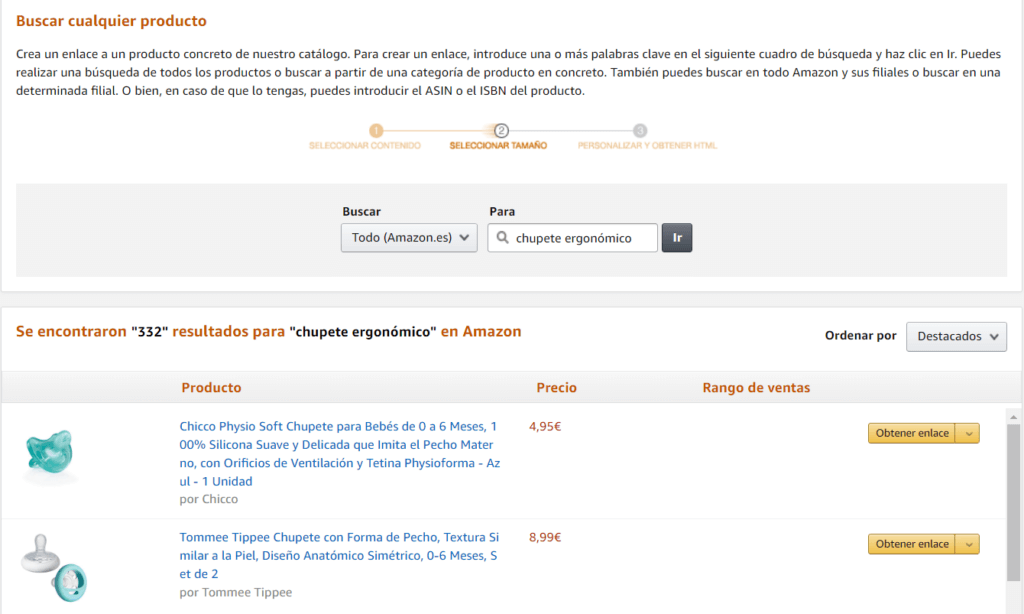
Para generar enlaces de afiliación de Amazon, también puedes utilizar el SiteStripe incorporado. Para ello, ve a la página de un producto en Amazon Marketplace y haz clic en Obtener enlace en la barra de herramientas superior.
Configura el ID y elige entre las opciones de enlace corto o completo. Haz clic en el botón Obtener enlace y SiteStripe copiará la URL en tu portapapeles.
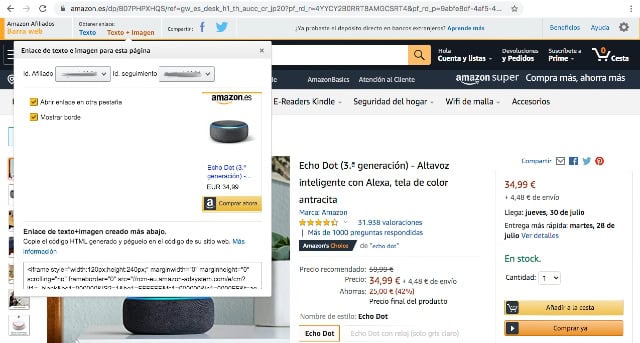
Las versiones más antiguas de SiteStripe ofrecen los siguientes ajustes de visualización de enlaces de productos. Sin embargo, es posible que no estén disponibles para los nuevos usuarios:
- Solo texto: genera un texto de anclaje que lleva directamente a la página del producto cuando se hace clic en él.
- Solo imagen: crea un enlace con imagen del producto que redirige a los usuarios a la URL de la página del artículo.
- Imagen y texto: muestra el título del producto, la imagen y un botón de llamado a la acción que lleva a la página del marketplace.
Cada opción de visualización es adecuada para un caso de uso diferente. Por ejemplo, añadir productos afiliados como enlaces de texto es adecuado para el contenido solo escrito. Mientras tanto, las imágenes de productos son ideales como ayuda visual para hacer más atractivas tus publicaciones en WordPress.
Añade enlaces de afiliados de Amazon a WordPress
Tras obtener el enlace de Amazon Afiliados, añádelo a tus entradas o páginas de WordPress. Los pasos difieren ligeramente en función del tipo de URL de producto que hayas elegido. Para el enlace completo, sigue estos pasos:
- Abre tu panel de WordPress y edita la entrada que quieras modificar.
- Haz clic en el ícono “+” y selecciona el bloque HTML personalizado.
- Pega el código del panel de control de Amazon Afiliados en la pestaña HTML.
- Selecciona Vista previa en la barra de herramientas del bloque para ver si el producto se muestra correctamente. Si es así, haz clic en Actualizar para aplicar los cambios.
- Ahora, el producto patrocinado debería mostrarse en tu contenido de WordPress y redirigirte a la página de Amazon cuando hagas clic en él.
Si decides añadir enlaces cortos, inserta la URL como si estuvieras creando un hipervínculo. Para hacerlo, resalta la frase que quieres utilizar como ancla y haz clic en el ícono del enlace, o pulsa Ctrl + L. Pega el código HTML en el campo y haz clic en el ícono Intro.
Para mejorar la experiencia del usuario y la optimización para los motores de búsqueda (SEO), asegúrate de que el enlace de texto describe detalladamente el producto. Por ejemplo, utiliza botella metálica de agua de un litro en lugar de botella de agua.
Te recomendamos que leas nuestro artículo sobre tips de marketing de afiliados para obtener más información sobre las mejores prácticas del programa Amazon Afiliados, que te ayudarán a aumentar tus ingresos.
Conclusión
El programa Amazon Afiliados te permite obtener ingresos extra mostrando enlaces a productos patrocinados en tu contenido online. Hay diferentes formas de hacerlo en un sitio web WordPress, dependiendo de los niveles de dificultad y de los requisitos de la herramienta.
El método más sencillo es utilizar el plugin integrado Amazon Afiliados de Hostinger. Tras instalarlo a través de hPanel, abre el panel de administración de WordPress e introduce las credenciales de la cuenta asociada, como la clave secreta.
Luego, abre el editor de entradas y añade el bloque de Amazon Afiliados. Busca los productos y añádelos a tu sitio web. Otros plugins como Auto Amazon Links requieren un paso extra para su configuración y utilizan shortcodes para insertar los enlaces.
Si prefieres no utilizar un plugin, abre el panel de control de Amazon Afiliados y busca los productos que quieras añadir. Genera una URL y utiliza un bloque HTML personalizado para insertar los enlaces en tu entrada de WordPress.
FAQs: cómo añadir un enlace de afiliado de Amazon a WordPress
Respuestas a las preguntas frecuentes sobre cómo añadir un enlace de afiliado de Amazon a WordPress.
¿Cómo me registro en una cuenta de afiliado de Amazon?
Para unirte a Amazon Afiliados, abre la página de Amazon Afiliados y haz clic en el botón Regístrate. Introduce datos como tu contraseña y tu email. Luego, añade la URL de tu sitio web, el ID de la tienda, el método de monetización, la información de pago y el número de identificación fiscal para finalizar tu programa de afiliación.
¿Puedo hacer un seguimiento de los clics y ganancias de los enlaces de afiliados de Amazon en WordPress?
Sí, el seguimiento de los enlaces de afiliados de Amazon en WordPress requiere un plugin con funciones de seguimiento como MonsterInsights. Tras instalarlo, conecta tu cuenta de Google Analytics y añade las rutas de los enlaces de afiliado que quieras revisar. Puedes acceder a los informes de clics y ganancias a través del menú del plugin en el panel de administración de WordPress.
¿Puedo utilizar imágenes como enlaces de afiliado en mi sitio WordPress?
Sí, puedes insertar enlaces de Amazon como imágenes utilizando plugins como Amazon Afiliados de Hostinger. Podrías hacerlo utilizando la opción Personalizar URL del panel de control de Amazon Afiliados, pero esta función no está disponible en las versiones más recientes.
All of the tutorial content on this website is subject to Hostinger's rigorous editorial standards and values.

Luis es un profesional del eCommerce y de los creadores de sitios web que ama el marketing digital. Se dedica a ayudar a las empresas a mejorar su presencia online a través de las prácticas del marketing. Cuando no está sentado frente al computador, seguramente está cocinando algún platillo o entrenando.