Palworld пропонує захопливий багатокористувацький досвід, який можна покращити, розмістивши виділений сервер. Щоб налаштувати виділений сервер Palworld за допомогою ігрової панелі на Linux VPS, виконайте наведені нижче кроки.
Крок 1 – Придбайте сервер
Перейдіть на сторінку хостингу серверів Minecraft і виберіть тариф. Через системні вимоги Palworld рекомендується вибрати тариф “Game Panel 4”.
Якщо Ви бажаєте використовувати простий VPS-хостинг на базі Linux, ознайомтеся з цією інструкцією.
Крок 2 – Налаштуйте ігровий сервер
Одразу після покупки Ви зможете перейти до реєстрації. Виберіть розташування сервера (найближче до Ваших користувачів) і встановіть надійний пароль для користувача admin Вашої панелі управління.
Увійдіть в Game Panel
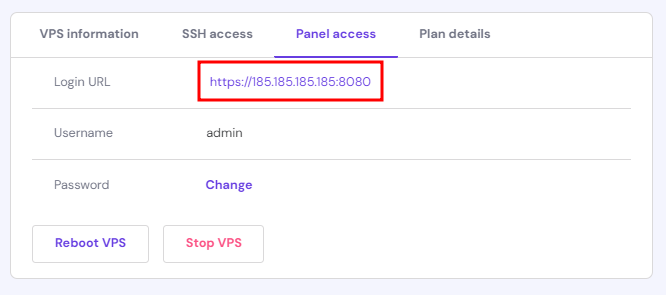
Перейдіть на вкладку “Доступ до панелі” в розділі “VPS” Вашої hPanel і натисніть на посилання поруч з URL для входу:
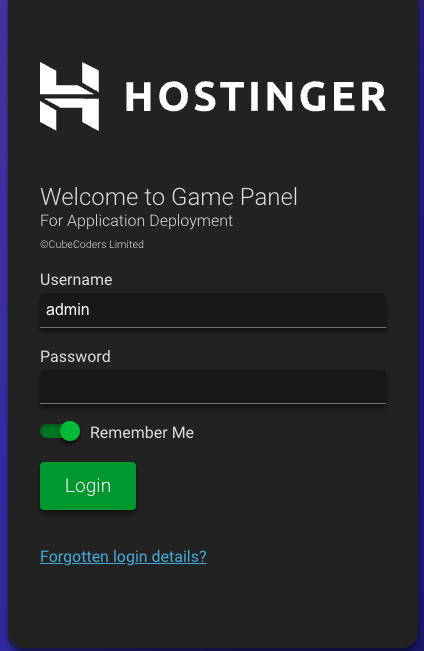
У вікні, що відкриється, введіть ім’я користувача admin і пароль, яки Ви створили під час реєстрації.
Створіть екземпляр Palworld
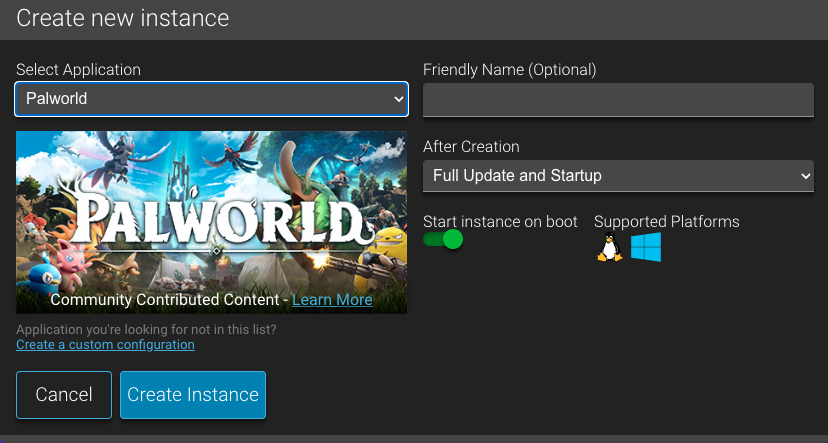
В Game Panel виберіть “Створити екземпляр”, у розкривному списку програм виберіть Palworld і натисніть кнопку “Створити екземпляр”.
Крок 3 – Запустіть сервер Palworld
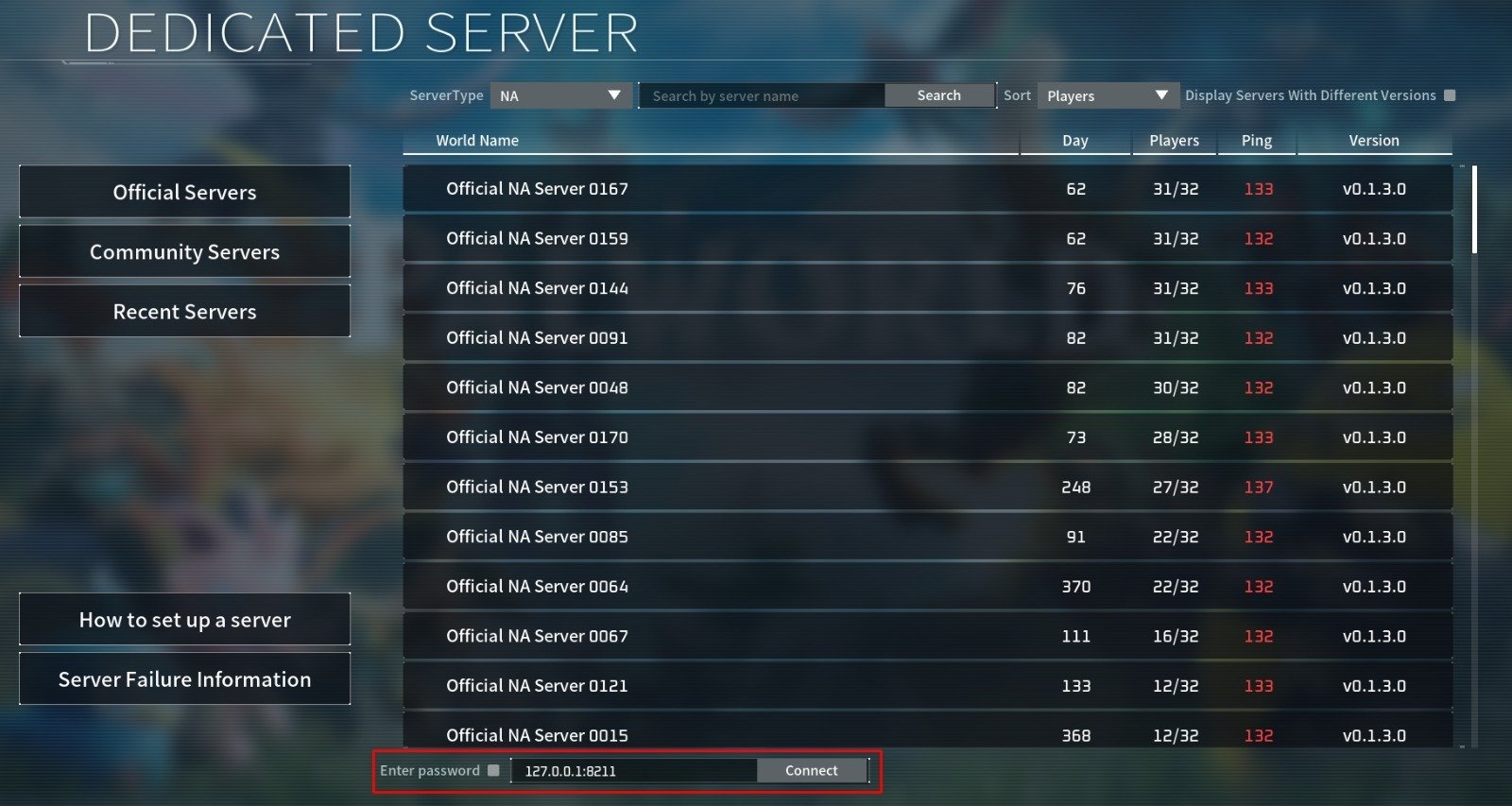
Завантажте гру на локальний пристрій і виберіть опцію “Приєднатися до багатокористувацької гри”. Введіть IP-адресу та номер порту Вашого сервера з ігрової панелі у форму під списком серверів.
Увійдіть у гру як адміністратор
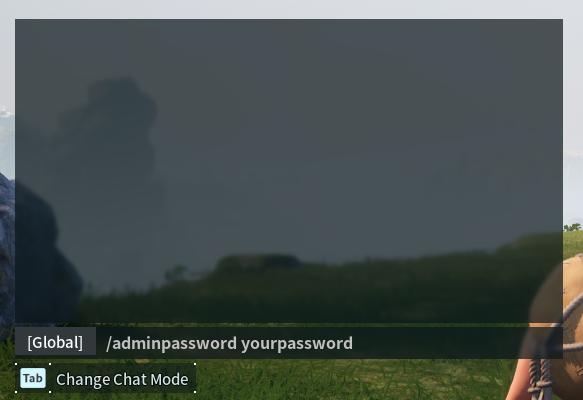
Увійшовши на сервер, введіть таку команду у вікні чату:
/adminpassword yourpasswordПереконайтеся, що Ви замінили yourpassword на пароль адміністратора.
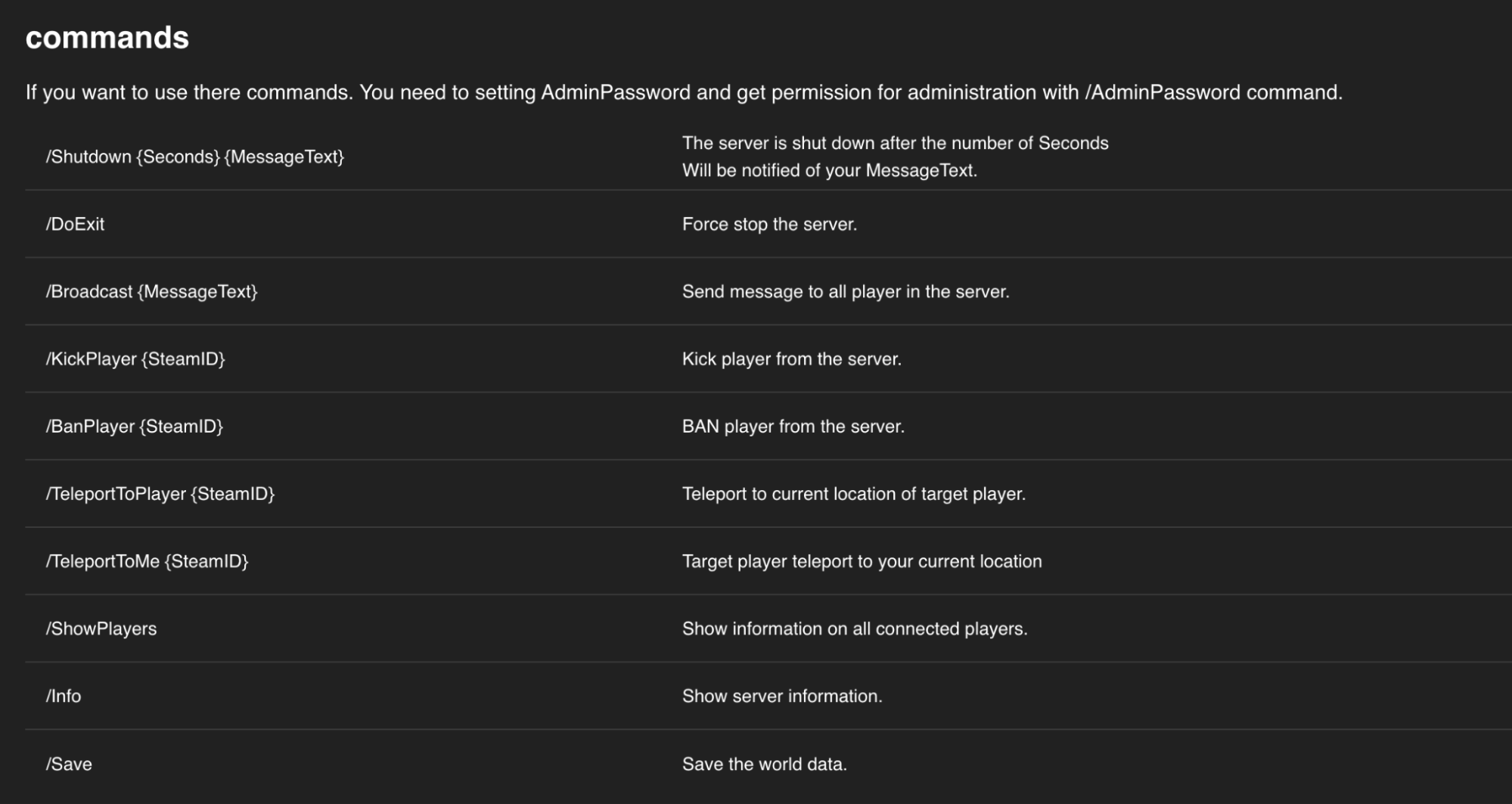
Тепер Ви можете виконувати команди управління сервером, наприклад, такі:
Доступні налаштування
Ви можете змінювати налаштування Palworld, щоб зробити свій ігровий досвід унікальним за допомогою Game Panel. Двічі натисніть на екземпляр і перейдіть на сторінку налаштувань.
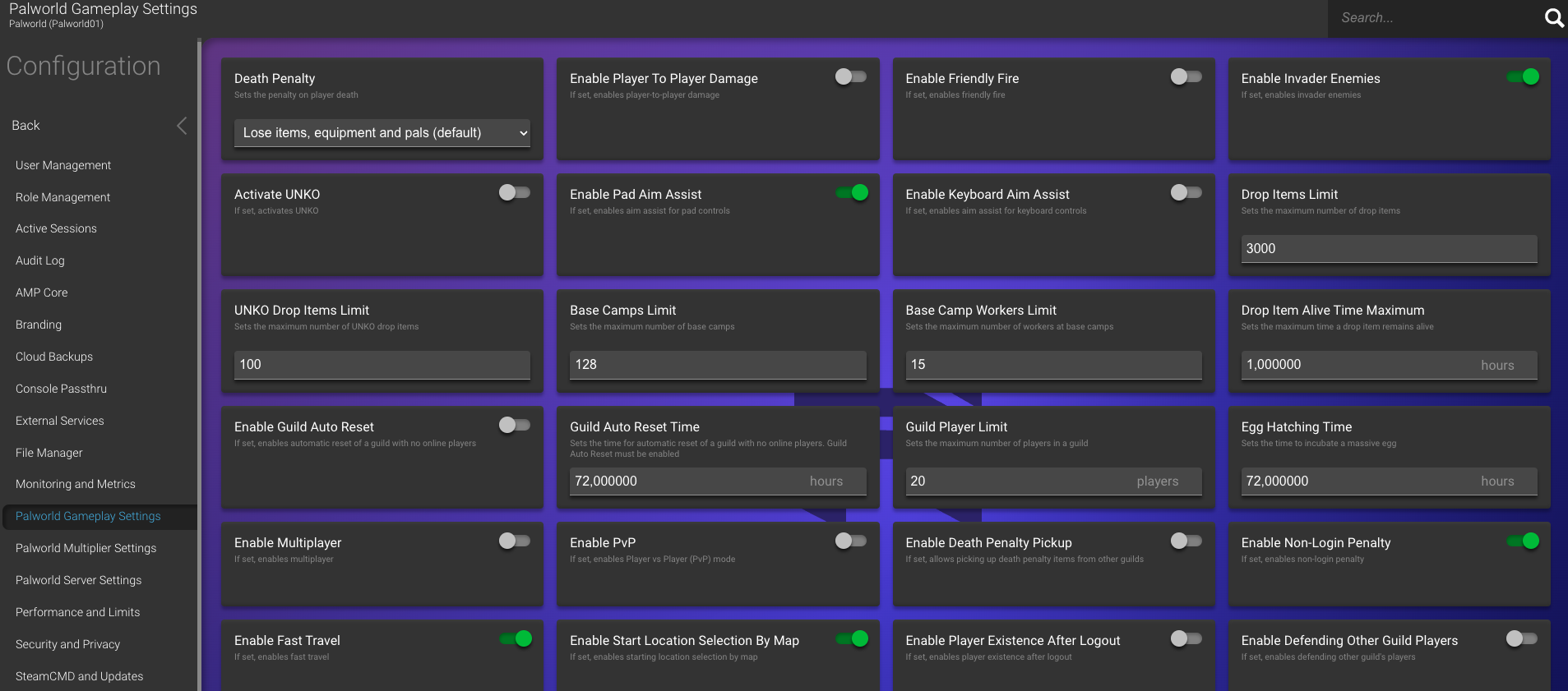
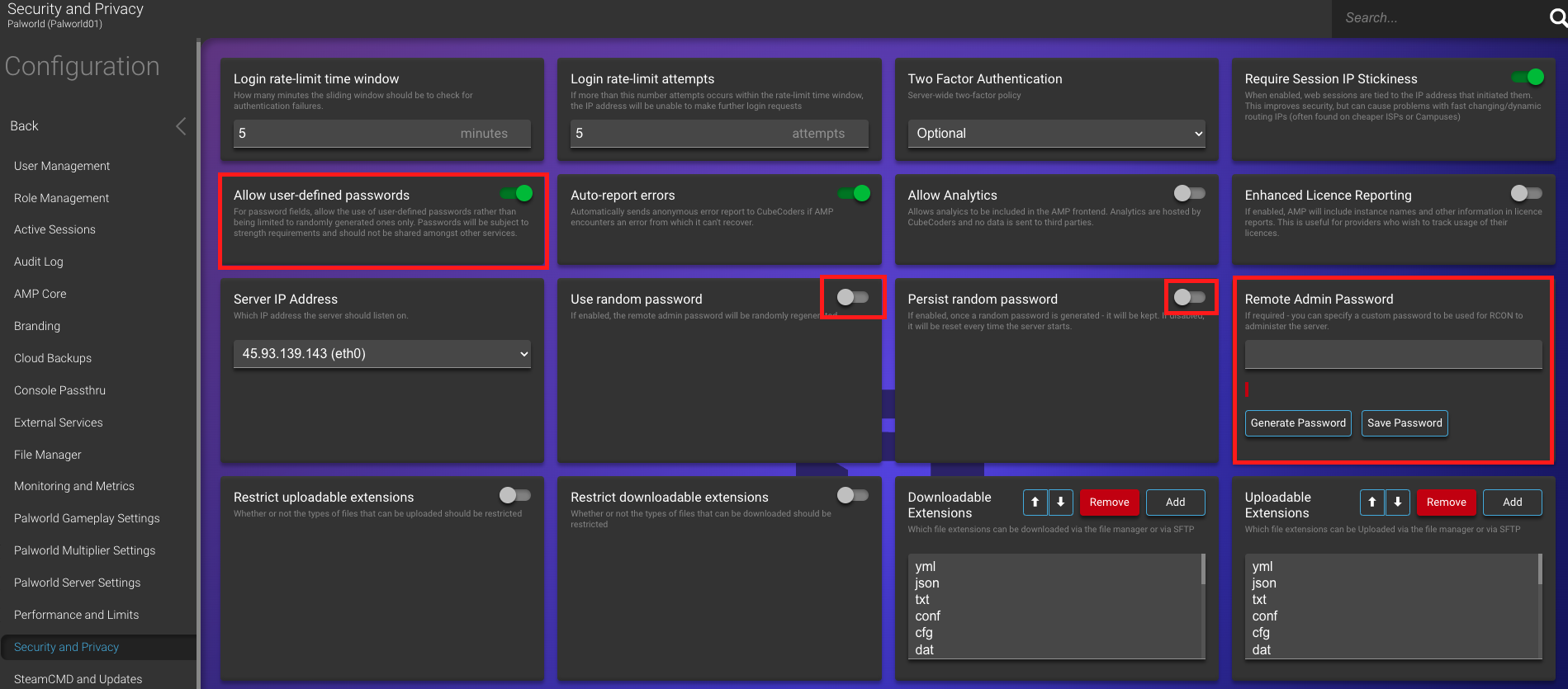
Тут Ви також зможете встановити пароль адміністратора.
Ось і все! Тепер Ви знаєте, як розмістити сервер Palworld за допомогою Game Panel.
Хостинг Palworld на Linux
Щоб встановити сервер Palworld на VPS без Game Panel, спершу встановіть SteamCMD на Ваш VPS, виконавши ці кроки.
Запуск сервера Palworld
Запустіть таку команду, щоб завантажити файли виділеного сервера:
steamcmd +login anonymous +app_update 2394010 validate +quitКоли завантаження завершиться, перейдіть до каталогу завантажень. Зазвичай він знаходиться у домашньому каталозі користувача:
cd ~/Steam/steamapps/common/PalServerІ запустіть сервер:
./PalServer.sh
Ви можете легко розмістити виділений сервер Palworld і на Linux, і за допомогою Game Panel. Ці методи пропонують інструменти та опції для ефективного управління та налаштування сервера Palworld. Важливо регулярно проводити технічне обслуговування та оновлення, щоб гравці могли насолоджуватися безперебійною грою.