Ви можете легко запустити новий сайт WordPress! Усе, що Вам потрібно зробити, це виконати такі дії:
Крок 1 – Створіть сайт
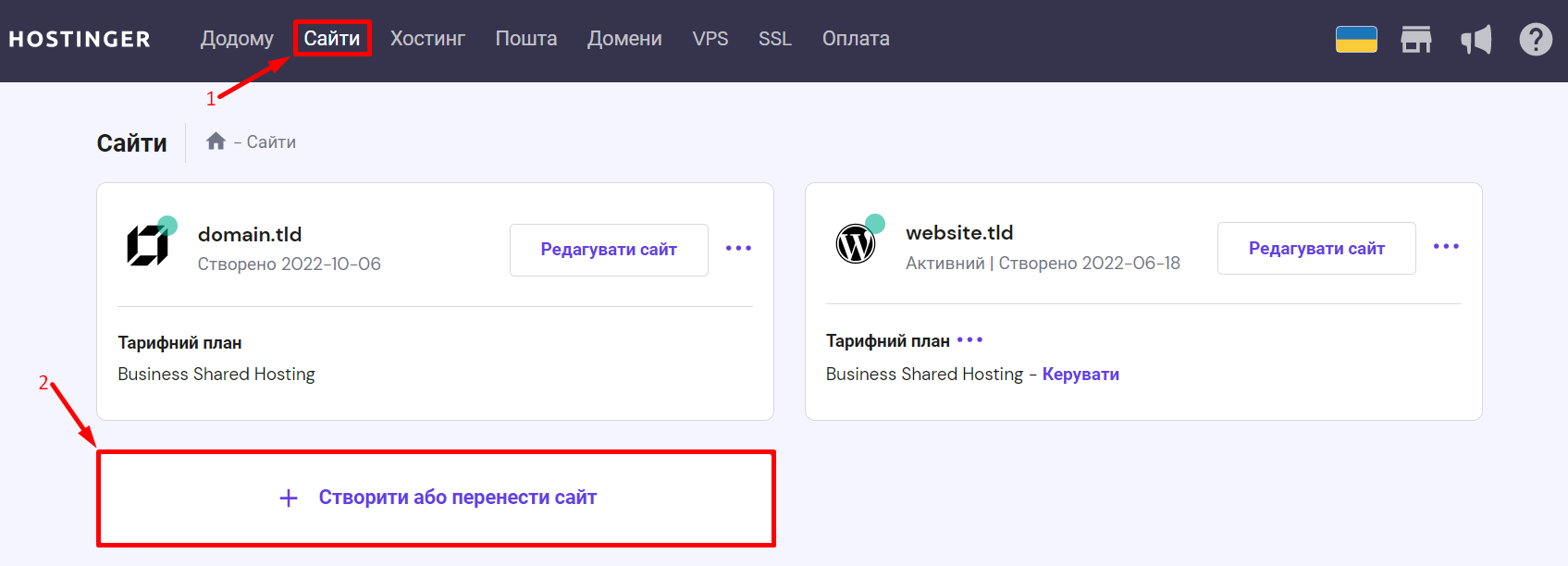
Натисніть Сайти та виберіть Створити або перенести сайт:
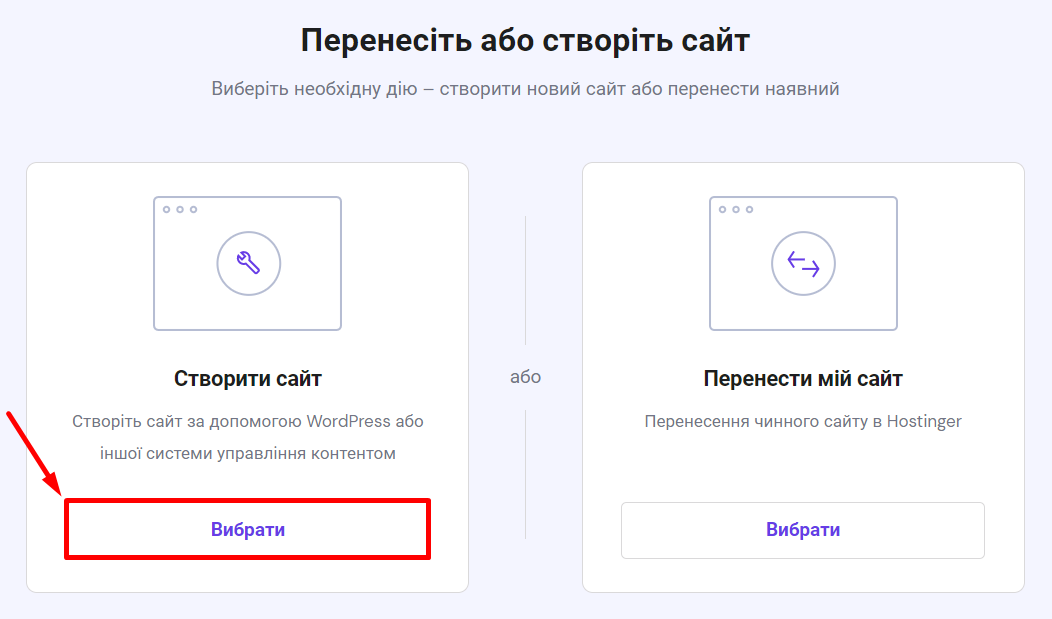
Виберіть Створити сайт:
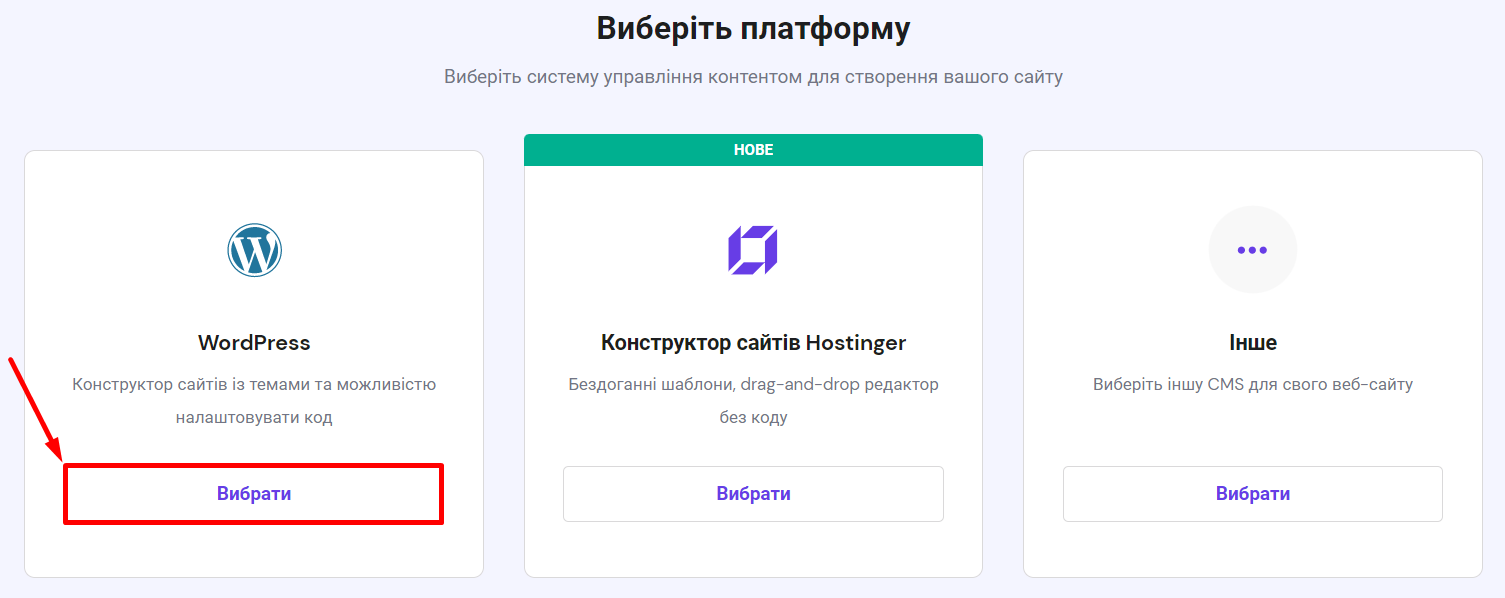
Тепер оберіть WordPress:
Крок 2 – Завершіть налаштування деталей
Введіть адресу електронної пошти та надійний пароль, щоб створити обліковий запис адміністратора WordPress:
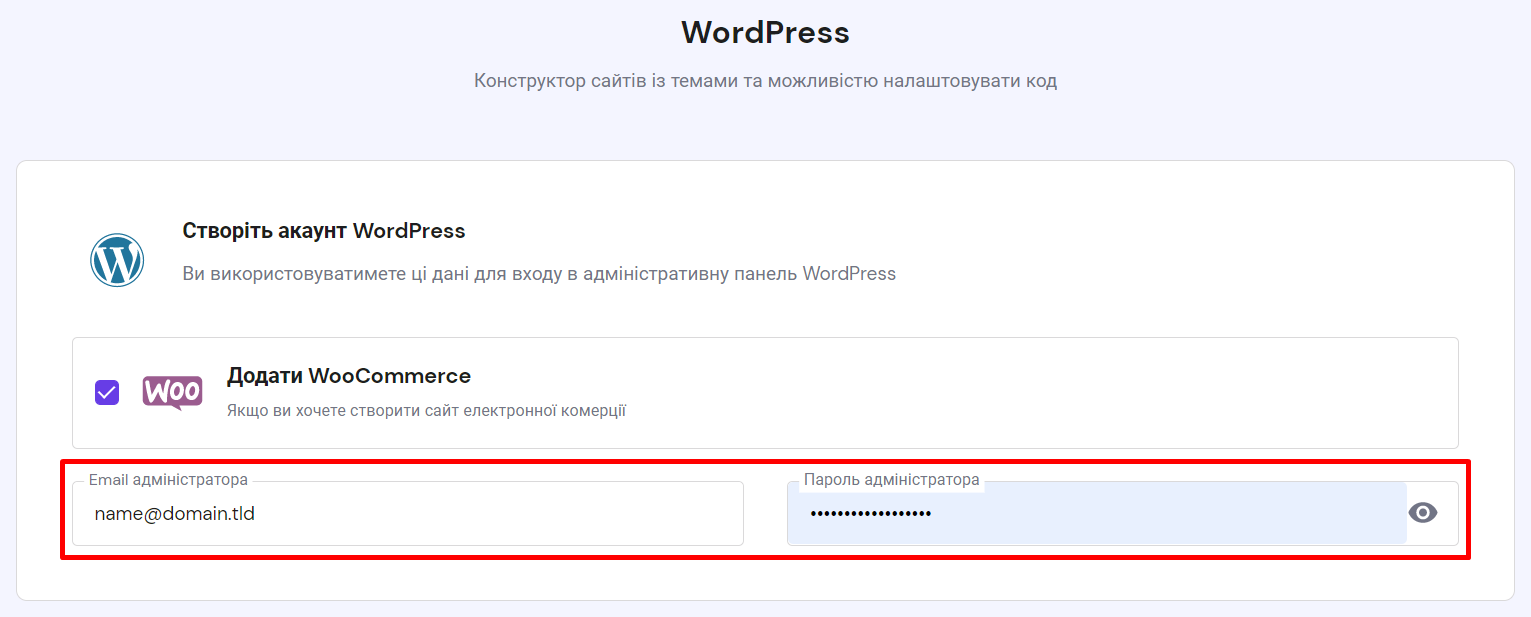
Якщо Ви бажаєте встановити плагін WooCommerce, поставте прапорець. Коли усе буде готово, натисніть Продовжити.
Тепер виберіть макет із галереї: наведіть курсор на бажаний варіант і натисніть Вибрати. Ви зможете налаштувати його пізніше. Щоб перевірити, як виглядатиме сайт, натисніть Попередній перегляд і, якщо Ви бажаєте зберегти його, натисніть Вибрати й продовжити.
Після цього виберіть доменне ім’я. Ви можете придбати новий домен або використати наявний:
-
Якщо Ви виберете новий домен, Ви перейдете до процесу покупки
-
Якщо Ви виберете наявний домен, і він активний, Ви побачите інформацію про провайдера домену та куди він направлений
Крок 3 – Завершіть налаштування
Завершуючи встановлення, Ви побачите підсумок встановлених параметрів. За потреби Ви можете внести будь-які зміни, натиснувши кнопки “Редагувати” або “Видалити”. Якщо всі параметри Вас влаштовують, натисніть Завершити налаштування:
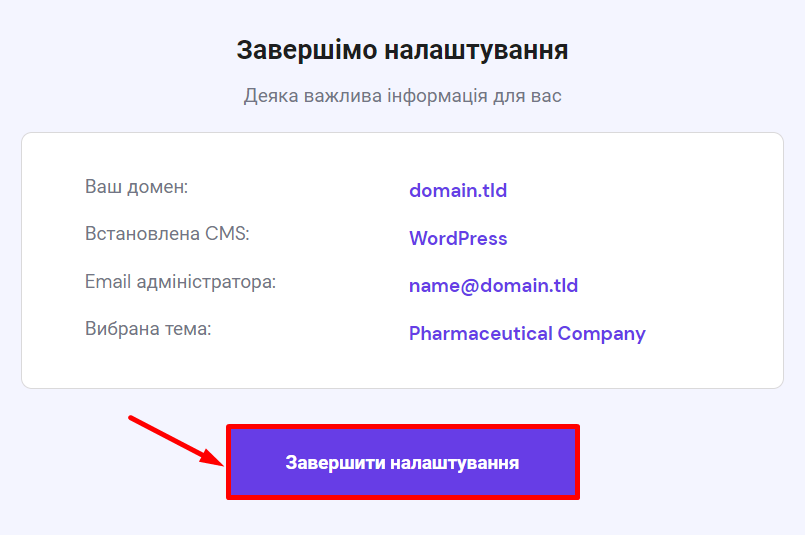
Через кілька хвилин WordPress буде встановлено. Ви зможете підключити свій домен, якщо він не направлений на Hostinger, почати створювати сайт за допомогою WordPress або повернутися до панелі управління 😊
Крок 4 – Доступ до панелі управління WordPress
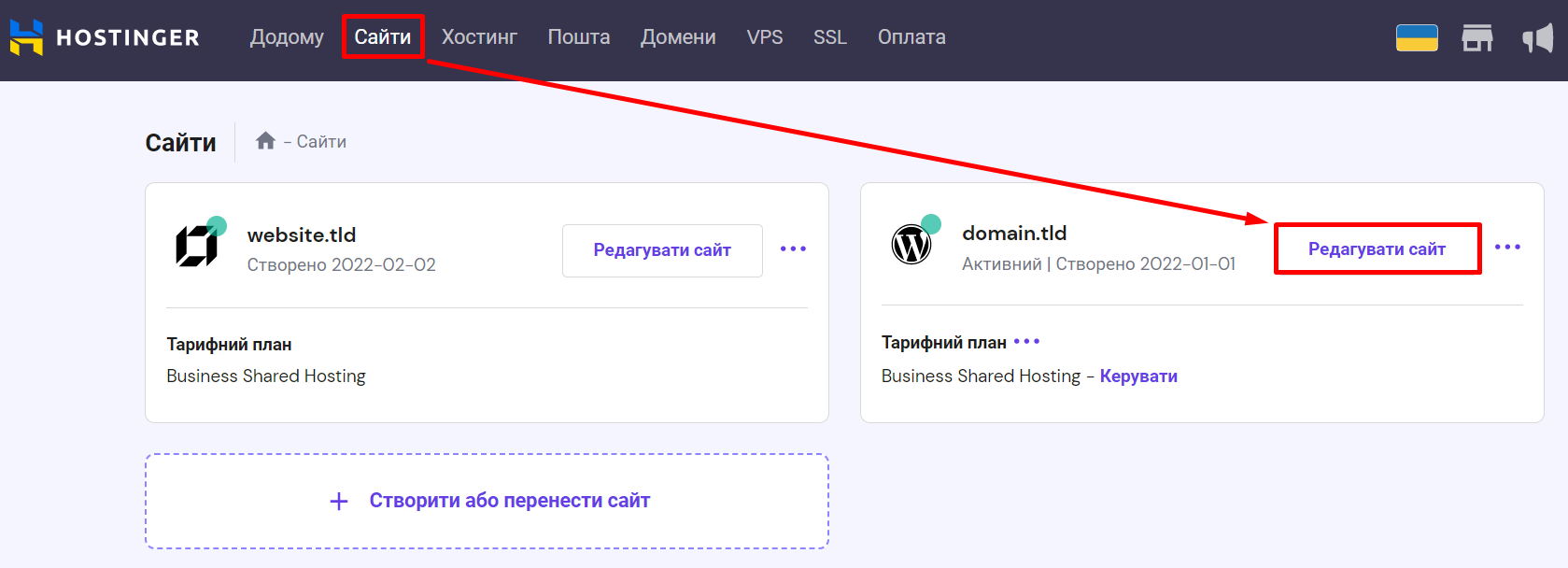
Після завершення встановлення Ви зможете керувати своїм WordPress, перейшовши в розділ Сайти та натиснувши Редагувати сайт:
Видалення WordPress
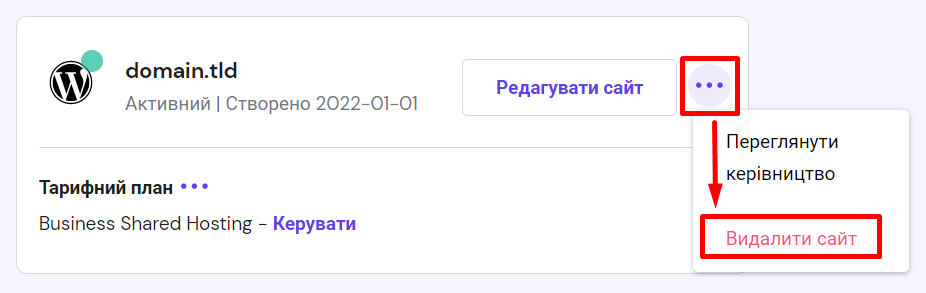
Якщо Ви хочете видалити встановлений WordPress, рекомендуємо спершу створити та завантажити резервну копію. Потім перейдіть у Сайти, натисніть кнопку опцій (⋮) і виберіть Видалити сайт:
Якщо після встановлення Ви не бачите жодних змін на сайті, а Ваш домен направлений на Hostinger, обов’язково очистьте кеш браузера.
Додаткові ресурси: