Альтернативний текст до зображень не тільки робить Ваш сайт більш доступним (наприклад, для користувачів, які використовують програму читання з екрана), а й допомагає пошуковим системам краще зрозуміти про що Ваша сторінка. Є два способи додавання альтернативного тексту:
У медіабібліотеці
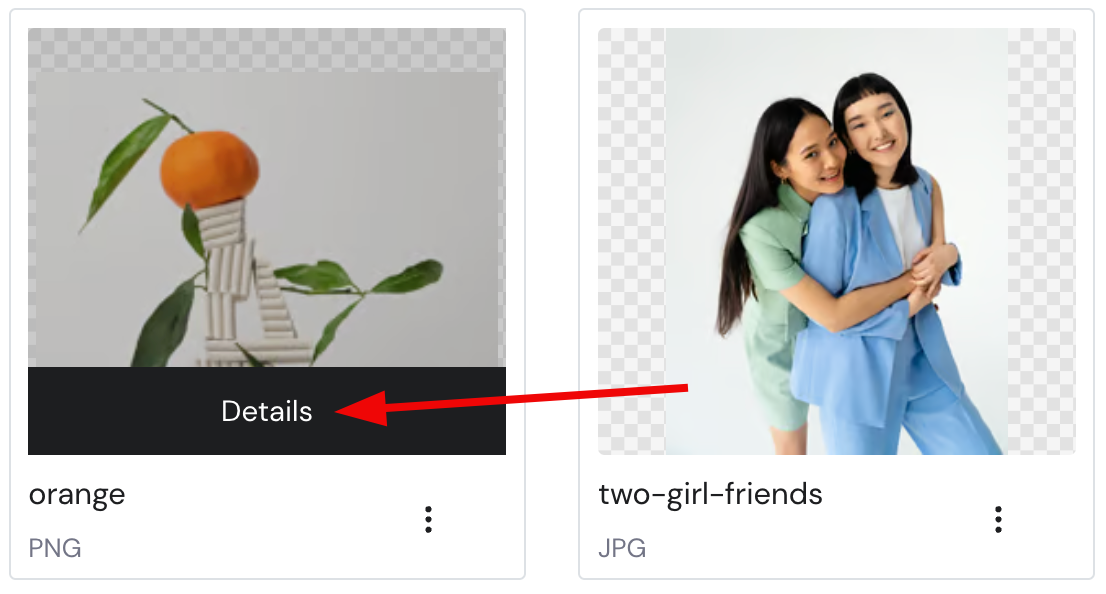
Перейдіть до медіабібліотеки та відкрийте деталі бажаного зображення:
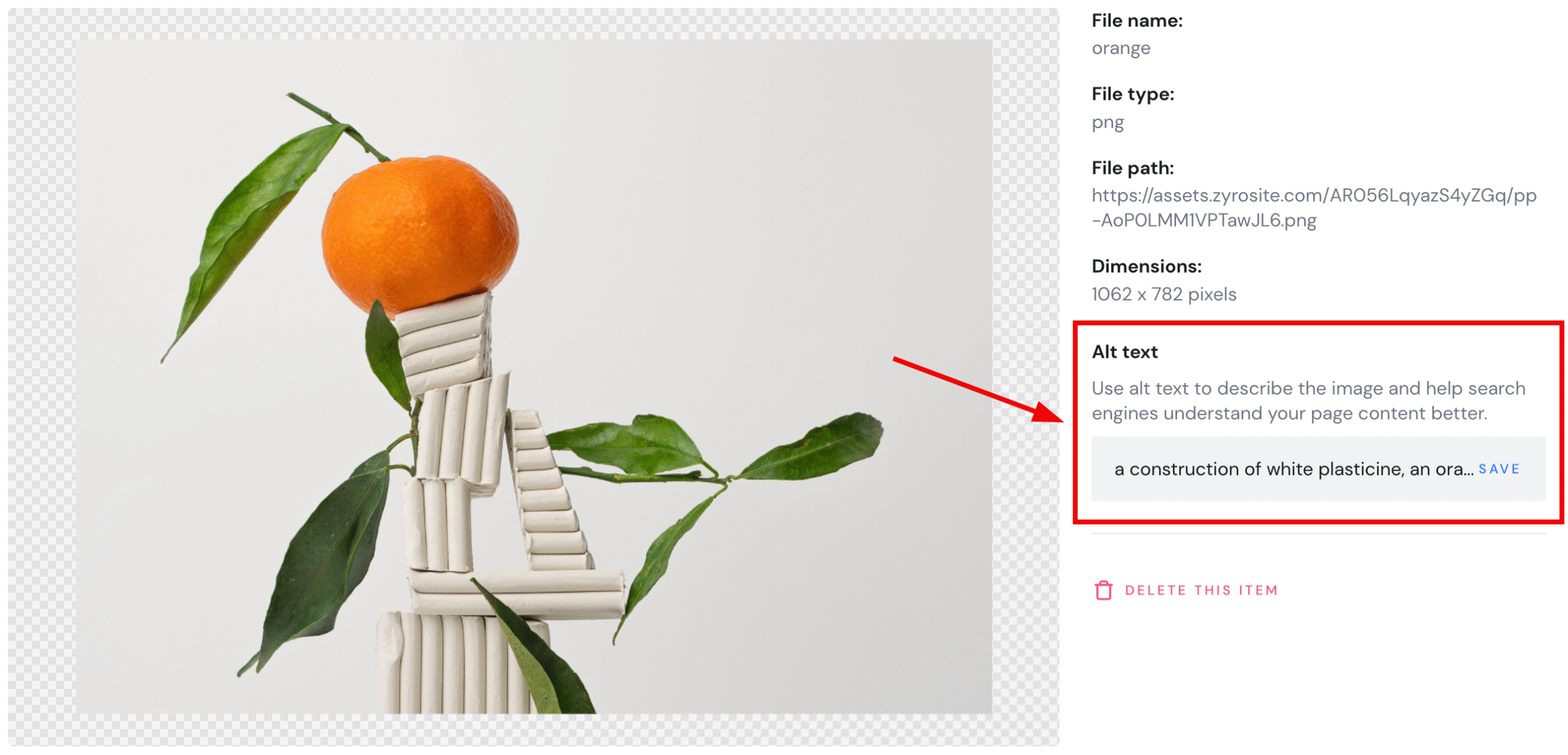
Вставте опис зображення та збережіть його:
Ось і все 🎉
У налаштуваннях елемента зображення
Натисніть на потрібний елемент зображення та виберіть “Змінити зображення” (“Change image”). У налаштуваннях зображення знайдіть текстове поле для альтернативного тексту та вставте опис зображення:
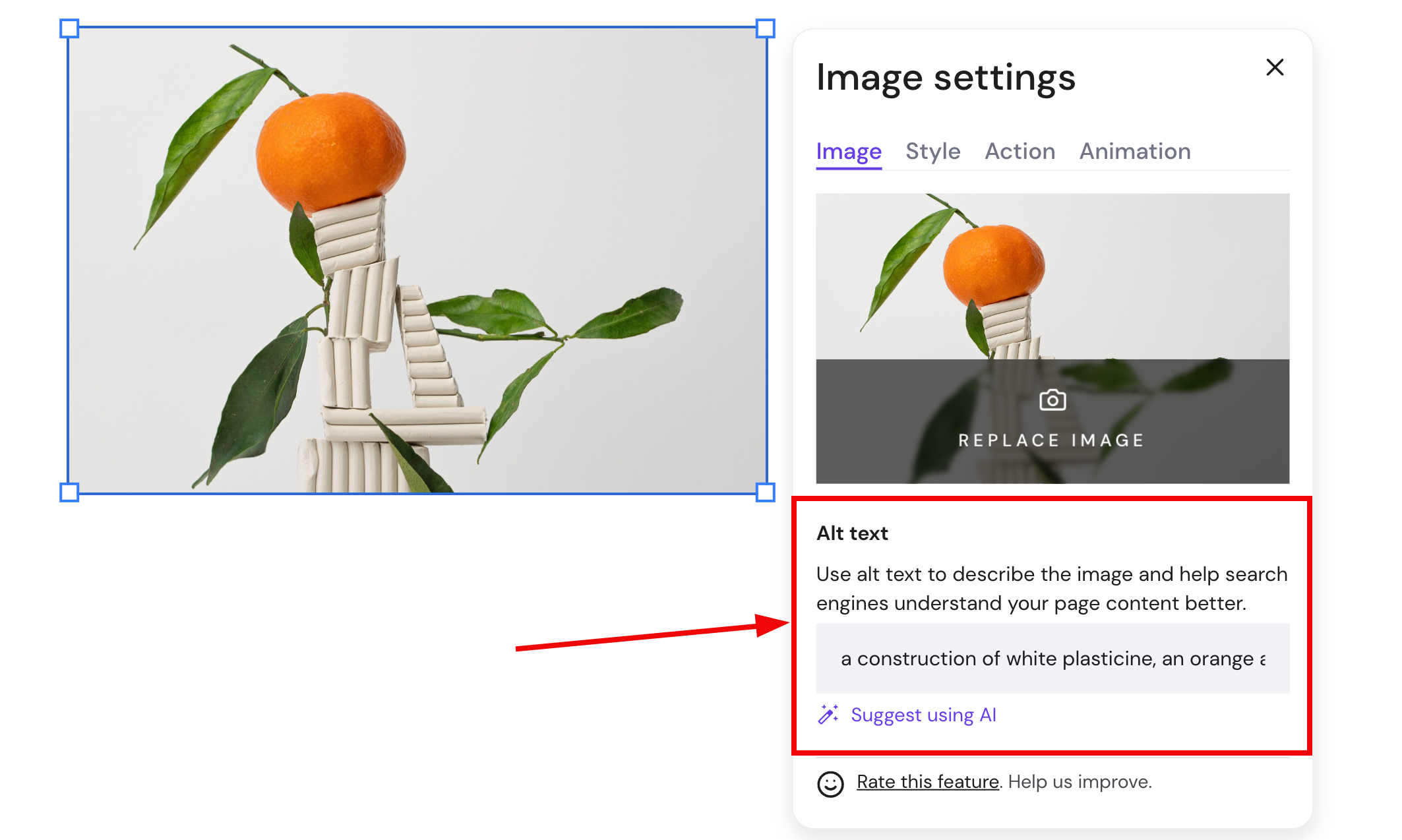
Ви можете отримати альтернативний текст, згенерований штучним інтелектом, натиснувши “Скористатися ШІ” (“Suggest using AI”) ✨
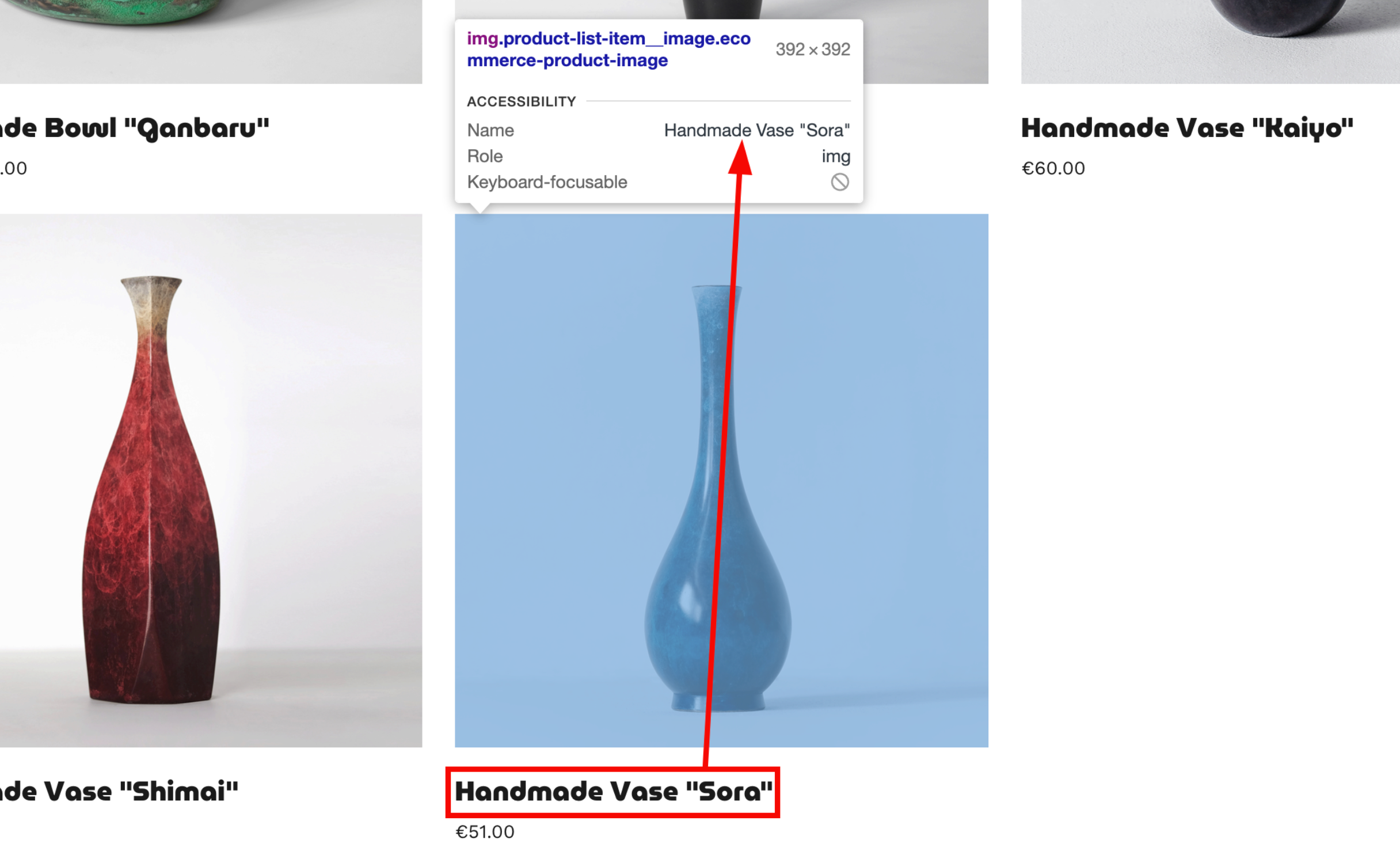
ПРИМІТКА. Коли Ви запускаєте інтернет-магазин, назва товару використовується як альтернативний текст до основного зображення товару за замовчуванням: