У цій статті Ви дізнаєтесь, як 👇
Додавання відео з YouTube або Vimeo
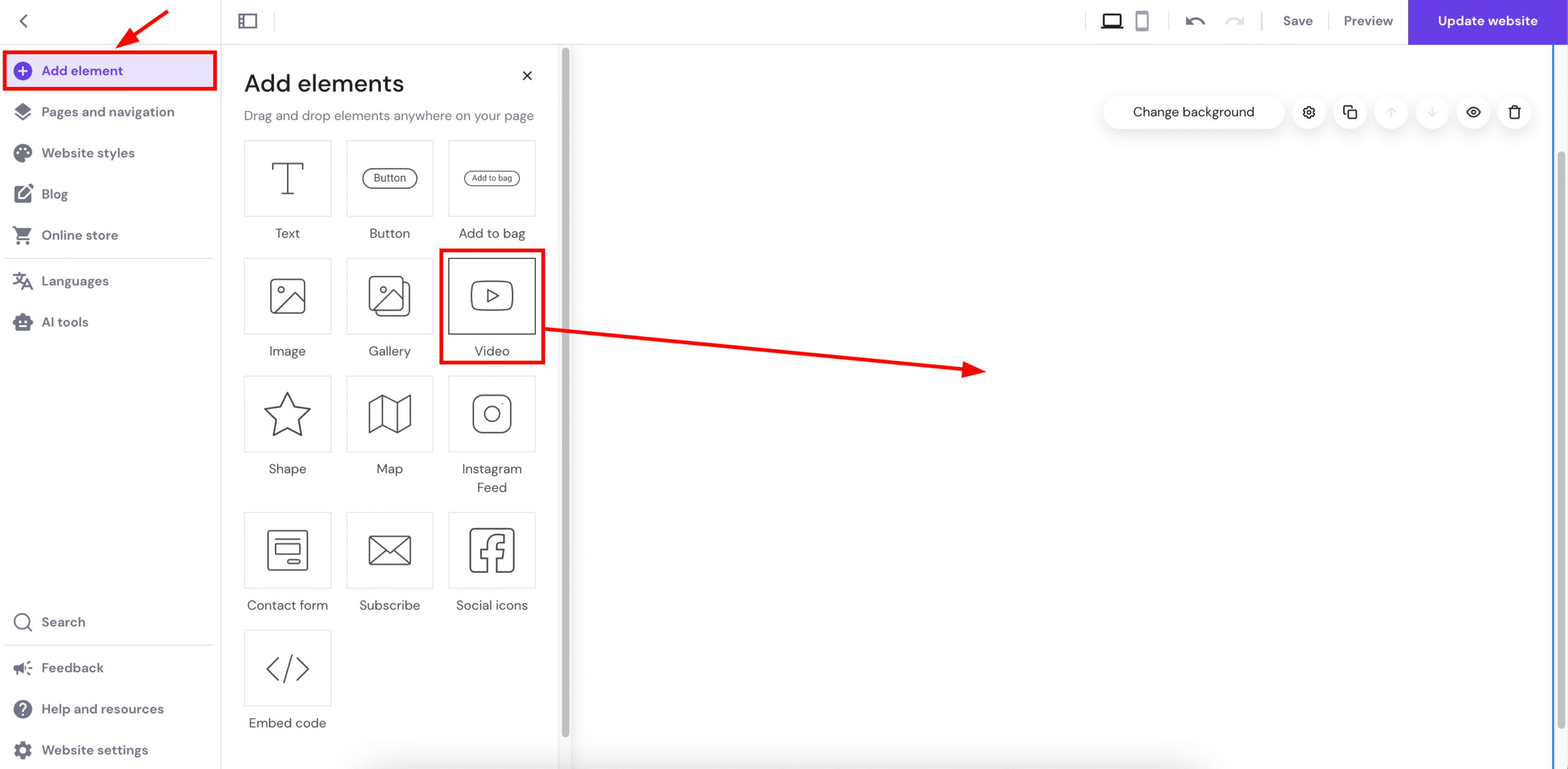
Відкрийте панель “Додати елементи” (“Add elements”) у бічному меню конструктора сайтів. Виберіть елемент відео і перетягніть на сайт:
Натисніть на відео, щоб побачити додаткові параметри (редагувати, дублювати, приховати, видалити, змінити розмір):
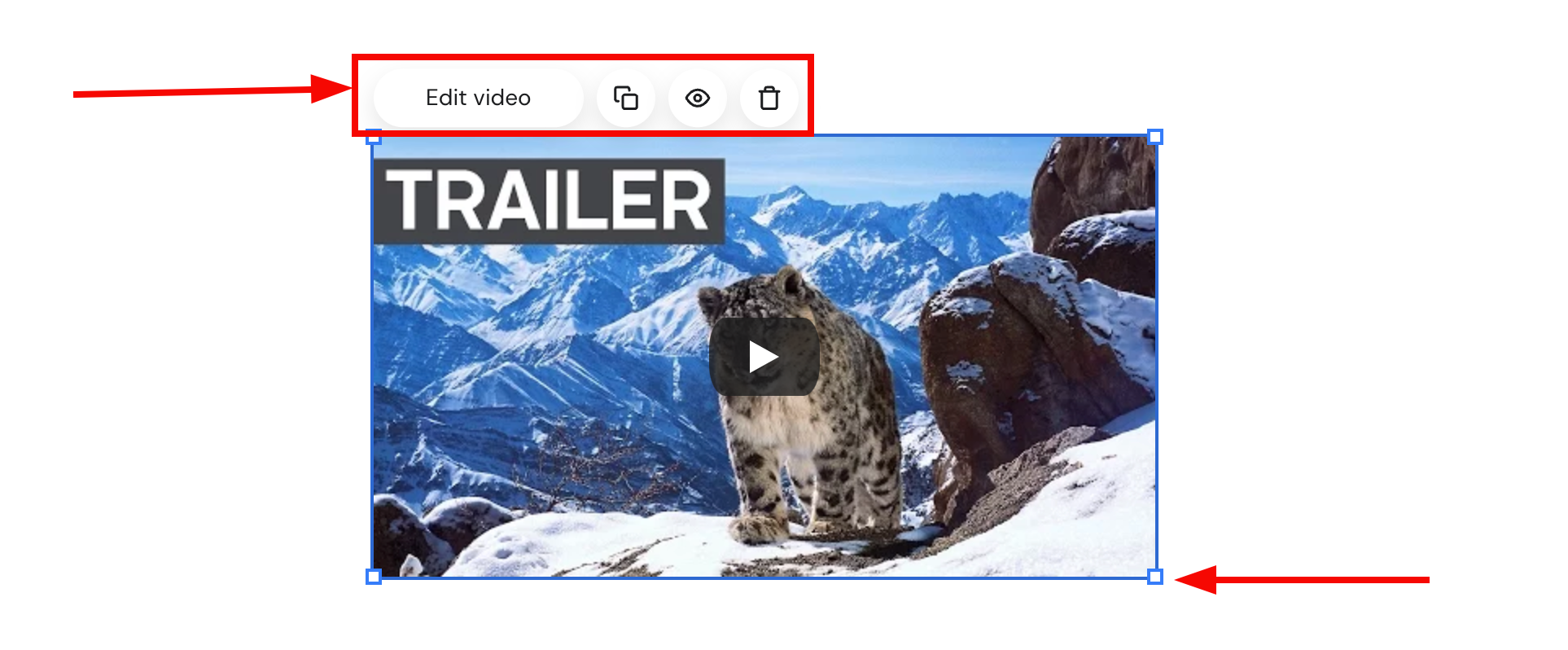
Натисніть “Редагувати відео” (“Edit video”), щоб внести додаткові зміни:
-
Посилання на відео: наразі можна додати лише відео YouTube та Vimeo, тому своє відео слід спочатку завантажити на будь-яку з цих платформ
-
Автовідтворення
-
Повторення
-
Показати елементи управління відео
|
Якщо параметр «Показати елементи управління відео» вимкнено, відео Vimeo не відтворюватимуться на мобільних пристроях; щоб виправити це, увімкніть параметр «Показати елементи управління відео» або “Автовідтворення” |
Що робити, якщо відео YouTube недоступне
Якщо Ваше відео YouTube недоступне, найімовірніше, Ви використовуєте скорочену URL-адресу YouTube:https://youtu.be/video-id
Щоб розв’язати цю проблему, змініть початок URL-адреси: https://www.youtube-nocookie.com/embed/video-id
Наприклад:
https://youtu.be/video-id
⬇️https://www.youtube-nocookie.com/embed/video-id
Додавання відео Facebook
Ви можете легко вставити будь-яке загальнодоступне відео Facebook на свій сайт.
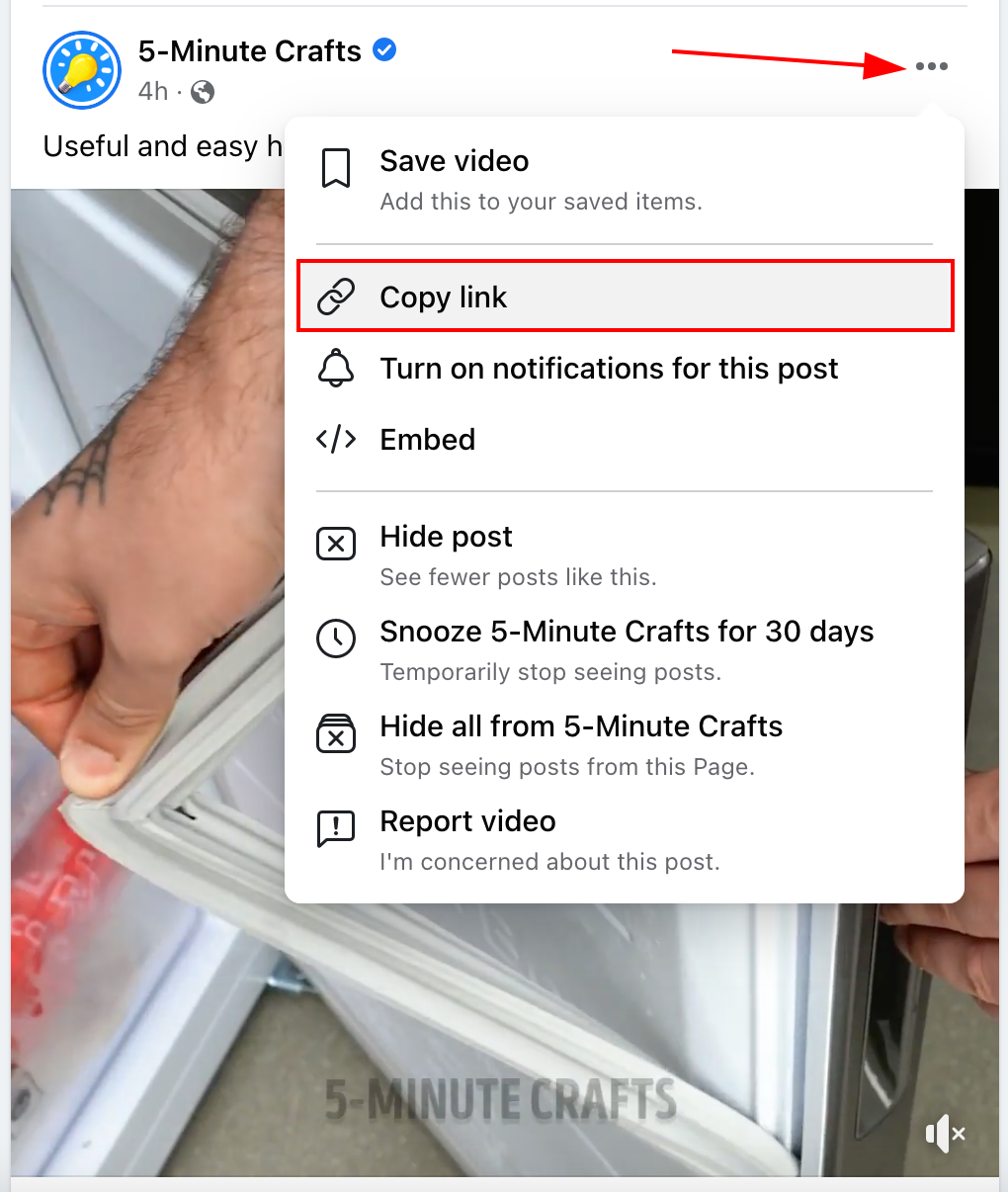
1. Скопіюйте URL-адресу вибраного відео Facebook:
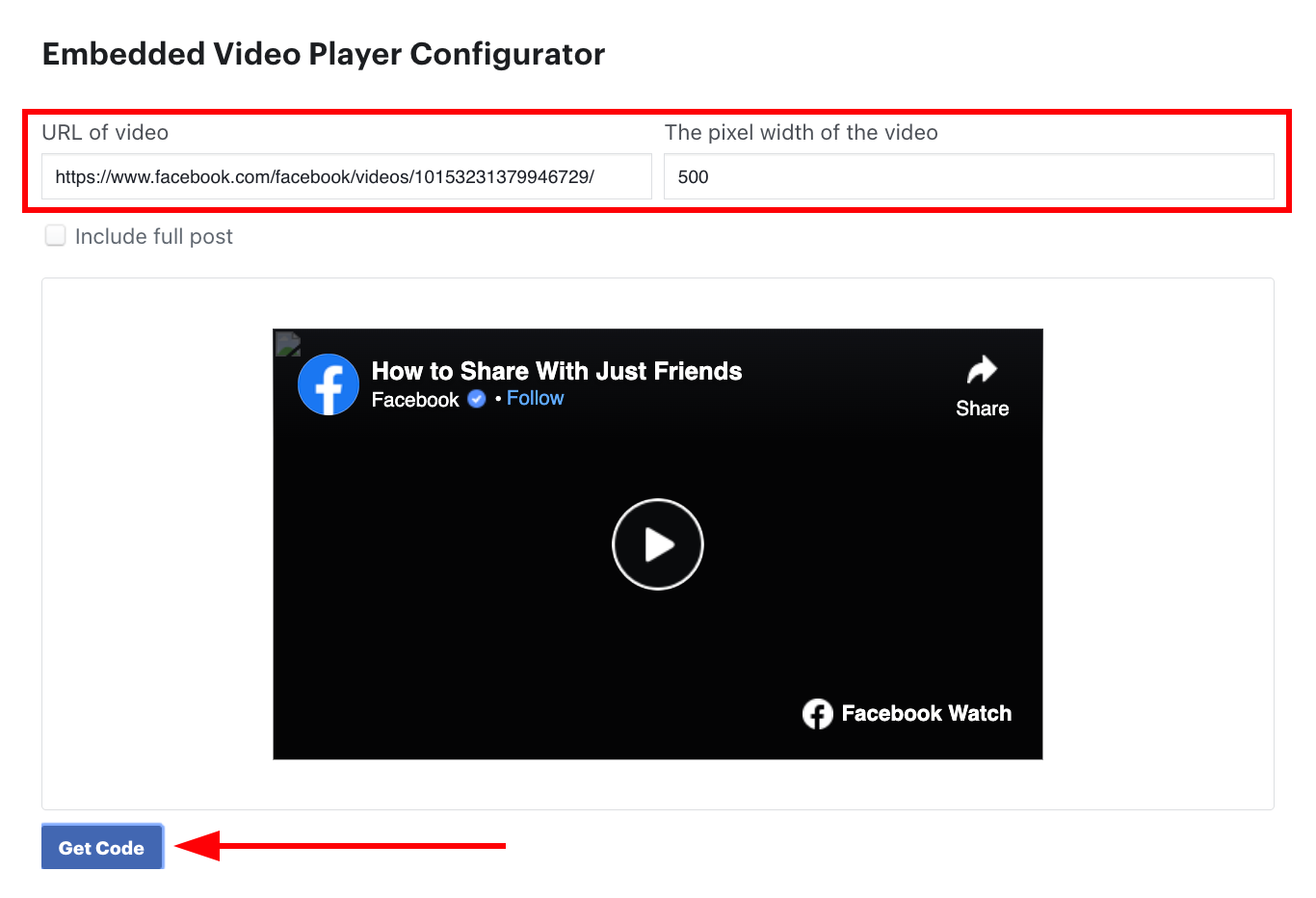
2. Відкрийте конфігуратор коду Facebook і вставте посилання. Ви також можете вказати бажану ширину відео в пікселях. Зробивши це, натисніть “Отримати код” (“Get Code”):
3. Скопіюйте код iFrame відео:
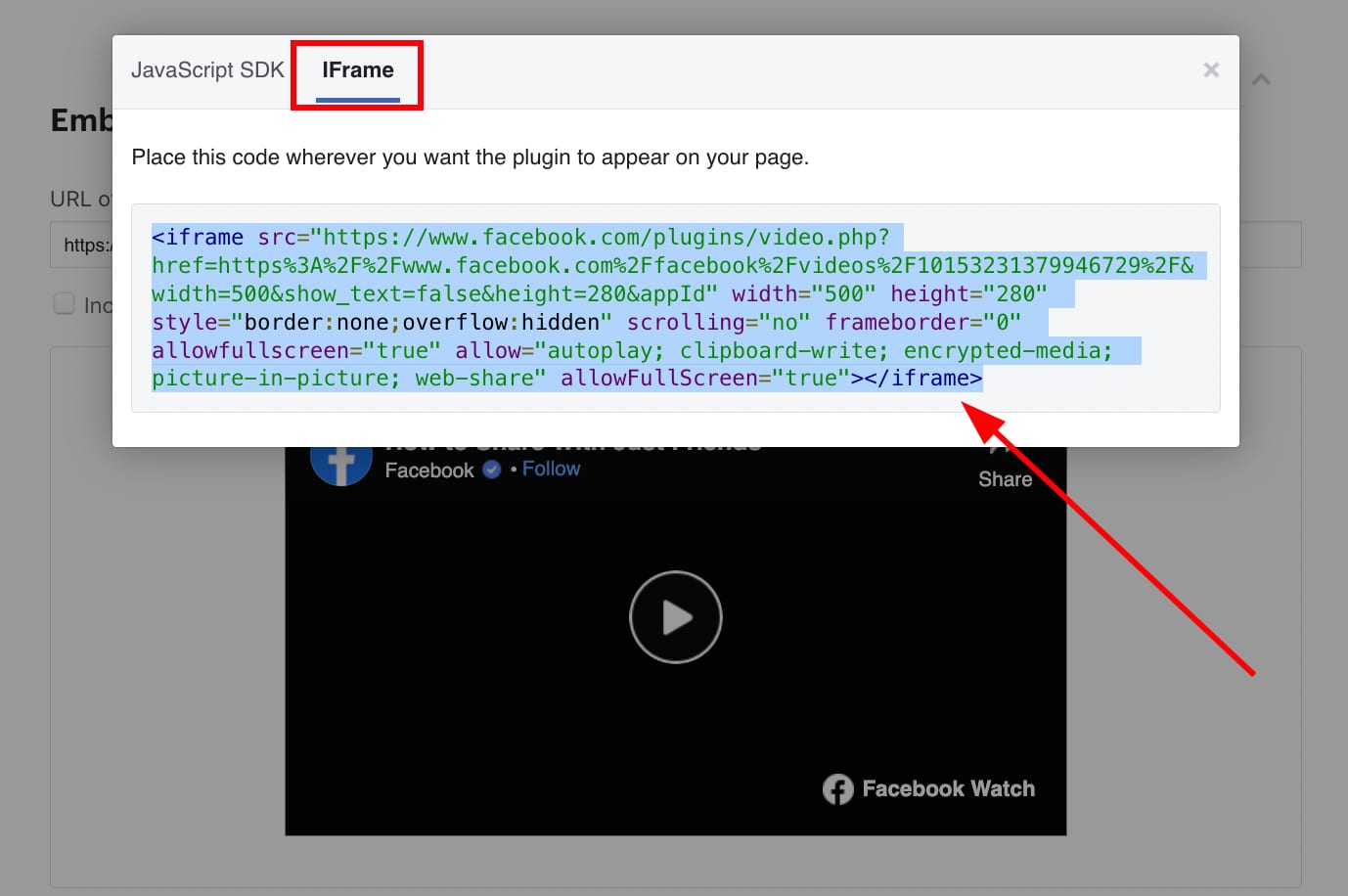
4. Перейдіть у конструктор сайтів, додайте елемент коду в потрібне місце на сайті та вставте в нього код відео.
5. Оновіть свій сайт і перевірте, як він тепер виглядає.
Додавання відео з власного пристрою
Щоб додати відео зі свого комп’ютера, спершу потрібно завантажити відео в будь-яке хмарне сховище, наприклад, Google Drive. У такий спосіб буде створено спеціальний код iFrame Вашого файлу. Щоб відео відображалося на Вашому сайті, потрібно вставити код iFrame в елемент коду.
1. Завантажте своє відео на Google Drive або будь-яке інше хмарне сховище.
2. Отримайте код iframe цього відео. Якщо Ви користуєтеся Google Диском, дотримуйтеся цієї відеоінструкції.
3. У новій вкладці відкрийте конструктор сайтів. Додайте елемент коду на Ваш сайт і вставте код iFrame.
4. Оновіть сайт і перевірте, як він виглядає.