Якщо у Вас є резервні копії файлів сайту та бази даних, слідуйте цій інструкції: відновлення сайту WordPress.
Якщо файли резервної копії сайту WordPress відсутні або пошкоджені, але є бекапи бази даних, Ви можете спробувати відновити сайт, виконавши наведені нижче дії.
Цей метод дозволяє виконати часткове відновлення через відсутність даних у файлах сайту. Деякі елементи та функції можуть бути неповними або недоступними.
Крок 1 – Імпортуйте базу даних
Знайдіть файл бази даних на Вашому пристрої – він має бути у форматі .sql. Якщо резервна копія бази даних у форматі архіву, наприклад .sql.gz, спершу розархівуйте її.
Після цього виконайте такі дії:
Крок 2 – Відновіть установку WordPress
Створіть нову інсталяцію WordPress на Вашому хостингу:
-
завантажте файли для встановлення WordPress з офіційного сайту;
-
завантажте їх з потрібними опціями (імпорт сайту, менеджер файлів, FTP).
Завантаживши файли WordPress, увійдіть в область адміністратора WordPress – відкрийте цю URL-адресу у своєму браузері: domain.tld/wp-admin, замінивши domain.tld назвою Вашого домену. Виберіть мову сайту та натисніть “Почати”.
Вам потрібно вказати інформацію про базу даних. Введіть дані бази даних, яку Ви створили:
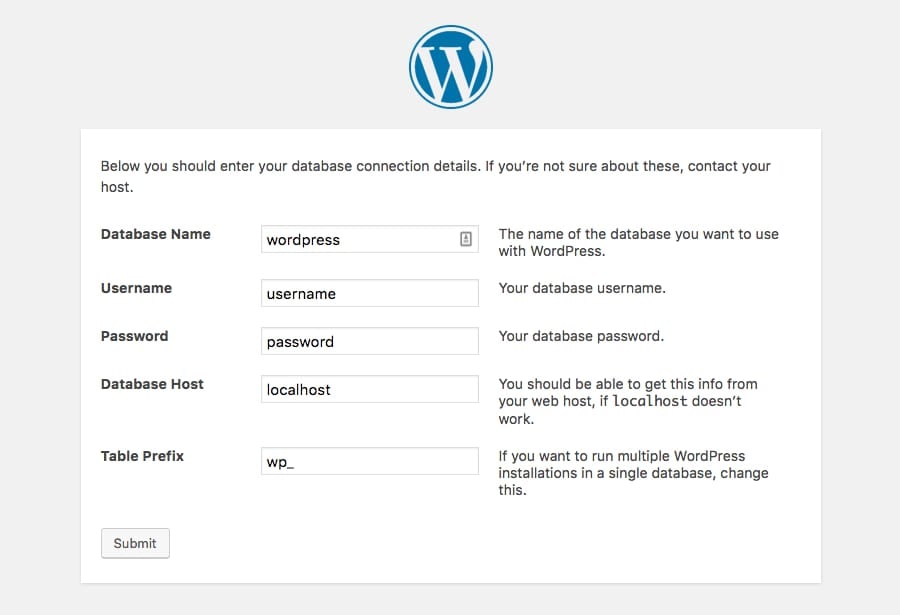
Щойно з’єднання з базою даних буде встановлено, Ви отримаєте повідомлення про те, що WordPress вже інстальовано:
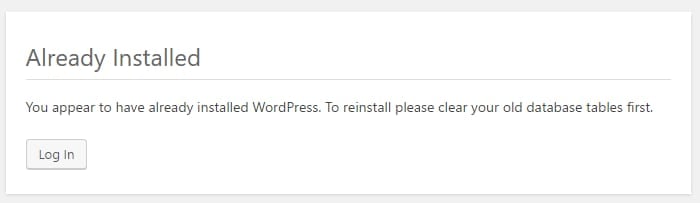
Натисніть “Увійти” та введіть старі облікові дані, які Ви використовували для свого сайту.
Якщо Ви не отримаєте сповіщення “Вже встановлено”, почніть все спочатку. Обов’язково ще раз перевірте облікові дані бази даних і префікс таблиці.
Крок 3 – Перевстановіть тему та плагіни
Тепер Ваші публікації та сторінки, налаштування, файли CSS і користувачі сайту будуть відновлені. Після цього потрібно перевстановити тему та плагіни, щоб Ваш сайт відображався належним чином.
Далі встановіть тему, яку Ви використовували раніше.
Потім відкрийте меню “Плагіни” і встановіть відсутні плагіни. Оскільки база даних містить записи всіх плагінів, які були раніше встановлювали, Ви побачите, які саме плагіни потрібно встановити:
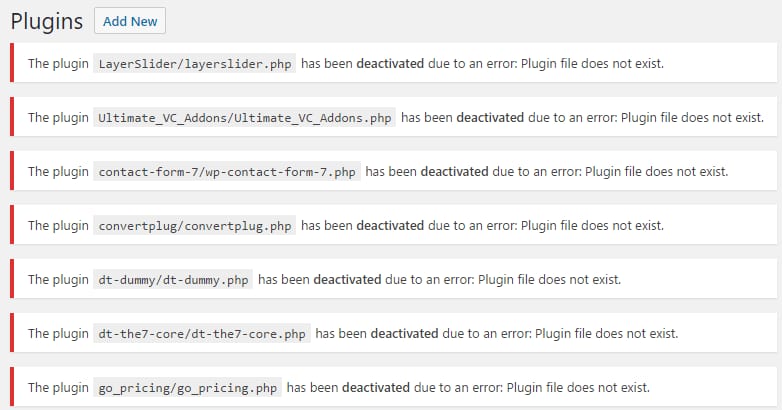
Це допоможе Вам з’ясувати які плагіни потрібно встановити.
Крок 4 – Виправте посилання
Щоб переконатися, що внутрішні посилання на Вашому сайті працюють правильно, ще раз створіть постійні посилання.
Крок 5 – Завантажте зображення
Оскільки бази даних не зберігають зображення, Вам потрібно повторно завантажити кожне зображення. Щоб полегшити це завданням, пропонуємо скористатися такими інструментами:
Плагін Broken Link Checker
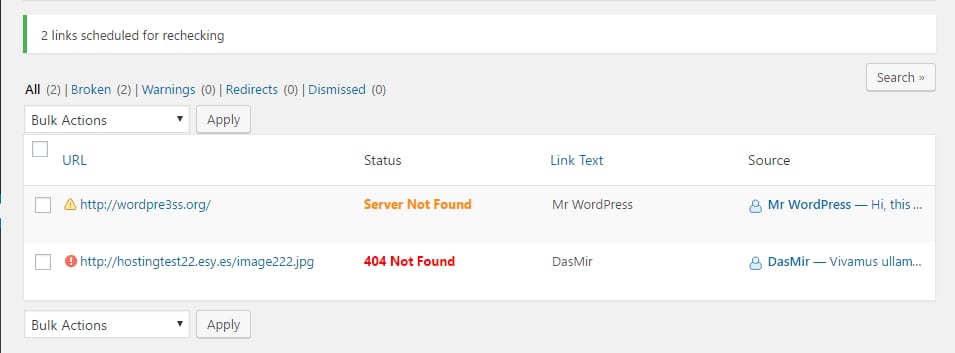
Встановіть і активуйте плагін Broken Link Checker. Після цього відкрийте налаштування плагіна – Ви побачите список неробочих посилань. У такий спосіб Ви дізнаєтеся, які зображення відсутні та їхнє попереднє розташування. Все, що Вам потрібно зробити, це повторно завантажити ці зображення:
Сервіс Internet Archive
Якщо деякі або всі зображення відсутні, Ви можете скористатися сервісом Internet Archive, перейшовши до розділу WayBackMachine. Введіть адресу Вашого сайту в рядок пошуку:

Якщо для Вашого сайту є доступні знімки, вони відображатимуться синіми колами навколо певних дат у календарі. Натисніть на дату, щоб отримати доступ до цієї версії Вашого сайту:
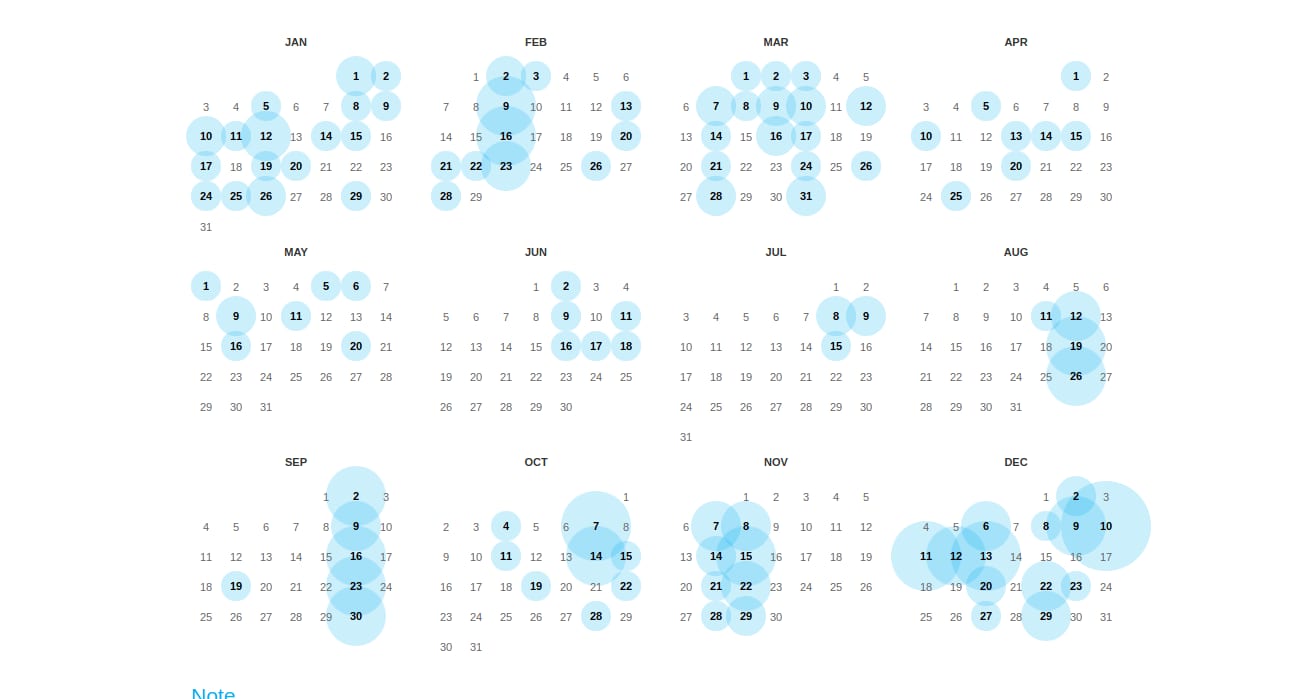
Знайдіть конкретні зображення, завантажте їх із заархівованої версії та завантажте назад на свій сайт.
Ось і все! Тепер Ви зможете відновити сайт, використовуючи лише базу даних.