Якщо, завантаживши сайт, замість необхідного контенту, Ви бачите помилку Index of, яка виглядає приблизно ось так:

Ви можете швидко усунути цю проблему, перемістивши сайт у відповідний каталог, який називається public_html або кореневий документ, виконавши такі дії:
-
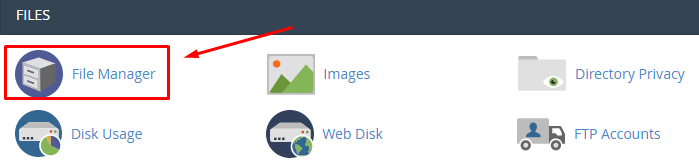
Відкрийте cPanel → Файловий менеджер:
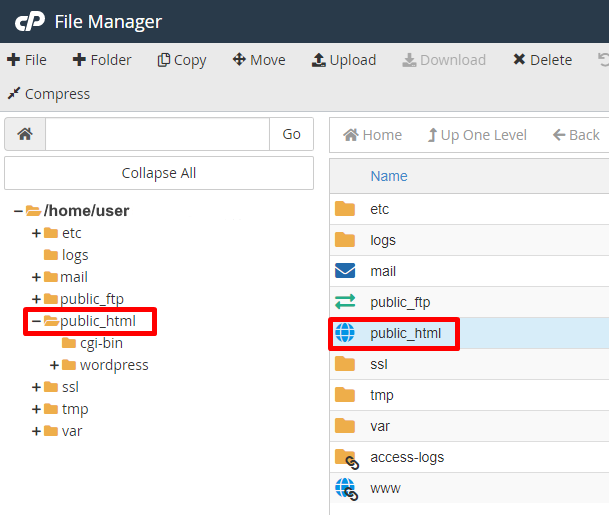
2. Відкрийте каталог public_html:
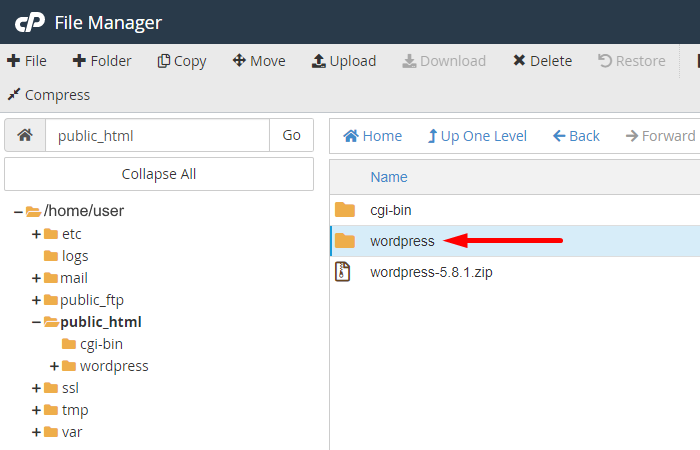
3. Відкрийте підпапку всередині каталогу public_html (у нас це wordpress):
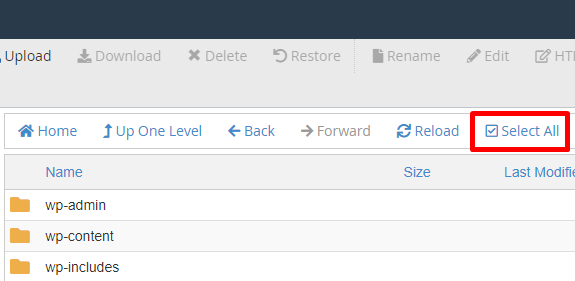
4. Ви маєте побачити всі файли сайту. Ви зрозумієте, чи перебуваєте у правильному місці, якщо знайдете файл із назвою index.php або index.html. Виберіть усі файли та папки, натиснувши Вибрати все:
5. Натисніть правою кнопкою миші на один із файлів і виберіть Перемістити:
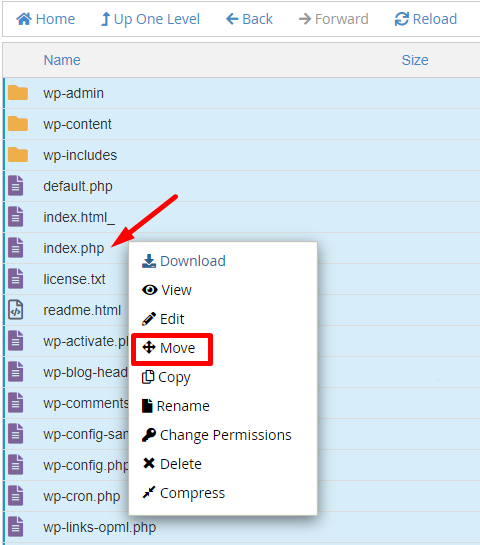
6. Тепер вкажіть місце, куди Ви хочете перемістити файли. Для основного домену Вашого акаунту виберіть /public_html і натисніть Перемістити файли:
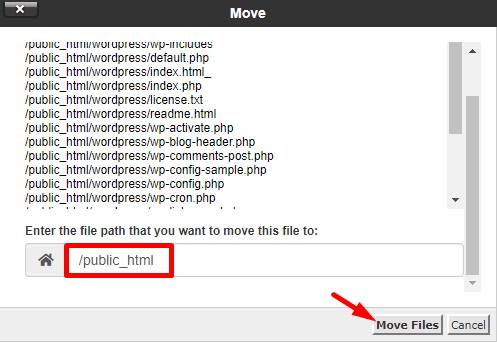
7. Після переміщення файлів поверніться до /public_html і видаліть усі файли та папки, що залишилися (у нашому прикладі це wordpress-5.8.1.zip і папку wordpress).
8. Насамкінець очистьте кеш і відкрийте Ваш сайт у браузері. Це потрібно, щоб перевірити, чи все працює правильно.
Ось і все! Ви успішно перемістили сайт із підпапки до основного домену 😊
ПРИМІТКИ:
-
Якщо Ви вже встановили програмний пакет (наприклад, WordPress) у підпапку, зазвичай набагато простіше видалити установку, а потім повторно встановити її в папку public_html
-
Як завантажити резервну копію за допомогою файлового менеджера в cPanel?