Усі наші тарифу хостингу “Web” і “Cloud” включають автоматичне щотижневе резервне копіювання. Крім того, якщо Ви користуєтеся тарифом “Business” або вище, у Вас увімкнено щоденне резервне копіювання.
Щоб завантажити резервну копію, перейдіть до розділу “Сайти”, натисніть “Керувати” поруч із потрібним сайтом і знайдіть “Бекапи” у бічній панелі:
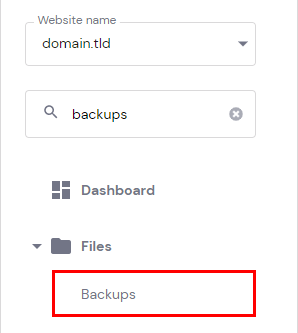
У цьому розділі Ви можете завантажувати файли або бази даних.
Завантаження файлів
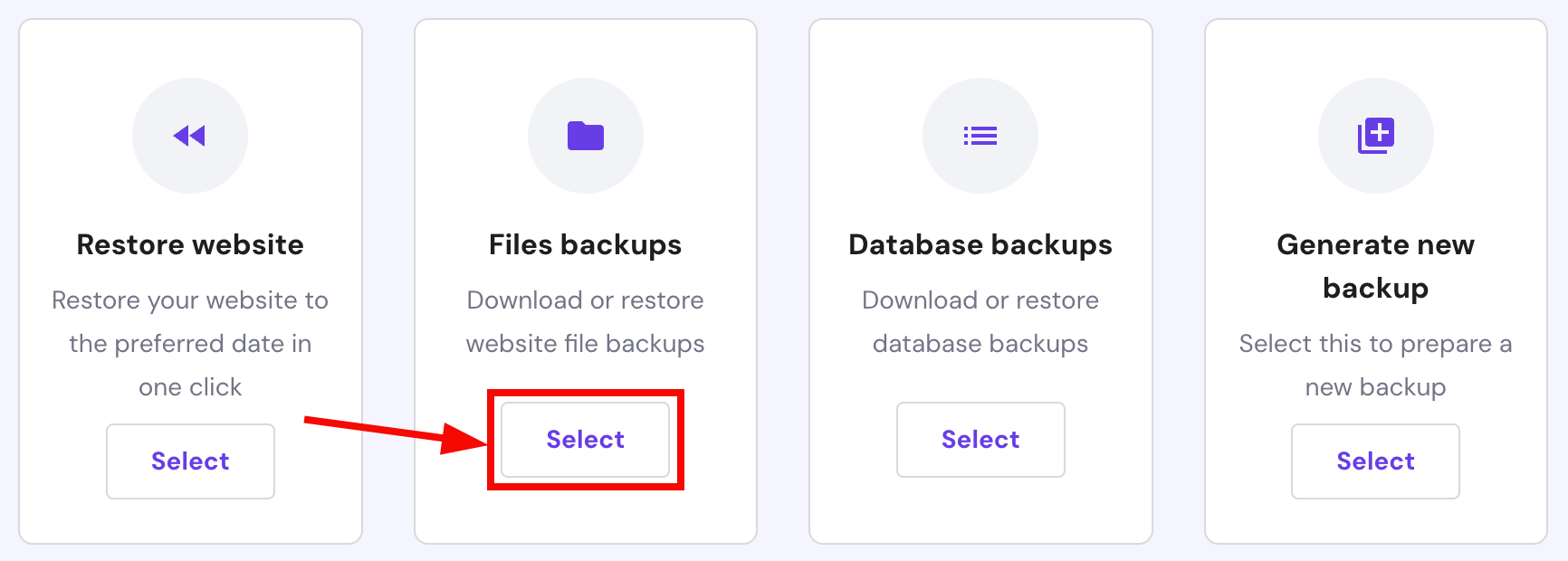
Щоб завантажити файли, виберіть “Резервні копії файлів”:
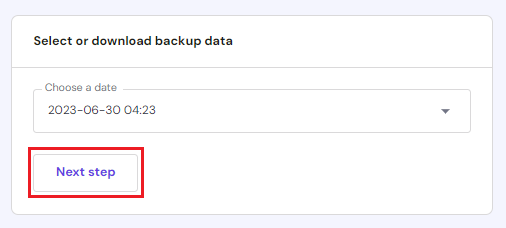
Виберіть бажану дату з розкривного меню і натисніть “Наступний крок”:
Після цього з’явиться список файлів і каталогів у домашньому каталозі Вашого хостинг-тарифу. Щоб завантажити файли сайту, натисніть “Завантажити всі файли”:
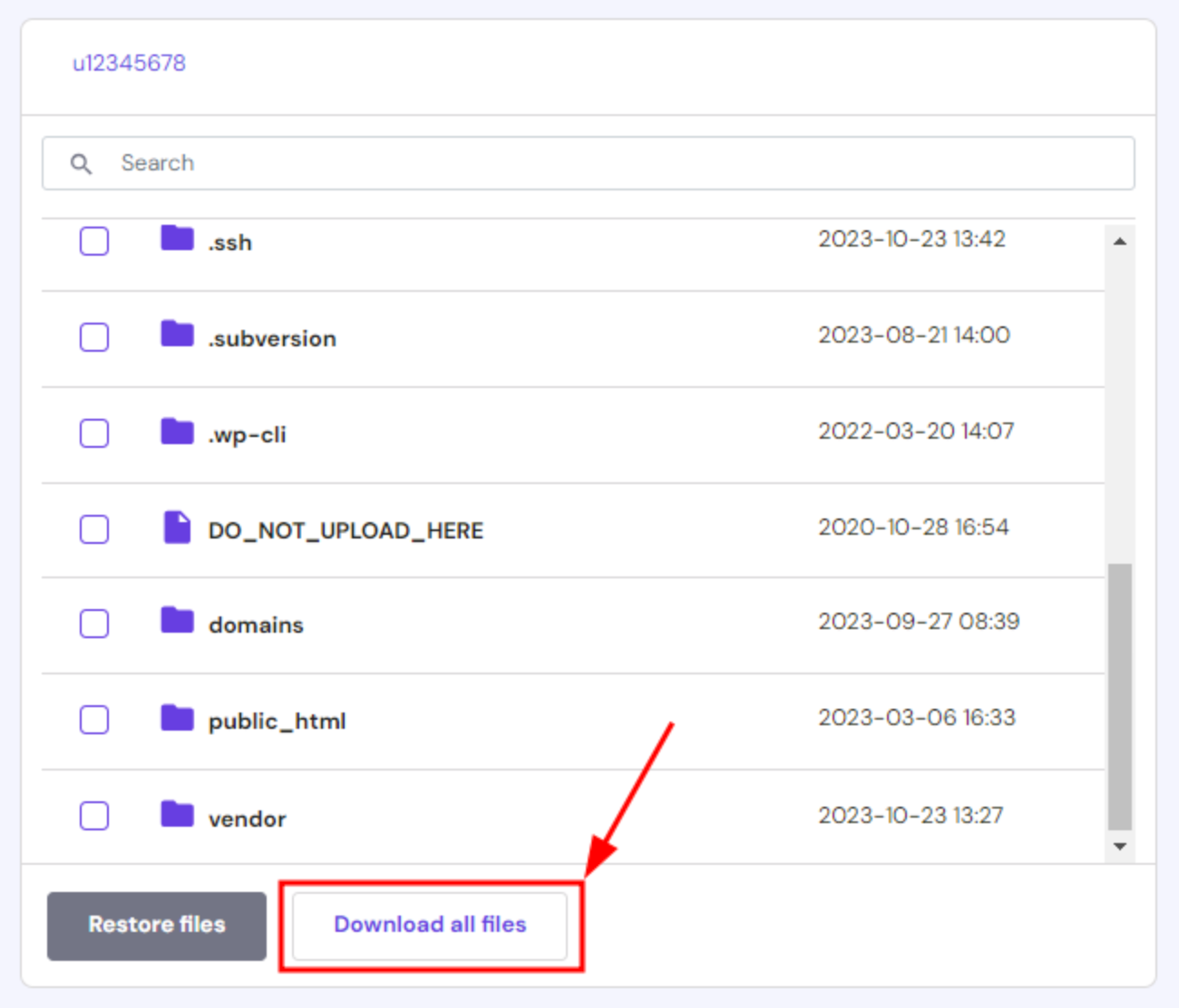
Вам не потрібно вибирати конкретну папку, оскільки ця функція призначена для автоматичного завантаження всіх файлів усіх сайтів у межах певного хостинг-тарифу.
У стовпці “Оновлено” вказано дату останнього оновлення файлу або папки. Зверніть увагу, що ця дата стосується каталогу, а файли в ньому можуть бути оновлені нещодавно💡
Перед Вами з’явиться спливаюче вікно з повідомленням про початок підготовки резервної копії. Натисніть кнопку “Закрити” на спливаючому вікні та зачекайте кілька хвилин. Тривалість процесу залежати від розміру резервної копії. Коли бекап буде готовий, натисніть “Завантажити бекап”:

Завантажений архів буде у форматі .tar.gz і міститиме всі файли Вашого облікового запису.
Завантаження баз даних
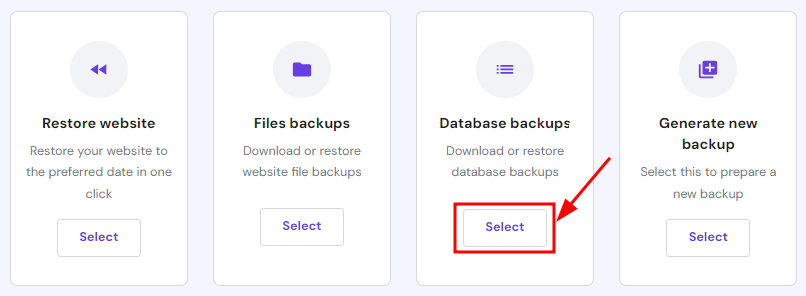
Щоб завантажити базу даних, виберіть “Резервні копії баз даних”:
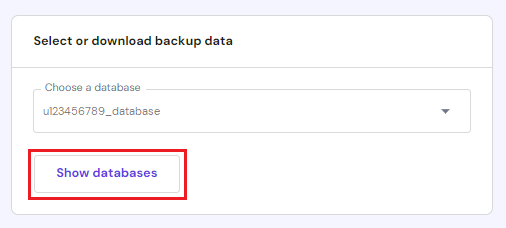
Виберіть базу даних зі списку і натисніть “Показати бази даних”, щоб переглянути список доступних дат:
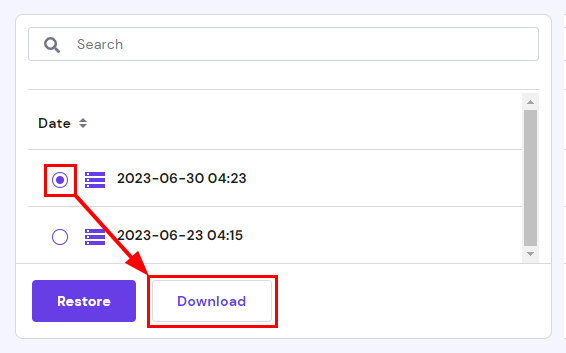
Виберіть дату і натисніть “Завантажити”:
З’явиться спливаюче вікно з повідомленням про підготовку резервної копії. Натисніть кнопку “Закрити” на спливаючому вікні та зачекайте кілька хвилин. Тривалість процесу залежить від розміру резервної копії бази даних.
Коли резервна копія буде готова, натисніть “Завантажити резервну копію”:

Завантажена база даних буде у стисненому форматі .sql.gz.
Завантаживши свої файли та бази даних на локальний пристрій, Ви зможете зберігати їх у безпечному місці та мати до них швидкий доступ за потреби.
ПРИМІТКИ
-
Щотижневі бекапи зберігаються протягом 6 тижнів, а щоденні – протягом 7 днів. Після цього їх буде видалено назавжди.
-
Резервні копії зберігаються окремо, тому не враховуються при визначенні ліміту дискового простору.