Щоб скористатися SFTP, до Вашого тарифу має входити функція SSH-доступу (“Premium” і вище).
Крок 1 – Підготовка
Спершу переконайтеся, що:
-
Ви встановили клієнтську версію FileZilla на своєму пристрої.
Крок 2 – Підключення
Ви можете легко підключитися через SFTP, обравши один із варіантів.
Варіант 1 – Прямий доступ
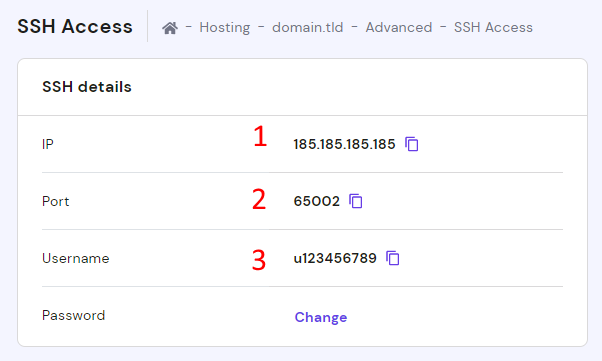
Відкрийте FileZilla і введіть у розділі “Швидке підключення” дані, які можна знайти у розділі “SSH-доступ”:
-
хост: IP-адреса FTP із розділу “SSH-доступ”;
-
користувач: ім’я користувача FTP/SSH;
-
порт: 65002.
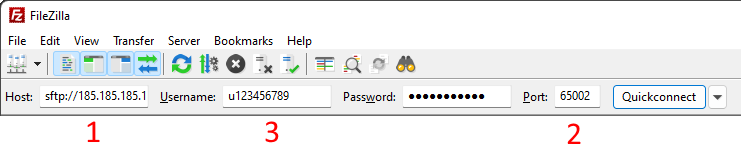
Натисніть “Швидке підключення” і Ви будете підключені до FTP-сервера 😊
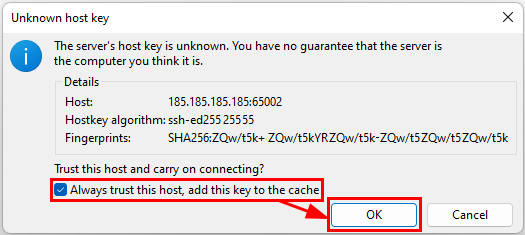
Якщо Ви побачите повідомлення з ключем невідомого хоста, встановіть прапорець біля “Завжди довіряти цьому хосту” і натисніть “OK”:
Варіант 2 – Менеджер сайтів
На відміну від прямого доступу, за допомогою менеджера сайту Ви можете зберегти дані попереднього з’єднання, а також змінити тип шифрування.
Відкрийте менеджер сайтів у FileZilla:

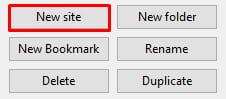
Натисніть “Новий сайт”:
Виберіть підключення через SFTP:
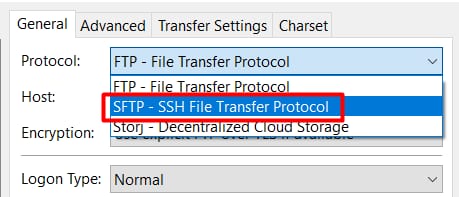
Введіть дані з розділу “SSH-доступ”:
-
протокол: SFTP – протокол передачі файлів через SSH;
-
хост: IP-адреса FTP із розділу “FTP-акаунти” (наприклад, 185.185.185.185);
-
порт: 65002;
-
тип входу: звичайний;
-
користувач: ім’я користувача FTP/SSH.
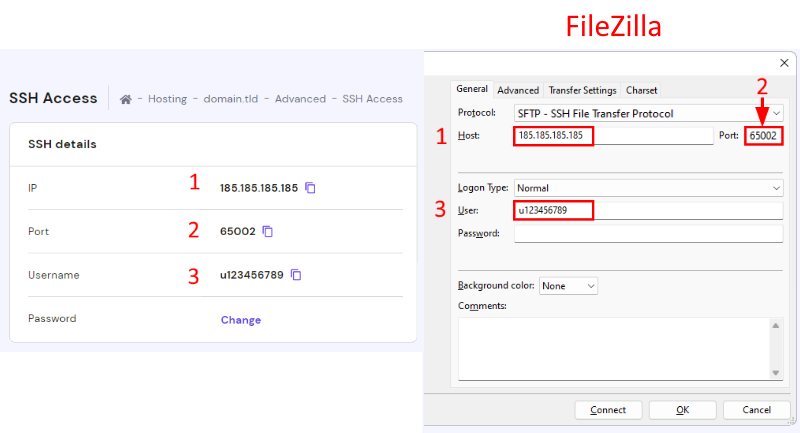
Залишилося натиснути “Підключитися” 😊
ПРИМІТКА
-
Пароль SFTP/SSH збігається з паролем FTP Вашого основного домену. Якщо Ви не пам’ятаєте пароль, встановіть новий пароль як для FTP, так і для SSH або створіть пароль тільки для SSH.