Хоча є багато доступних шаблонів, які мають панелі управління, Ви можете використовувати SSH для керування VPS або встановити власну панель.
Якщо Ви хочете підключитися до свого облікового запису за допомогою SSH, виконайте декілька кроків.
Крок 1 – Зберіть дані SSH
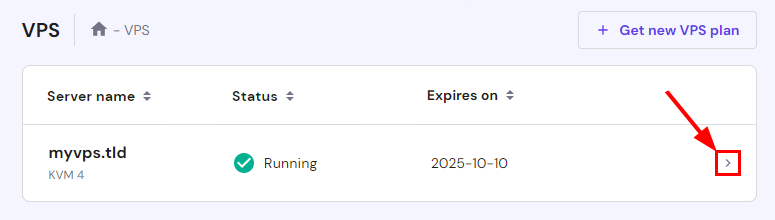
Щоб знайти дані SSH, потрібно перейти до панелі управління VPS і вибрати сервер, до якого Ви хочете підключитися:
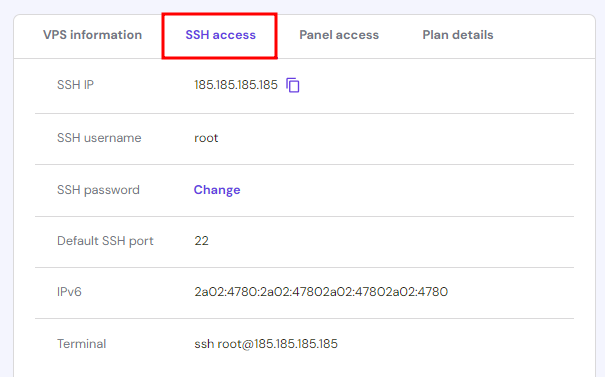
На сторінці “Огляд” перейдіть на вкладку “Доступ до VPS”, щоб знайти дані для підключення до Вашого облікового запису через SSH:
ПРИМІТКА
-
Якщо Ви забули пароль SSH, Ви можете встановити новий, натиснувши кнопку “Змінити”
Крок 2 – Підготовка програми
Залежно від того, яку ОС Ви використовуєте на комп’ютері, Вам потрібно буде відкрити термінал або запустити SSH-клієнт.
|
ОС |
Що і як відкрити |
|
Linux |
Натисніть “Ctrl + Alt + T” або “Пошук” → “Термінал”, щоб запустити термінал |
|
Mac OS |
У Spotlight знайдіть “Термінал”. |
|
Windows |
|
Виконайте кроки, описані в цій статті, щоб налаштувати Putty: Як користуватися SSH-клієнтом PuTTY?
Крок 3 – Підключення
Якщо Ви вибрали PuTTY, переконайтеся, що Ви виконали ці кроки для підключення: Як підключити PuTTY?
Якщо Ви вибрали термінал, просто скопіюйте цей код з панелі управління hPanel:
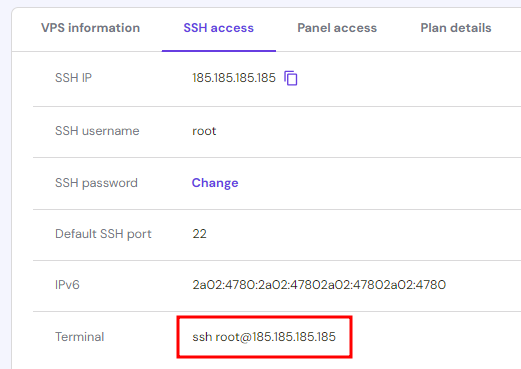
І вставте його у Ваш термінал (це можна зробити, натиснувши правою кнопкою миші в терміналі). Натисніть “Enter” – результат має виглядати так:

Введіть “yes” і натисніть “Enter”. Потім потрібно ввести пароль:

ПРИМІТКИ
-
З міркувань безпеки пароль не буде видимим, навіть у вигляді —–, але Ваші дані все одно будуть введені. Не хвилюйтеся, якщо Ви не бачите жодних символів, просто введіть пароль і натисніть “Enter”.
-
Ви можете скопіювати та вставити пароль, натиснувши правою кнопкою миші. У Windows за допомогою цієї дії буде відразу вставлено пароль. У Linux відкриється меню.
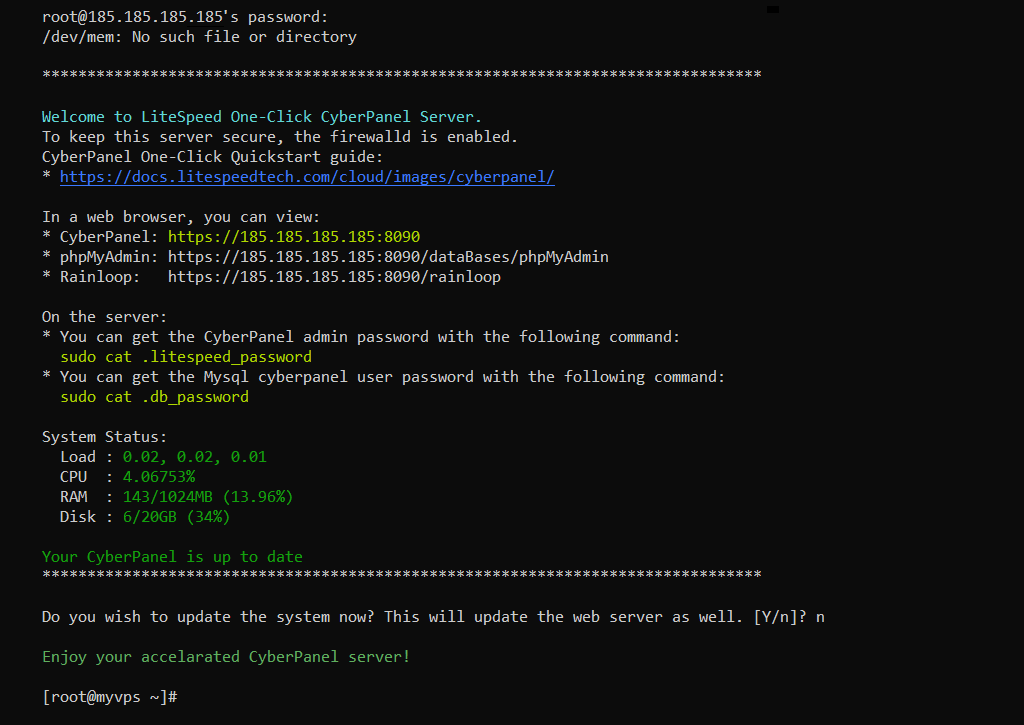
Якщо пароль правильний, Ви будете успішно підключені до сервера. Результат виглядатиме приблизно так:
ПРИМІТКА
-
Щоб спростити процес підключення, ми рекомендуємо використовувати SSH-ключі.
Що робити, якщо Ви не можете підключитися через SSH?
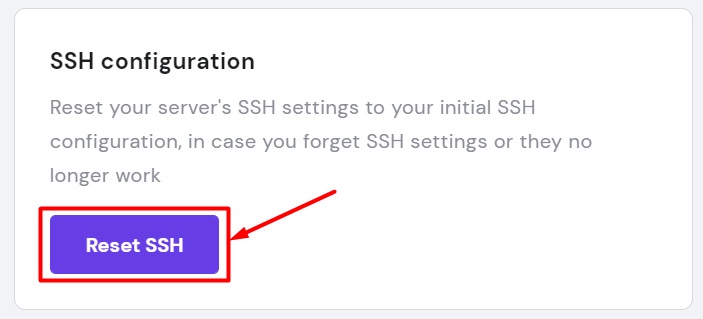
Якщо Ви не можете підключитися через SSH, ми рекомендуємо скинути налаштування брандмауера. Якщо це не допомогло, скиньте також налаштування SSH. Для цього відкрийте “Налаштування” в лівому меню і натисніть “Скинути SSH” в розділі “Конфігурація SSH”:
Крім того, Ви можете скористатися функцією браузерного термінала в панелі управління hPanel.
Додаткові ресурси