Якщо Ви хочете розширити свій досвід гри в Minecraft за межі стандартної (ванільної) версії, зробіть це за допомогою Forge.
Forge дозволяє встановлювати моди та модпаки від сторонніх розробників на Minecraft Java Edition, такі як CurseForge, 9minecraft та інші. Просто виконайте декілька кроків.
Крок 1 – Встановіть Forge
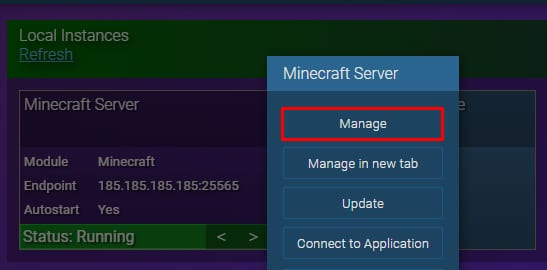
Щоб встановити Forge на ігровій панелі, натисніть правою кнопкою миші на Ваш екземпляр та виберіть “Керувати”:
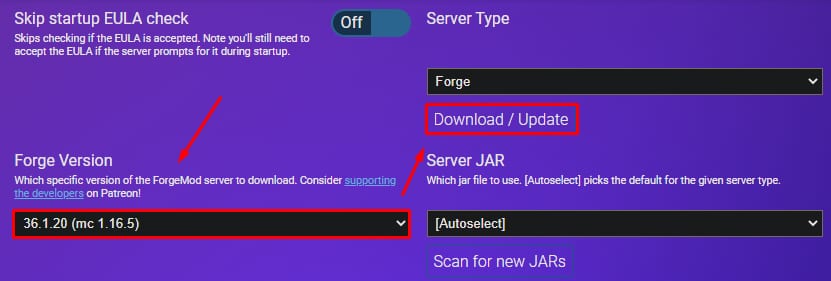
Виберіть “Конфігурація” і відкрийте “Налаштування сервера”. Знайдіть “Тип сервера” та виберіть Forge в розкривному списку. Далі виберіть версію Forge (версія залежить від модів або модпаку, які Ви хочете використовувати) і натисніть “Завантажити / Оновити”:
Крок 2 – Завантажте моди
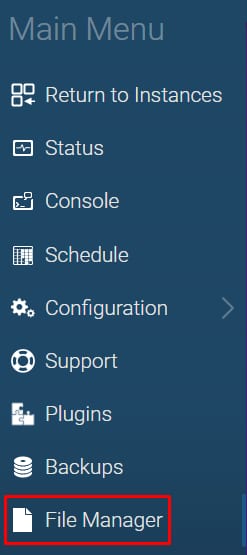
Моди у Minecraft встановлюються шляхом завантаження пакетів у форматі .jar або .zip до папки модів. Якщо Ви вже встановили Forge, відкрийте файловий менеджер:
Створіть папку модів, натиснувши правою кнопкою миші на будь-який файл/папку та вибравши опцію “Створити каталог”:
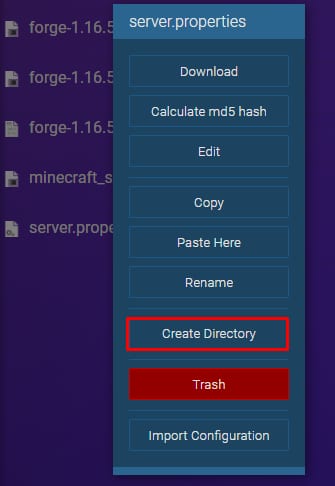
Назвіть каталог mods і натисніть “OK”.
Після цього завантажте моди/модпаки, а також усі необхідні доповнення зі стороннього джерела. Ви можете звернутися до джерела мода, щоб перевірити всі необхідні доповнення, як у цьому прикладі з 9minecraft.net:
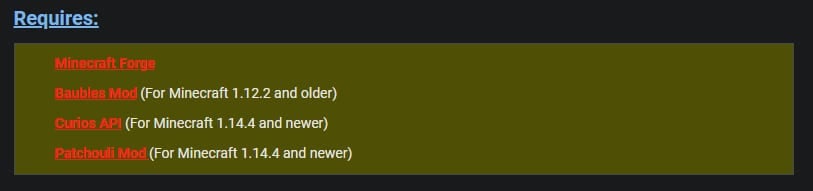
Після того, як файли мода і доповнення будуть завантажені на Ваш пристрій, завантажте їх на Ваш сервер Minecraft, перетягнувши їх у папку модів.
Якщо вмісту немає, наприклад, доповнення, мод може не працювати.
Крок 3 – Встановіть моди
Усі моди мають бути встановлені, поки сервер не запущено. Ви можете відкрити розділ “Статус” і переконайтеся, що він зупинений:

Якщо у Вас виникли проблеми під час встановлення або використання мода, ми наполегливо рекомендуємо переглянути форум підтримки мода або зв’язатися з його автором.
ПРИМІТКА
-
Minecraft Bedrock Edition (Minecraft для Windows 10) не підтримує моди. Натомість Ви можете розширити можливості гри за допомогою доповнень з внутрішньоігрового маркетплейса.