Ви можете легко налаштувати пошту Hostinger на Вашому пристрої Mac або через поштові клієнти, такі як Outlook або Mozilla Thunderbird, за допомогою функції автоматичного налаштування електронної пошти.
Пристрої iOS
Завантажте профіль конфігурації та встановіть його на свій пристрій iOS. Ви можете зробити це, дотримуючись цієї детальної інструкції: Як налаштувати пошту Hostinger на пристроях iOS за допомогою автоконфігурації?
Outlook або Thunderbird
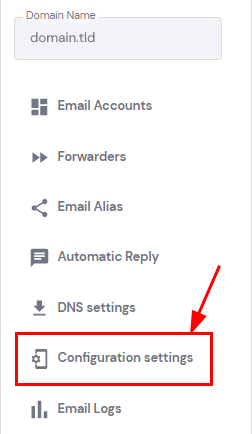
Перейдіть до розділу “Пошта” в hPanel, виберіть “Керувати” поруч з потрібним доменом і відкрийте сторінку “Налаштування конфігурації“:
Сервери імен Hostinger
Якщо Ваш домен направлений на сервери імен Hostinger, натисніть “Додати запис CNAME”:
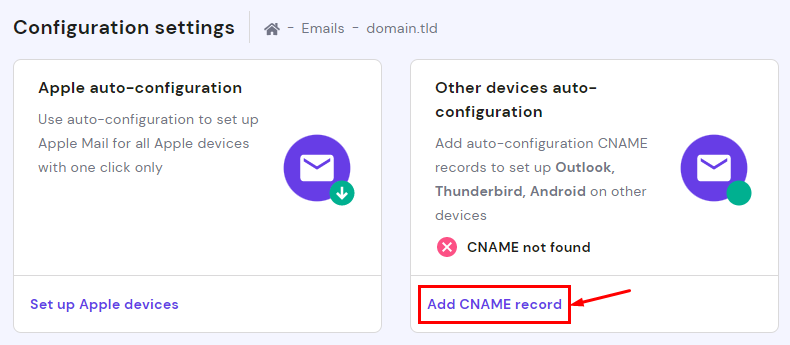
Необхідні записи будуть автоматично додані до DNS-зони Вашого домену.
Інші сервери імен
Якщо Ваш домен направлено на інші сервери імен, прокрутіть вниз до розділу “Налаштування конфігурації” і розгорніть опцію “Автоматична конфігурація”:
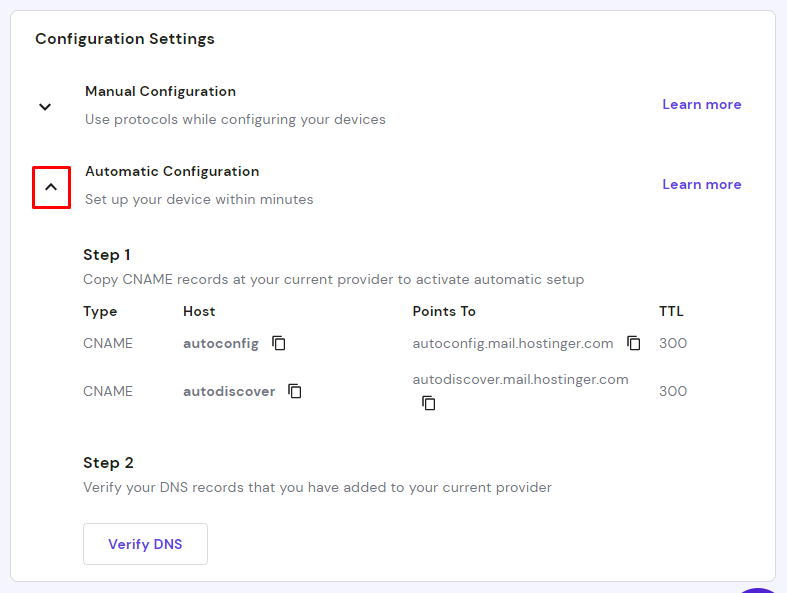
Потім додайте надані записи CNAME до DNS-зони Вашого домену.
Після додавання та розповсюдження записів CNAME, поштовий клієнт працюватиме з Вашою поштою Hostinger. Ви можете переглянути детальні інструкції для кожного поштового клієнта тут:
Якщо Ви використовуєте будь-який інший тип пристрою або інший поштовий клієнт, Ви можете налаштувати їх вручну 💡