Якщо Ви використовуєте електронну пошту Hostinger і бажаєте налаштувати свою поштову скриньку в стандартному поштовому додатку на пристроях Mac або iOS, переконайтеся, що:
-
Ваш домен направлений на наші сервери
-
Ви правильно налаштували MX-записи
Тепер Вам потрібно слідувати цій інструкції:
Крок 1 – Завантажте конфігураційний профіль
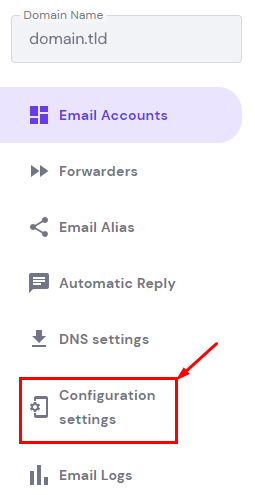
Відкрийте Пошта → доменне ім’я → Налаштування конфігурації за допомогою браузера Safari (оскільки в інших браузерах профіль не завантажуватиметься належним чином):
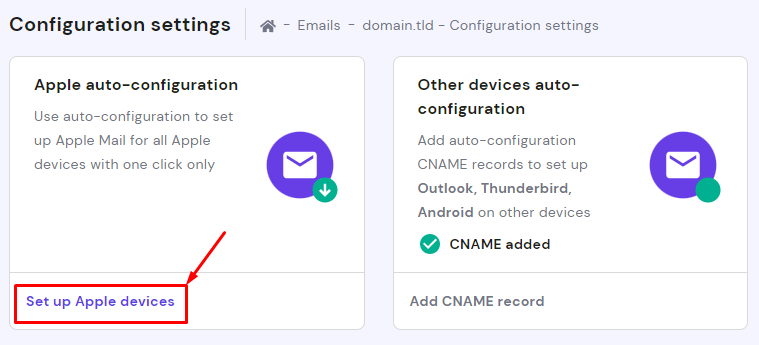
Натисніть Налаштувати пристрої Apple:
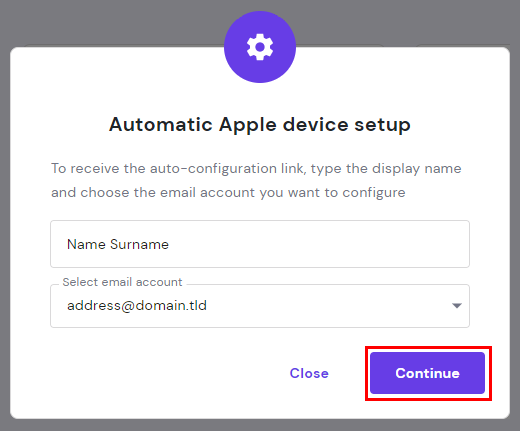
Введіть ім’я та прізвище відправника електронних листів, а також адресу електронної пошти, яку Ви хочете підключити, і натисніть Продовжити:
Ви побачите у новому вікні таку інформацію:
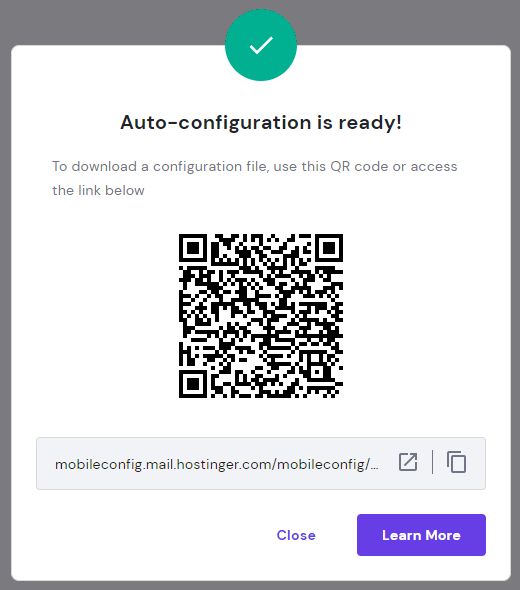
Відскануйте QR-код або перейдіть за унікальним посиланням нижче.
Найбільш імовірно, що Ваш пристрій попросить схвалити завантаження профіля, обов’язково підтвердьте цю дію.
Якщо Ви налаштовуєте поштовий акаунт на пристрої Mac, натисніть на файл і перейдіть до наступного кроку.
Якщо Ви налаштовуєте обліковий запис електронної пошти на пристроях iPad або iPhone, Ви отримаєте подібне повідомлення:
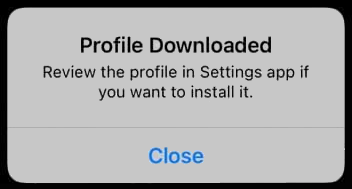
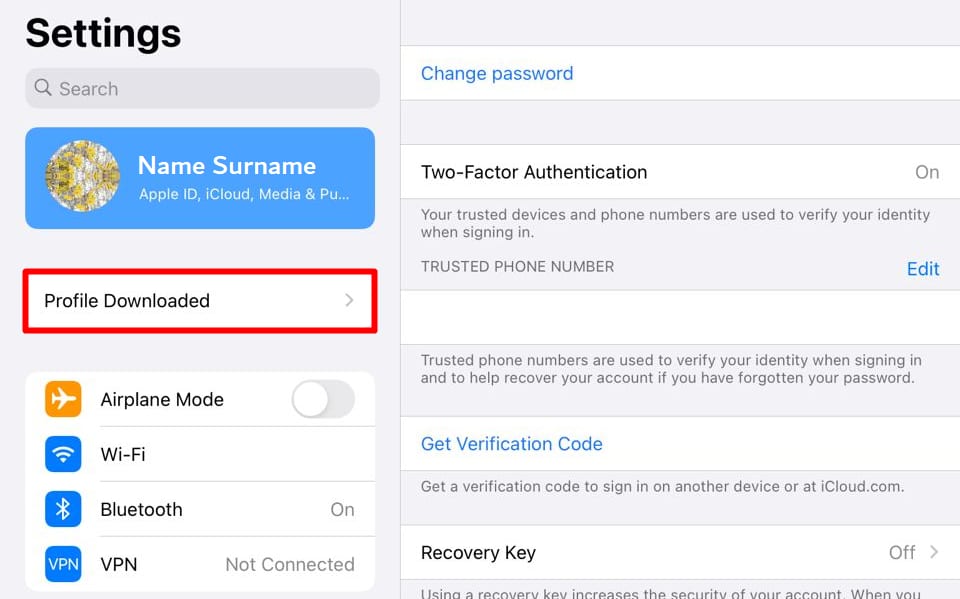
Перейдіть в меню Налаштування на Вашому пристрої. Якщо Ви використовували браузер Safari, Ви побачите, що тепер Профіль завантажено. Натисніть на цю опцію:
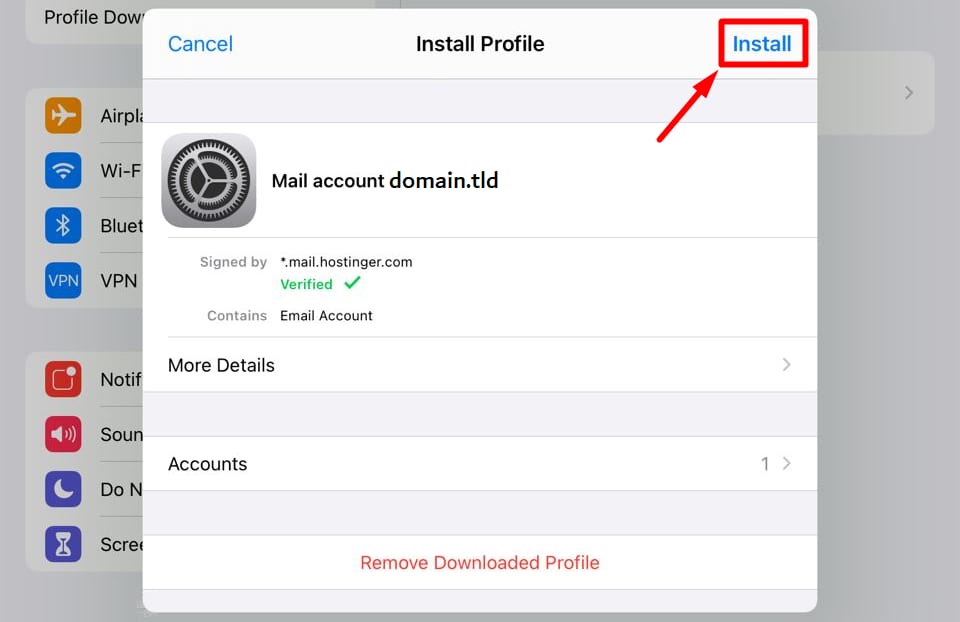
У спливаючому вікні натисніть Встановити:
Крок 2 – Підключіться до Вашого облікового запису
Вам потрібно ввести своє ім’я та пароль поштового акаунта. Також може знадобитися пароль до Вашого пристрою.
Після цього Ваш профіль електронної пошти буде успішно встановлено 😊
Крок 3 – Відкрийте поштовий додаток
Відкрийте стандартний поштовий додаток. Швидше за все, Вам буде потрібно ще раз ввести пароль поштового акаунта, зробіть це. Якщо все виконано правильно, Ви будете автоматично підключені до свого поштового акаунта в Hostinger!
Синхронізація всіх електронних листів може зайняти деякий час, тому рекомендуємо приділити цьому декілька хвилин.
ПРИМІТКИ: