У Hostinger автоматично створюються резервні копії Ваших файлів і баз даних cPanel. Щоб завантажити їх на свій локальний пристрій, виконайте декілька кроків.
Крок 1 – Завантажте файли
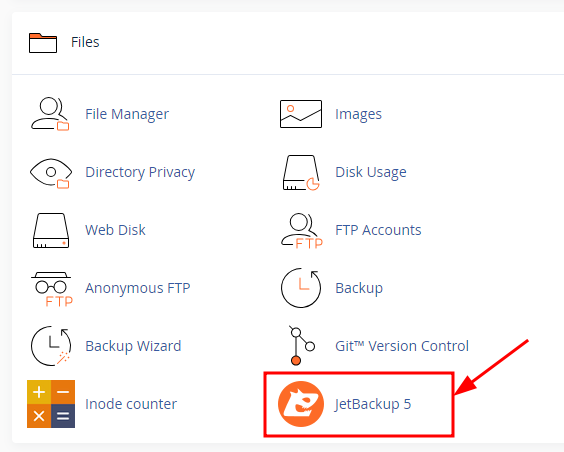
Увійдіть до панелі управління cPanel і виберіть “JetBackup 5”:
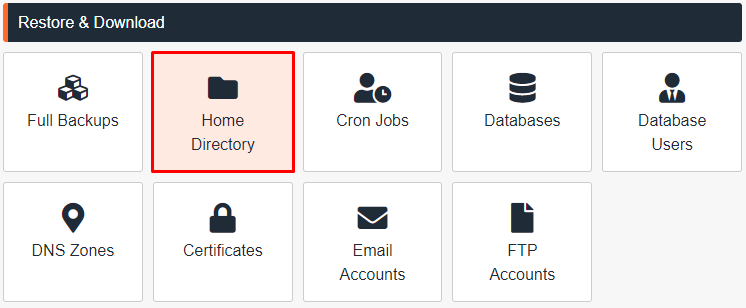
Відкрийте “Домашній каталог”:
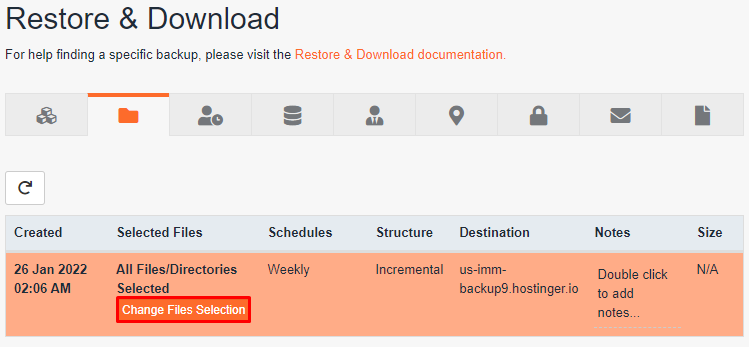
Виберіть дату резервної копії, яку Ви хочете завантажити, і натисніть кнопку “Змінити вибір файлів”:
Виберіть усі файли, які потрібно завантажити, і натисніть кнопку “Завантажити”:

Крок 2 – Завантажте базу даних
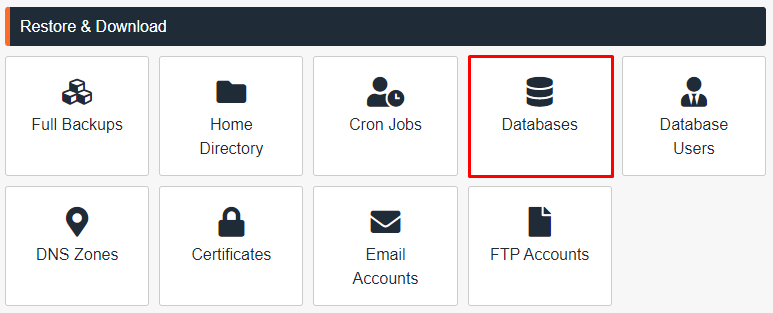
Відкрийте cPanel, перейдіть до “JetBackup 5” і виберіть “Бази даних”:
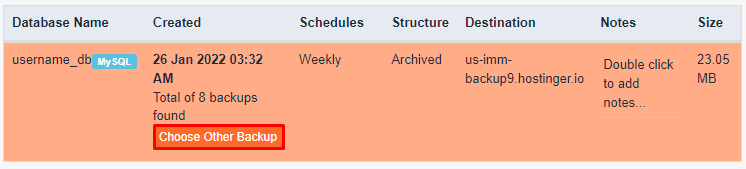
Виберіть потрібну базу даних, натиснувши “Вибрати іншу резервну копію”:
Натисніть “Завантажити”:

ПРИМІТКА
-
Якщо обсяг сховища Вашого тарифу cPanel перевищує 10 ГБ, нові резервні копії не створюватимуться автоматично. У такому разі рекомендується створювати резервні копії сайту вручну за допомогою файлового менеджера через FTP.