Щоб легко відновити файли та бази даних сайту в Hostinger, Ви можете використовувати інструмент резервного копіювання.
❗️ ВАЖЛИВІ ПРИМІТКИ ❗️
-
Після відновлення резервної копії Ваш сайт повернеться до версії, у якій він перебував на момент створення бекапу; будь-які зміни, зроблені після створення резервної копії, будуть скасовані. Будьте уважні, обираючи спосіб відновлення даних і дату резервної копії.
-
Якщо Ви не впевнені, що зможете відновити резервну копію напряму, ми рекомендуємо завантажити поточні дані сайту на Ваш локальний пристрій: Як завантажити резервні копії в Hostinger?
-
Ця процедура не поширюється на сайти, створені за допомогою конструктора сайтів Hostinger. У такому разі перегляньте цю статтю: Конструктор сайтів: як створити та відновити резервні копії сайту.
Відновлення резервної копії в поточному хостинг-тарифі
Щоб відновити резервну копію, перейдіть до розділу “Сайти”, знайдіть потрібний сайт і натисніть “Керувати”. Після цього знайдіть “Бекапи” у лівій бічній панелі:
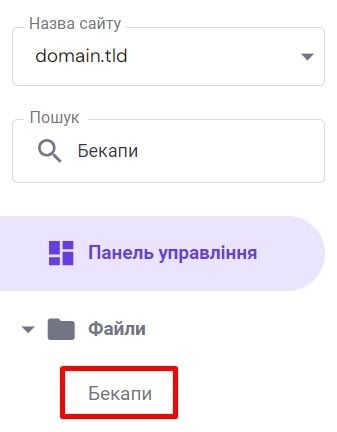
Ви знайдете варіанти резервного копіювання файлів і баз даних Вашого сайту. Настав час обрати найкращий спосіб відновлення бекапів. Ознайомтеся з наведеними нижче поясненнями, щоб зрозуміти відмінності між кожним методом та отримати детальні інструкції 👇
Спосіб 1 – Відновлення сайту WordPress
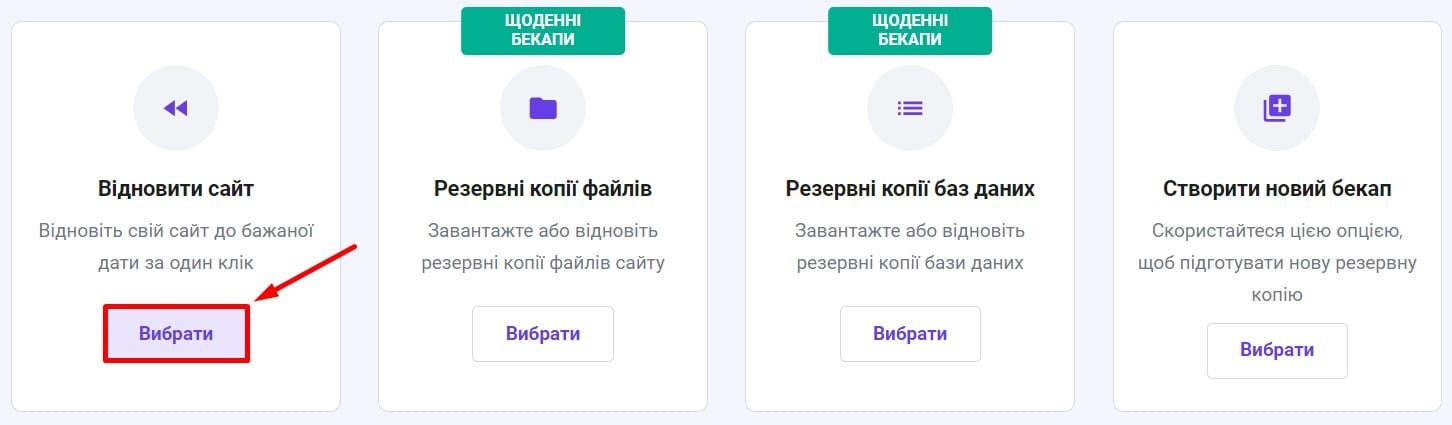
Цей метод доступний лише для сайтів на WordPress. Він дозволяє відновити файли та бази даних одним натисканням миші.
Щоб почати, виберіть опцію “Відновити сайт”:
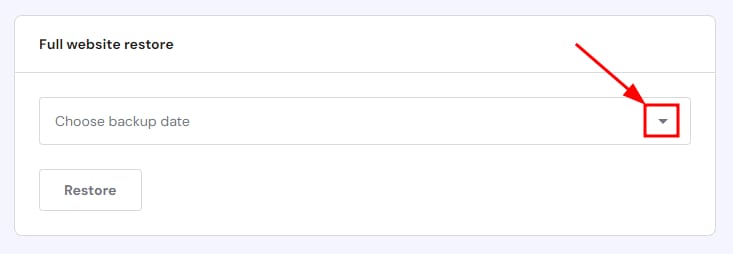
Виберіть потрібну дату резервної копії у розкривному списку та натисніть “Відновити”:
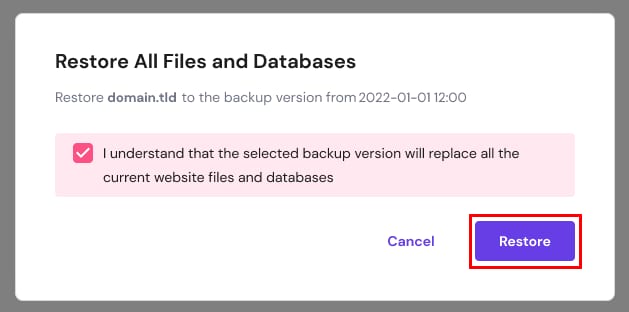
Зверніть увагу, що відновлення вибраної резервної копії замінить поточні файли та бази даних сайту. Знову натисніть кнопку “Відновити”, щоб продовжити:
Зазвичай процес відновлення займає 10-15 хвилин, залежно від розміру сайту; чим більший розмір резервної копії, тим довше він може тривати. Відновлення відбуватиметься у фоновому режимі, навіть якщо вкладку браузера згорнуто або закрито. Перевірте статус у вкладці “Історія відновлень”:
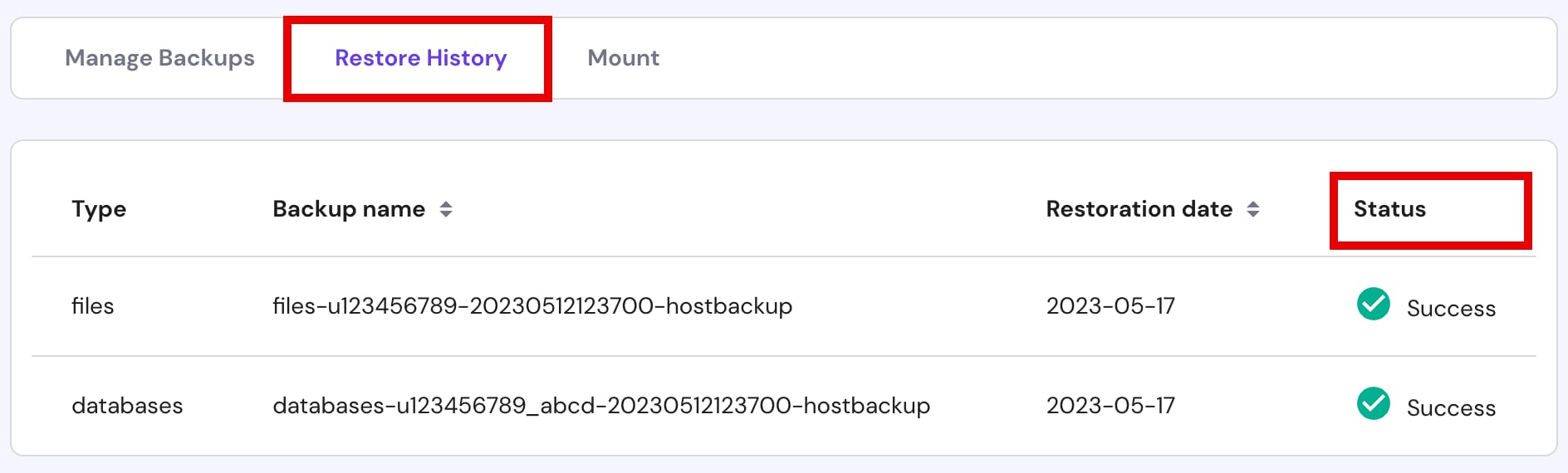
Якщо Ви не бачите відновлений контент на сайті після завершення операції, очистьте кеш.
Спосіб 2 – Відновлення певних сайтів, піддоменів або каталогів
Спробуйте цей метод, якщо Ви маєте кілька сайтів, піддоменів або каталогів і хочете виконати часткове відновлення, вибравши лише певні файли або папки (каталоги).
Виберіть опцію “Резервні копії файлів”:
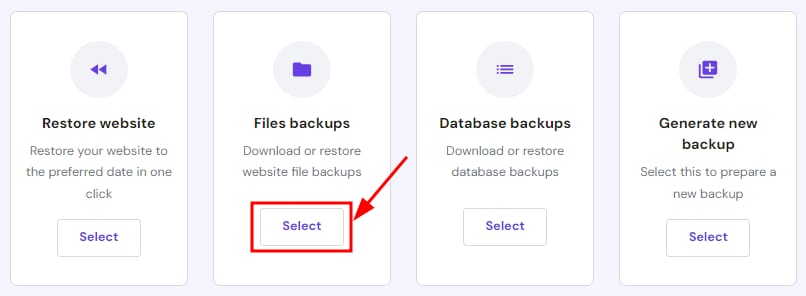
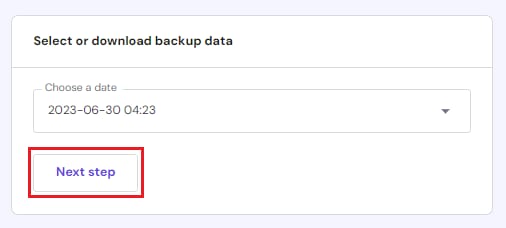
Виберіть потрібну дату резервної копії у розкривному списку та натисніть на кнопку “Наступний крок”:
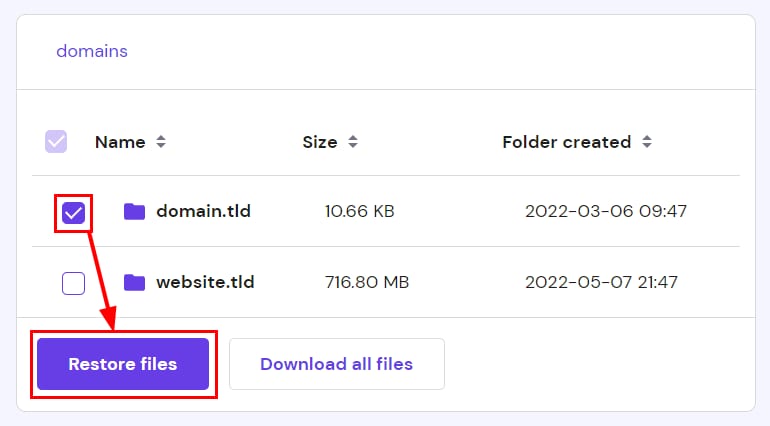
Щоб відновити лише один домен і його піддомени, відкрийте папку “domains”, виберіть папку потрібного сайту (наприклад, domain.tld) і натисніть “Відновити файли”:
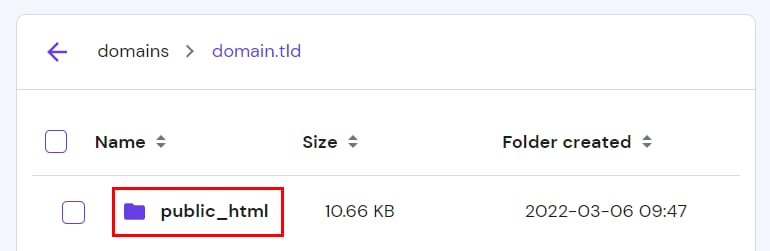
Щоб відновити певний каталог або піддомен, відкрийте папку “domains”, виберіть папку потрібного сайту (наприклад, domain.tld) і відкрийте в ній папку public_html:
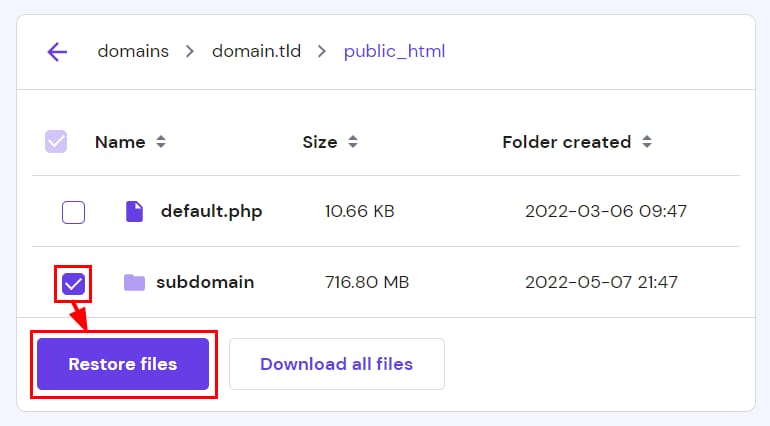
Виберіть потрібний каталог (папку) і натисніть кнопку “Відновити файли”:
ПРИМІТКА
-
За замовчуванням каталог для піддомену має назву піддомену; якщо Ви вибрали власну назву під час створення піддомену, Ви побачите саме цю назву.
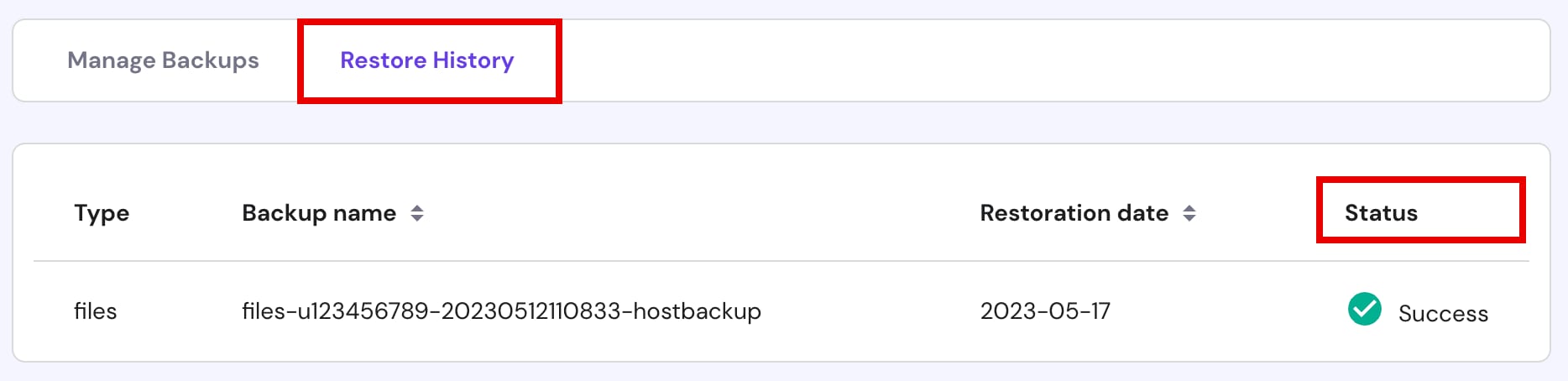
Зазвичай процес відновлення займає 10-15 хвилин, залежно від розміру сайту; чим більший розмір резервної копії, тим довше він може тривати. Відновлення відбуватиметься у фоновому режимі, навіть якщо вкладку браузера згорнуто або закрито. Перевірте статус у вкладці “Історія відновлень”:
Якщо часткове відновлення включає весь сайт (при відновленні з домену або піддомену), переконайтеся, що бази даних також відновлені до тієї ж дати, що і резервна копія файлів.
Спосіб 3 – Відновлення певних файлів
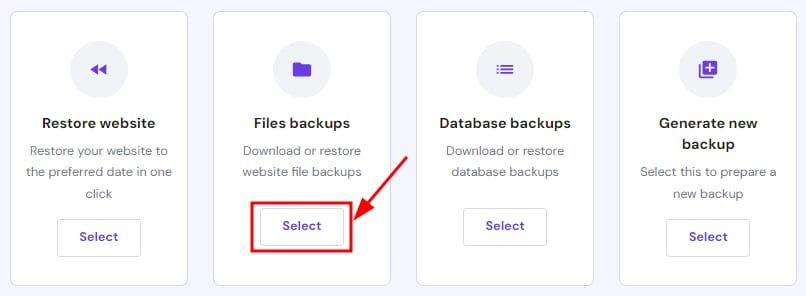
За допомогою цього методу Ви можете відновити лише певні файли (наприклад, wp-config.php, .htaccess тощо). Виберіть опцію “Резервні копії файлів”:
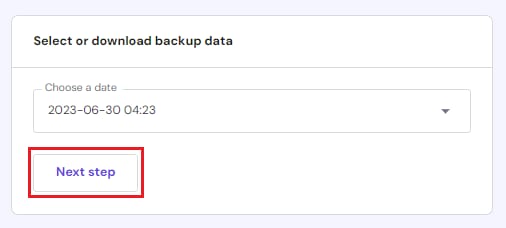
Виберіть потрібну дату резервної копії та натисніть “Наступний крок”:
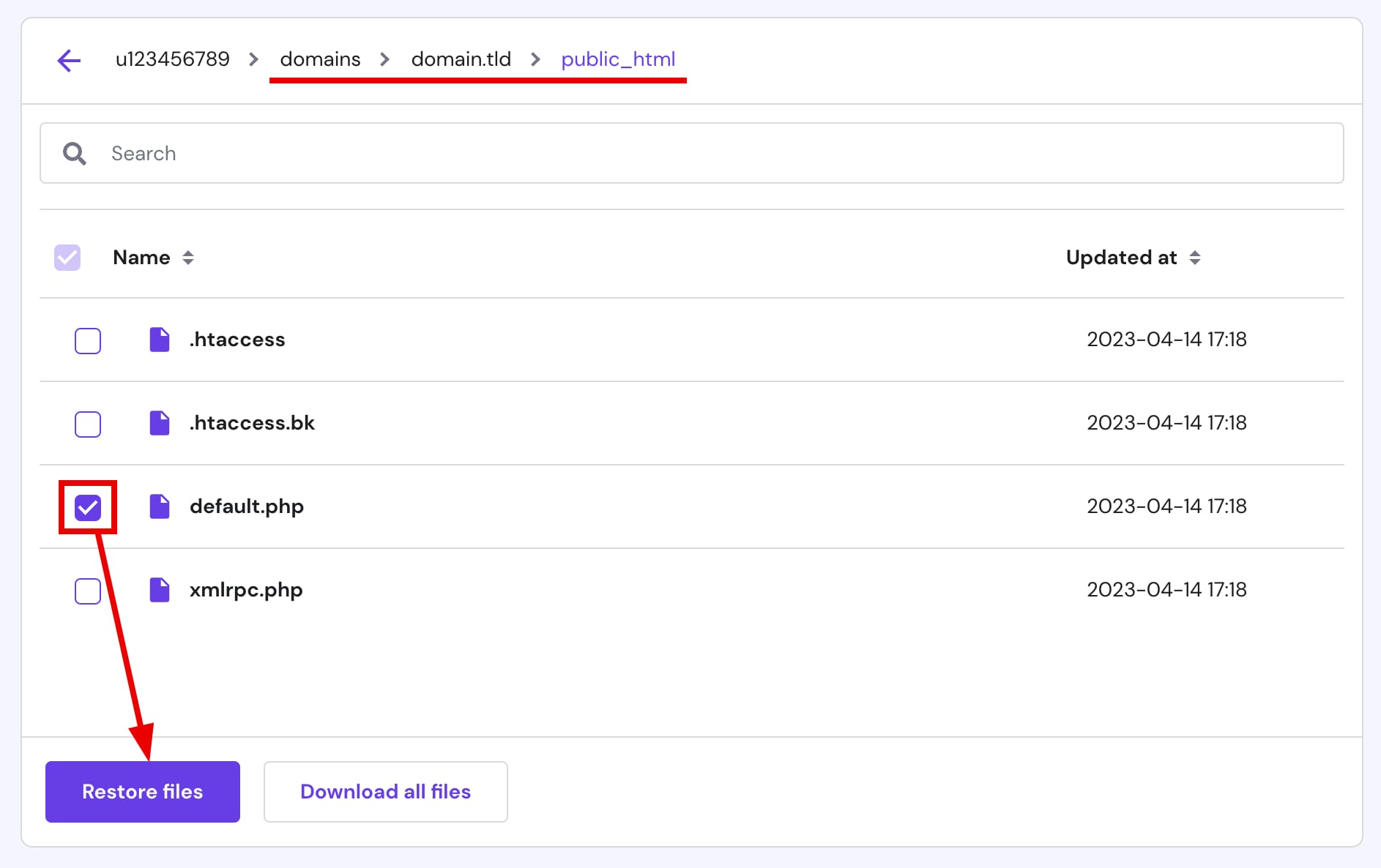
Відкрийте папку “domains”, виберіть папку потрібного сайту (наприклад, domain.tld) і відкрийте в ній папку public_html:
Після цього виберіть потрібні файли та натисніть “Відновити файли”:
Зазвичай процес відновлення займає лише декілька хвилин, але це також залежить від розміру файлу. Чим більший розмір резервної копії, тим більше часу це може зайняти. Перевірте статус у вкладці “Історія відновлень”:
Після завершення вибрані файли буде відновлено до версії, яка існувала на момент створення резервної копії.
ПРИМІТКИ
-
Цей метод дозволяє відновити лише файли та цілі каталоги з public_html.
-
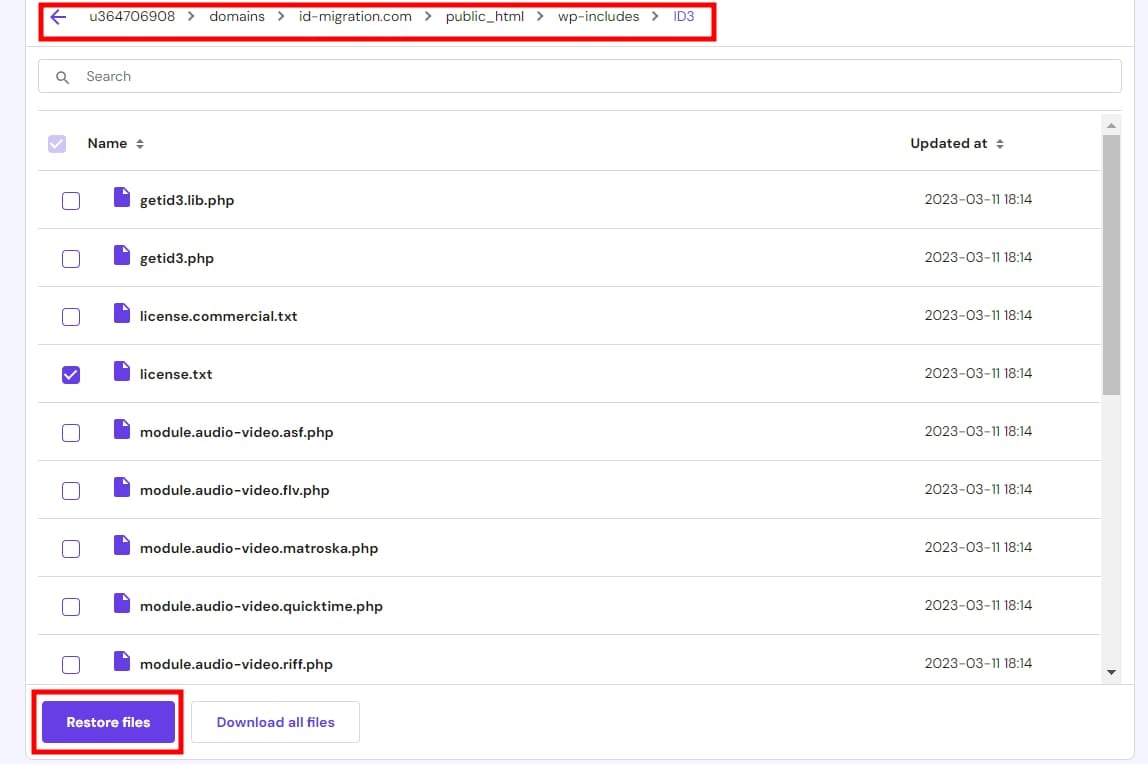
Щоб відновити лише конкретні файли з підпапки всередині public_html, завантажте резервну копію і потрібні файли через FTP:
Спосіб 4 – Відновлення баз даних
Скористайтеся цим методом після відновлення доменів/піддоменів або якщо Вам потрібно відновити лише базу даних сайту.
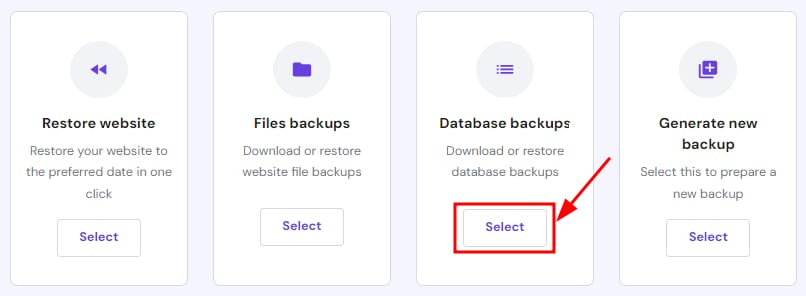
Виберіть опцію “Резервні копії баз даних”:
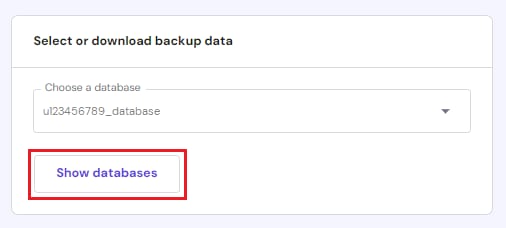
Виберіть потрібну базу даних і натисніть “Показати бази даних”:
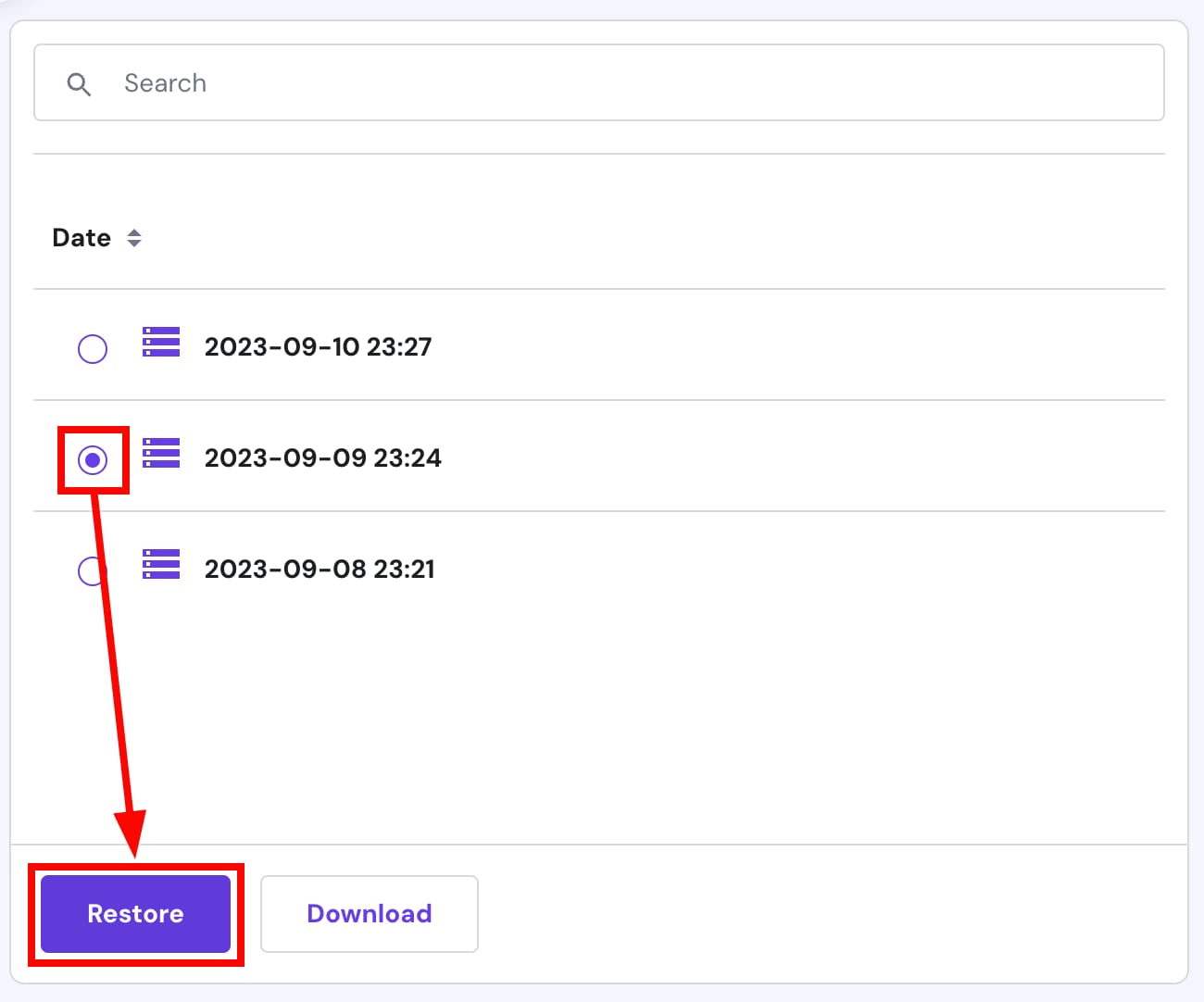
Виберіть дату резервної копії та натисніть “Відновити”:
ПРИМІТКА
-
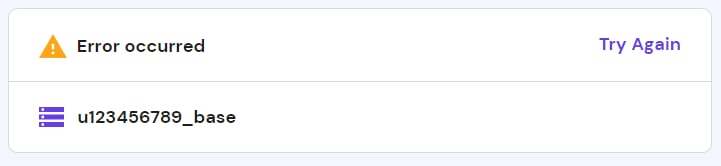
Перед відновленням база даних має бути у Вашому списку поточних баз даних MySQL. Якщо Ви зіткнулися з помилкою, створіть базу даних ще раз, використовуючи ту саму назву бази даних, і повторіть спробу відновлення:
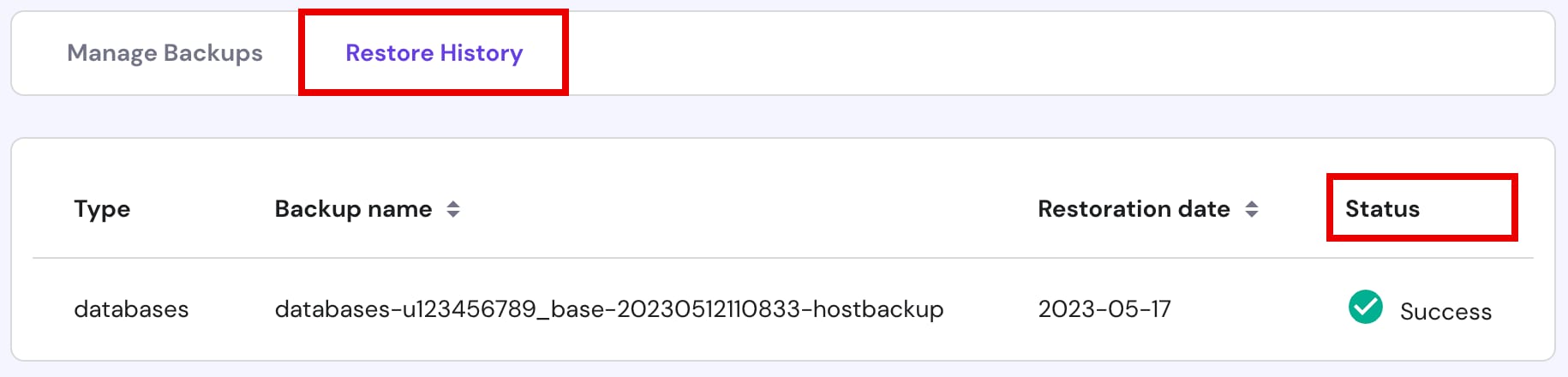
Зазвичай відновлення займає лише декілька хвилин, але це також залежить від розміру бази даних. Чим більший розмір резервної копії, тим більше часу це може зайняти. Перевірте статус у вкладці “Історія відновлень”:
Після завершення, обрану Вами базу даних буде відновлено до версії, яка існувала на момент створення резервної копії. Щоб перевірити зміни, Вам, можливо, потрібно буде очистити кеш.
Відновлення резервної копії в іншому акаунті Hostinger
Якщо Ви хочете відновити резервну копію в іншому акаунті Hostinger, ознайомтеся з цими статтями: