Якщо у Вас є сайт на WordPress і Ви хочете відновити його попередню версію, це можна легко зробити допомогою функції “Відновити сайт”! У такий спосіб буде відновлено файли та бази даних до обраної Вами дати.
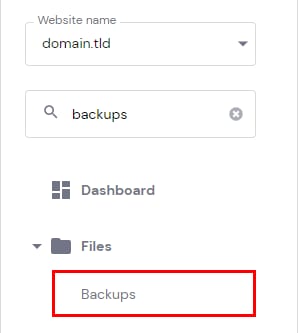
Щоб розпочати процес, перейдіть до розділу “Сайти”, натисніть “Керувати” поруч із потрібним сайтом та знайдіть “Бекапи” у бічній панелі:
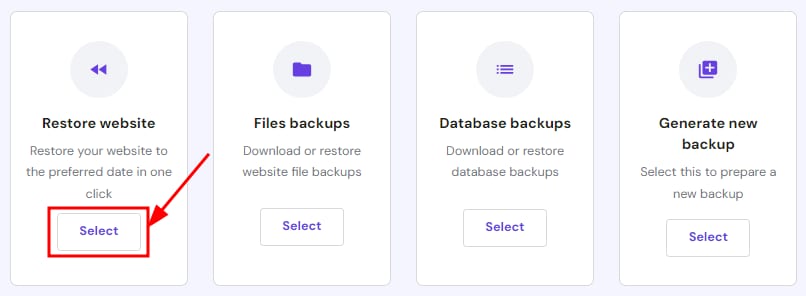
Перейшовши до розділу “Бекапи”, виберіть опцію “Відновити сайт”:
Вам буде запропоновано 7 останніх резервних копій. Виберіть бажану дату – якщо вона доступна, Ви побачите знімок сайту за цю дату.
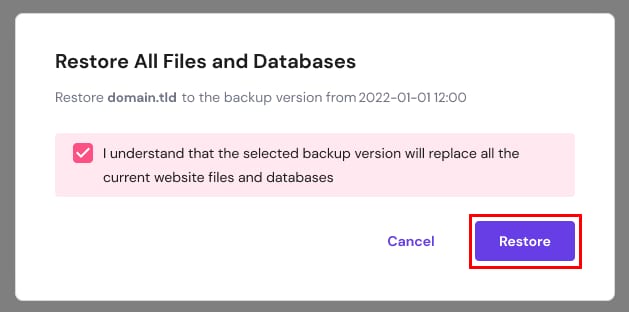
Після цього натисніть “Відновити”. З’явиться спливаюче вікно з повідомленням про перезапис даних. Якщо Ви готові змінити поточну версію сайту, встановіть прапорець і натисніть “Відновити”:
Через кілька хвилин (залежно від розміру Вашого сайту) файли та база даних буде відновлено до обраної дати.
ПРИМІТКА
-
Якщо Ваш сайт створено за допомогою іншої CMS, Ви побачите повідомлення “Резервні копії не знайдено”. Крім того, якщо Ваш сайт WordPress знаходиться на піддомені, натиснувши кнопку “Відновити”, Ви можете побачити повідомлення “Відновлення сайту відбудеться найближчим часом”. У такому разі Ви можете відновити файли та базу даних окремо, виконавши такі дії: відновлення сайту або піддоменів з резервної копії в Hostinger.