Щоб використовувати пошту Titan з Вашим доменом, переконайтеся, що в DNS-зоні домену виконано необхідні налаштування. Ви можете переглянути відеоурок або скористатися інструкцією нижче:
Де вносити зміни?
-
Якщо Ваш домен направлений на Hostinger за допомогою NS-записів, перейдіть до розділу “Сайти” → “Керувати” і знайдіть “Редактор DNS-зони”:
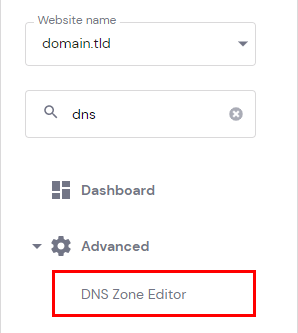
-
Якщо на Ваш домен направлено інші сервери імен, DNS-запис потрібно налаштувати на платформі, на яку направлений домен.
Налаштування MX-записів
Перш ніж додавати нові значення, переконайтеся, що Ви видалили всі старі значення MX-записі. Інакше це може вплинути на роботу Вашої пошти.
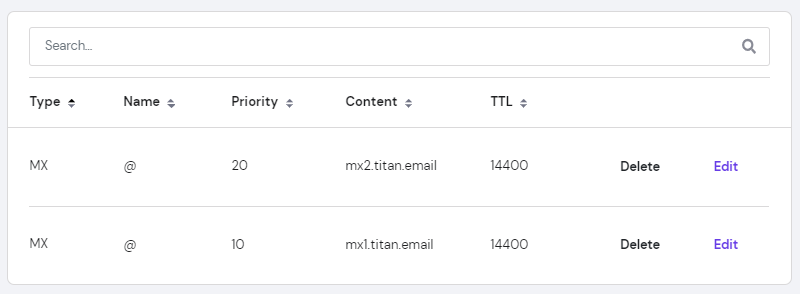
Після цього створіть наступні MX-записи:
|
Пріоритет |
Хост |
Направлено на |
TTL |
|
10 |
@ |
mx1.titan.email |
default |
|
20 |
@ |
mx2.titan.email |
default |
Результат має виглядати так:
Налаштування SPF-запису
Щоб листи не потрапляли до папки “Спам”, Вам потрібно додати SPF-запис. SPF – це тип TXT-запису.
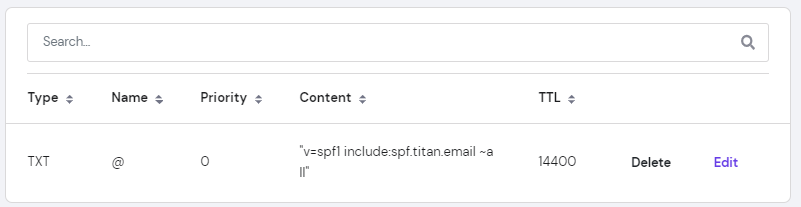
Якщо у Вас вже є SPF-записи, видаліть їх і додайте наступний TXT-запис до Вашого домену:
|
Назва (хост) |
@ |
|
Значення TXT |
v=spf1 include:spf.titan.email ~all |
|
TTL |
Значення за замовчуванням |
Результат має виглядати так:
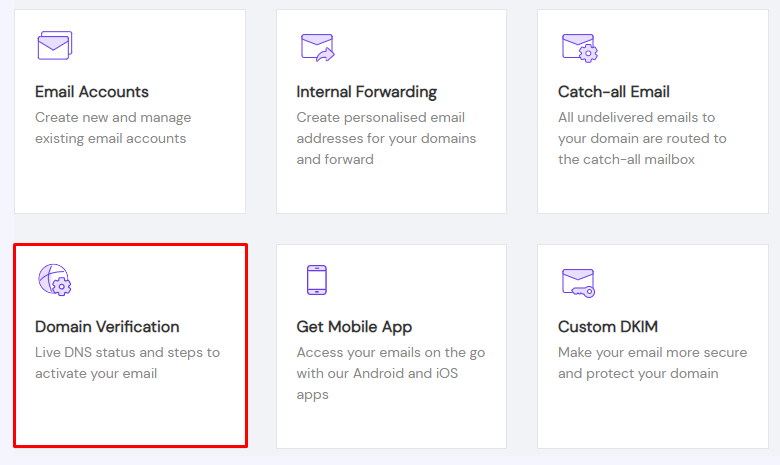
Усі налаштування виконано! Після того, як ці зміни буде розповсюджено (до 24 годин), перейдіть до розділу “Пошта” → доменне ім’я → “Підтвердити домен”:
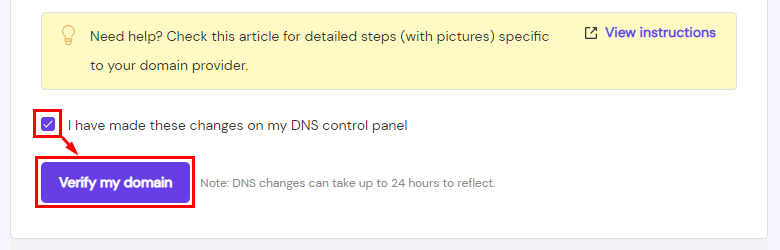
Прокрутіть сторінку донизу, встановіть прапорець, який вказує на те, що Ви внесли зміни, і натисніть кнопку “Підтвердити мій домен”:
Коли домен буде підтверджено, Ви зможете одразу користуватися своєю електронною поштою Titan.
ПРИМІТКИ
-
У пошті Titan електронні листи автоматично автентифікуються за допомогою стандартного DKIM-підпису. Щоб створити власний підпис, перегляньте цю статтю: Як додати записи DKIM для пошти Titan?
-
Щоб створити запис DMARC, перегляньте цю статтю: Як додати DMARC-запис?