Помилка встановлення з’єднання з базою даних (“Помилка встановлення з’єднання з базою даних”, “Користувачеві відмовлено в доступі” або подібні помилки) може виникнути через декілька причин:
-
перевірте поточні параметри бази даних;
-
знайдіть конфігураційний файл сайту;
-
зіставте параметри Вашої поточної бази даних з файлом конфігурації.
Якщо Ви використовуєте WordPress, перегляньте інструкцію тут: Помилка встановлення з’єднання з базою даних на сайті WordPress.
Якщо Ви використовуєте іншу CMS, перегляньте цей відеоурок або виконайте наведені нижче дії:
Крок 1 – Перевірте поточні параметри бази даних
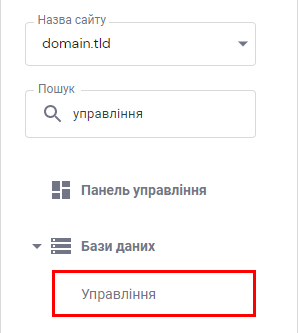
Відкрийте розділ “Сайти”, натисніть “Керувати” та знайдіть “Управління” у розділі “Бази даних”:
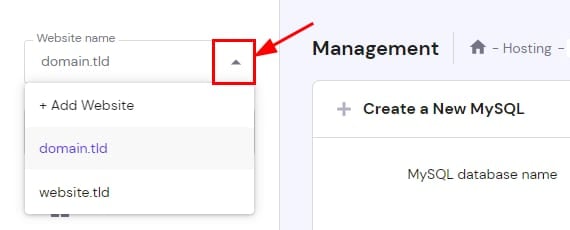
Після цього виберіть домен у спадному списку:
Перегляньте розділ “Список поточних баз даних і користувачів MySQL”. Ви знайдете облікові дані Вашої бази даних:
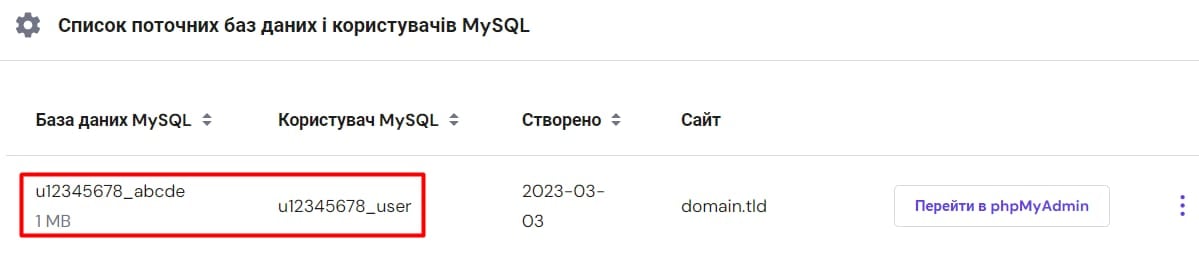
Скопіюйте дані у TXT-файл або залиште вкладку “Бази даних” відкритою у браузері, оскільки ці дані знадобляться для виконання наступного кроку.
Якщо Ви не пам’ятаєте пароль, Ви можете змінити його, дотримуючись цієї інструкції: Як змінити пароль до бази даних?
Крок 2 – Відкрийте файл конфігурації
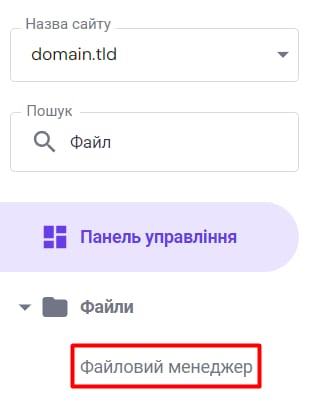
Відкрийте файл конфігурації Вашого сайту, скориставшись менеджером файлів. Перейдіть до розділу “Сайти”, натисніть “Керувати” та знайдіть “Файловий менеджер”:
Крок 3 – Зіставте облікові дані
У файлі конфігурації знайдіть поля, які відповідають за підключення до бази даних, і введіть правильні дані. Перегляньте інструкцію для Вашої CMS.
OpenCart
Відкрийте файл config.php у папці public_html Вашого домену. Вам потрібно вказати значення Вашої бази даних:
-
DB_USERNAME – ім’я користувача бази даних;
-
DB_PASSWORD – пароль бази даних;
-
DB_DATABASE – назва бази даних.
Після заповнення поля мають виглядати так:
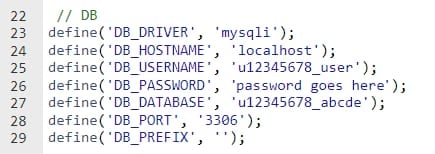
OpenCart має ще один конфігураційний файл config.php, який знаходиться в каталозі /public_html/admin/. Відкрийте його і введіть ту ж інформацію, що і в /public_html/config.php.
Joomla
Відкрийте файл configuration.php у папці public_html Вашого домену. Вам потрібно вказати значення Вашої бази даних:
-
public $ user – ім’я користувача бази даних;
-
public $ password – пароль бази даних;
-
public $ db – назва бази даних.
Після заповнення поля мають виглядати так:
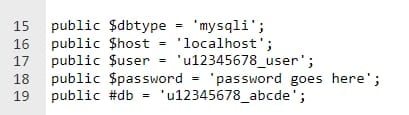
Переконайтеся, що Ви не додали додаткових пробілів і не видалили наявні символи, щоб уникнути помилок на сайті.
PrestaShop
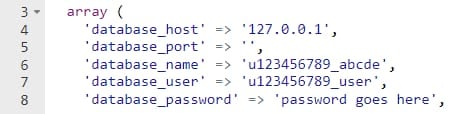
Відкрийте файл parameters.php в папці public_html/app/config Вашого домену. Вам потрібно вказати значення, що відповідають даним Вашої бази даних:
-
‘database_name’ => назва бази даних;
-
‘database_user’ => ім’я користувача бази даних;
-
‘database_password’ => пароль бази даних.
Після заповнення файл має виглядати так:
Moodle
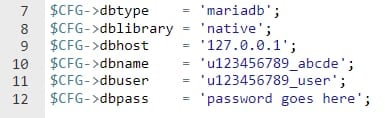
Відкрийте файл config.php у папці public_html Вашого домену. Вам потрібно вказати значення, що відповідають даним Вашої бази даних:
-
$CFG->dbname = назва бази даних;
-
$CFG->dbuser = ім’я користувача бази даних;
-
$CFG->dbpass = пароль бази даних.
Після заповнення файл має виглядати так:
Ввівши нові значення, збережіть зміни та відкрийте сайт з вікна інкогніто або за допомогою комбінації клавіш Ctrl+F5.
ПРИМІТКИ
-
Деякі CMS мають додаткову змінну для префіксів таблиць. Щоб переконатися, що значення конфігураційного файлу відповідає дійсному префіксу, відкрийте базу даних через phpMyAdmin і перевірте назви таблиць. Префікс – це короткий ряд літер, за яким слідує символ підкреслення, наприклад, xhfv_.
-
Хоча за замовчуванням для MySQL використовується ім’я хоста localhost, деякі CMS використовують mysql або 127.0.0.1. Рекомендується залишити значення за замовчуванням для CMS.
Якщо помилка не зникає
Якщо помилка все ще з’являється після повторної перевірки облікових даних бази даних і очищення кешу, це зазвичай означає, що пароль, який Ви встановили для бази даних, відрізняється від пароля, введеного в конфігураційному файлі.
Щоб виправити це, відкрийте конфігураційний файл і скопіюйте поточний пароль, переконавшись, що не копіюєте сусідні символи. Потім замініть пароль бази даних на той, який Ви скопіювали з конфігураційного файлу.
Ось і все! Тепер Ваш сайт працюватиме без помилок бази даних 😊