Ви можете легко створювати та управляти акаунтами електронної пошти Hostinger у розділі “Пошта” hPanel:
-
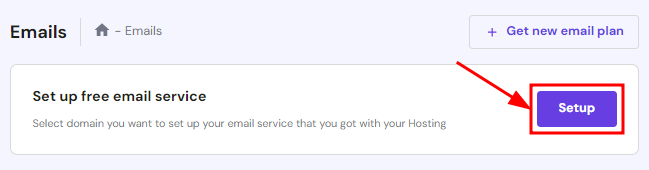
якщо Ви вперше створюєте поштові акаунти для домену або піддомену в безплатній пошті Hostinger, яка входить до Вашого хостинг-тарифу, натисніть кнопку “Налаштувати” поруч із пропозицією “Налаштуйте безплатну електронну пошту”:
-
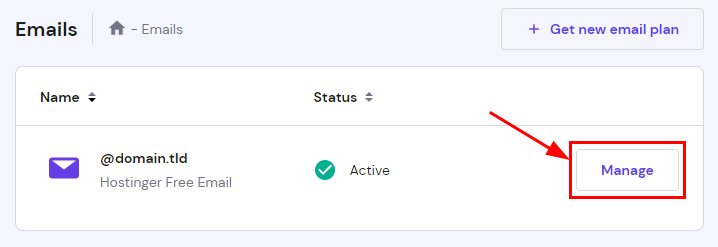
якщо Ви вже маєте облікові записи електронної пошти, відкрийте і натисніть “Керувати” поруч з доменом або піддоменом:
Як створити обліковий запис електронної пошти?
Щоб додати нову поштову скриньку, натисніть на кнопку “Створити акаунт пошти”:

Введіть адресу електронної пошти, створіть пароль, який відповідає вимогам, і натисніть “Створити”:
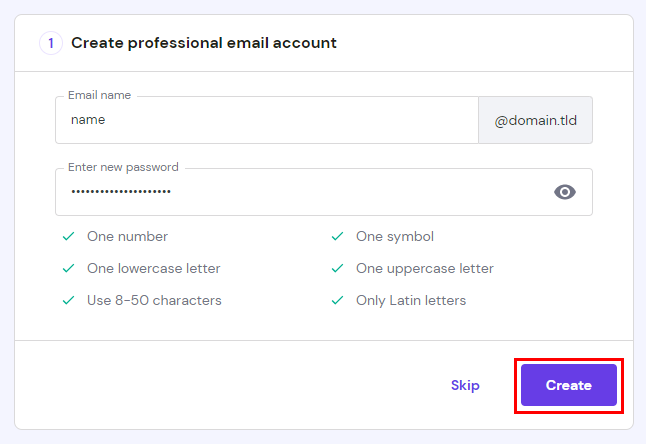
Переконайтеся, що адреса пошти відповідає наступним вимогам:
-
містить від 1 до 50 символів, зокрема літери (a-z), цифри (0-9) та крапки (.);
-
не може містити такі спеціальні символи: амперсанд (&), знак рівності (=), підкреслення (_), апостроф (‘), тире (-), знак плюс (+), кома (,), дужки (<,>) або більше однієї крапки підряд (..);
-
може починатися або закінчуватися неалфавітними символами, окрім крапки (.).
Натиснувши кнопку “Створити”, Ви отримаєте корисну інформацію про те, як користуватися обліковим записом у Вашому поштовому клієнті або на пристрої. Коли все буде готово, натисніть “Завершити”, щоб повернутися на сторінку “Пошта”, або “Створити ще один акаунт”, щоб додати більше поштових скриньок.
Як керувати обліковими записами електронної пошти?
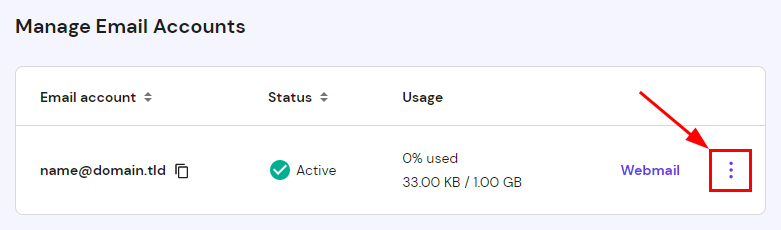
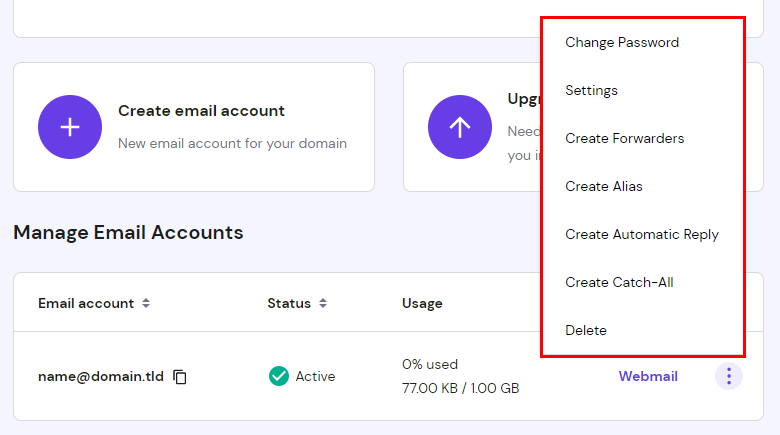
У розділі “Управління поштовими акаунтами” Ви можете переглянути інформацію про статус, використання диска, швидко перейти до webmail та скористатися кнопкою “Опції” ( ⋮ ):
Ви знайдете такі опції:
-
Видалити акаунт
Видалений поштовий акаунт можна відновити лише протягом перших 7 днів, виконавши цю інструкцію: Як відновити видалений поштовий акаунт Hostinger?
Якщо мине 7 днів з моменту видалення акаунта пошти, вся інформацію про нього буде втрачено назавжди💡
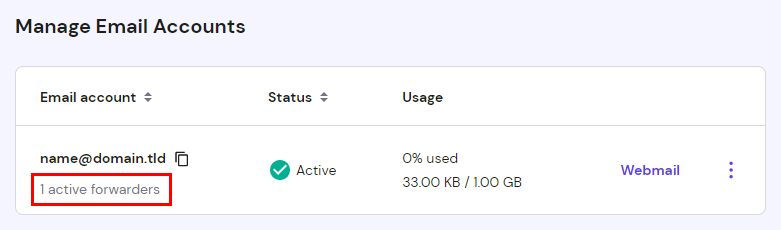
Якщо Ви додасте до свого акаунта псевдонім електронної пошти або переадресацію, вони відображатимуться безпосередньо під адресою:
Ось і все! Тепер Ви знаєте, як створювати та управляти своїми поштовими акаунтами Hostinger! Ви також можете переглянути нашу відеоінструкцію: