Pridėjus kodą ir atnaujinus svetainę, integracija atsispindi pagrindiniame svetainės kode.
Hostinger svetainių kūrimo įrankis sklandžiausiai veikia naudojant Google Chrome, tad žemiau pateikta instrukcija taikoma naudojant būtent šią interneto naršyklę 💡
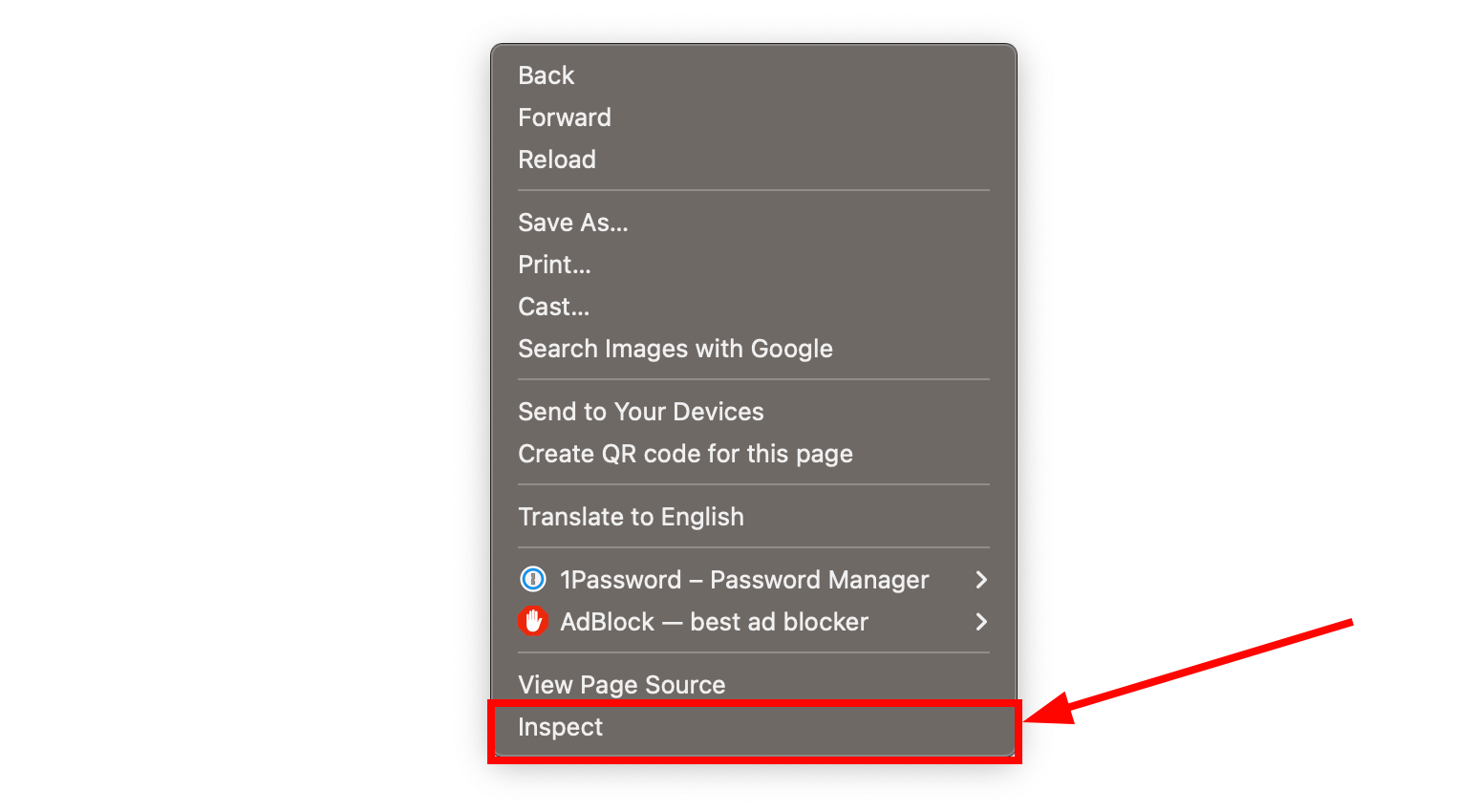
Norėdami patikrinti savo svetainės kodą, atsidarykite ją, spauskite dešiniu pelės klavišu ant ekrano ir pasirinkite Inspect:
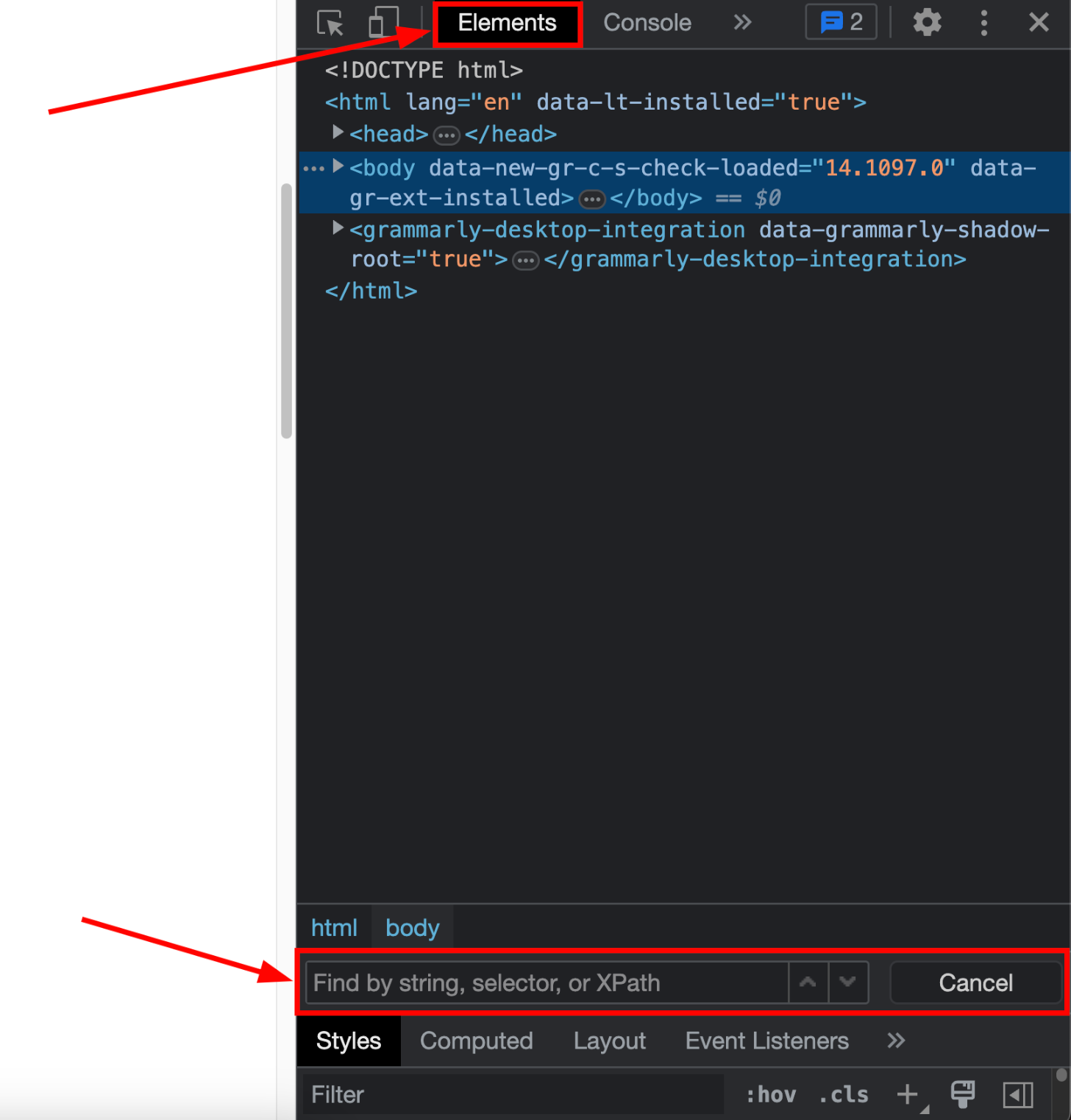
Atsidarykite skiltį Elements ir spauskite CTRL+F (Windows) arba CMD+F (macOS), kad atsirastų paieškos laukelis:
Paieškos laukelyje įveskite kodą ar jo fragmentą (pvz., Google Analytics ID):
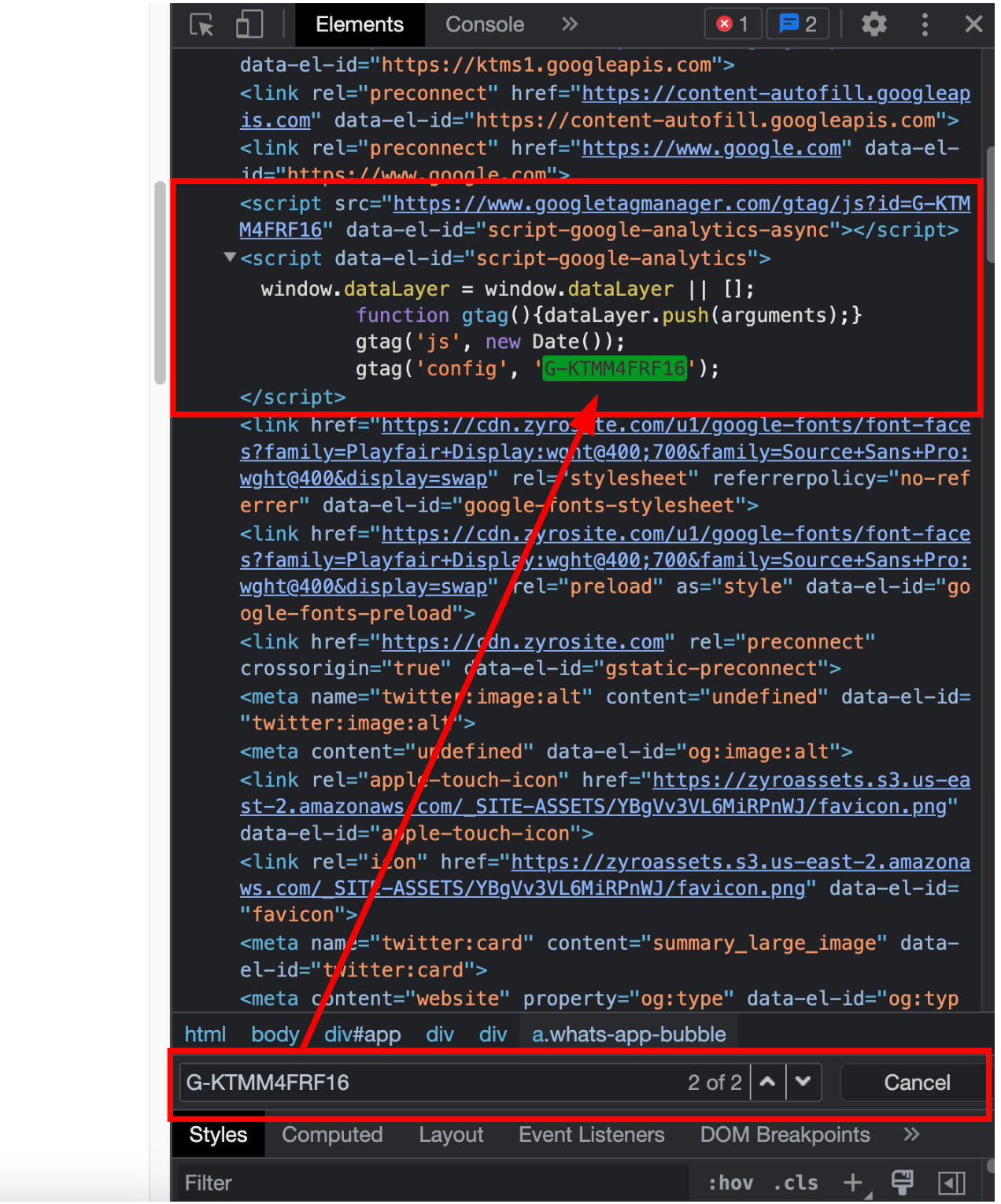
Jei paieškos elementas aptinka kodo fragmentą pagrindiniame svetainės kode – integracija sėkminga 🕵️♂️