Jei jau sukūrei svetainę ir nori jai naudoti kitą domeno adresą, svetainės domeną gali pakeisti keliais lengvais žingsniais.
Svetainių kūrimo įrankis
Jei naudoji Hostinger svetainių kūrimo įrankį ir nori prie svetainės prijungti kitą domeną, tai gali atlikti vos keliais paspaudimais.
Prieš pradedant
Jei neseniai perėjai iš kitos TVS į Hostinger svetainių kūrimo įrankį, gali būti, kad dar negalėsi pakeisti domeno.
Perėjus iš kitos platformos, turi 14 d. originalios svetainės, sukurtos kitoje platformoje, atkūrimui. Per tą laiką negali pakeisti domeno ar ištrinti svetainės. Vietoje to gali:
-
Palaukti, kol praeis 14 d. arba
-
Paspausti Atkurti ankstesnę svetainę ir iškart galėsi pakeisti domeną
Atkreipk dėmesį, kad keičiant svetainių kūrimo įrankio svetaines, prarasi visus el. pašto duomenis, susijusius su tuo domenu, ir tavo el. pašto planas bus atstatytas 🔄 Kad išvengtum el. laiškų praradimo, rekomenduojame pasidaryti laiškų kopijas.
Domeno keitimas
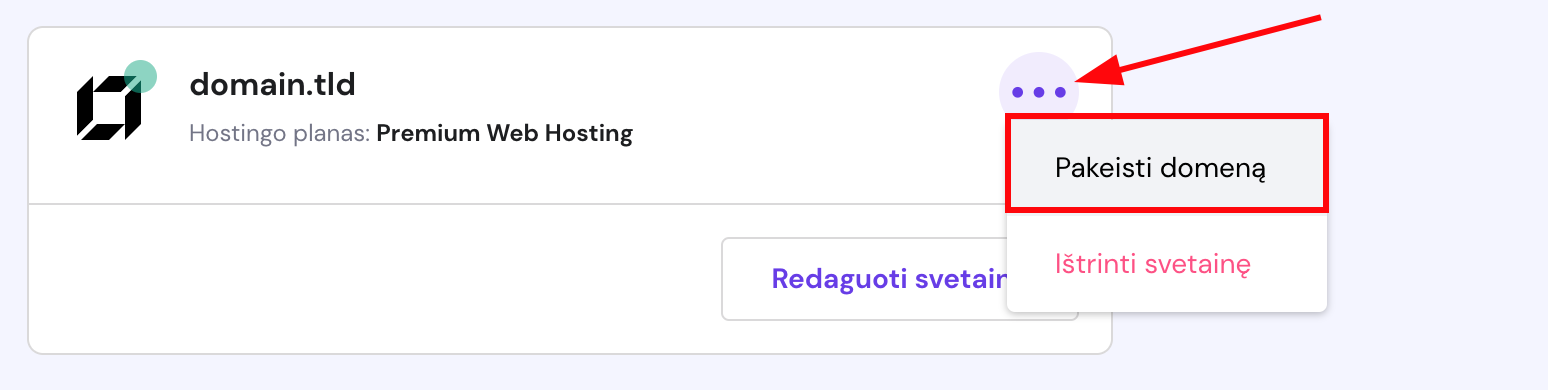
Surask norimą svetainę Svetainių sekcijoje. Tada paspausk elipsės ⋯ mygtuką ir pasirink „Keisti domeną“:
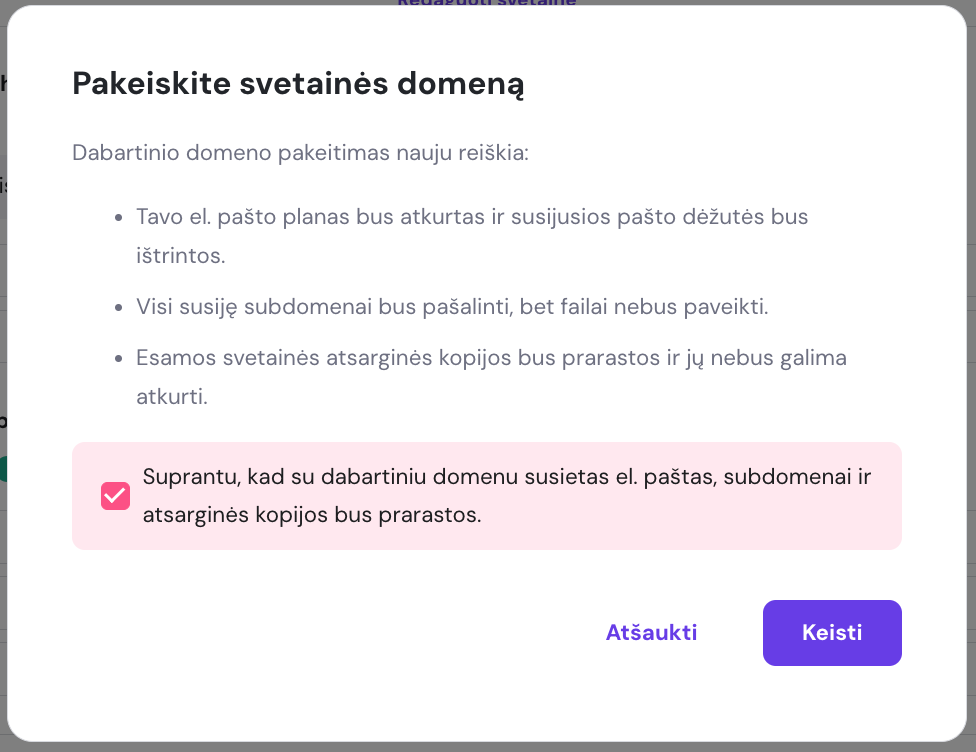
Patvirtink, kad supranti, jog visi el. pašto duomenys, susiję su domenu, bus ištrinti, o DNS įrašai bus atstatyti, ir paspausk „Keisti“
Galiausiai, pasirink norimą prijungti domeną ir dar kartą paspausk „Keisti“. Po domeno keitimo svetainė pradės veikti per artimiausias 24 val. ✨
Kai domenas užregistruojamas, jis negali būti tiesiogiai pakeistas ar apkeistas su kitu domenu. Tai reiškia, kad negali tiesiog pakeisti egzistuojančio domeno nauju. Jei nori naudoti kitą domeną, tam reikia atskirai užregistruoti naują domeną.
WordPress, Hostinger Horizons ar kito tipo svetainė
Prieš pradedant
Keičiant svetainės domeną prarasi visus el. pašto duomenis, susijusius su tuo domenu, ir tavo el. pašto planas bus atstatytas El. pašto dėžutės nebus automatiškai pakeistos ir jas reikės pakartotinai sukurti pagal apačioje esančias instrukcijas:
Jei yra subdomenų, juos taip pat reikės sukurti iš naujo:
Subdomeno failai liks nepaliesti, juos reikės sukurti iš naujo hPanel subdomenų įrankyje, kaip aprašyta aukščiau esančioje instrukcijoje.
Domeno keitimas
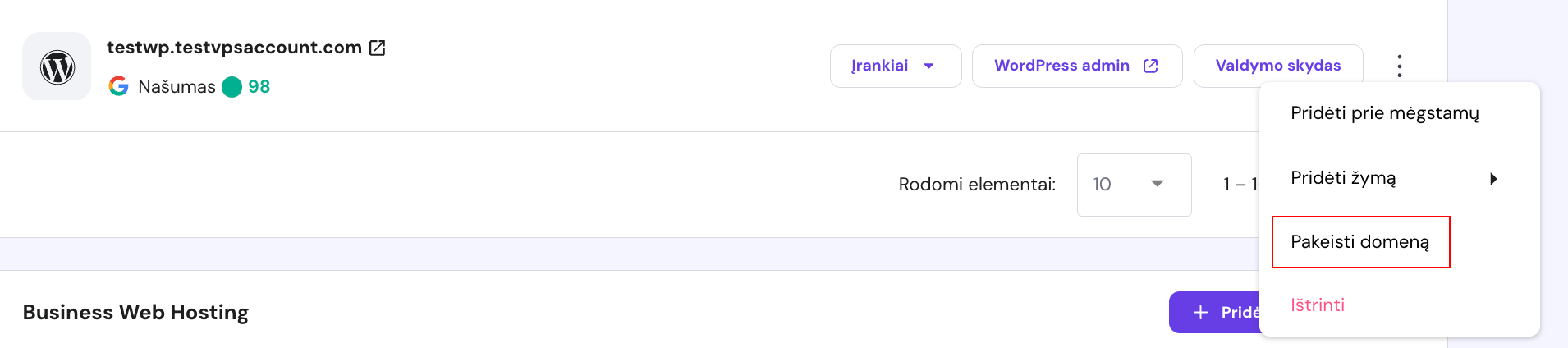
Surask svetainę Svetainių sekcijoje. Tuomet paspausk elipsę ir paspausk „Keisti domeną“:
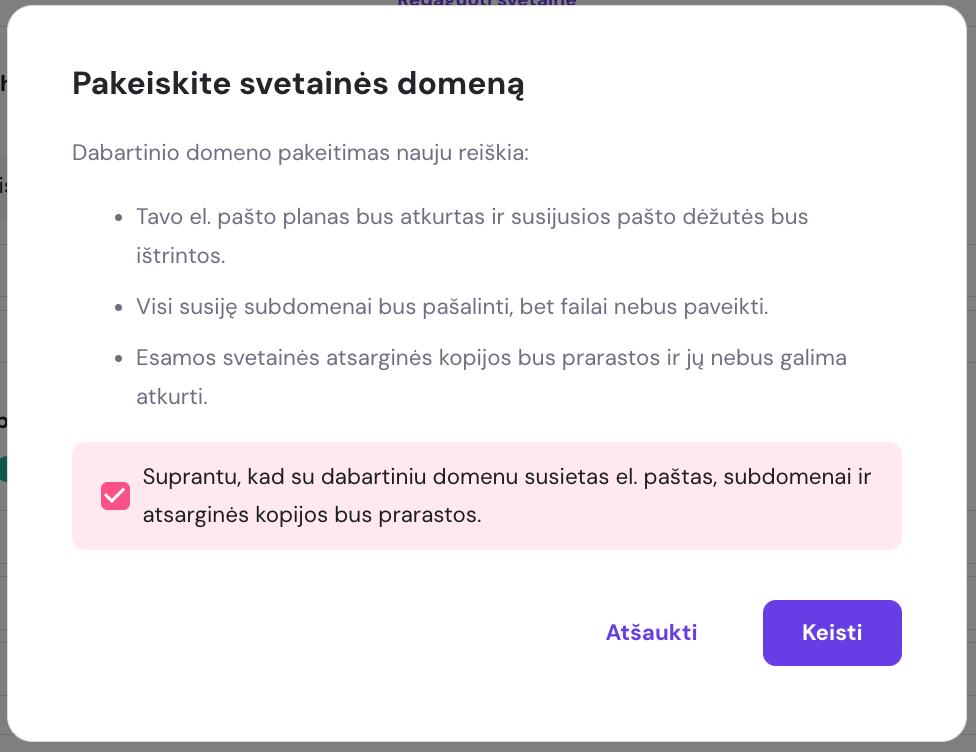
Patvirtink, kad supranti, jog visi el. pašto duomenys, susiję su domenu, bus ištrinti ir paspausk „Keisti“:
Tuomet pasirink naują domeną, kurį nori naudoti ir patvirtinimui paspausk „Keisti“. Atnaujinus domeną, svetainė su nauju domenu pradės veikti per artimiausias 24 val.
Dažniausiai užregistruotas domenas negali būti keičiamas ar redaguojamas. Kitaip tariant, negali atsisakyti jau užregistruoto domeno ir užregistruoti kito domeno vietoje jo. Vis tik, gali atskirai užregistruoti naują domeną.