Pagal numatytuosius nustatymus, tinklaraščio įrašų autoriui priskiriamas jūsų Hostinger paskyros vartotojo vardas. Autoriaus vardą galima lengvai pakeisti arba visiškai paslėpti.
Pakeiskite tinklaraščio įrašų autoriaus vardą
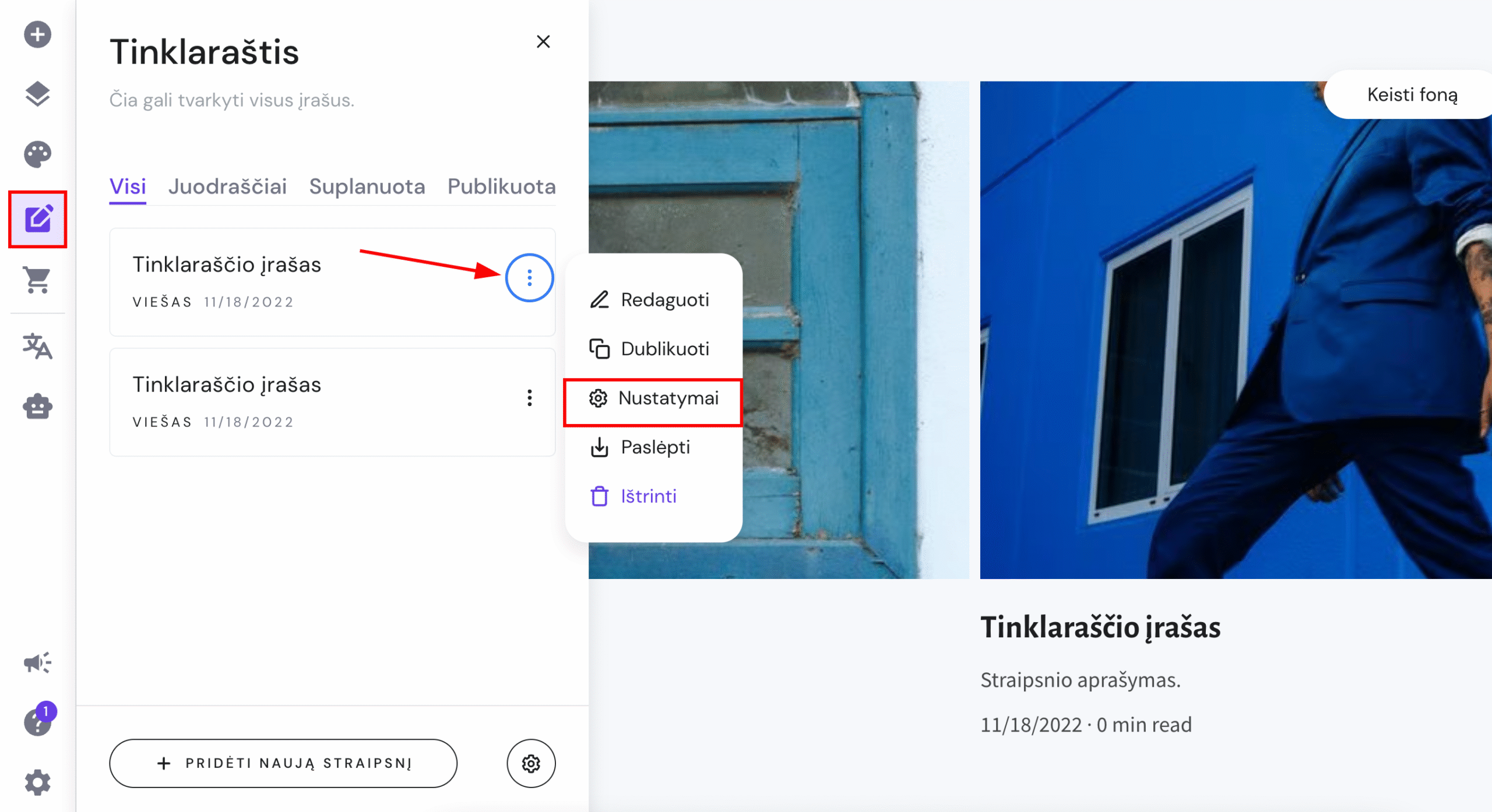
1. Svetainės redagavimo aplinkoje išskleiskite kairėje esančią skiltį Tinklaraštis ir raskite norimą įrašą. Spauskite šalia esantį daugtaškio ⋮ mygtuką ir atsidarykite įrašo nustatymus:
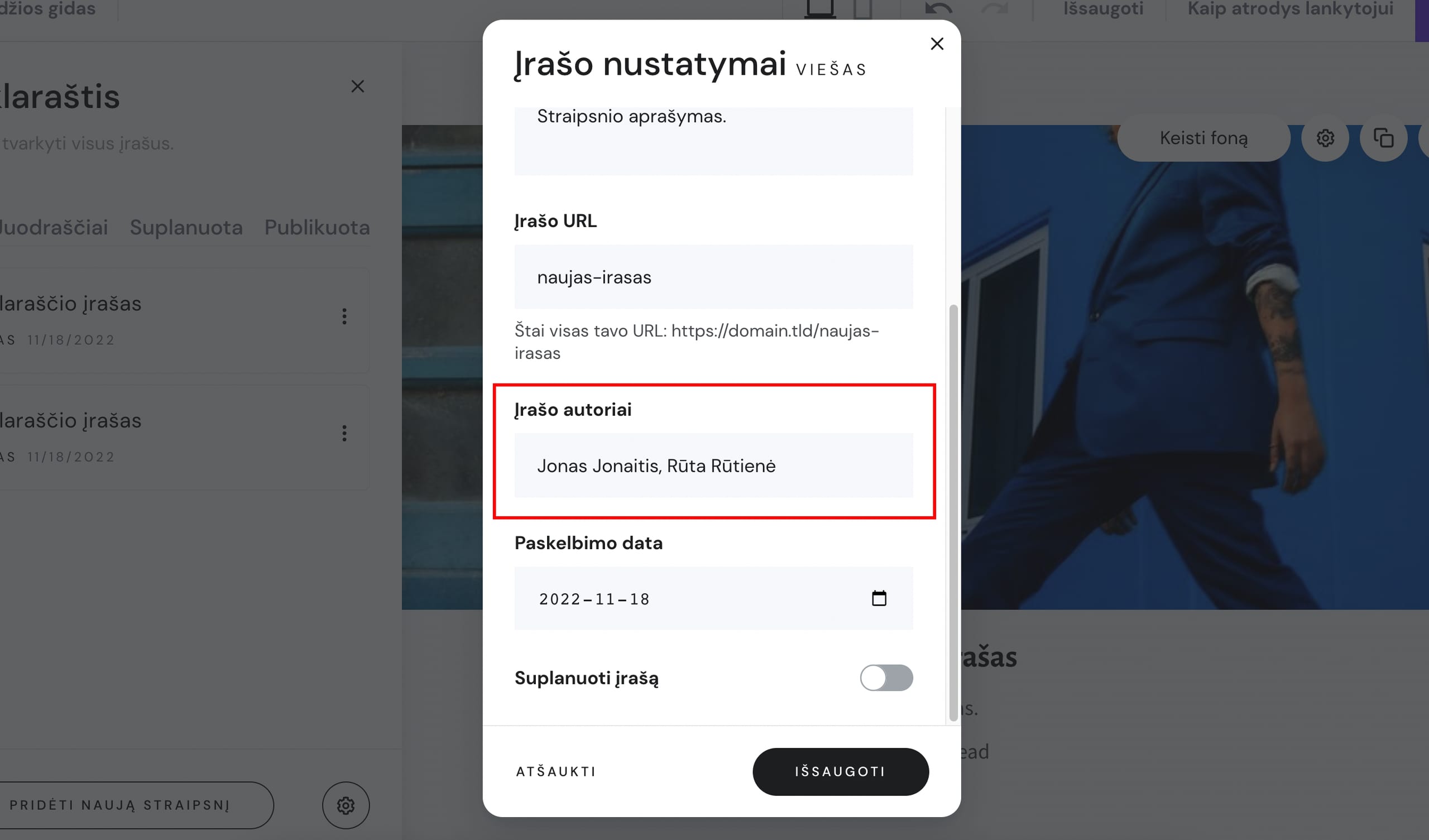
2. Nurodykite autorių bendruose įrašo nustatymuose:
3. Išsaugokite pakeitimus ir atnaujinkite svetainę.
Paslėpkite tam tikro įrašo autoriaus vardą
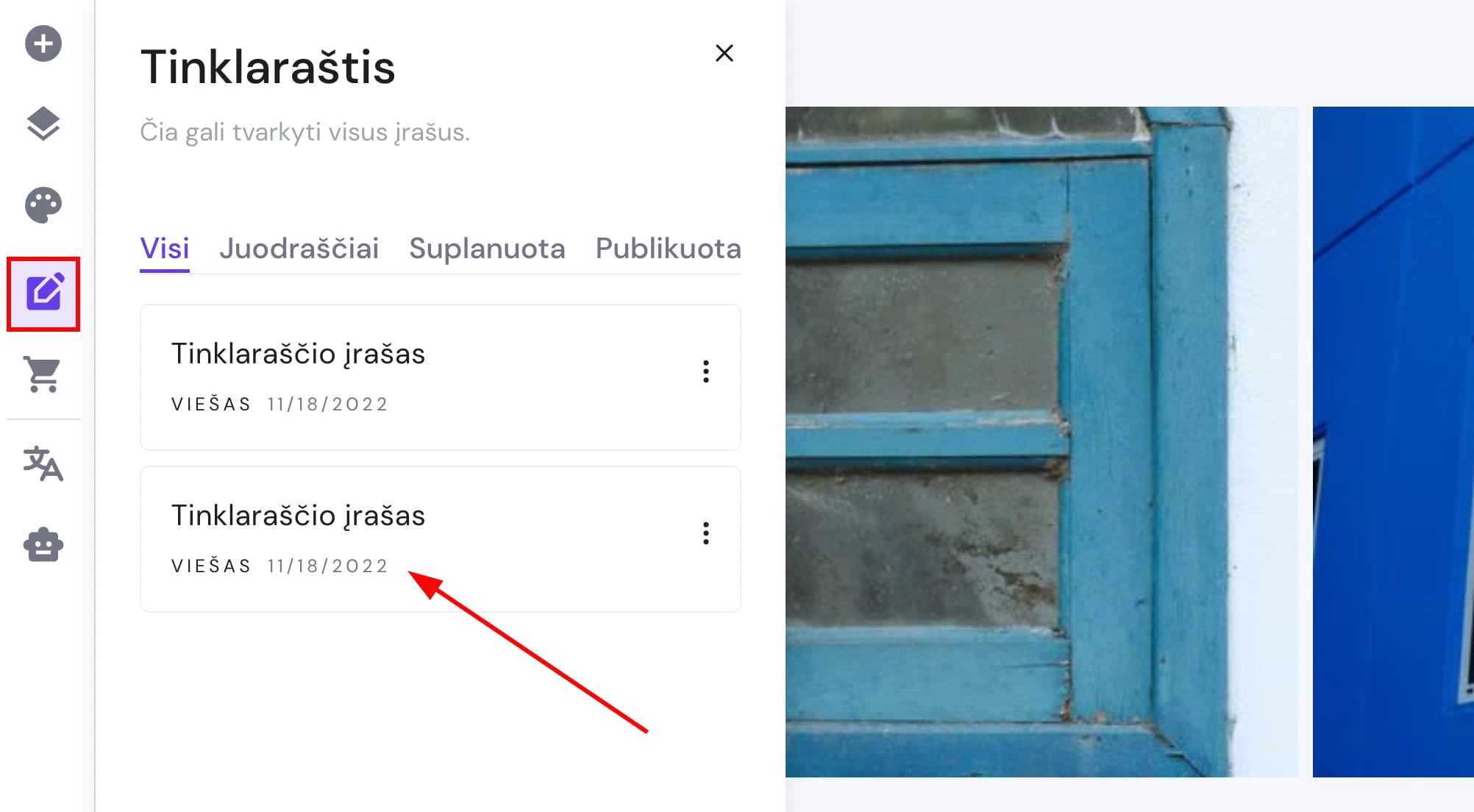
1. Svetainės redagavimo aplinkoje išskleiskite kairėje esančią skiltį Tinklaraštis ir spauskite ant norimo įrašo:
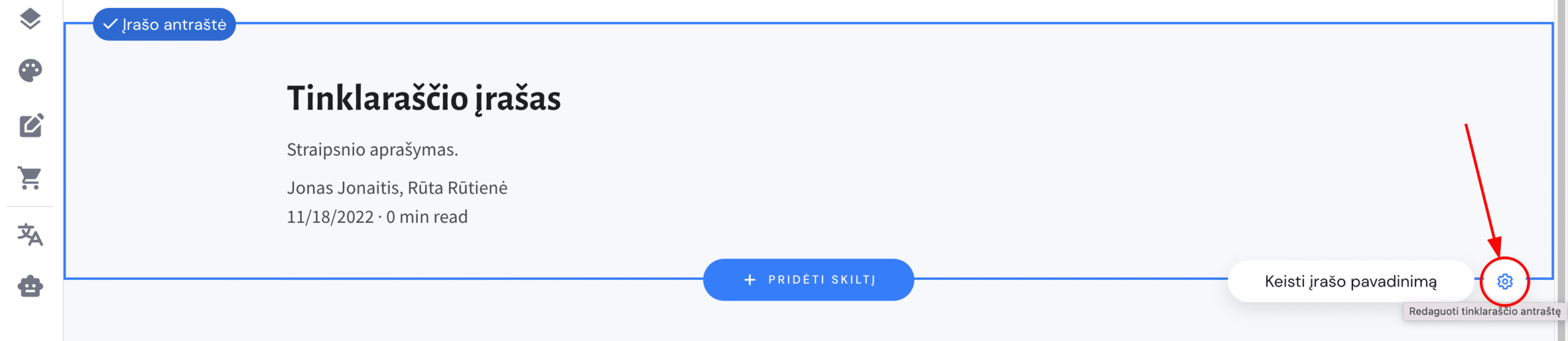
2. Atsidarykite straipsnio antraštės nustatymus:
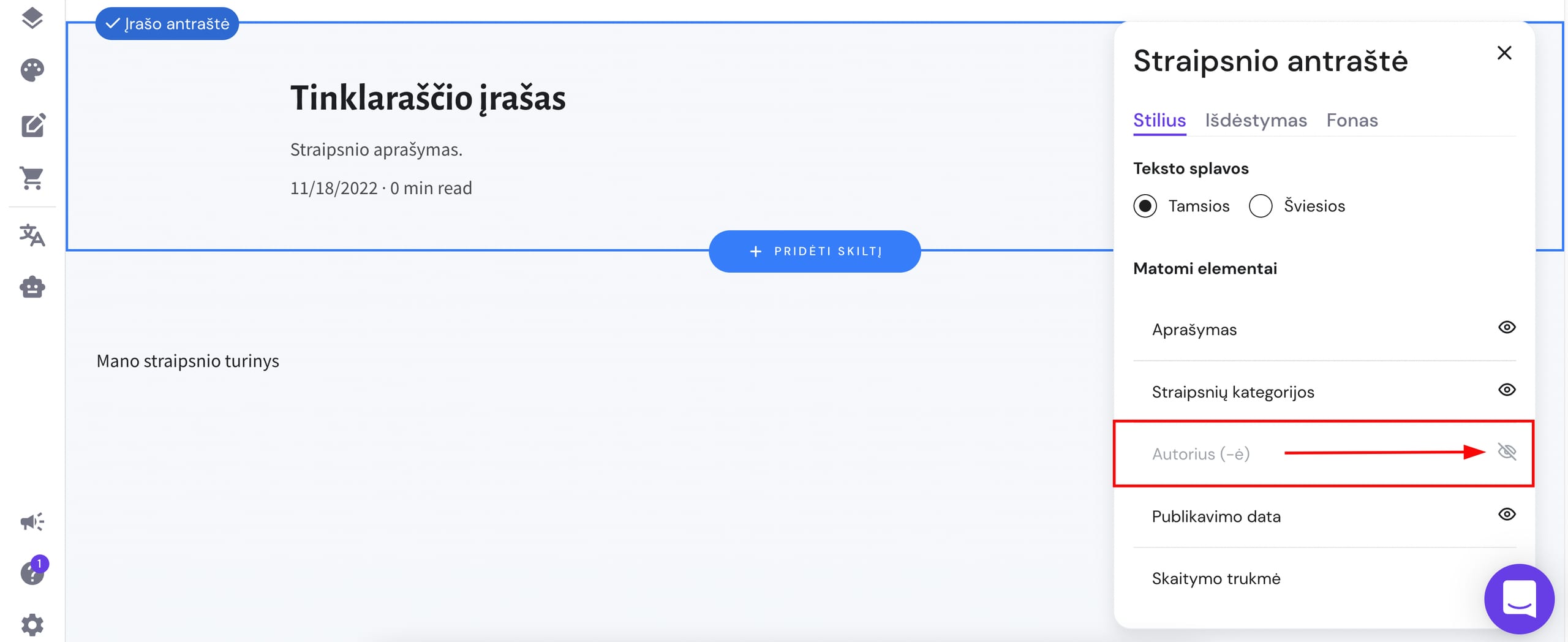
3. Antraštės nustatymų skiltyje Stilius paslėpkite autoriaus vardą spausdami ant akies ikonos:
4. Galiausiai, atnaujinkite svetainę.
Paslėpkite autoriaus vardą visuose įrašuose
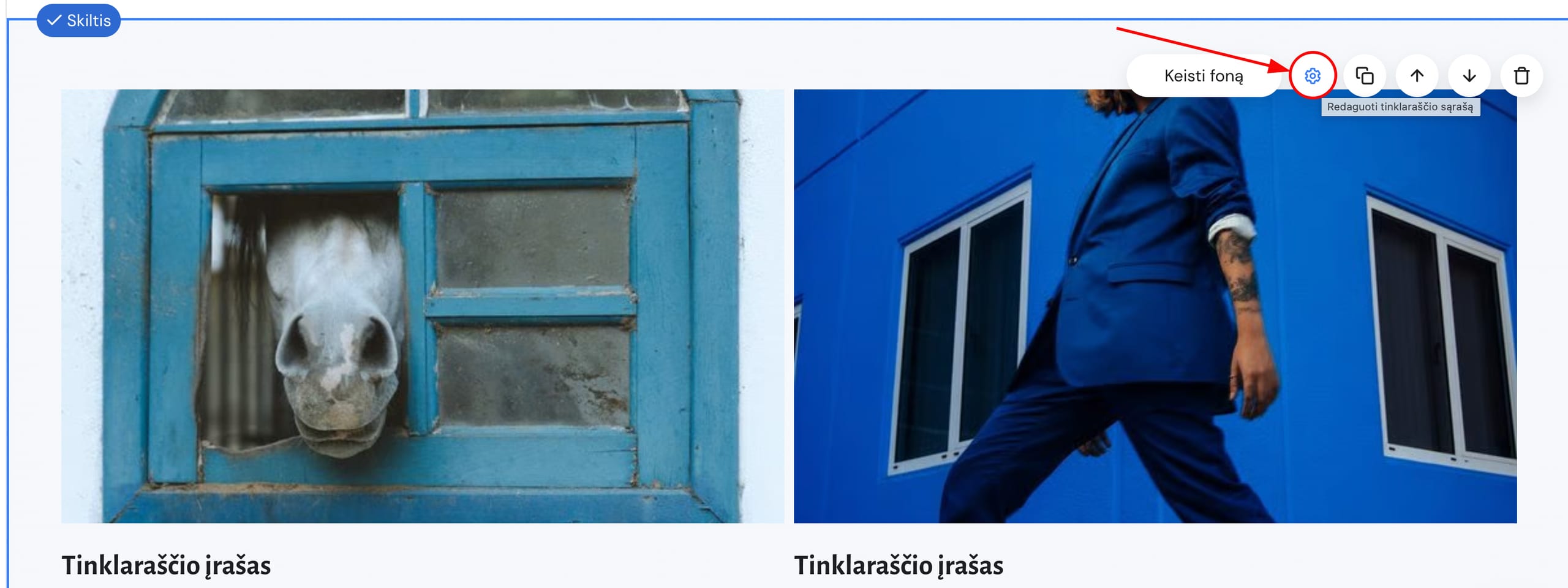
1. Svetainės redagavimo aplinkoje raskite tinklaraščio įrašų skiltį, spauskite ant jos ir atsidarykite jos nustatymus:
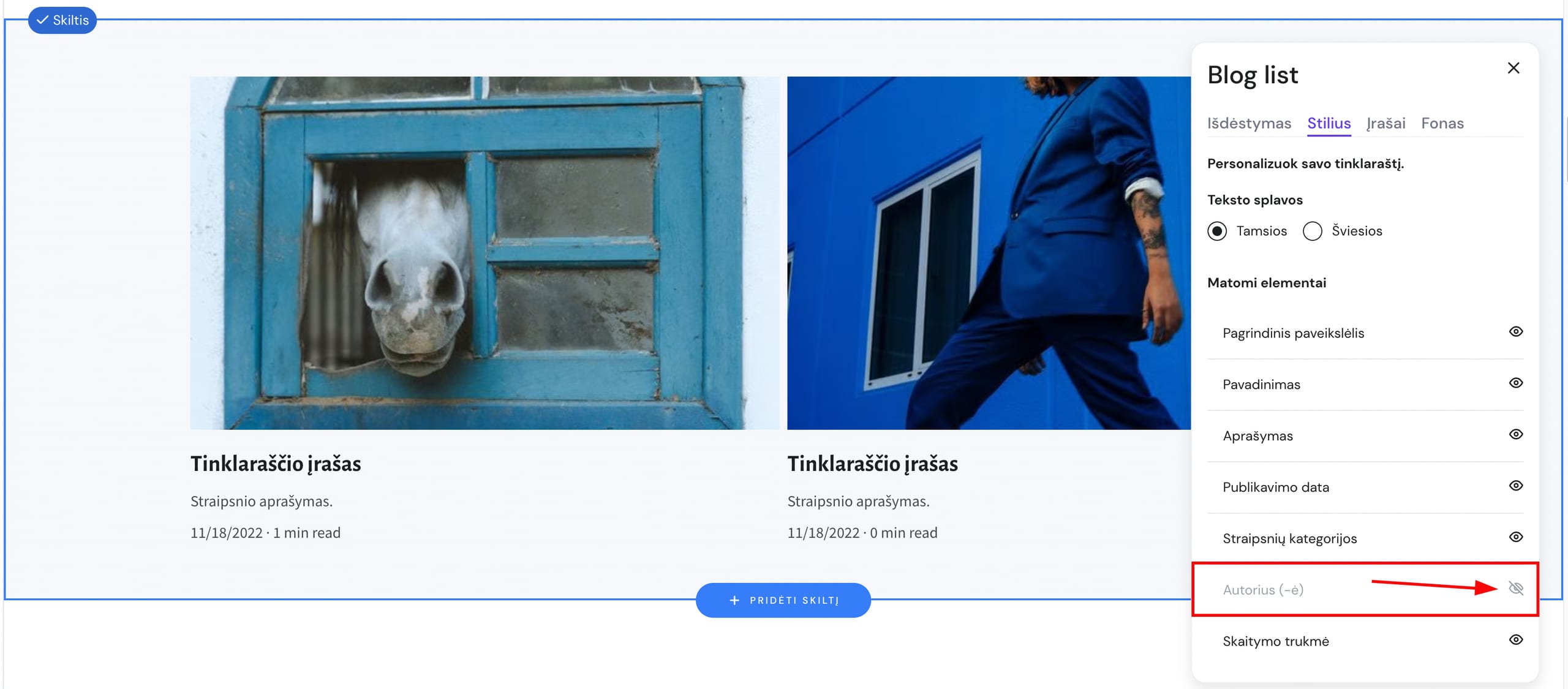
2. Nustatymų skiltyje Stilius paslėpkite autoriaus vardą spausdami ant akies ikonos:
3. Galiausiai, atnaujinkite svetainę.