Šiame straipsnyje sužinosite, kaip keisti:
Elementų dydis
Elementų dydį keiskite tempdami už kraštinių ar kampuose esančių rankenėlių:
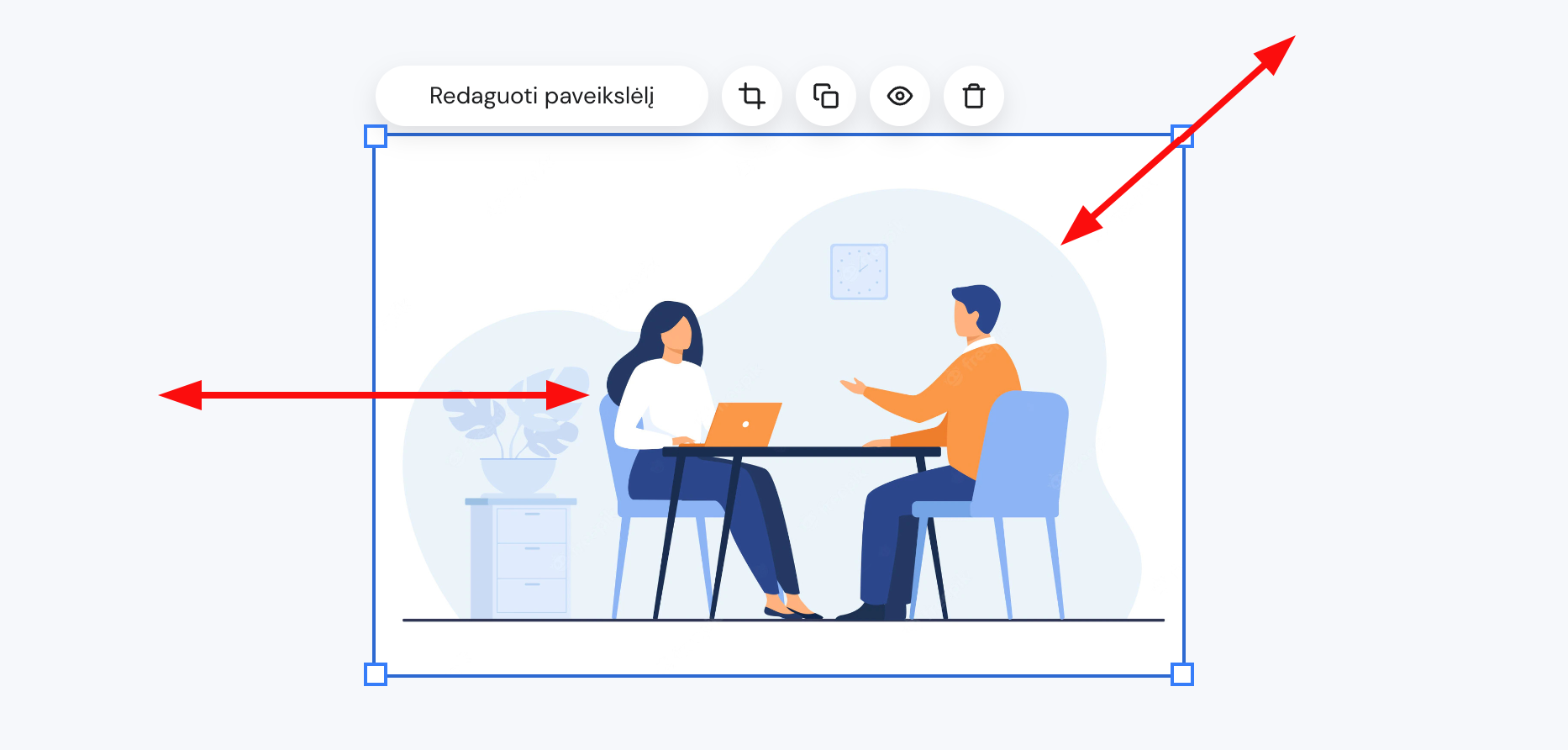
PASTABA: Dauguma elementų, pvz., soc. tinklų ikonos ar mygtukai, turi papildomus dydžio nustatymus: spauskite ant elemento, pasirinkite Redaguoti ir atsidarykite elemento nustatymų skiltį Stilius
Skilčių aukštis
Spauskite ant pasirinktos skilties ir apatiniame dešiniajame skilties kampe ieškokite rankenėlės pavadinimu Skilties aukštis – tempkite ją aukštyn ar žemyn:

PASTABA: Norėdami keisti tinklaračio ar produkto skilties aukštį, atsidarykite jos nustatymų skiltį Išdėstymas ir keiskite erdvės (angl. padding) nustatymus
Meniu juostos aukštis
Spauskite ant meniu juostos, atsidarykite jos nustatymų skiltį Išdėstymas ir keiskite erdvės (angl. padding) nustatymus:
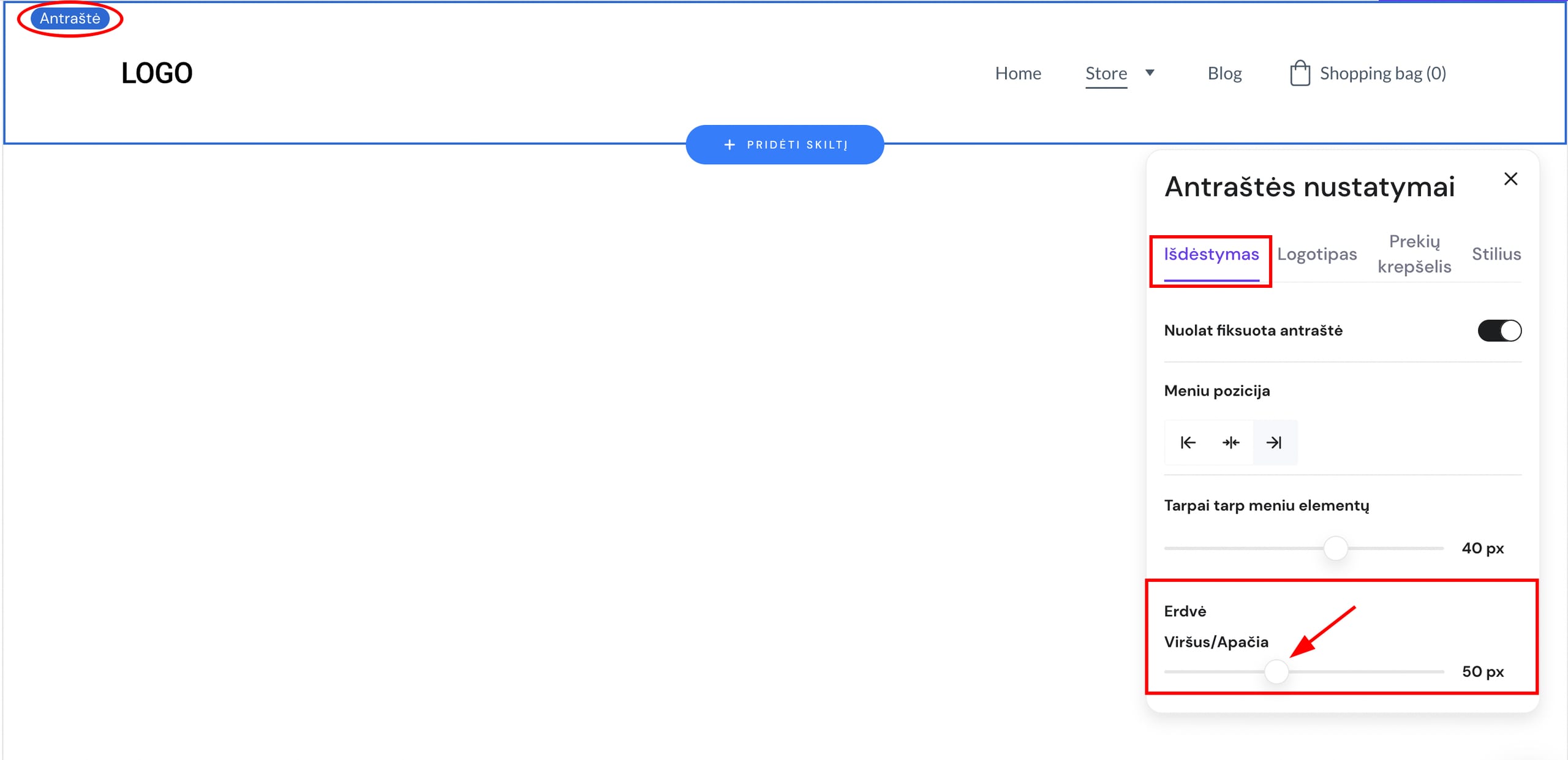
PASTABOS:
-
Norėdami keisti meniu teksto dydį, atsidarykite svetainės stiliaus nustatymus ir keiskite meniu nuorodų dydį kaip nurodyta čia: Kaip keisti teksto stilių?
-
Norėdami keisti logotipo dydį, keiskite jo plotį vadovaudamiesi šia instrukcija: Kaip pridėti logotipą?