Pagal numatytuosius nustatymus, elementai mobiliojoje svetainės versijoje atvaizduojami tokia tvarka, kokia jie buvo pridėti darbalaukio versijoje. Jei vėliau darbalaukio versijoje perstumdėte elementus, šie pakeitimai automatiškai neatsispindi mobiliojoje versijoje. Mobiliojoje versijoje elementus reikia perstumdyti rankiniu būdu. Taip darbalaukio ir mobiliojoje versijose galite išlaikyti skirtingą elementų pozicionavimą.
Perkeliant elementus iš vienos skilties į kitą, tai atsispindi tiek darbalaukio, tiek mobiliojoje svetainės versijose, tad elementų poziciją rekomenduojama keisti tik tam tikros skilties ribose 💡
Mobiliosios svetainės versijos redagavimo aplinka
Peržiūros režimą pakeisite paspaudę ant darbalaukio ar mobiliąją versijas atvaizduojančių ikonų viršutinėje įrankių juostoje:

Elementų išdėstymas
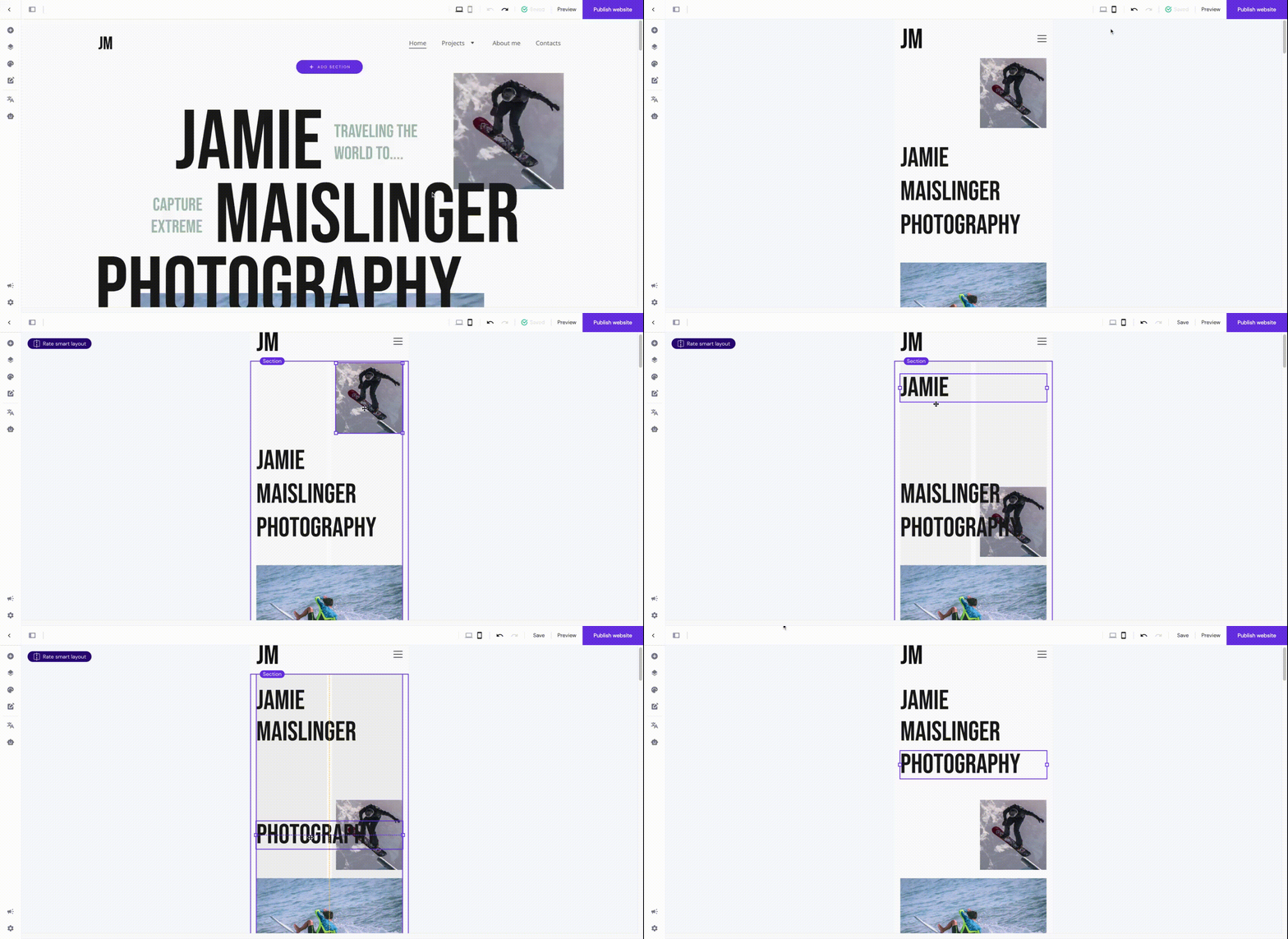
Įsijunkite mobiliąją svetainės versiją ir kompiuterio pelės pagalba tempkite elementus į norimą vietą:
Elementų dydis
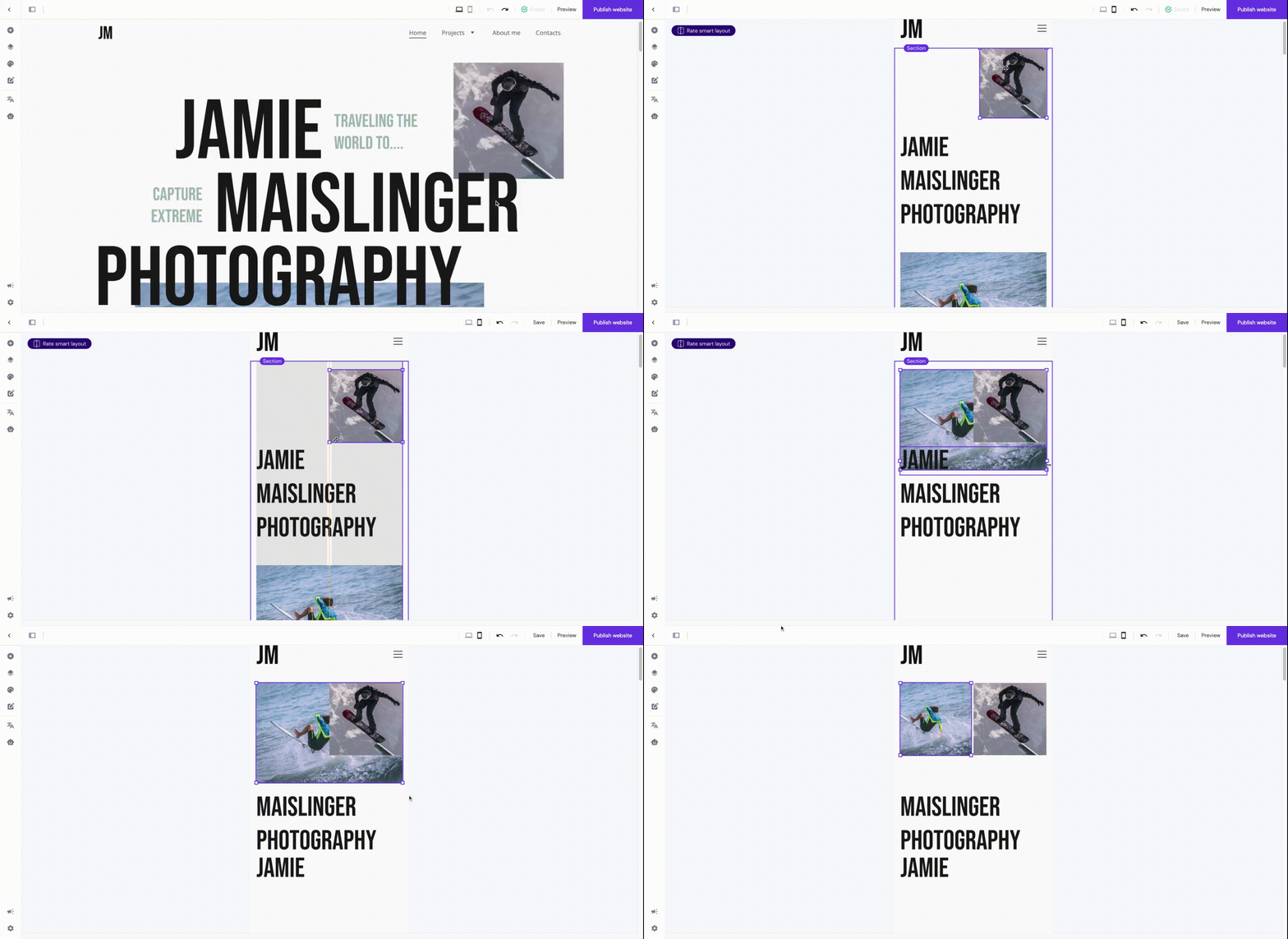
Įsijunkite mobiliąją svetainės versiją ir kompiuterio pelės pagalba tempkite elemento kraštines ar kampuose esnačias rankenas norima kryptimi:
Sužinokite daugiau: Kaip keisti elementų dydį ir skilčių aukštį?
Teksto dydis
Teksto dydį galima keisti dviem būdais
-
Globaliai – pakeitimai taikomi visiems konkrečiu stiliumis užrašytiems teksto elementams (pvz., visiems tekstams, užrašytiems Antraštė 1 stiliumi)
-
Lokaliai – pakeitimai taikomi tam tikram teksto elementui
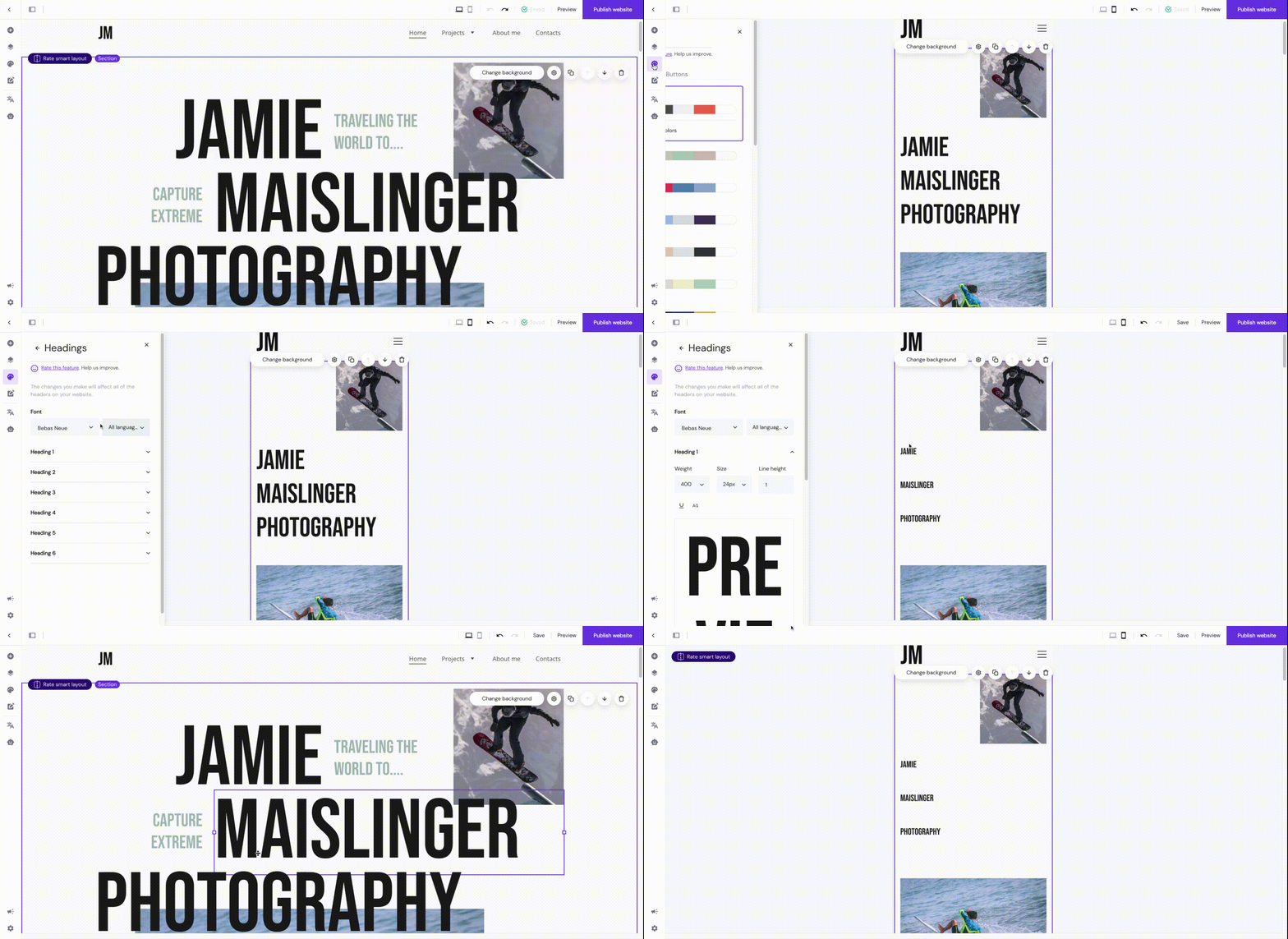
Norėdami keisti teksto dydį globaliai, įsijunkite mobiliąją svetainės versiją ir keiskite teksto dydį kairėje esančios įrankių juostos skiltyje Stilius:
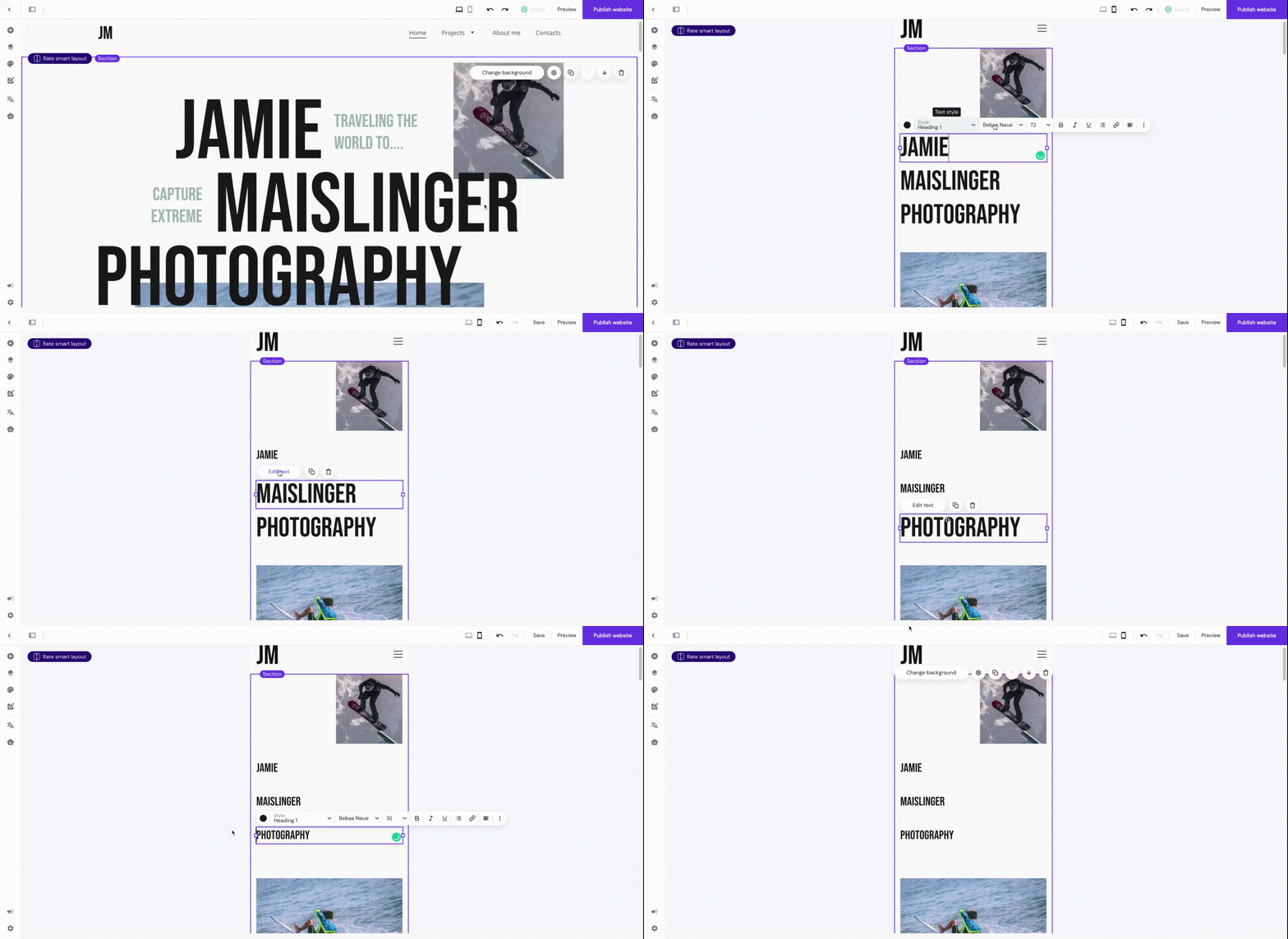
Norėdami keisti teksto dydį lokaliai, įsijunkite mobiliąją svetainės versiją, spauskite ant norimo teksto elemento, pasirinkite Redaguoti tekstą ir keiskite teksto dydį:
Mobiliojoje svetainės versijoje individualiai galite keisti šiuos nustatymus:
-
Šrifto dydį, pvz., darbalaukyje: 20 PX, mobilioje versijoje: 18 PX
-
Teksto lygiavimą, pvz., darbalaukyje: kairėje, mobilioje versijoje: centre
-
Eilutės aukštį, pvz., darbalaukyje: 2, mobilioje versijoje: 1.5
Kitaip tariant, jei mobiliojoje svetainės versijoje keisite kitus teksto parametrus – šrifto šeimą, paryškinimą, kursyvą, pabraukimą, ir t.t. – šie pakeitimai atsispindės ir darbalaukio versijoje. Tas pats atsitinka ir pakeitus visą teksto stilių, pvz., jei mobilioje versijoje tekstui nustatysite Antraštę 2, o darbalaukyje iš anksčiau nustatytas stilius yra Antraštė 1, teksto stilius darbalaukio versijoje taip pat pasikeis į Antraštė 2.
Galima dublikuoti norimą elementą ar skiltį ir vieną versiją rodyti darbalaukio, o kitą – mobiliojo telefono režime: taip galėsite laisviau stilizuoti turinį darbalaukio ir mobiliojo telefono versijose atskirai, nes, įprastai, kai kurie nustatymai (pvz., toks pat teksto lygiavimas) taikomi tiek darbalaukio, tiek mobiliojo telefono versijai. Sužinokite daugiau: Kaip paslėpti elementus ar skiltis?
Meniu lygiavimas
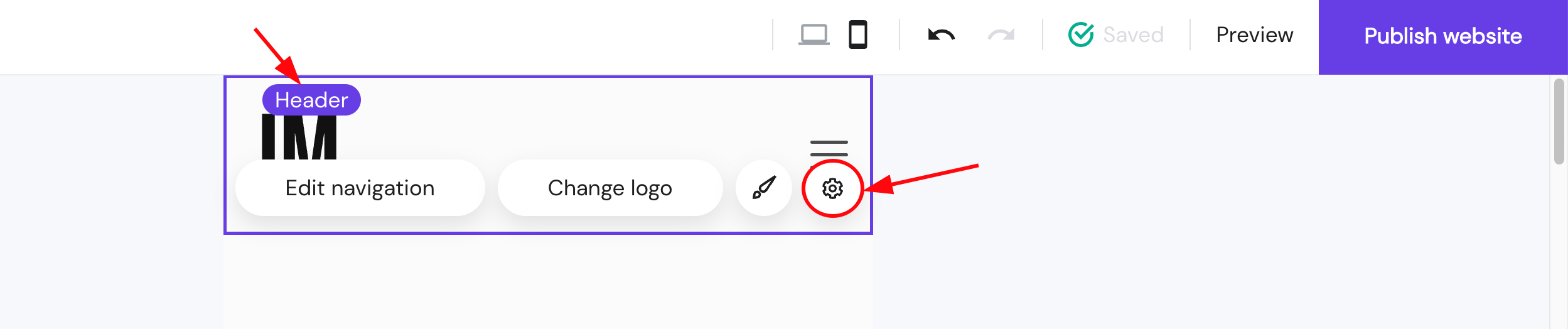
Įsijunkite mobiliąją svetainės versiją, spauskite ant antraštės skilties ir atsidarykite jos nustatymus:
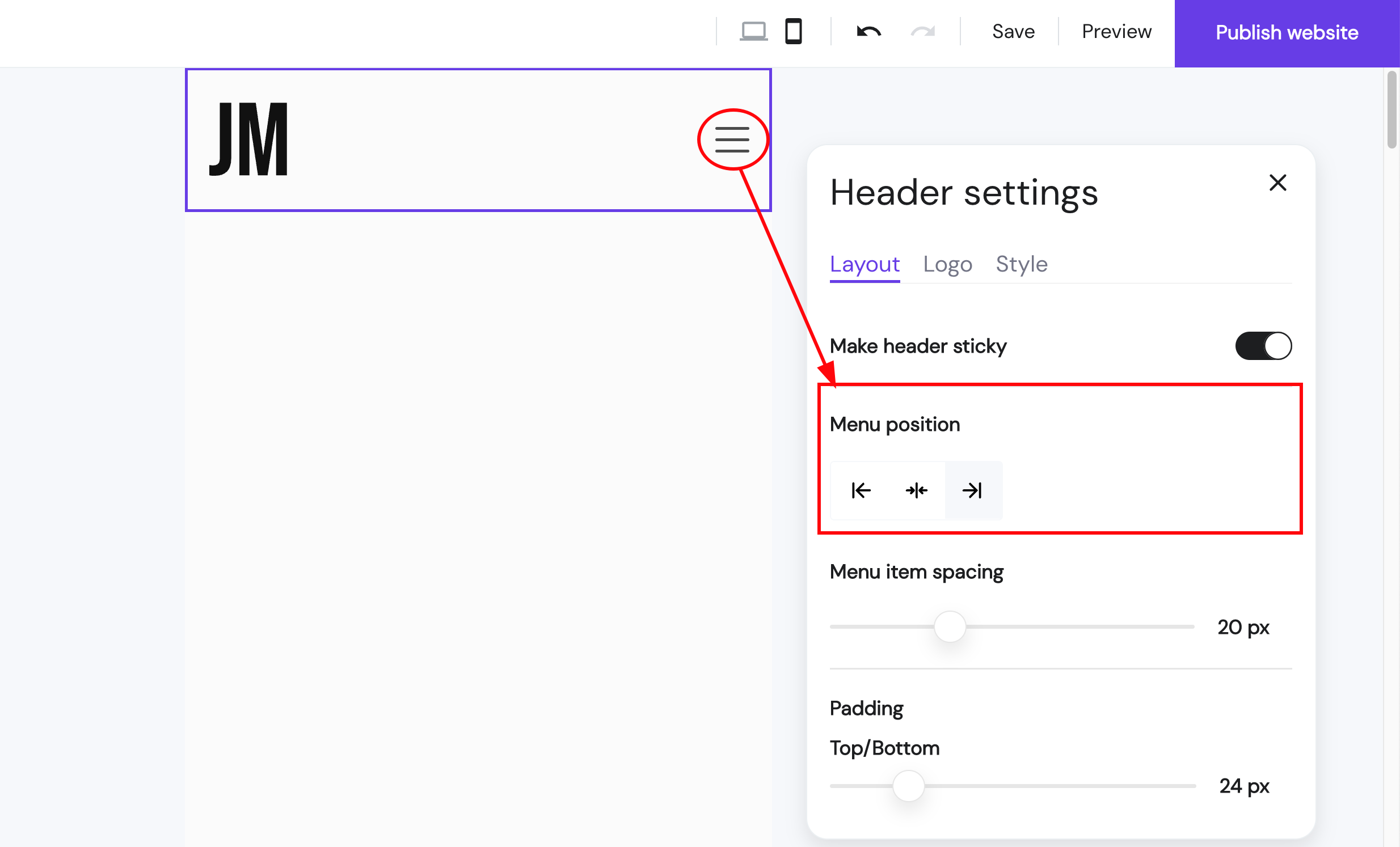
Antraštės nustatymų skiltyje Išdėstymas keiskite meniu poziciją:
Jei nematote antraštės skilties, greičiausiai, visi jūsų puslapiai yra paslėpti, t.y. nerodomi svetainės meniu juostoje 💡
Logotipo lygiavimas
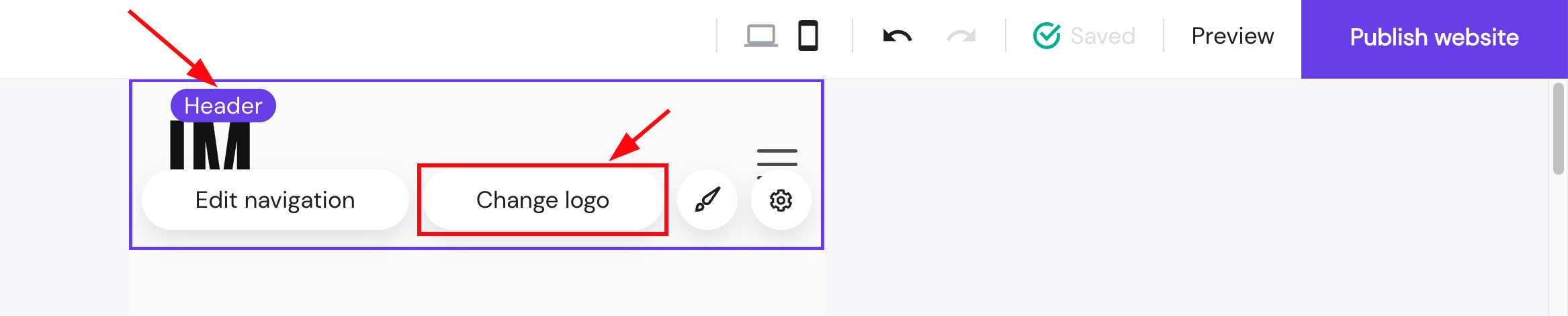
Įsijunkite mobiliąją svetainės versiją, spauskite ant antraštės skilties ir spauskite Keisti logo:
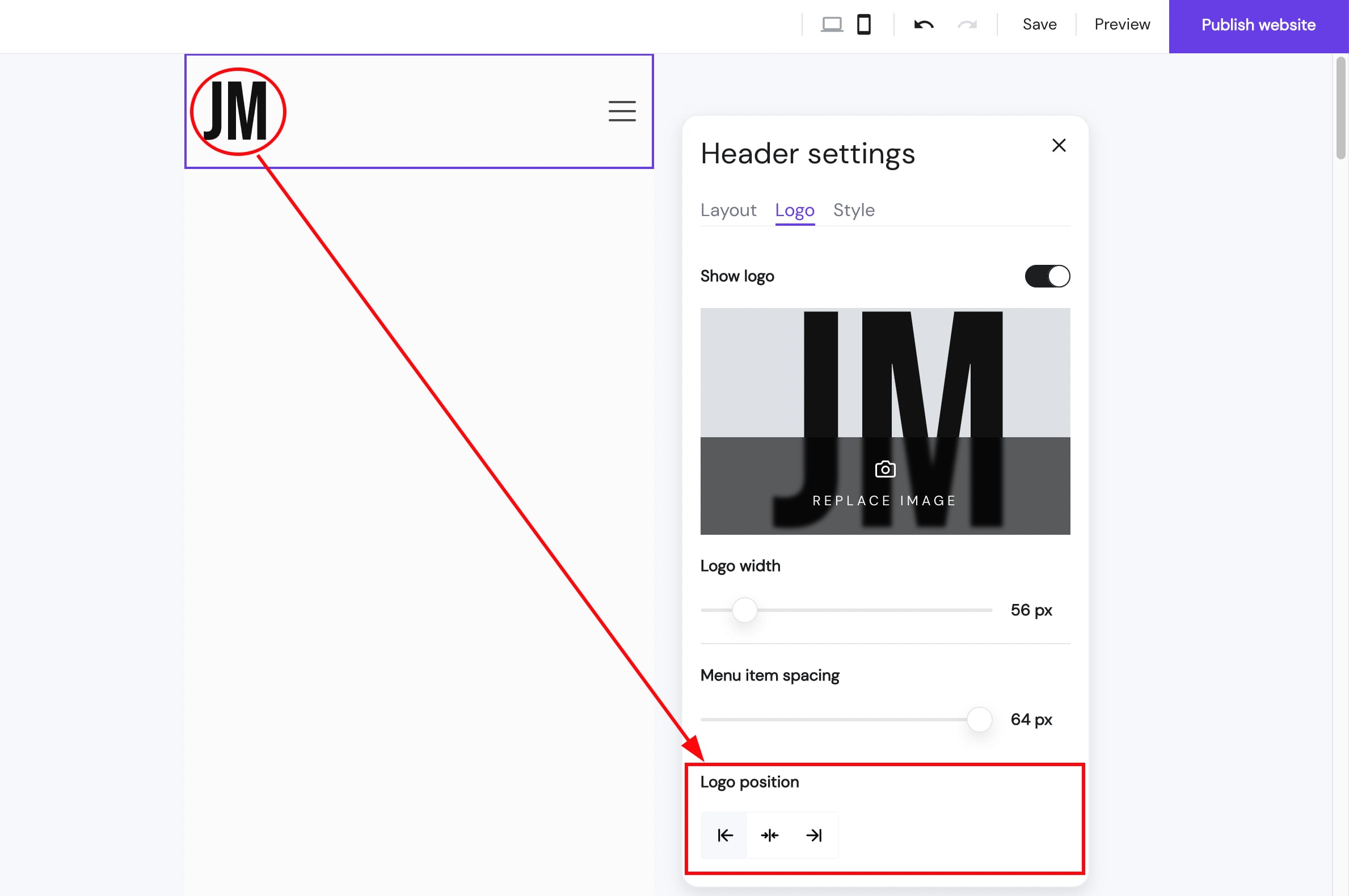
Antraštės nustatymų skiltyje Logotipas keiskite logotipo poziciją:
Jei nematote antraštės skilties, greičiausiai, visi jūsų puslapiai yra paslėpti, t.y. nerodomi svetainės meniu juostoje 💡