Žemėlapį į svetainę galima pridėti dviem būdais:
Žemėlapio elementas
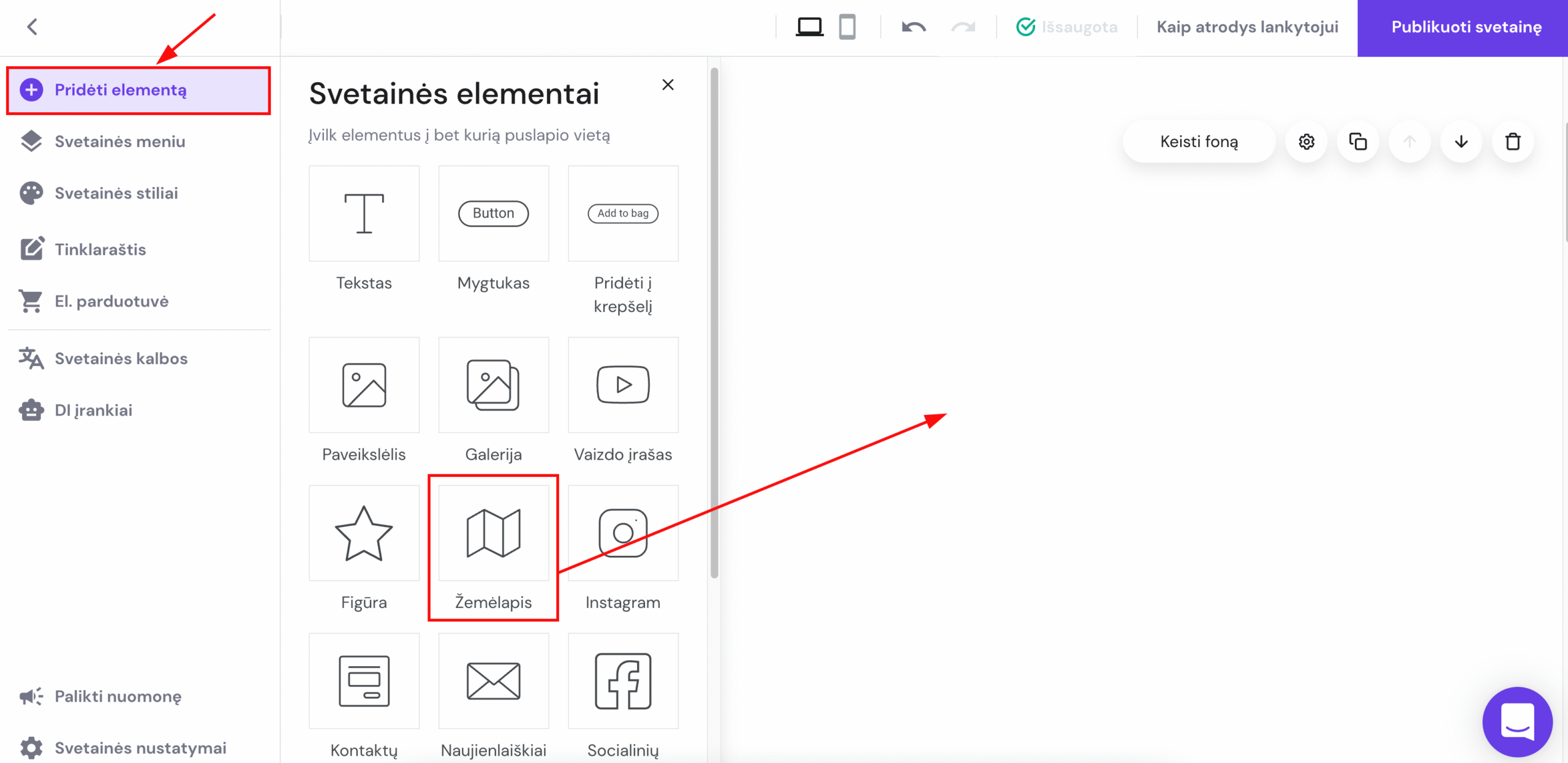
Svetainės redagavimo aplinkoje išskleiskite kairėje esančią skiltį Pridėti elementą. Raskite žemėlapio elementą ir tempkite jį į norimą puslapio vietą:
Spauskite ant elemento, kad pamatytumėte daugiau pasirinkimų (redaguoti, dublikuoti, ištrinti, keisti dydį):
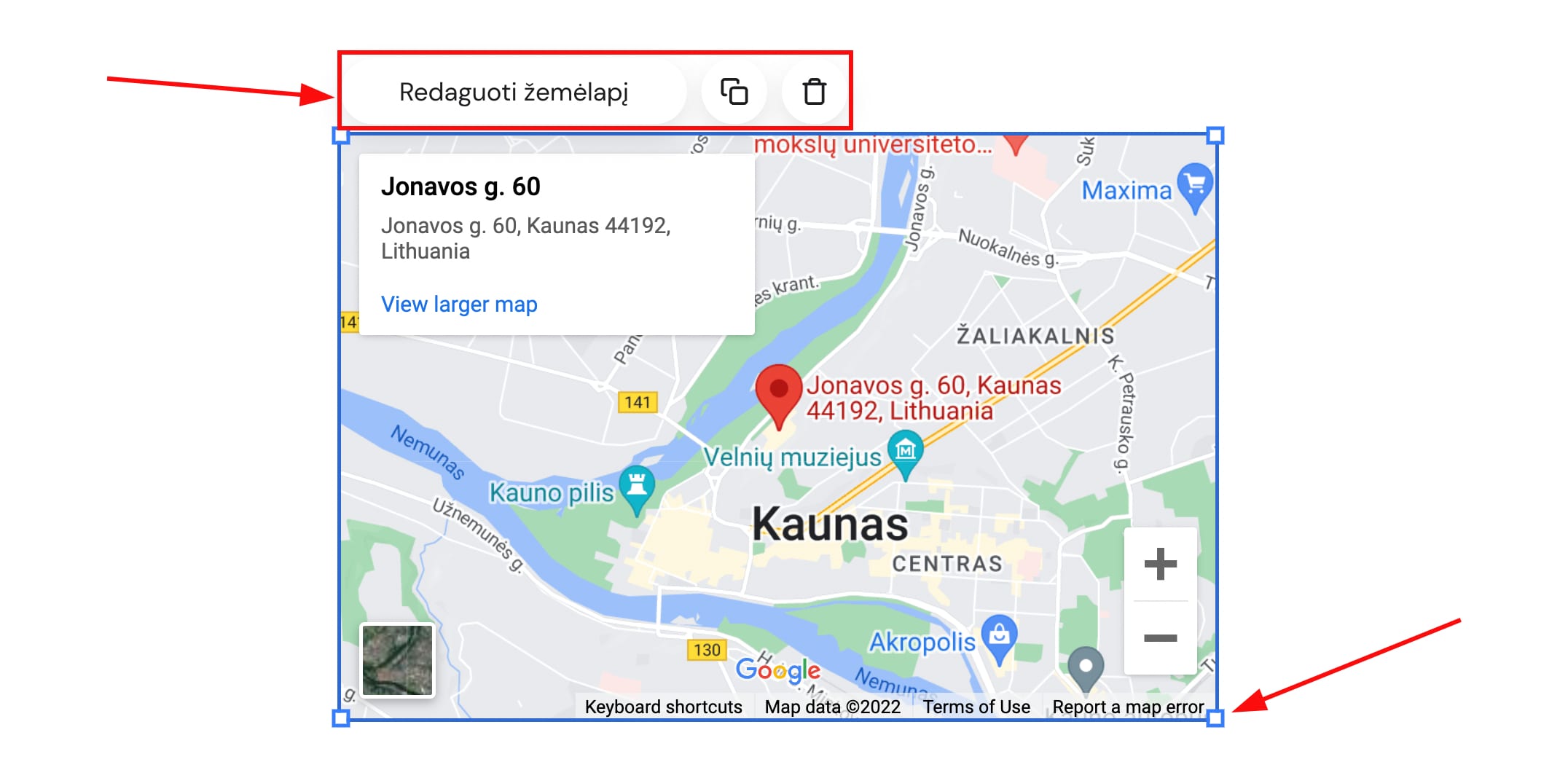
Spauskite Redaguoti žemėlapį ir įveskite norimą adresą (arba nukopijuokite jį iš Google Maps).
PASTABA: Vietoje žemėlapio elemento galite naudoti ir žemėlapio skiltį
Sukurkite žemėlapį naudodami Google My Maps
Jei norite pažymėti keletą adresų žemėlapyje, galite naudoti Google My Maps. Šio įrankio pagalba, susikursite žemėlapį, kuriame galėsite pažymėti visas savo verslo lokacijas, personalizuoti žemėlapio detales (spalvas, ikonas) ir kt. Žemėlapį į svetainę įterpsite specialaus kodo pagalba.
1. Sukurkite žemėlapį
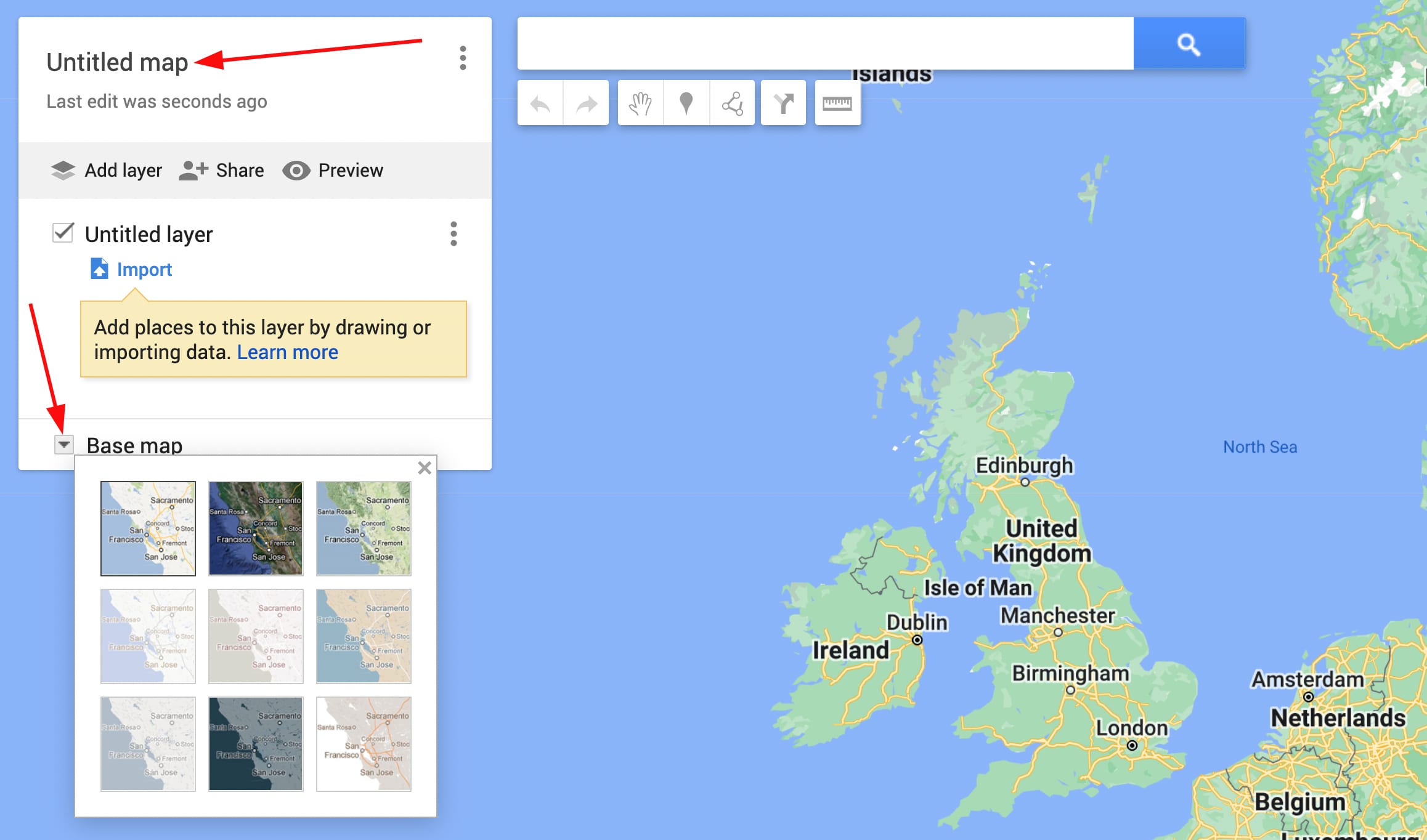
Atsidarykite Google My Maps įrankį ir spauskite Create a new map. Spauskite ant Untitled map ir pridėkite žemėlapio pavadinimą ir aprašymą. Paspaudę ant Base map galite pasirinkti žemėlapio išvaizdą:
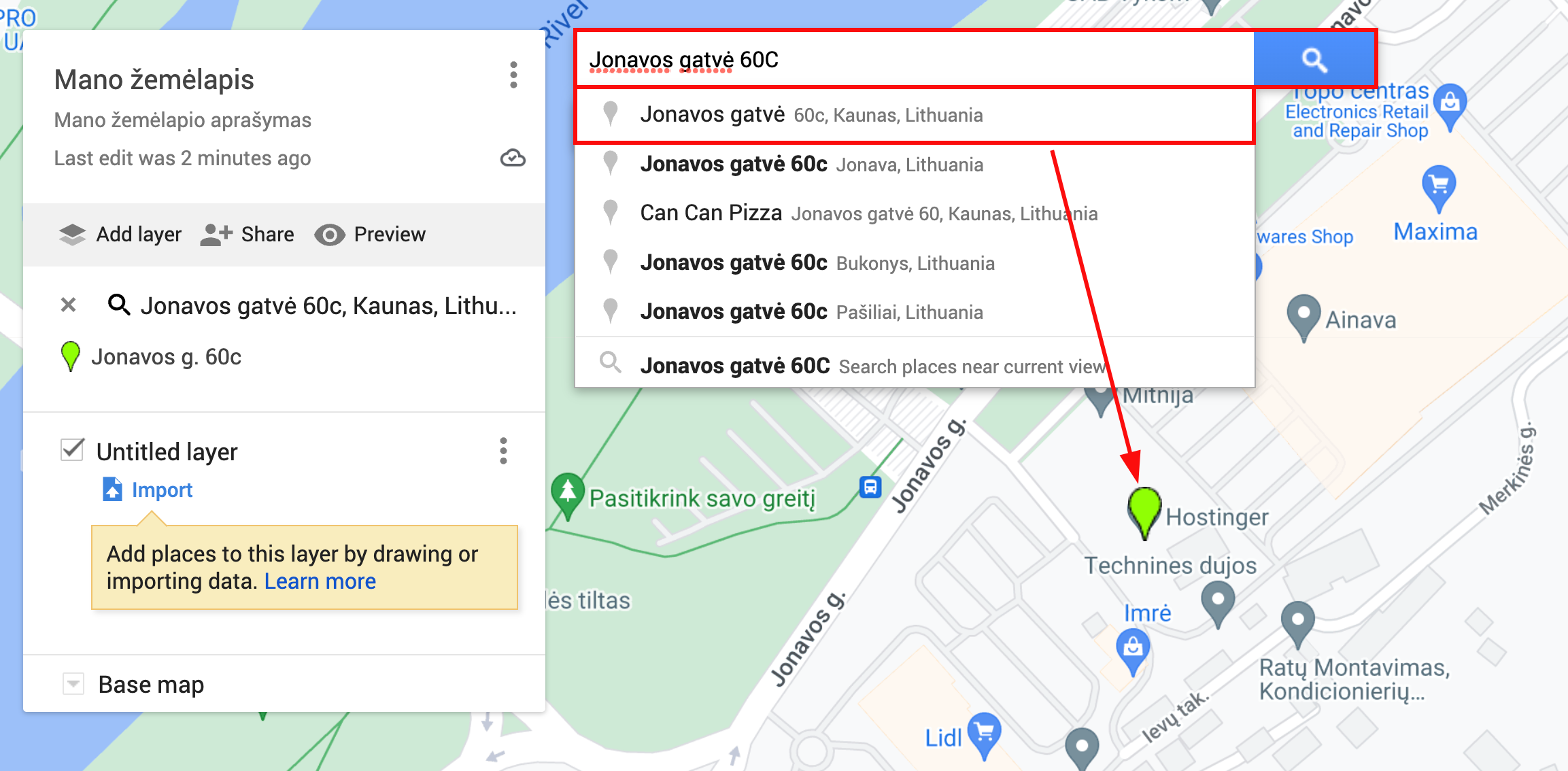
Į adreso paieškos laukelį įveskite norimą adresą ir žemėlapyje atsiras žyma. Naudodami kompiuterio pelę, tempkite žymą į norimą žemėlapio vietą:
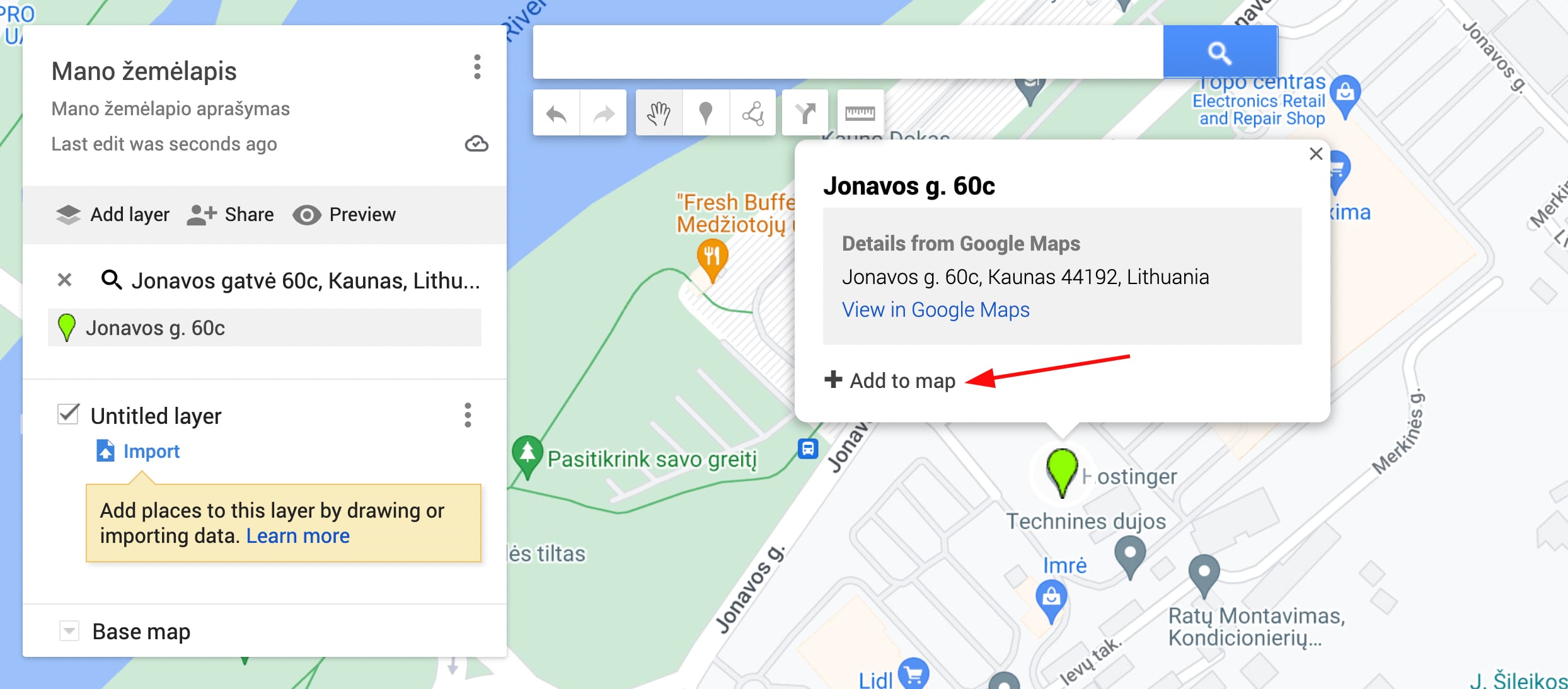
Spauskite Add to map:
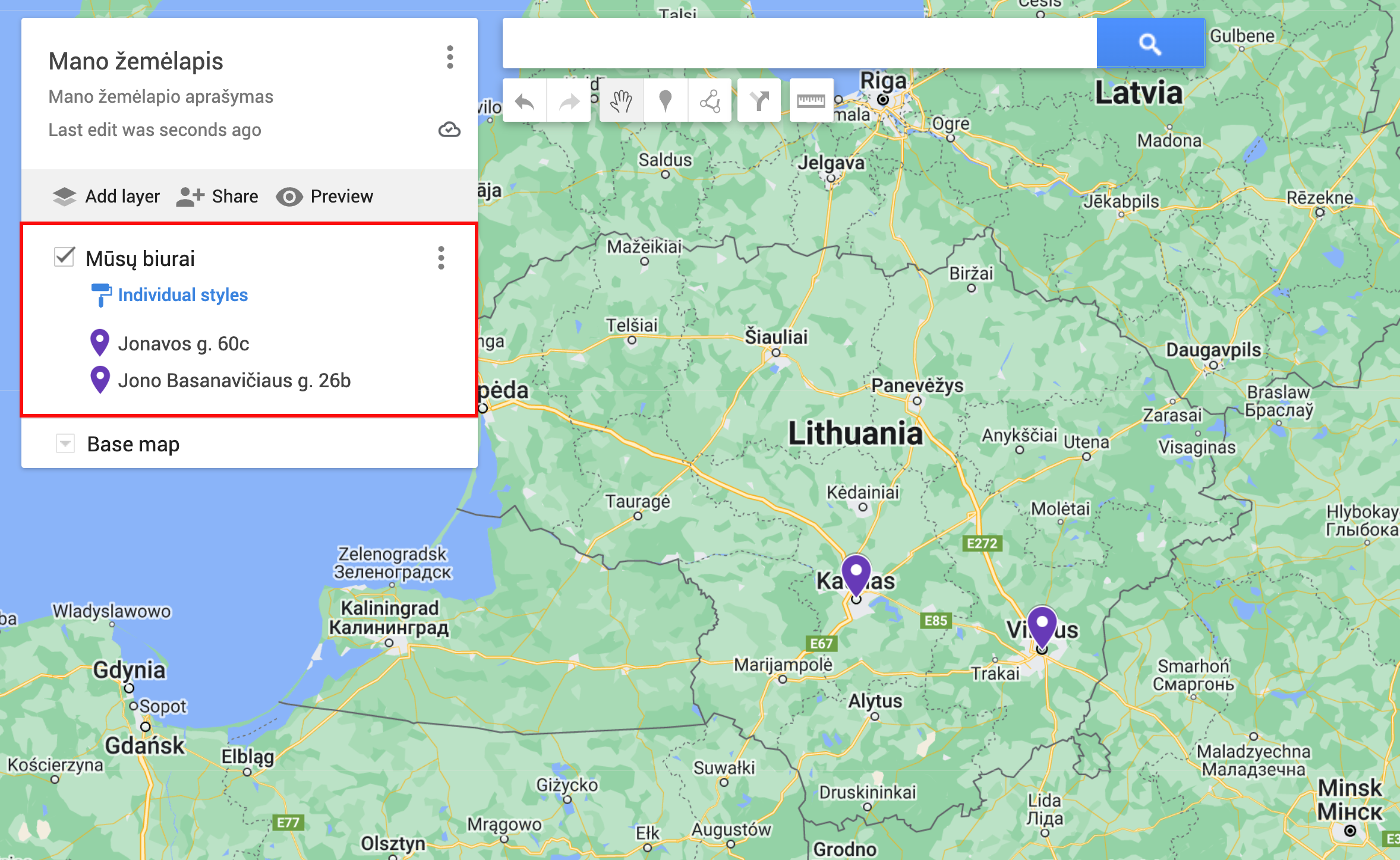
Tokiu pat principu žemėlapyje pažymėsite ir daugiau adresų:
Daugiau informacijos apie žemėlapio redagavimą rasite čia: Create or open a map
2. Įterpkite žemėlapį į svetainę
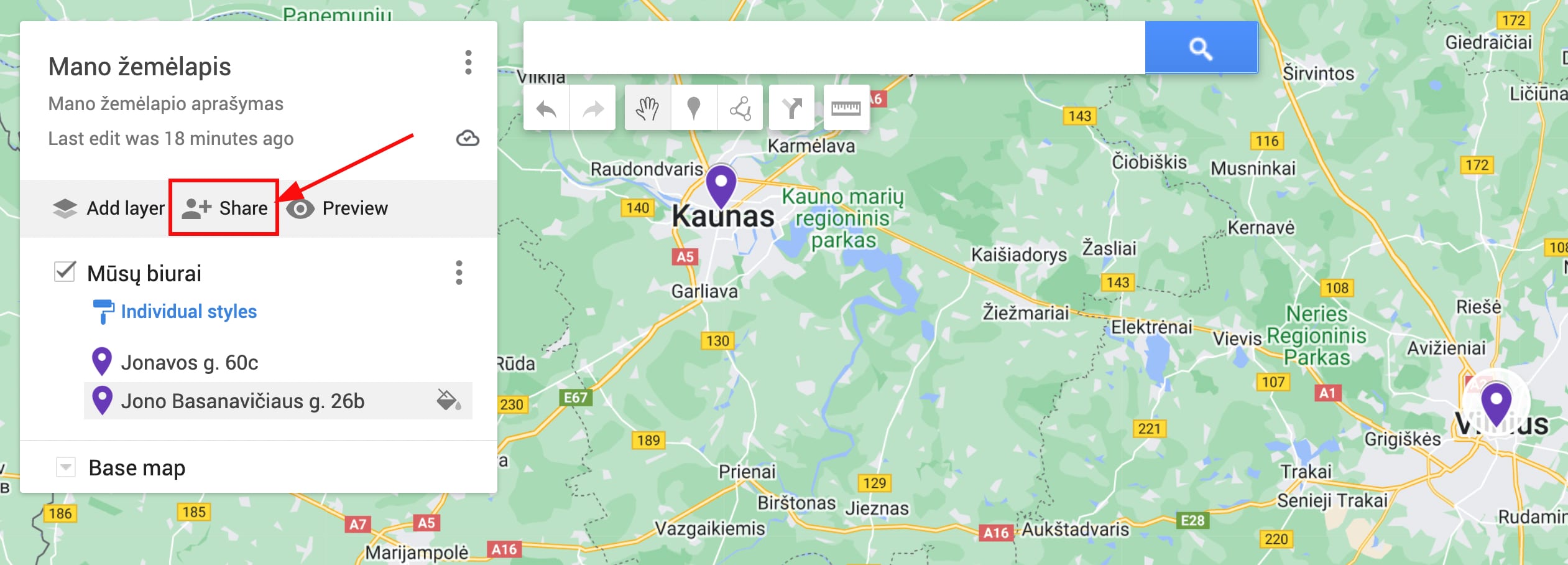
Susikūrę žemėlapį, padarykite jį visiems prieinamą – spauskite Share:
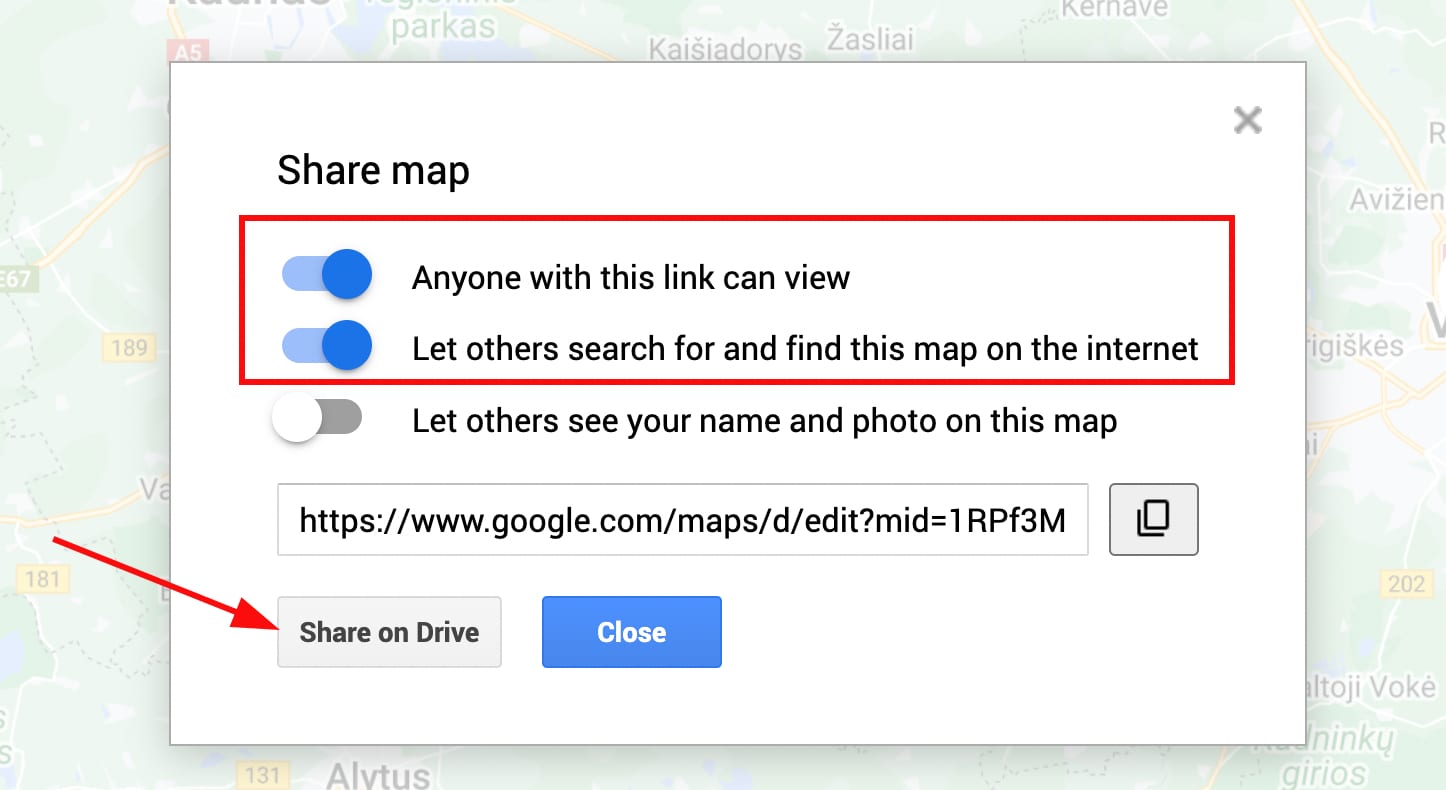
Įgalinkite pasirinkimus Anyone with this link can view ir Let others search for and find this map on the Internet ir spauskite Share on Drive:
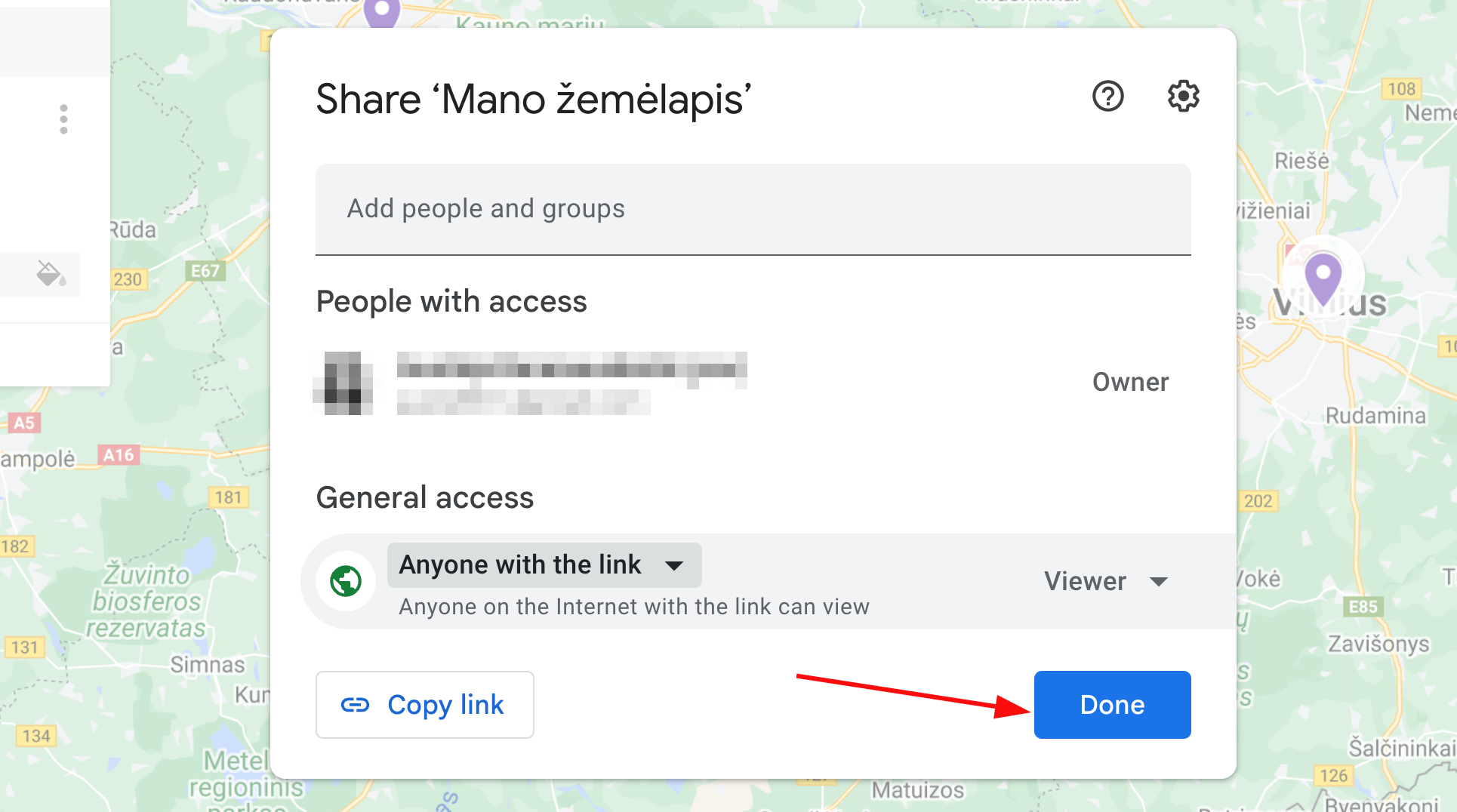
Galiausiai, spauskite Done:
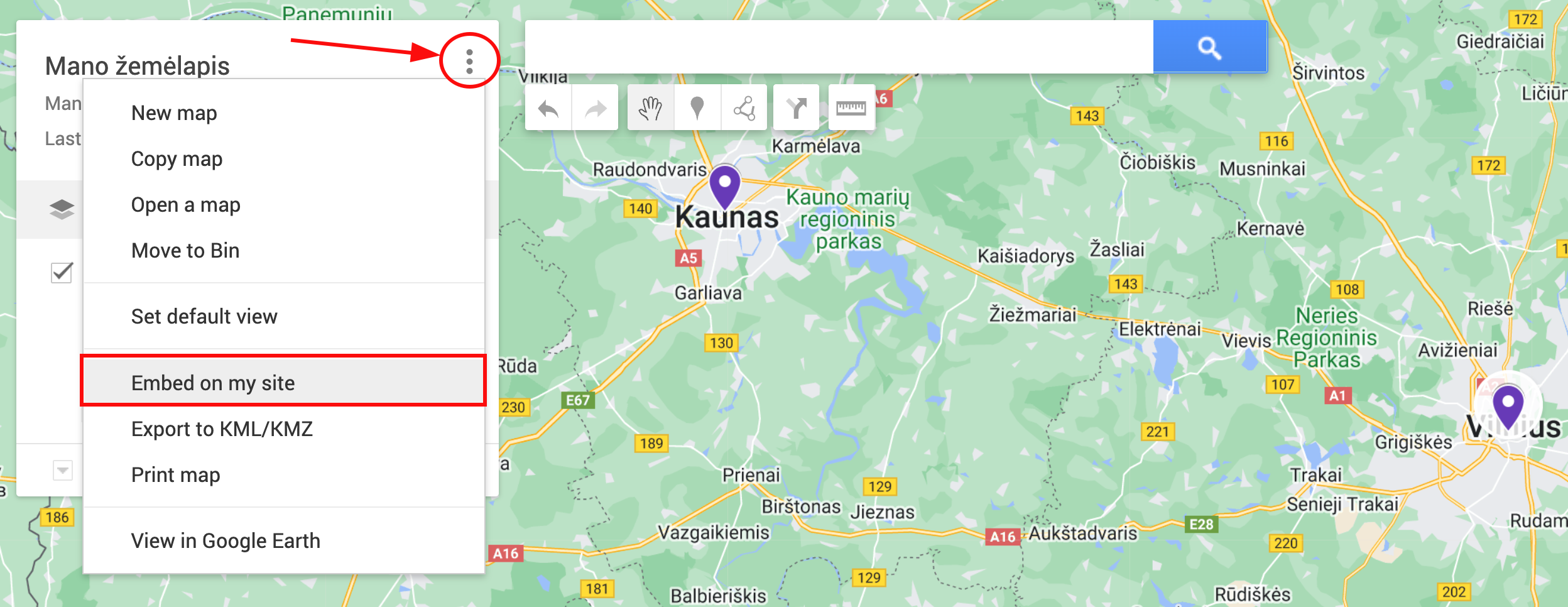
Tada, nusikopijuokite žemėlapio įterpimo kodą: spauskite ant daugtaškio mygtuko ⋮ ir pasirinkite Embed on my site:
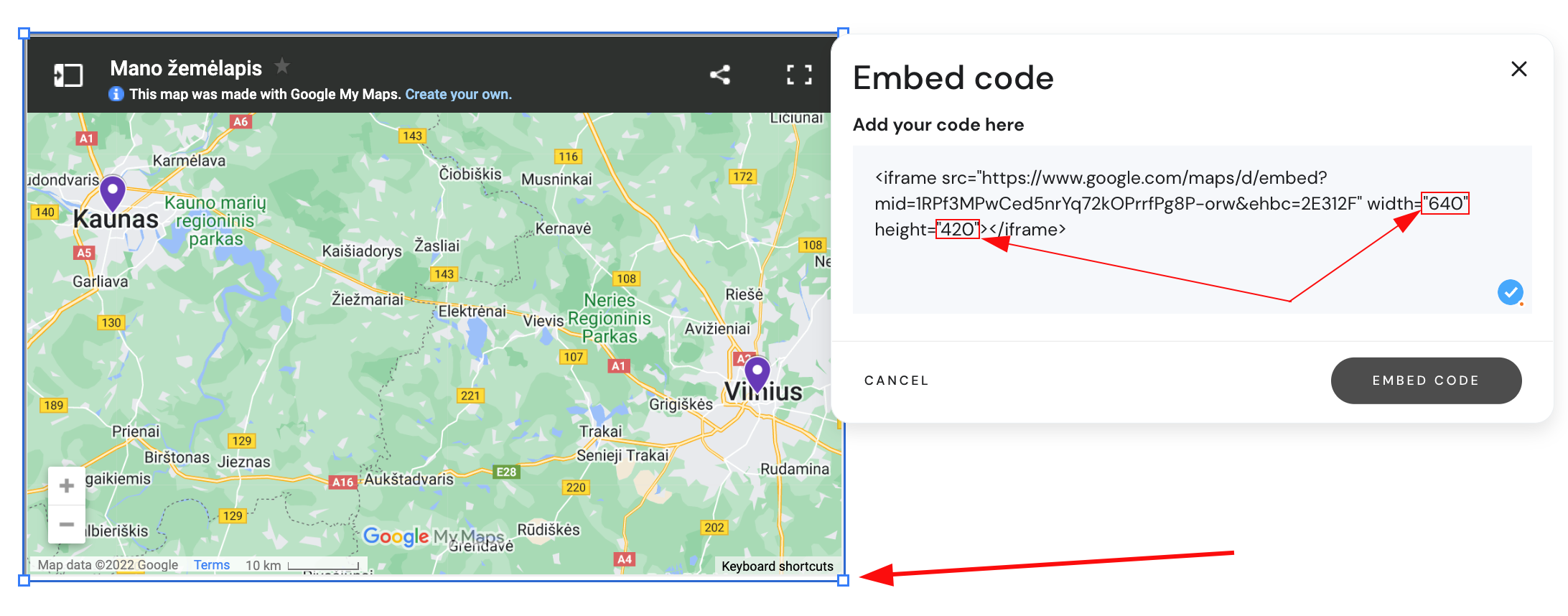
Nusikopijuokite pateiktą kodą ir įklijuokite jį į savo svetainę naudodami kodo elementą; prireikus, keiskite elemento dydį arba už įterpto žemėlapio dydį atsakingas vertes kode: