Facebook pixel – įrankis, leidžiantis analizuoti įvairius lankytojų veiksmus svetainėje (pirkimą, registraciją, naujienlaiškio užsiprenumeravimą ir t.t.).
Norint susikurti Facebook pixel integraciją, reikia turėti viešą Facebook puslapį ir paskelbtą svetainę.
PASTABA: Kad sekimo kodai veiktų tinkamai, įsitikinkite, kad jūsų svetainėje įgalinta pranešimo apie slapukus juosta
Susikurkite Facebook pixel
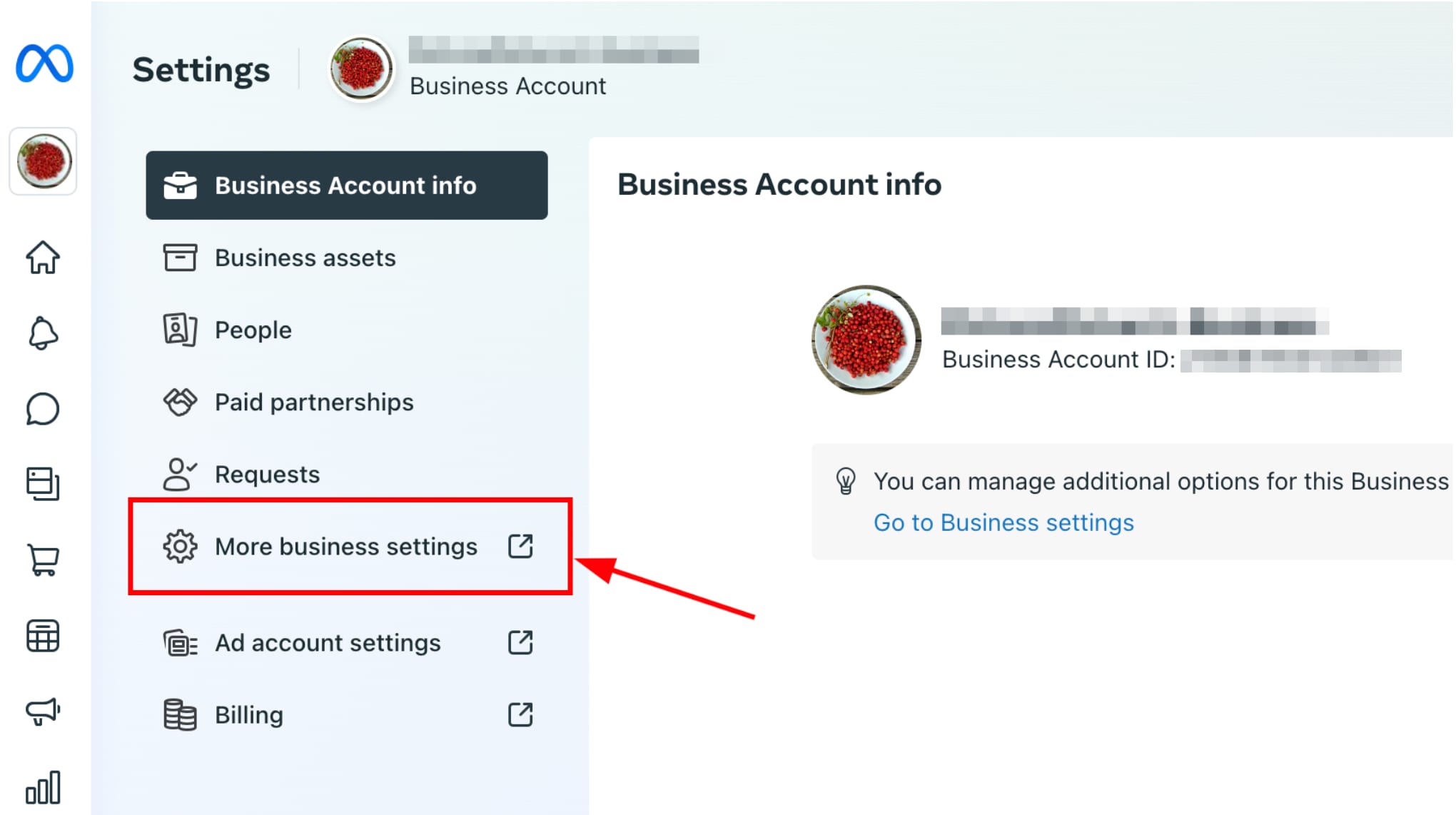
1. Prisijunkite į savo Facebook Business Manager ir nustatymų skiltyje (Settings) spauskite More business settings:
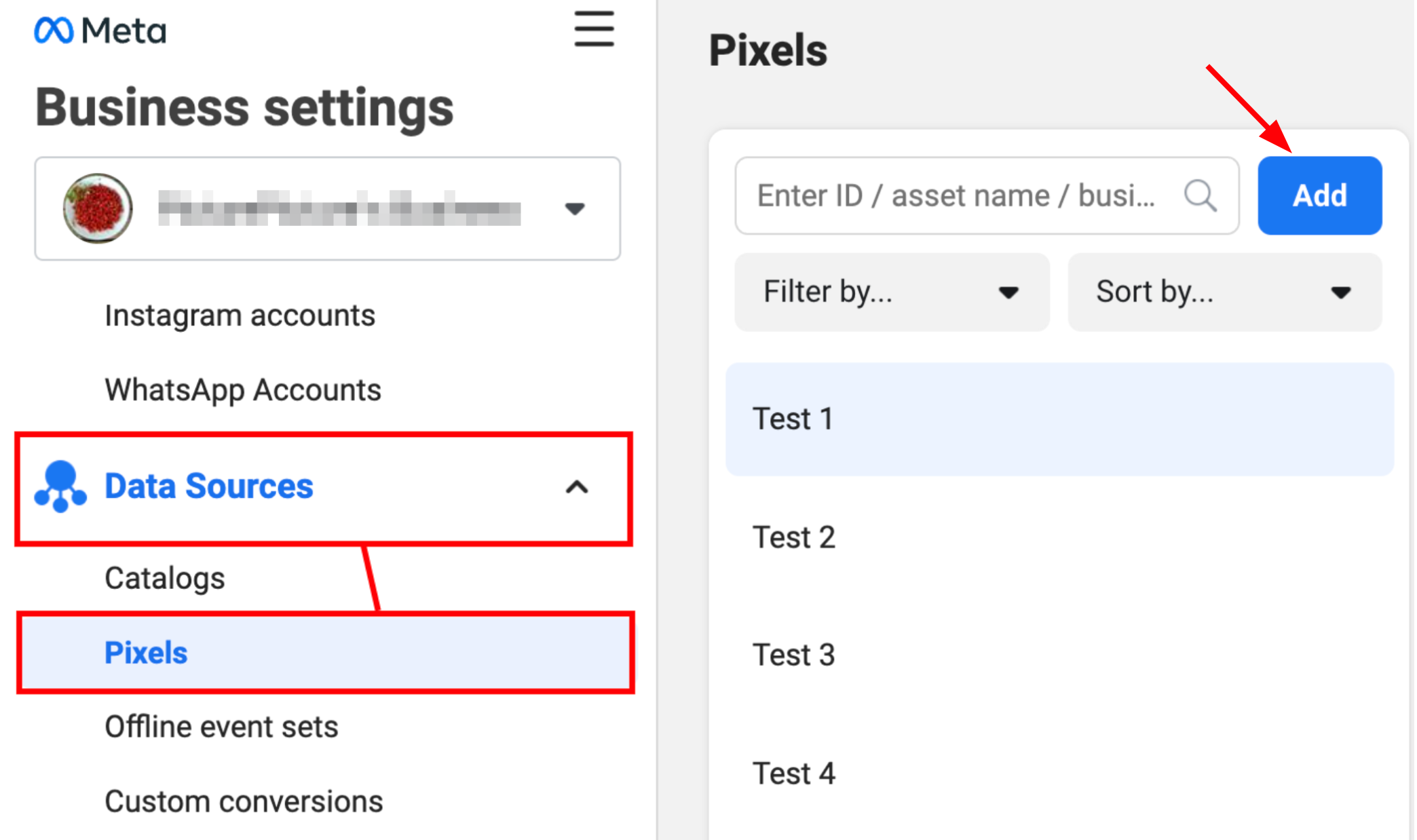
2. Atsidarykite skiltį Data Sources → Pixels ir spauskite Add:
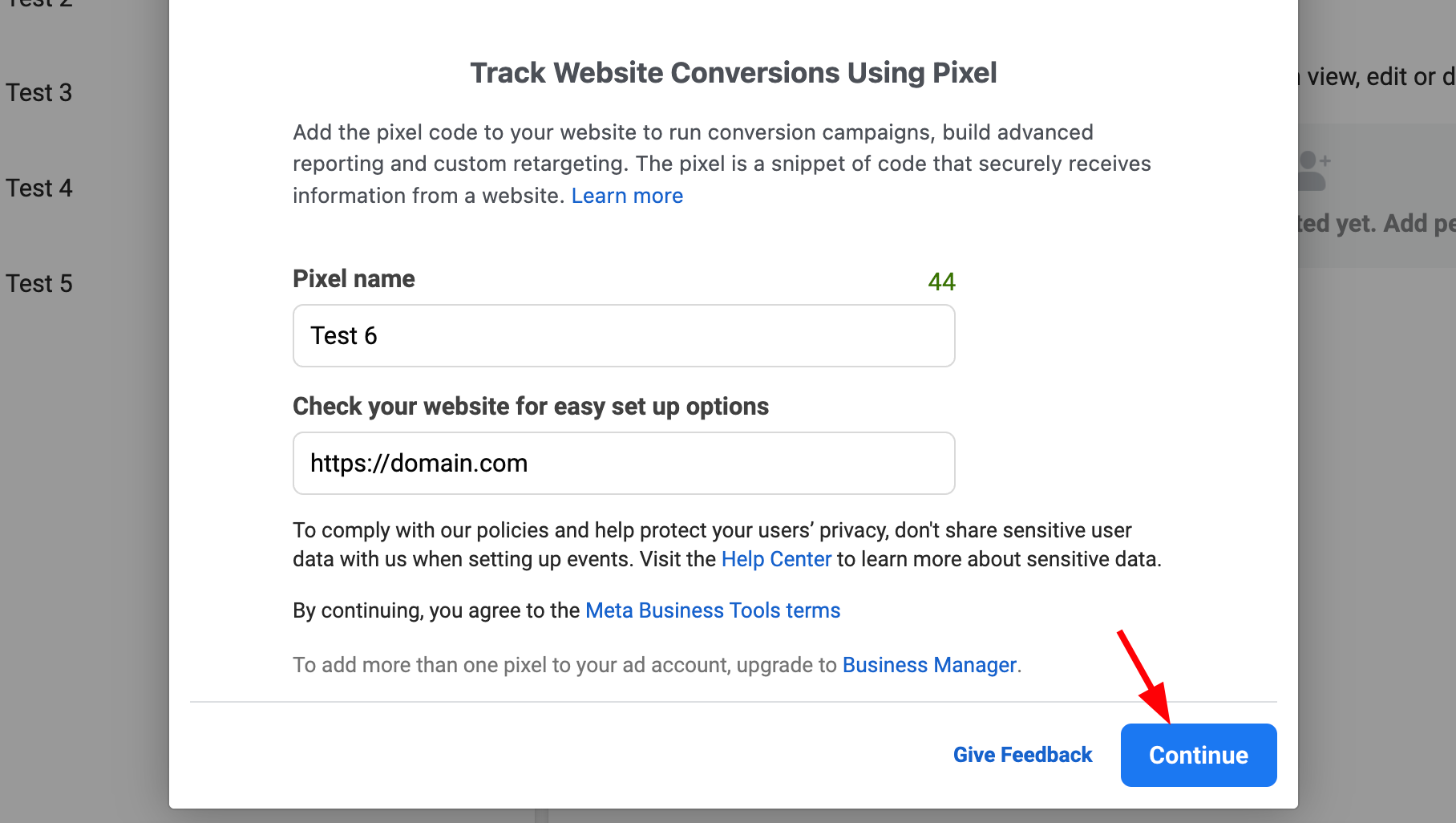
3. Nurodykite savo pikselio pavadinimą bei svetainės domeną ir spauskite Continue:
4. Spauskite Continue Managing My Business:
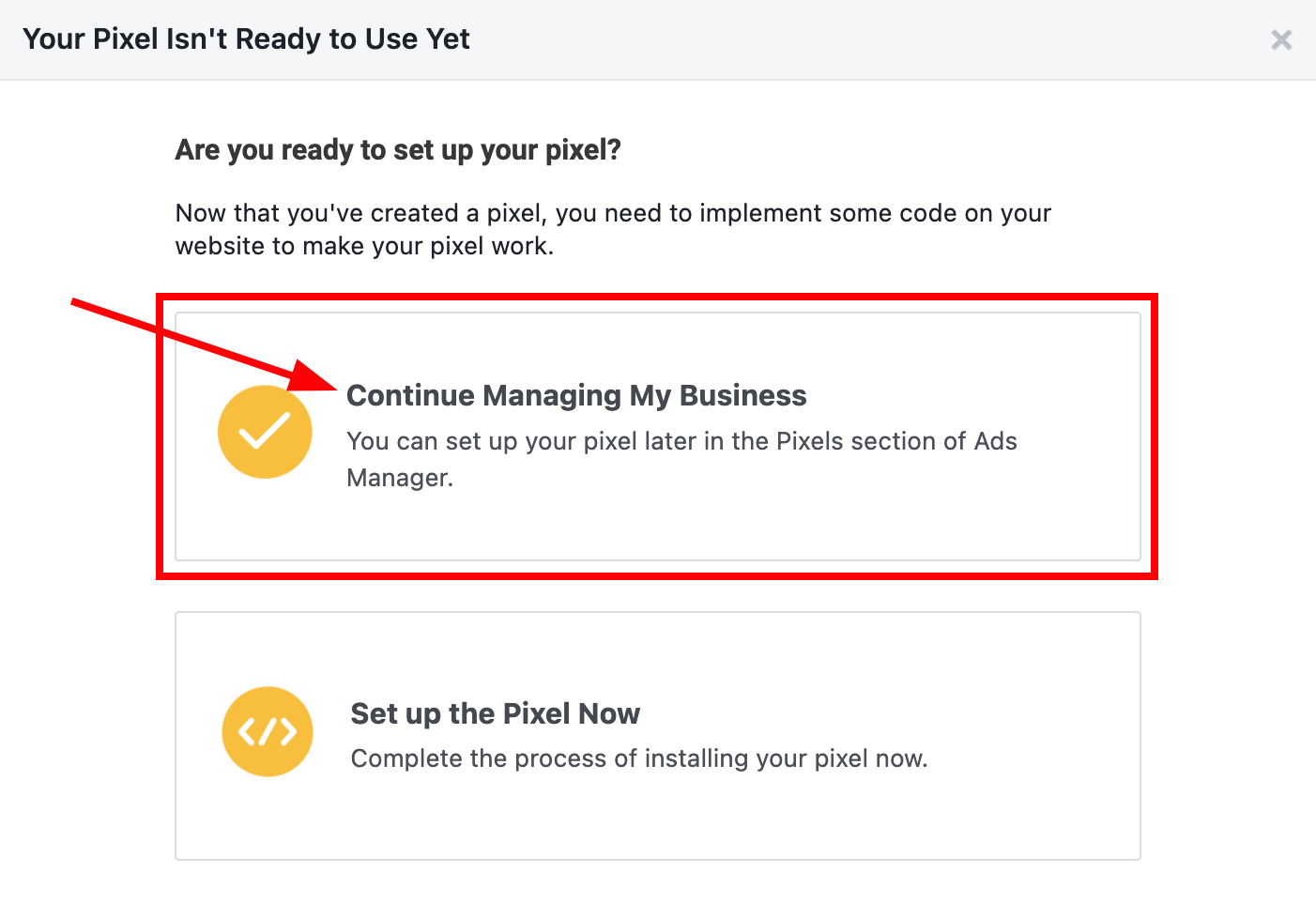
Tai atlikę, raskite ir nusikopijuokite savo pikselio ID, ir įklijuokite jį svetainės integracijų nustatymuose kaip nurodyta žemiau.
Prijunkite Facebook pixel prie svetainės
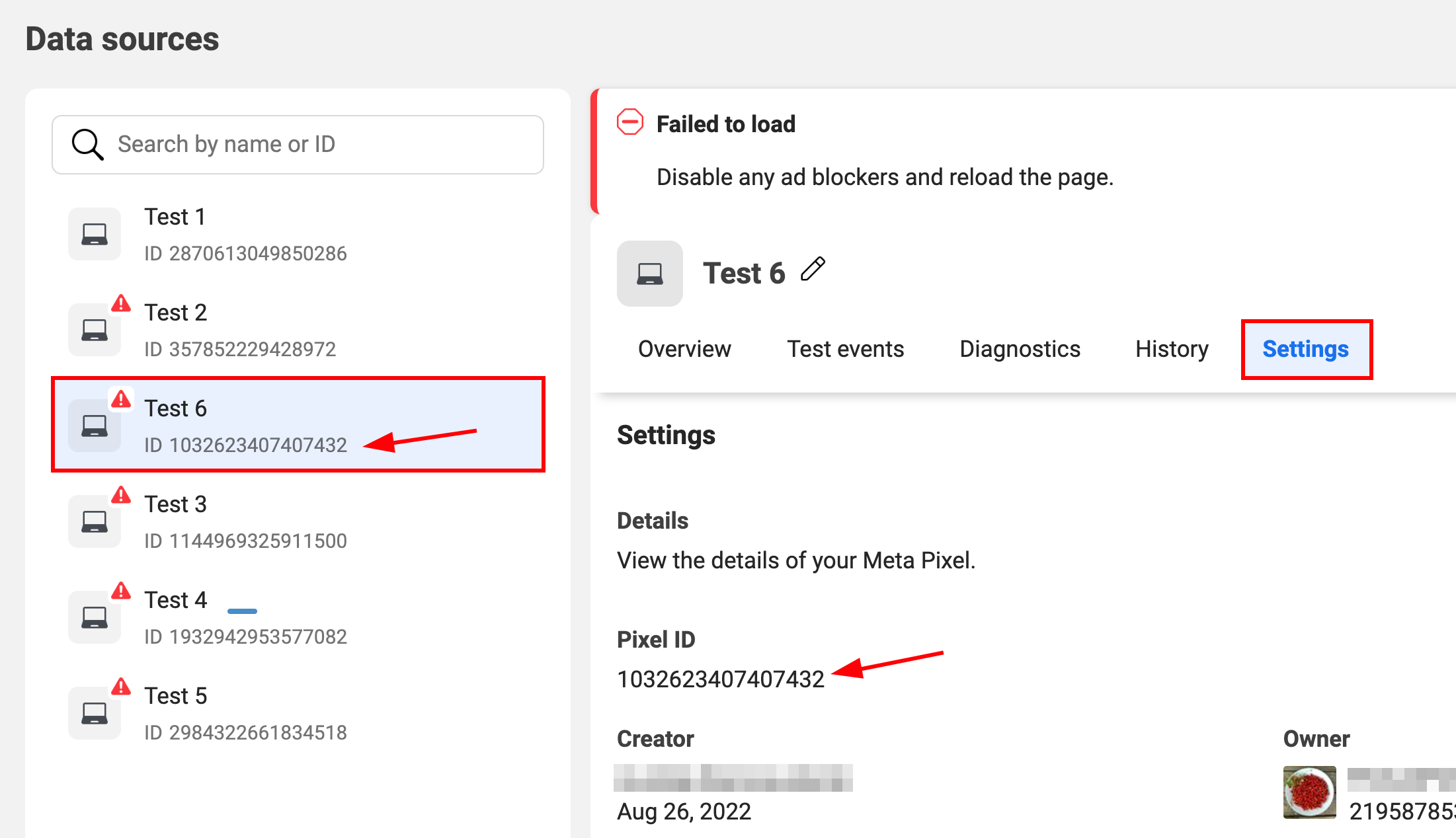
1. Skiltyje Events Manager raskite ir nusikopijuokite savo pikselio ID. Jį rasite po jo pavadinimu ar jo nustatymuose:
2. Svetainės redagavimo aplinkoje atsidarykite integracijų nustatymus ir įklijuokite pikselio ID laukelyje Facebook Pixel:
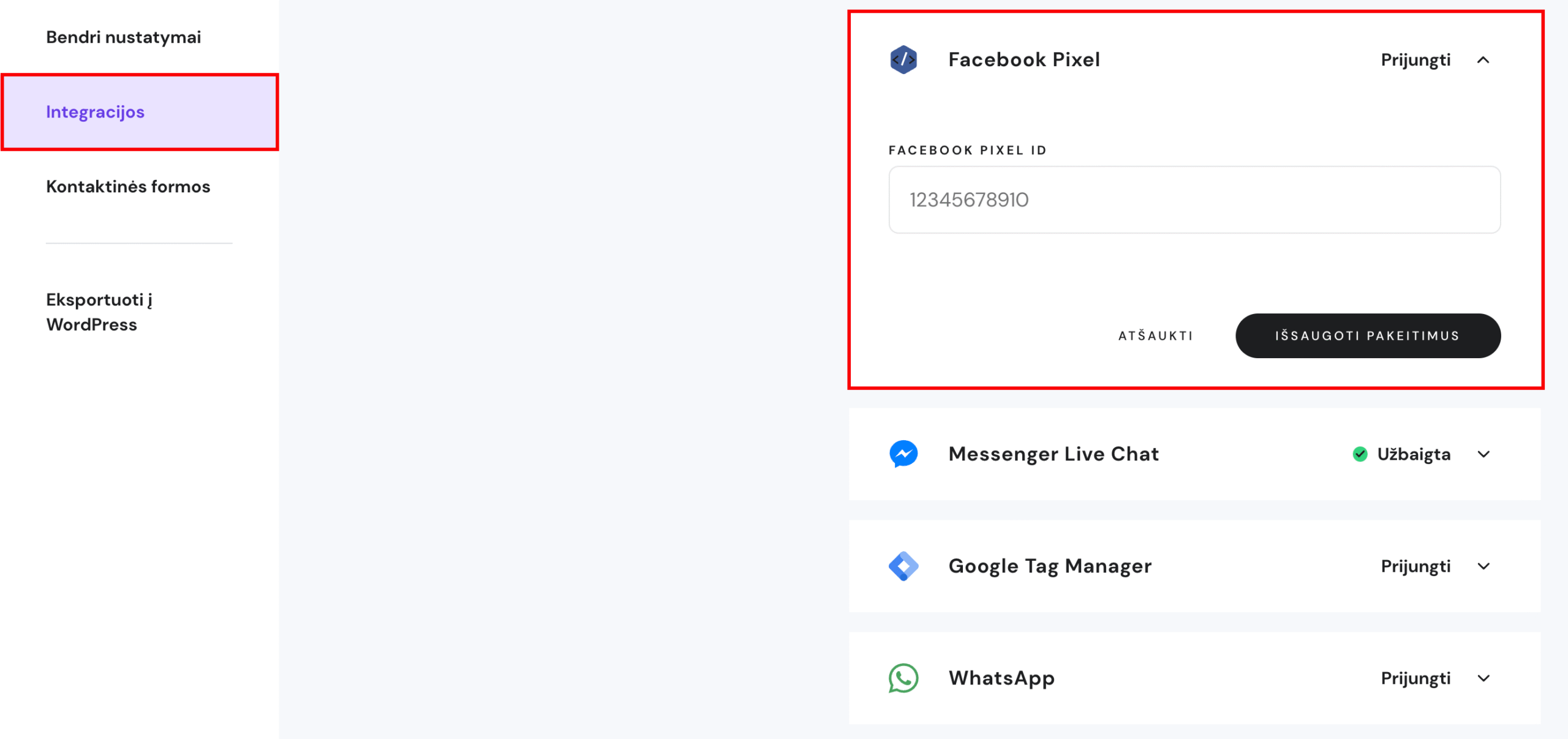
3. Išsaugokite pakeitimus ir atnaujinkite svetainę.
Patikrinkite, ar Facebook pixel prijungtas sėkmingai
Pirmiausia, įsitikinkite, kad:
-
Jūsų svetainė yra paskelbta, o jūsų Facebook puslapis – pasiekiamas viešai
-
Jūsų svetainėje įgalinta pranešimo apie slapukus juosta
-
Pridėjote tesingą pikselio ID svetainės integracijų nustatymuose
-
Pikselio ID norodytas vieną kartą: jei yra daugiau nei vienas ID, gaunami duomenys gali būti netikslūs
-
Jūsų domenas yra patvirtintas Facebook platformos prašymu
-
(Pasirenkama) Domenas norodytas Facebook pixel nustatymų skiltyje Allow list
Papildomai, galite naudoti Chrome naršyklės įskiepį Facebook Pixel Helper, kuris rodo, ar integracija sėkminga bei kokie įvykiai (angl. events) sekami jūsų svetainėje.
-
Instaliuokite Facebook Pixel Helper įskiepį savo Chrome naršyklėje
-
Atsidarykite savo svetainę ir sutikite su slapukų politika
-
Spauskite ant įskiepio, kad pamatytumėte Facebook pixel informaciją:
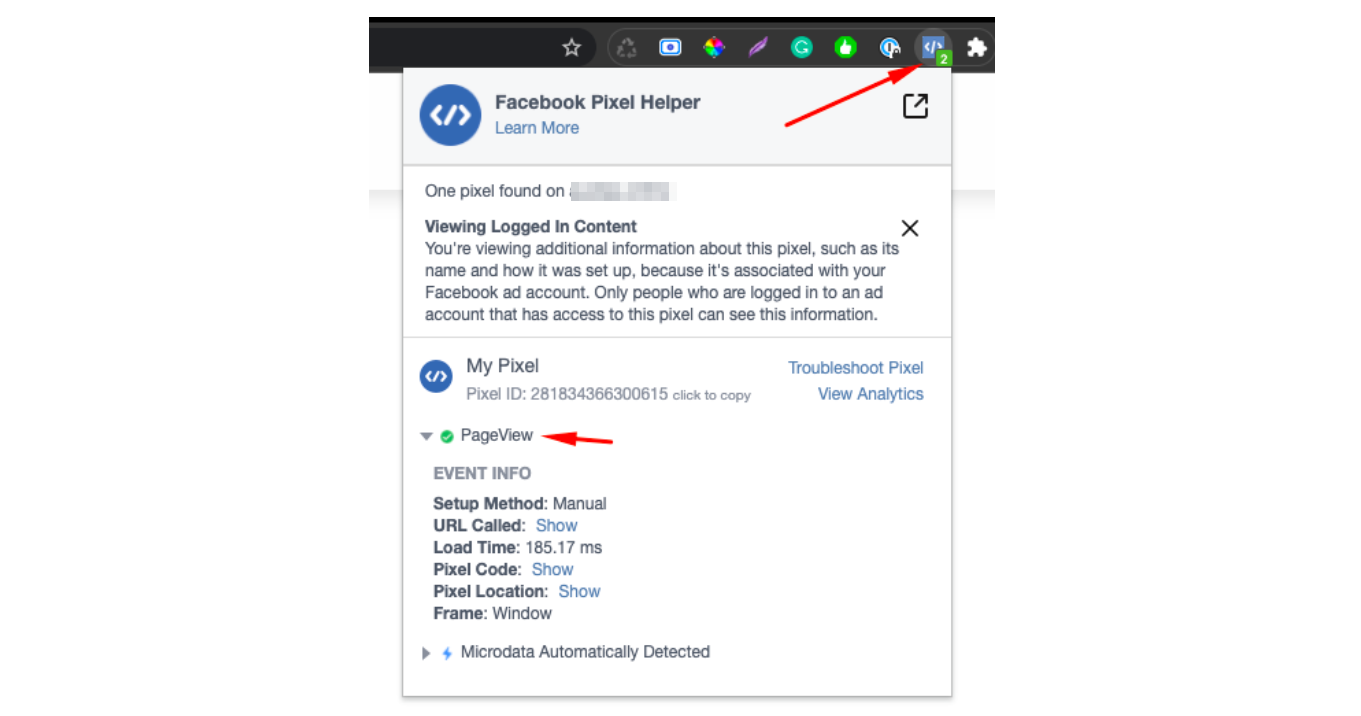
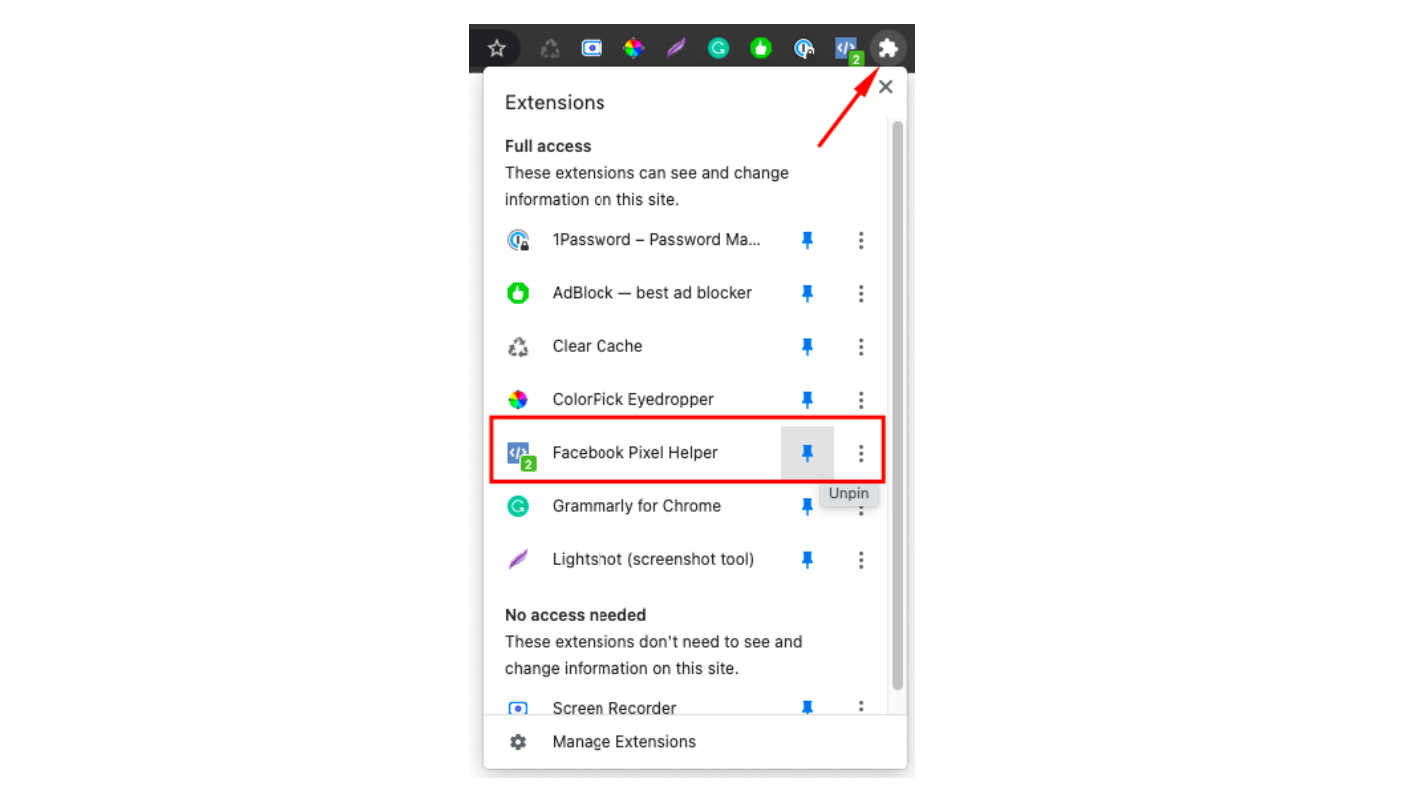
PASTABA: Jei įskiepio nerandate, spauskite ant dėlionės ikonos (dešiniajame viršutiniame Chrome naršyklės kampe) ir „prisekite“ dažniausiai naudojamus įskiepius, kad visada matytumėte juos įrankių juostoje: