Nuorodas galite įterpti įvairiose svetainės vietose:
Įterpti nuorodą svetainės meniu juostoje
-
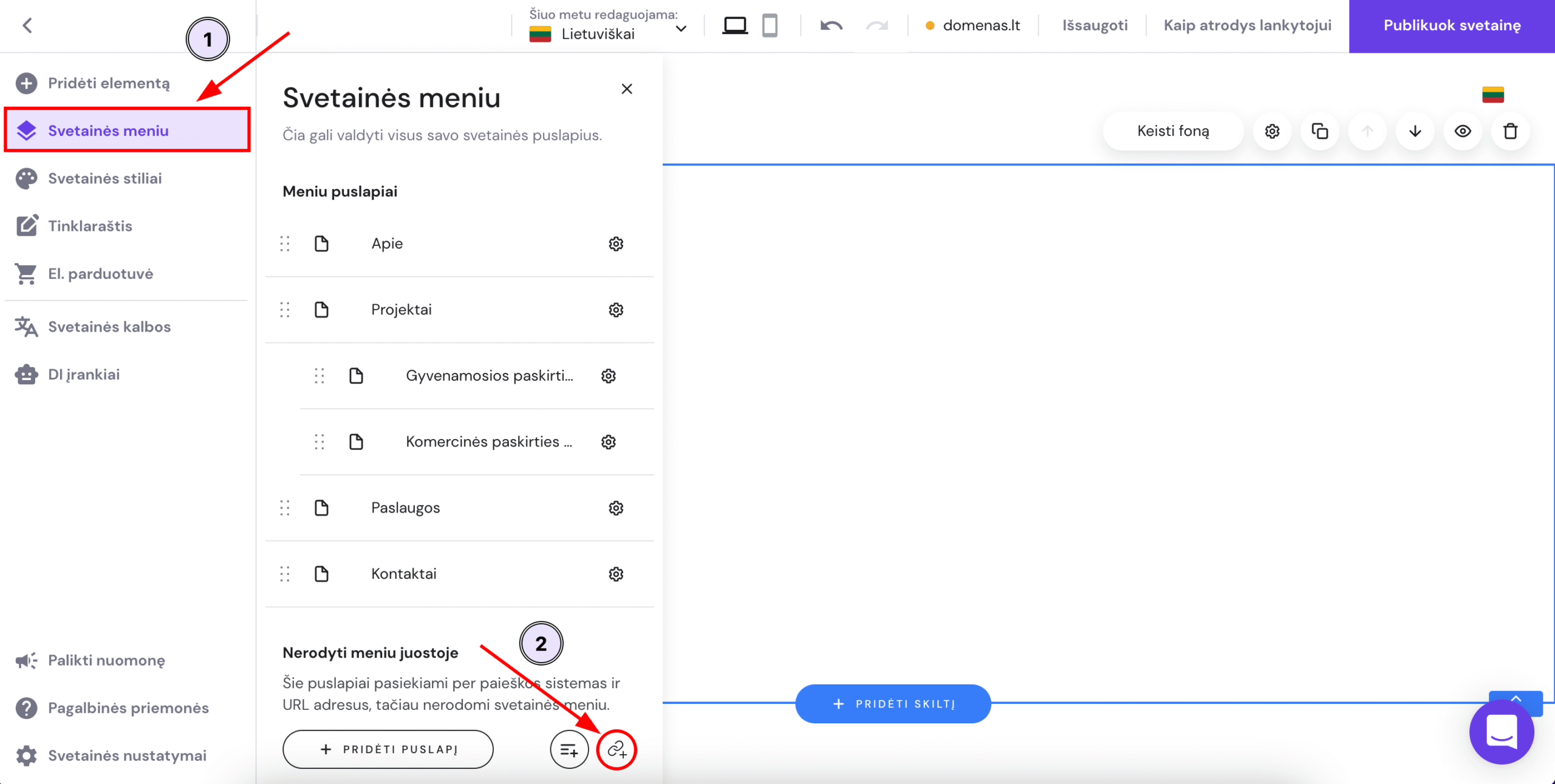
Svetainės redagavimo aplinkoje išskleiskite kairėje esančią skiltį Svetainės meniu
-
Spustelėkite apačioje esantį mygtuką Pridėti nuorodą:
-
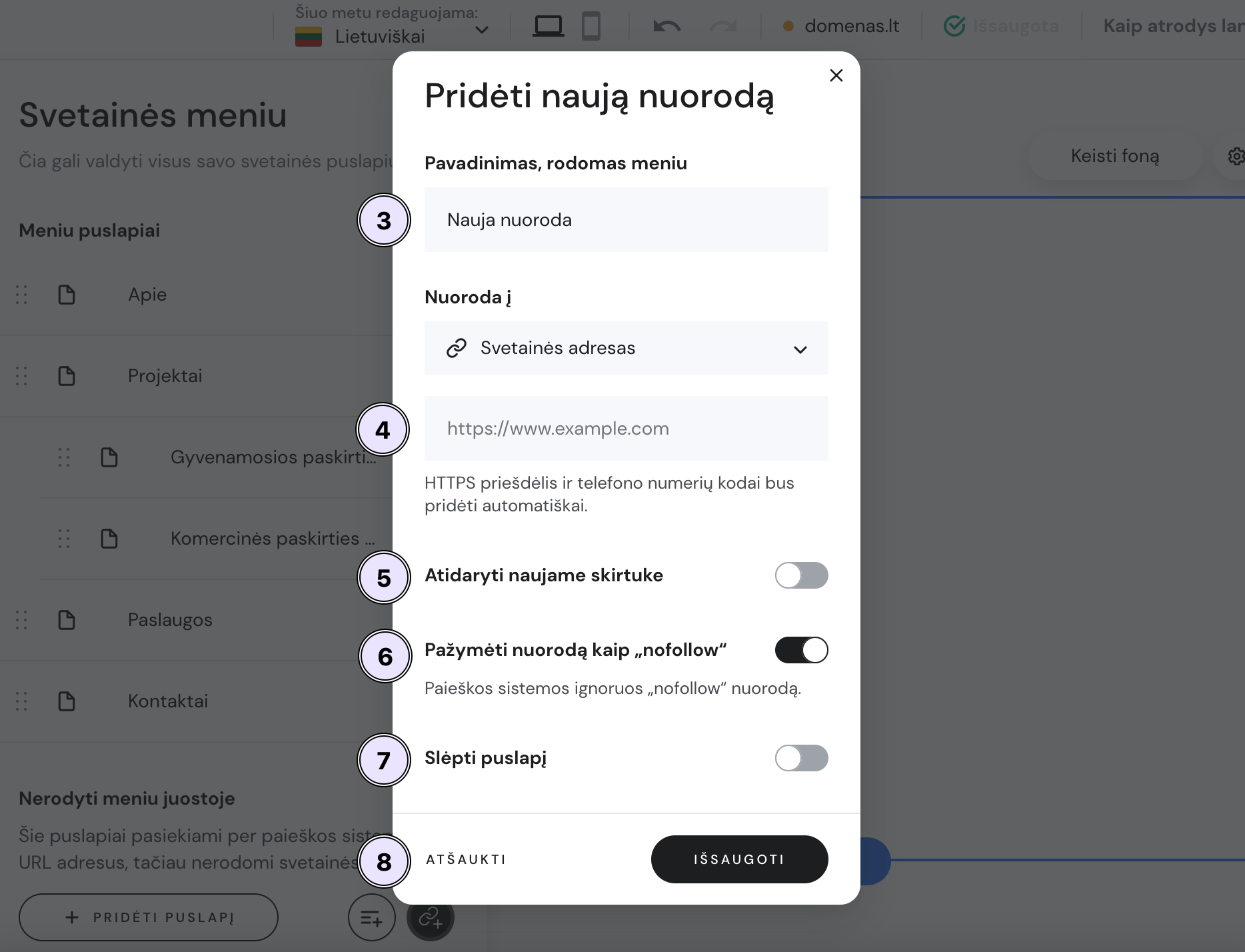
Nurodykite nuorodos pavadinimą; galite naudoti bet kokius simbolius, net ir jaustukus: 📞 ✉️ 🚚
-
Skiltyje Nuoroda į pasirinkite nuorodos tipą:
-
Svetainės adresas:
-
URL – įveskite norimą URL adresą
-
Telefono numeris – įveskite telefono numerį su šalies kodu
-
El. paštas – įveskite norimą el. pašto adresą
-
-
Failo atsisiuntimas – įkelkite failą iš savo įrenginio
-
Skiltis – nukreipkite į tam tikrą svetainės skiltį
-
-
(Pasirenkama) Galite pažymėti, kad nuoroda būtų atidaroma naujame skirtuke
-
(Pasirenkama) Galite pažymėti nuorodą kaip nofollow
-
(Pasirenkama) Galite paslėpti puslapį (šiuo atveju, nuorodą į puslapį), kad jis nebūtų matomas svetainės meniu juostoje
-
Galiausiai, išsaugokite pakeitimus:
Įterpti nuorodą tekstuose
-
Spustelėkite ant teksto elemento ir pasirinkite Redaguoti tekstą
-
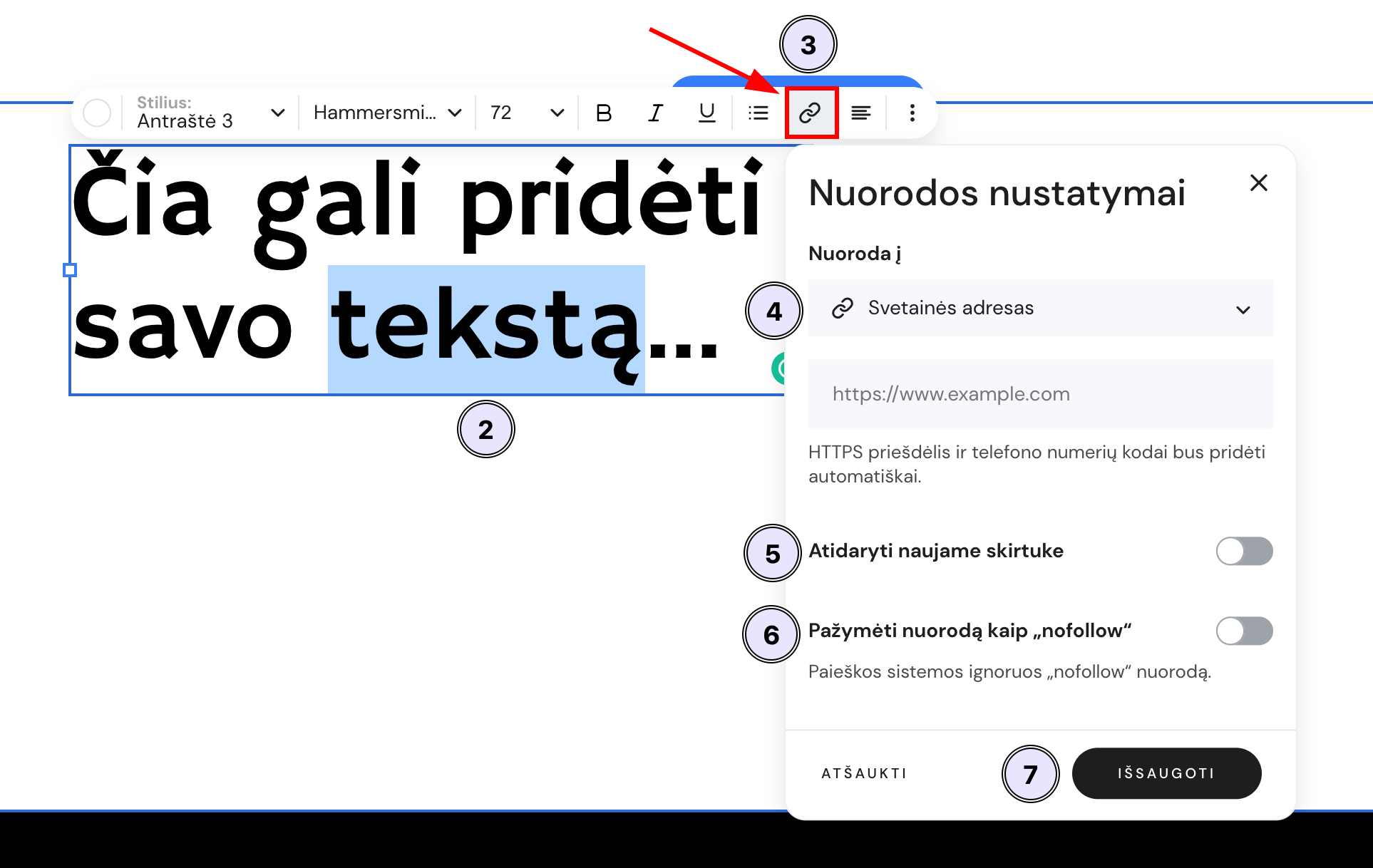
Pažymėkite teksto segmentą, kurį norite susieti su nuoroda
-
Spustelėkite ant nuorodos ikonėlės
-
Skiltyje Nuoroda į pasirinkite nuorodos tipą:
-
Svetainės adresas:
-
URL – įveskite norimą URL adresą
-
Telefono numeris – įveskite telefono numerį su šalies kodu
-
El. paštas – įveskite norimą el. pašto adresą
-
-
Failo atsisiuntimas – įkelkite failą iš savo įrenginio
-
Skiltis – nukreipkite į tam tikrą svetainės skiltį
-
Nuoroda į kitą jūsų svetainės puslapį – pasirinkite puslapį, kurį norite susieti su pažymėta teksto elemento dalimi
-
-
(Pasirenkama) Galite pažymėti, kad nuoroda būtų atidaroma naujame skirtuke
-
(Pasirenkama) Galite pažymėti nuorodą kaip nofollow
-
Galiausiai, išsaugokite pakeitimus:
Įterpti nuorodą paveikslėliuose
-
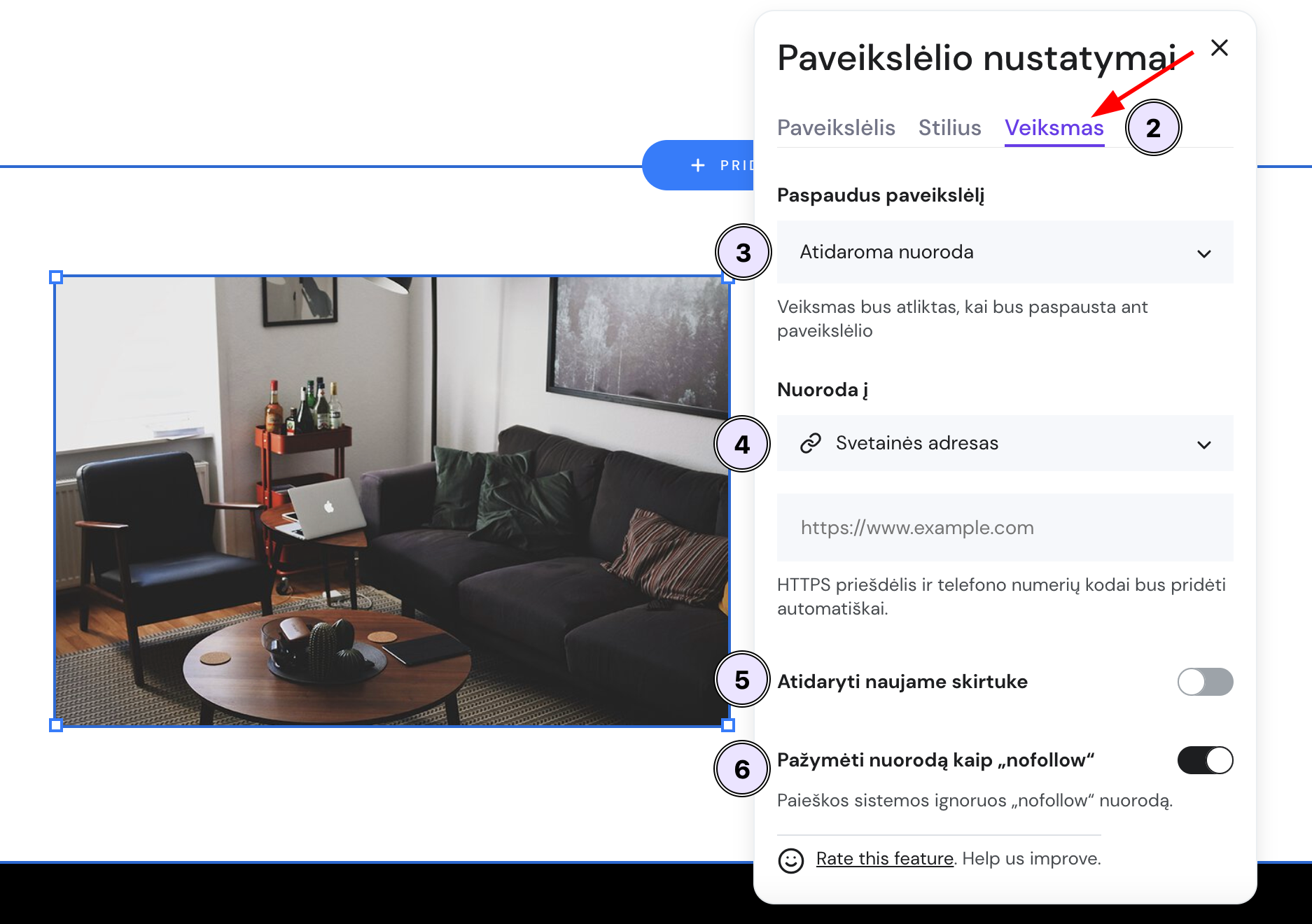
Spustelėkite ant paveikslėlio elemento ir pasirinkite Redaguoti paveikslėlį
-
Eikite į skiltį Veiksmas
-
Prie parinkties Paspaudus paveikslėlį pasirinkite Atidaroma nuoroda
-
Skiltyje Nuoroda į pasirinkite nuorodos tipą:
-
Svetainės adresas:
-
URL – įveskite norimą URL adresą
-
Telefono numeris – įveskite telefono numerį su šalies kodu
-
El. paštas – įveskite norimą el. pašto adresą
-
-
Failo atsisiuntimas – įkelkite failą iš savo įrenginio
-
Skiltis – nukreipkite į tam tikrą svetainės skiltį
-
Nuoroda į kitą jūsų svetainės puslapį – pasirinkite puslapį, kurį norite susieti su pažymėta teksto elemento dalimi
-
-
(Pasirenkama) Galite pažymėti, kad nuoroda būtų atidaroma naujame skirtuke
-
(Pasirenkama) Galite pažymėti nuorodą kaip nofollow
-
Spustelėkite už nustatymų lango ribų, kad jį uždarytumėte, ir pakeitimai bus išsaugoti automatiškai:
Įterpti nuorodą mygtukuose
-
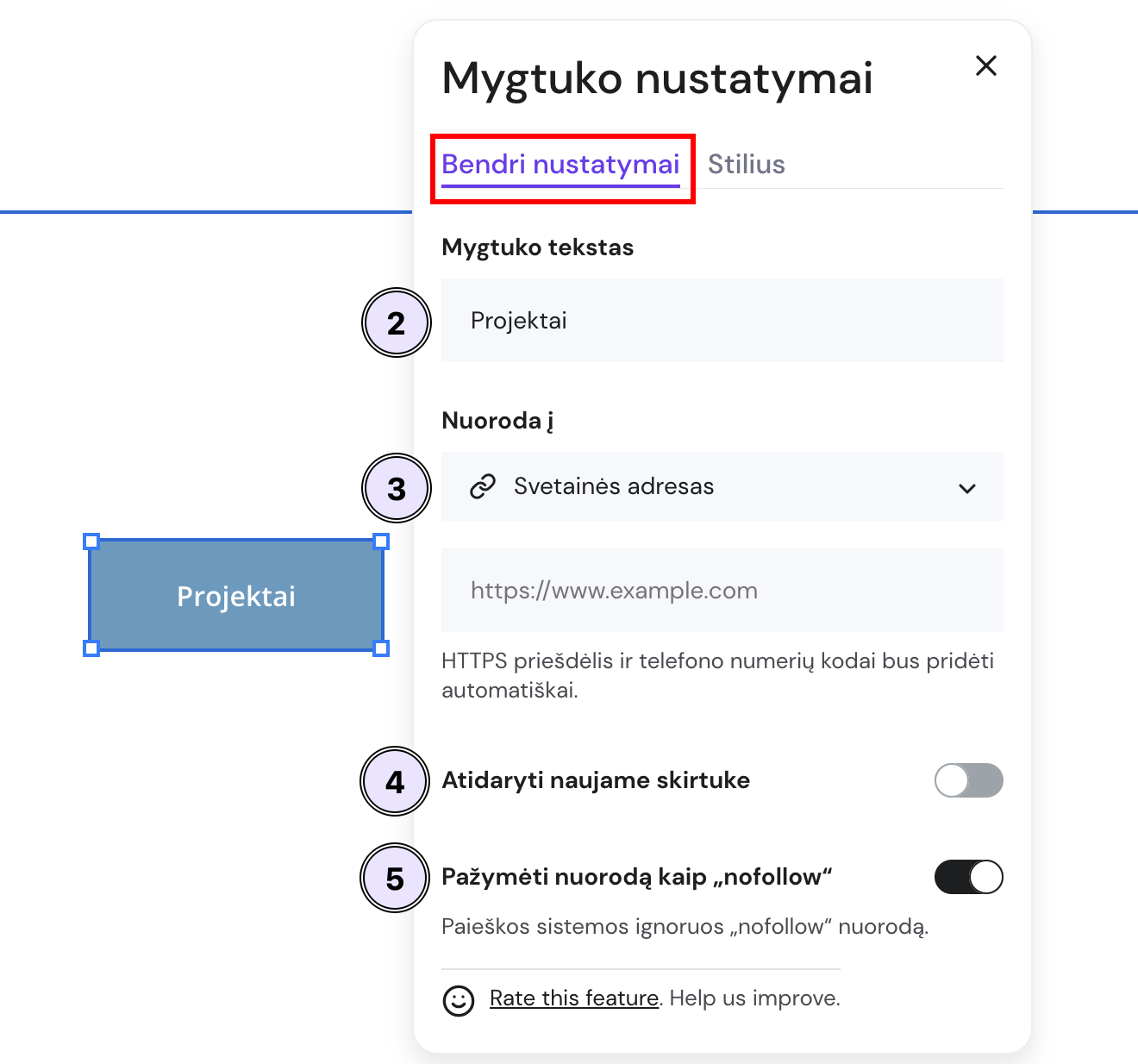
Spustelėkite ant mygtuko elemento ir pasirinkite Redaguoti mygtuką
-
(Pasirenkama) Pervadinkite mygtuką
-
Skiltyje Nuoroda į pasirinkite nuorodos tipą:
-
Svetainės adresas:
-
URL – įveskite norimą URL adresą
-
Telefono numeris – įveskite telefono numerį su šalies kodu
-
El. paštas – įveskite norimą el. pašto adresą
-
-
Failo atsisiuntimas – įkelkite failą iš savo įrenginio
-
Skiltis – nukreipkite į tam tikrą svetainės skiltį
-
Nuoroda į kitą jūsų svetainės puslapį – pasirinkite puslapį, kurį norite susieti su pažymėta teksto elemento dalimi
-
-
(Pasirenkama) Galite pažymėti, kad nuoroda būtų atidaroma naujame skirtuke
-
(Pasirenkama) Galite pažymėti nuorodą kaip nofollow
-
Spustelėkite už nustatymų lango ribų, kad jį uždarytumėte, ir pakeitimai bus išsaugoti automatiškai:
Įterpti nuorodas socialinių tinklų ikonėlėse
-
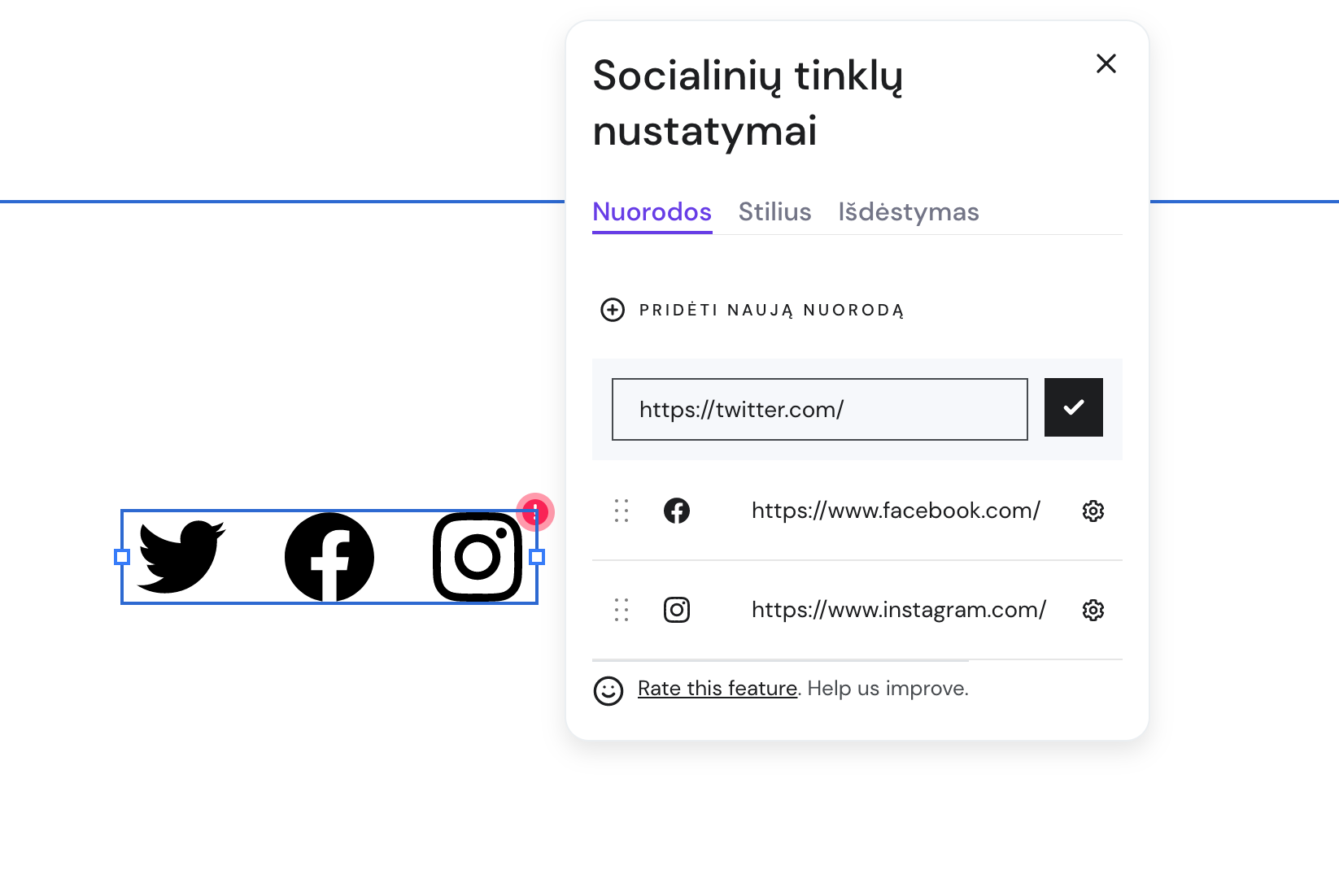
Pasirinktoje svetainės dalyje pridėkite elementą socialinių tinklų nuorodos
-
Spustelėkite ant elemento ir pasirinkite Redaguoti ikonas
-
Spustelėkite ant nustatymų ratuko šalia siūlomų socialinių tinklų ikonų (Twitter, Facebook, Instagram) ir įterpkite nuorodas į savo socialinių tinklų paskyras arba spustelėkite Pridėti naują nuorodą ir įterpkite nuorodas į savo paskyras kituose socialiniuose tinkluose
-
Spustelėkite už nustatymų lango ribų, kad jį uždarytumėte, ir pakeitimai bus išsaugoti automatiškai:
Sužinokite daugiau: Kaip pridėti nuorodų svetainės apačioje?