Google Analytics – nemokamas įrankis, skirtis rinkti ir analizuoti statistiką rinkodaros bei svetainės optimizavimo paieškos sistemose tikslais, stebėti svetainės našumą, rinkti įžvalgas apie svetainės lankytojus.
Prieš pradedant
Šiuo metu egzistuoja dviejų tipų Google Analytics nuosavybės (angl. properties):
-
Google Analytics 4 (Measurement ID: G-XXXXXXX) – rekomenduojama
-
Universal Analytics (Tracking ID: UA-XXXXXX-X)
Šiuo metu Hostinger svetainių kūrimo įrankis palaiko abiejų tipų nuosavybes, tačiau rekomenduojama naudoti Google Analytics 4.
Kad sekimo kodai veiktų tinkamai, įsitikinkite, kad jūsų svetainėje įgalinta pranešimo apie slapukus juosta 💡
Kaip prijungti Google Analytics prie svetainės?
Norint prijungti Google Analytics, tereikia žinoti savo Google Analytics nuosavybės ID.
Svetainės redagavimo aplinkoje atsidarykite integracijų nustatymus ir laukelyje Google Analytics įveskite savo Google Analytics nuosavybės Measurement ID:
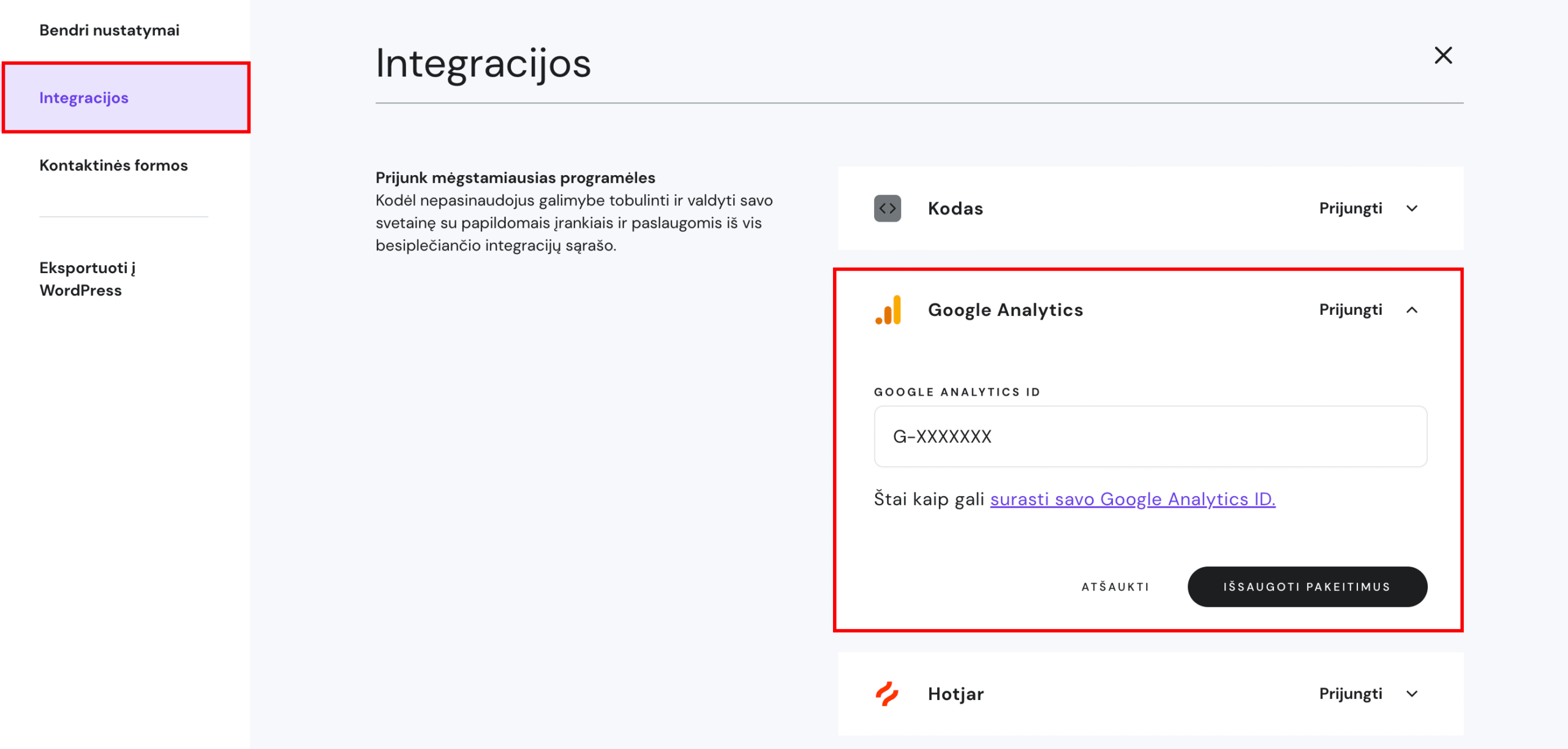
Išsaugokite pakeitimus ir atnaujinkite svetainę.
Pirmas ataskaitas gausite po 24 valandų. Daugiau informacijos rasite čia: Supraskite „Google Analytics“ ataskaitas.
Kaip rasti Measurement ID?
-
Prisijunkite į savo Google Analytics paskyrą
-
Kairiajame apatiniame kampe spauskite mygtuką Administratorius
-
Stulpelio Nuosavybė viršuje pasirinkite nuosavybę
-
Stulpelyje Nuosavybė spauskite Duomenų srautas
-
Spauskite ant duomenų srauto, kurio ID norite rasti
-
ID matysite viršuje dešinėje
Taip pat galite vadovautis šia Google Analytics instrukcija.
Kaip susikurti naują Google Analytics 4 nuosavybę? (Pasirenkama)
Tai papildomas, tačiau neprivalomas žingsnis tiems, kurie dar nenaudoja Google Analytics 4 ir/arba nori sukurti naują Google Analytics 4 nuosavybę 💡
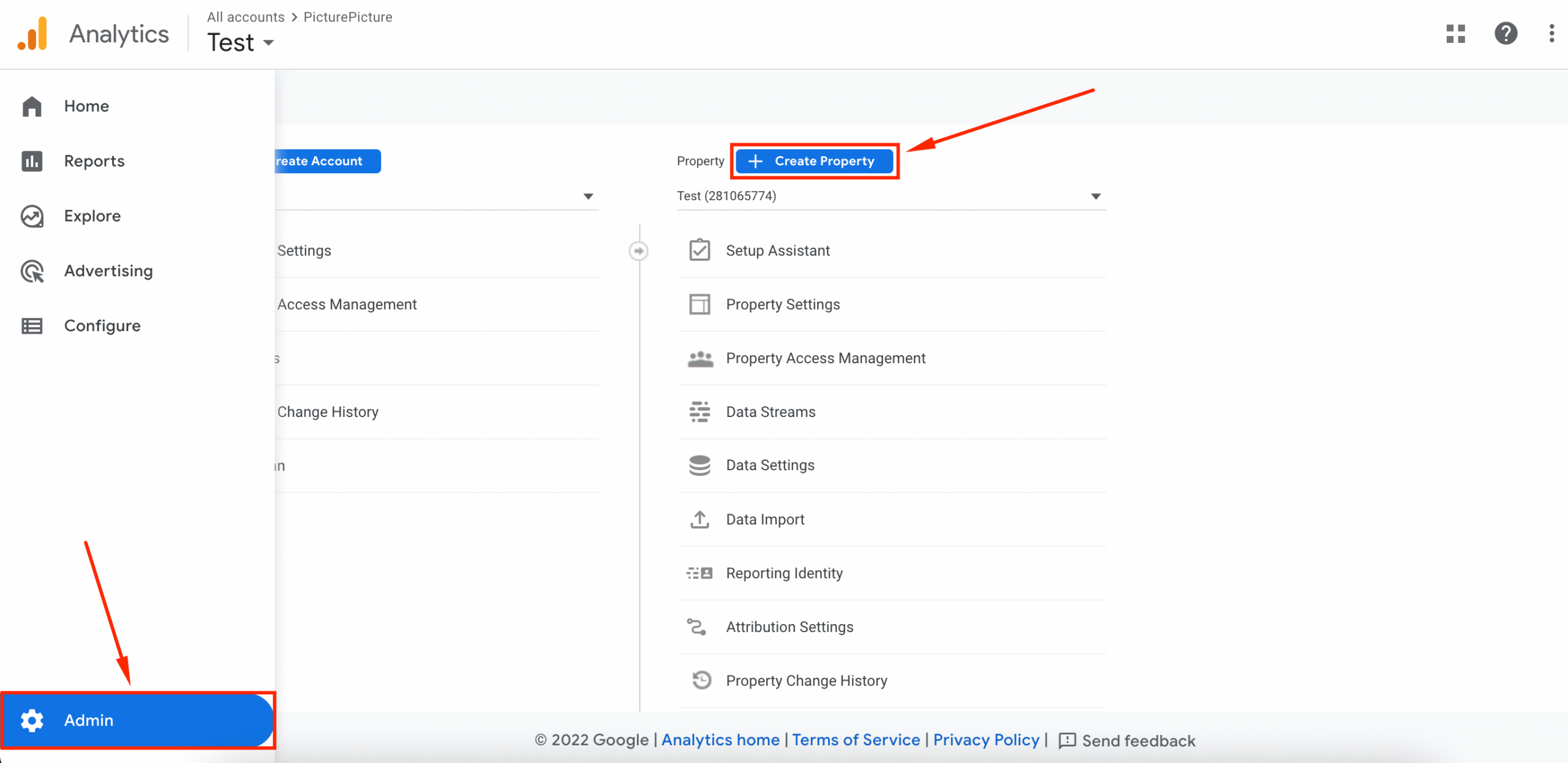
1. Savo Google Analytics paskyroje spauskite kairiajame apatiniame kampe esantį mygtuką Administratorius, o tada spauskite Sukurti nuosavybę:
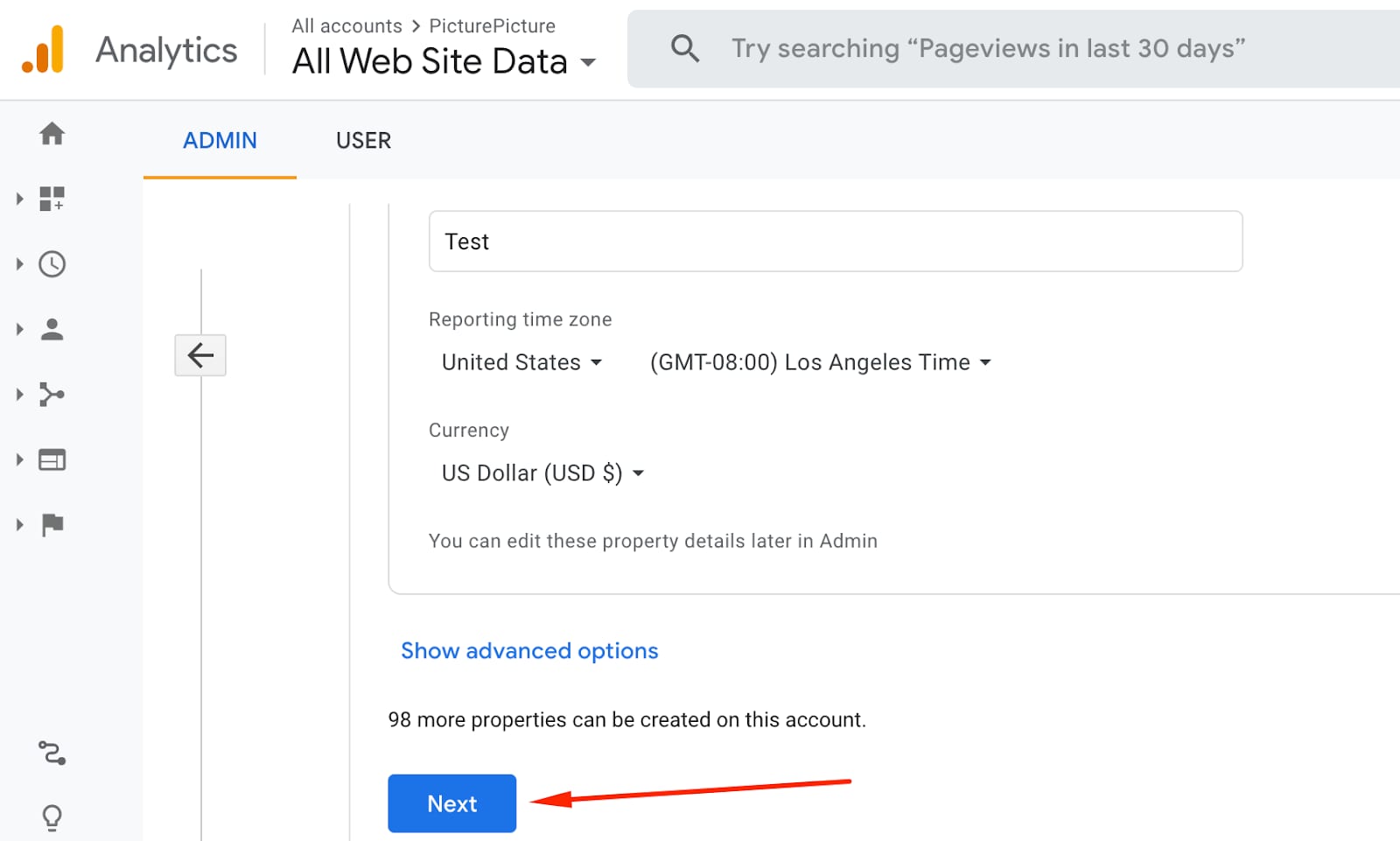
2. Nurodykite reikiamą informaciją: nuosavybės pavadinimą, laiko juostą, valiutą ir spauskite Toliau:
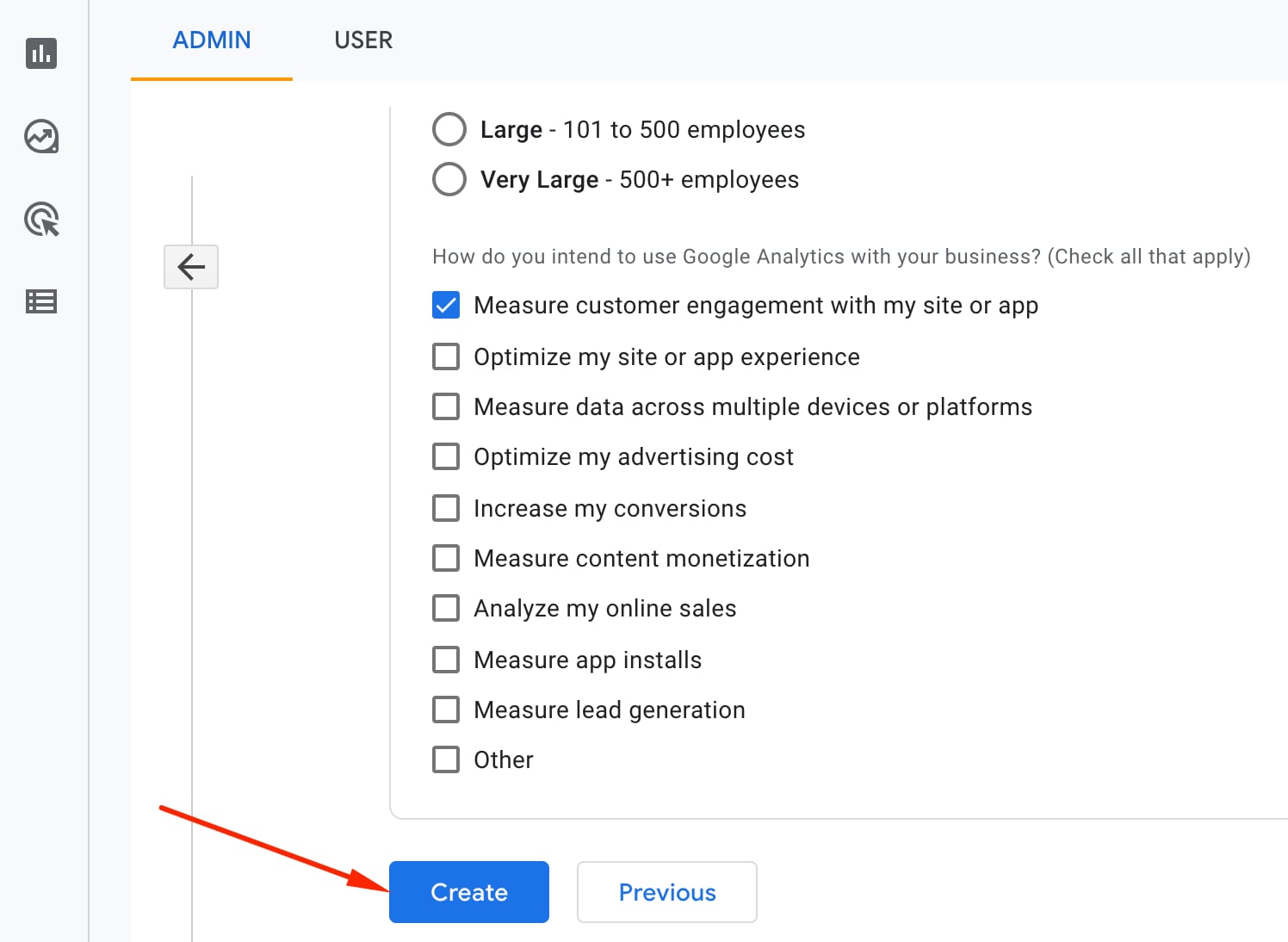
3. Pateikite informaciją apie savo veiklą ir spauskite Kurti:
4. Pasirinkite Žiniatinklis:
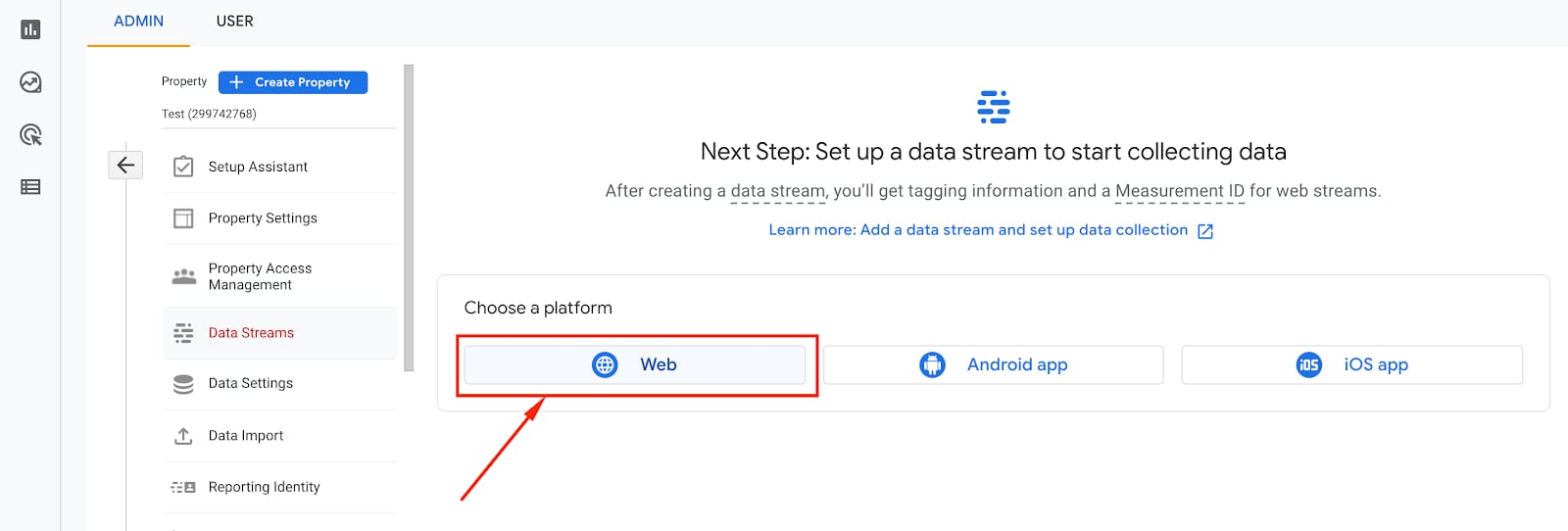
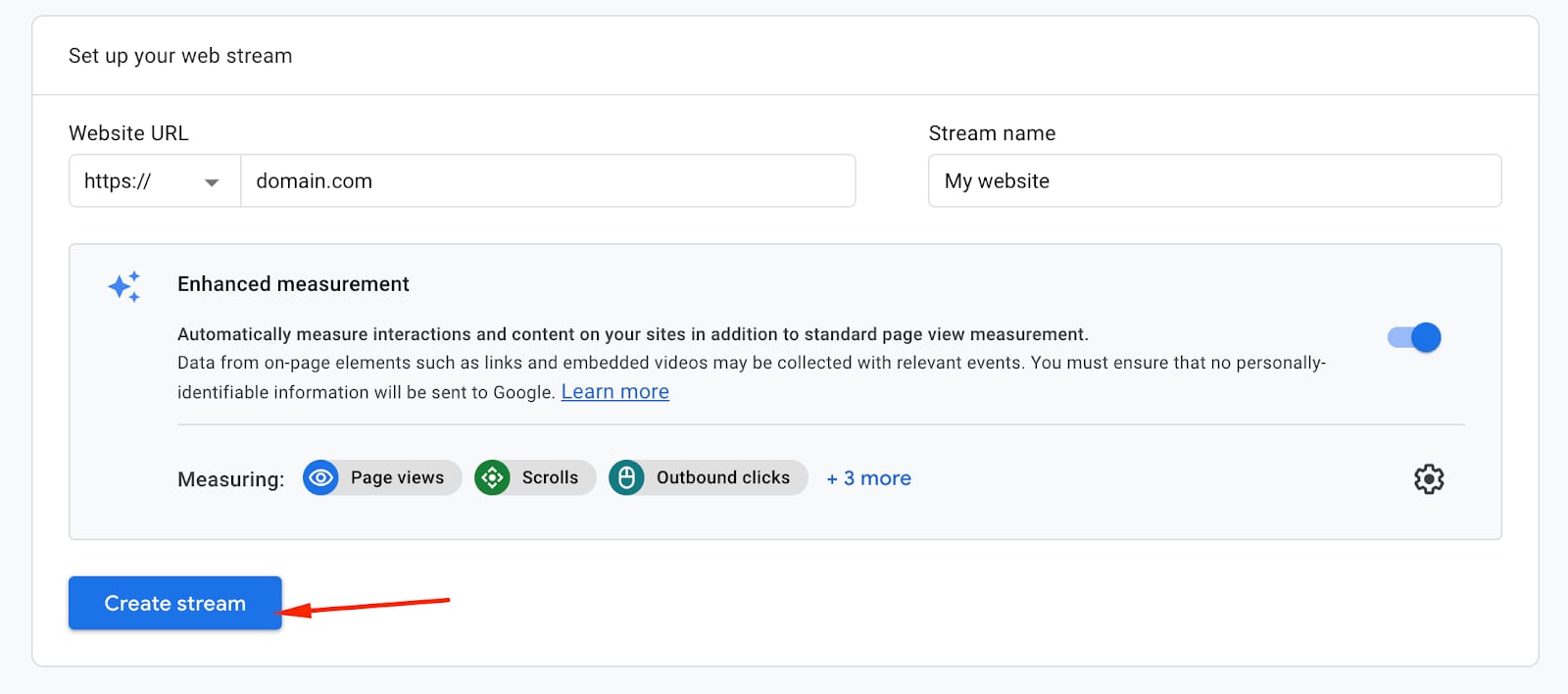
5. Įveskite svetainės domeną ir duomenų srauto pavadinimą. Prireikus, pakeiskite nustatymus ir spauskite Kurti srautą:
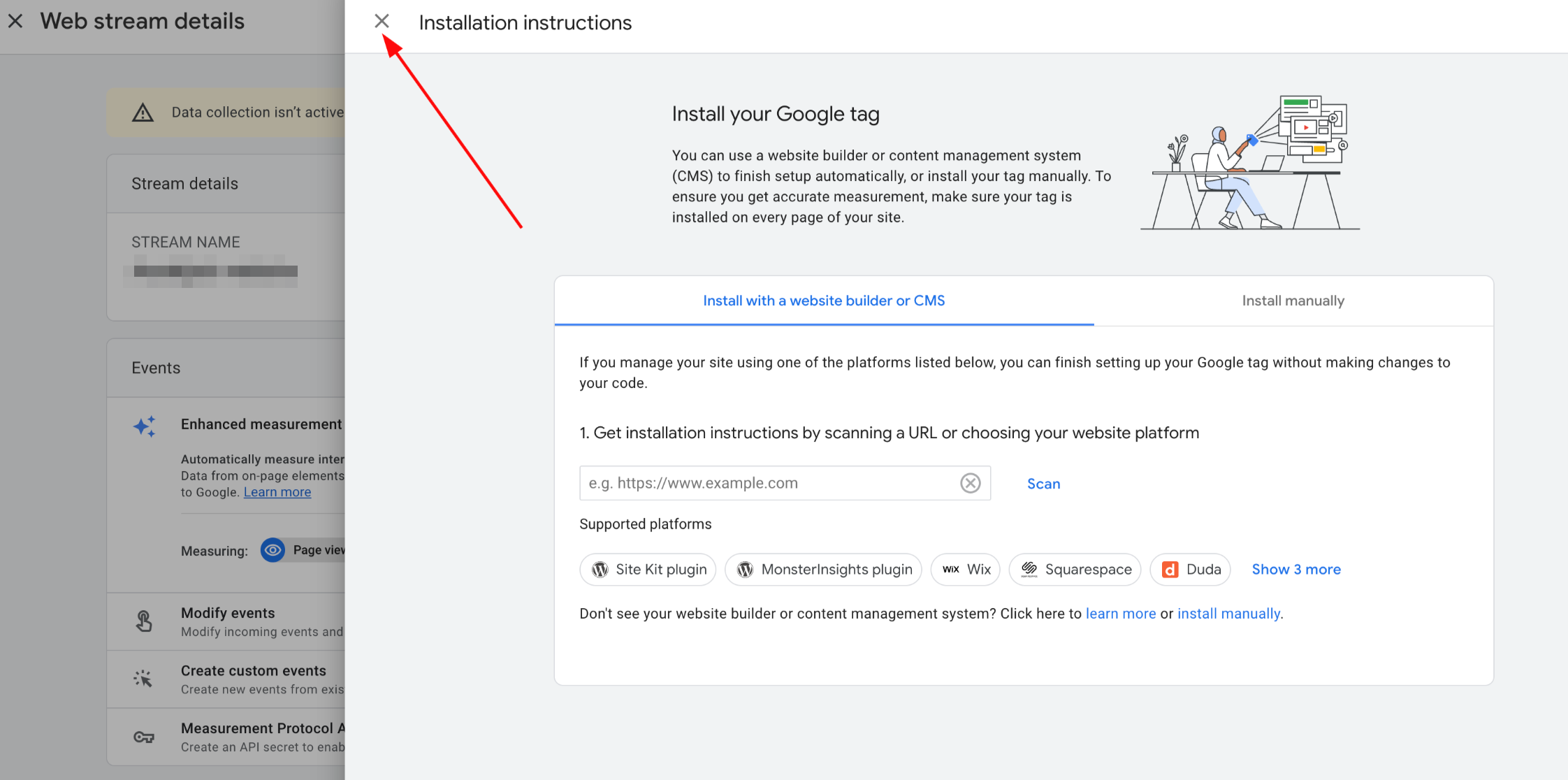
Išvysite langą, kuriame jūsų prašys įterpti Google žymą jūsų svetainėje; tiesiog išjunkite tą langą ir raskite nuosavybės ID, kaip nurodyta žemiau – to pakaks prijungti Google Analytics prie svetainės :
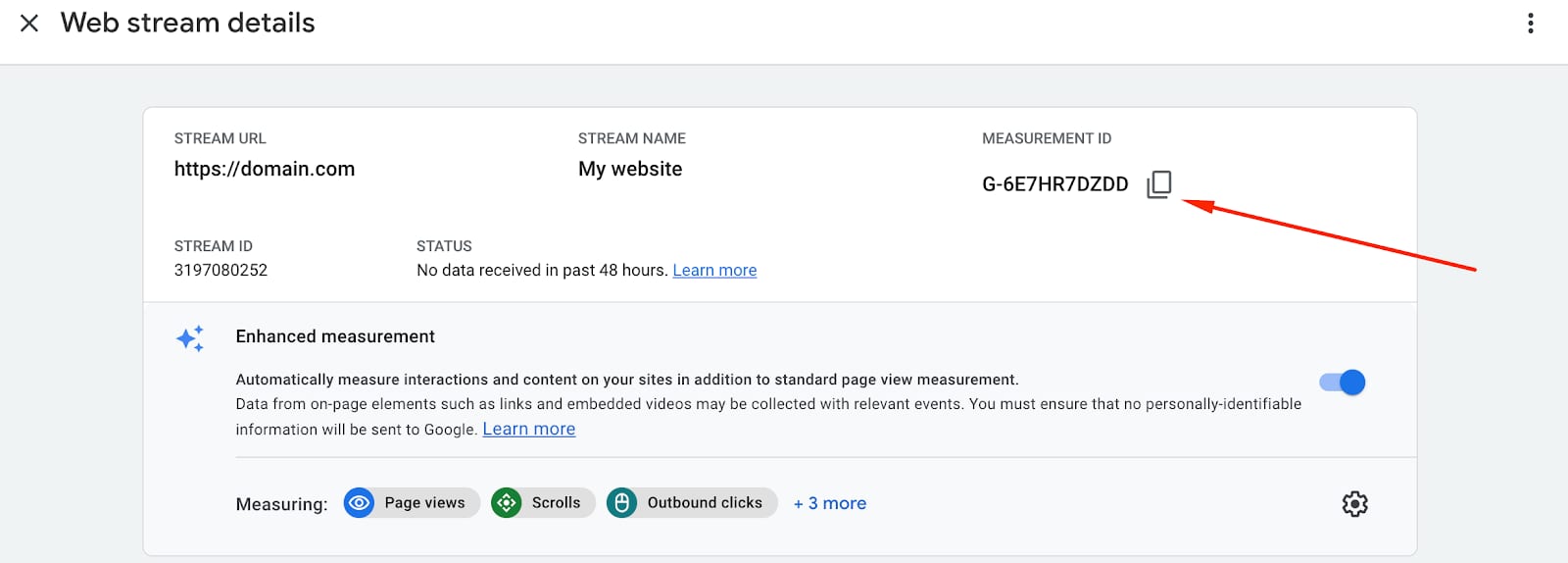
6. Nuosavybės Measurement ID matysite dešiniau:
Trikčių šalinimas
Pirmiausia įsitikinkite, kad svetainės integracijų nustatymuose nurodėte teisingą sekimo ID (G-XXXXXXXXXX):
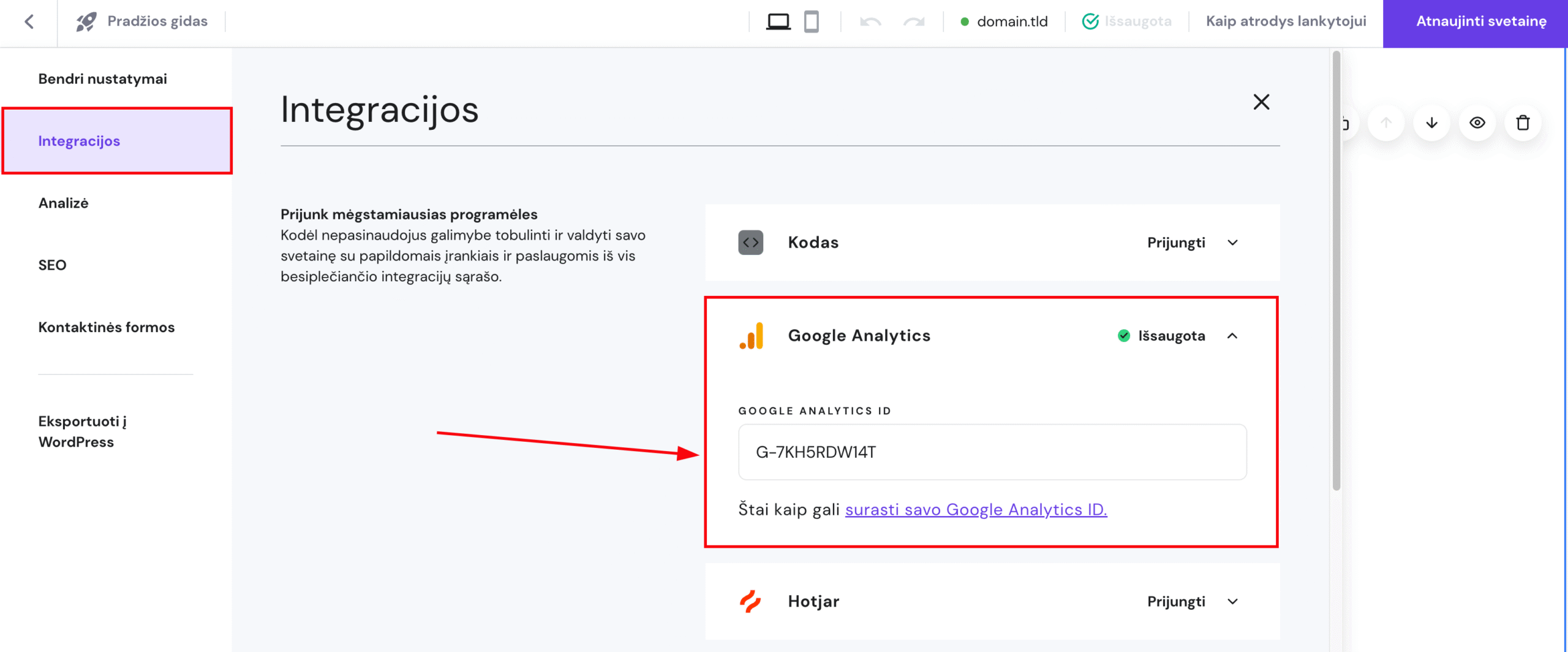
Taip pat svarbu atnaujinti svetainę: taip, atlikus pakeitimų svetainėje, jie įrašomi pagrindiniame svetainės kode.
Jei viską atlikote kaip nurodyta aukščiau, tačiau vis tiek nematote jokių duomenų savo Google Analytics paskyroje, nesijaudinkite, pirmoji ataskaita jus pasieks praėjus 24 valandoms nuo sėkmingo integracijos prijungimo.
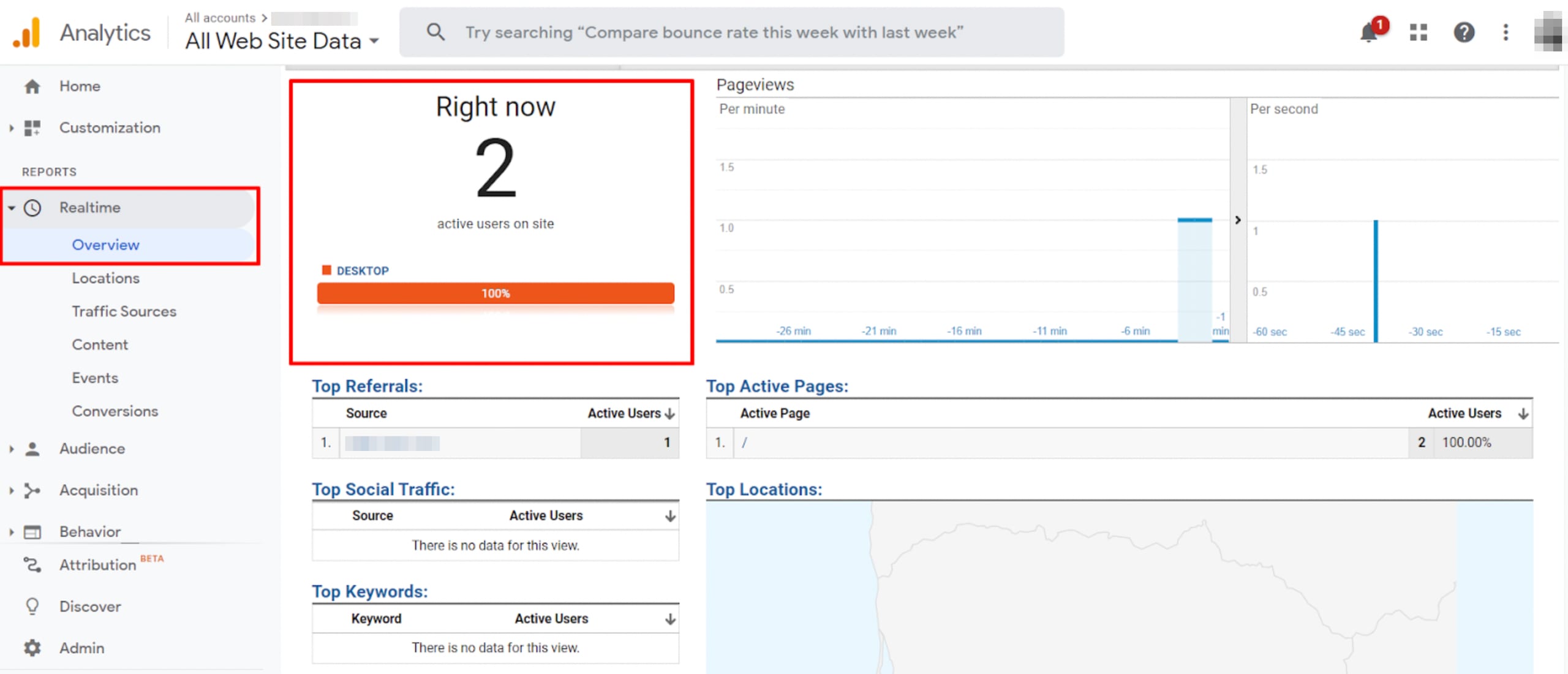
Visgi, jei nekantraujate susipažinti su pirmaisiais duomenimis, galite peržiūrėti duomenis, gaunamus realiuoju metu. Viename naršyklės skirtuke atsidarykite savo svetainę, o kitame eikite į Google Analytics → Realtime → Overview. Ten turėtumėte matyti bent vieną lankytoją (save) – tai taip pat reiškia, jog Google Analytics prijungtas sėkmingai:
Daugiau informacijos: Google Analytics Academy courses 💡