Nuotraukų galeriją į svetainę galima pridėti dviem būdais:
Galerijos elementas
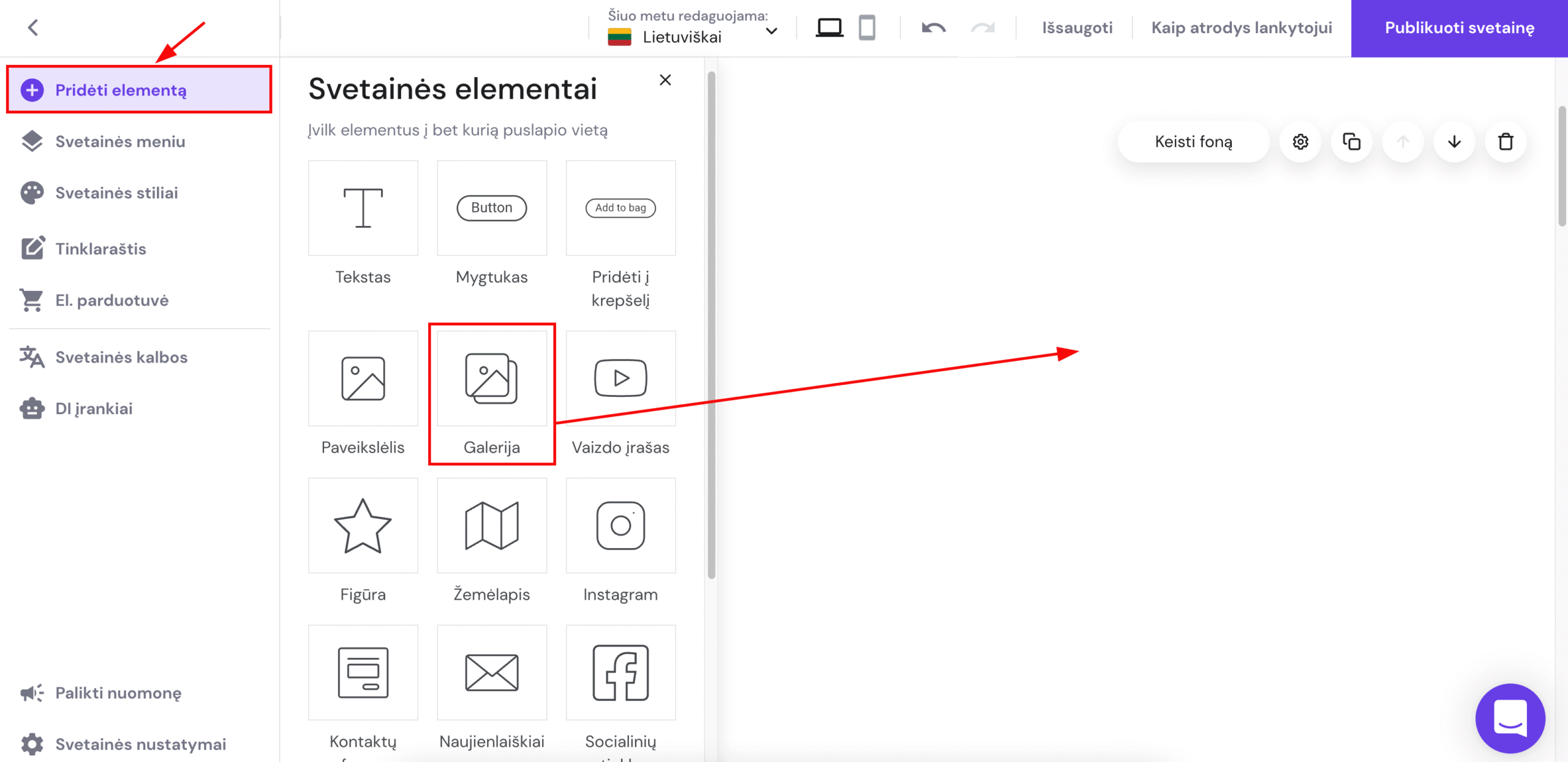
Svetainės redagavimo aplinkoje išskleiskite kairėje esančią skiltį Pridėti elementą. Raskite galerijos elementą ir tempkite jį į norimą puslapio vietą:
Spauskite ant elemento, kad pamatytumėte daugiau pasirinkimų; galite tvarkyti galeriją, atsidaryti jos nustatymus, dublikuoti ar ištrinti elementą bei keisti jo dydį:
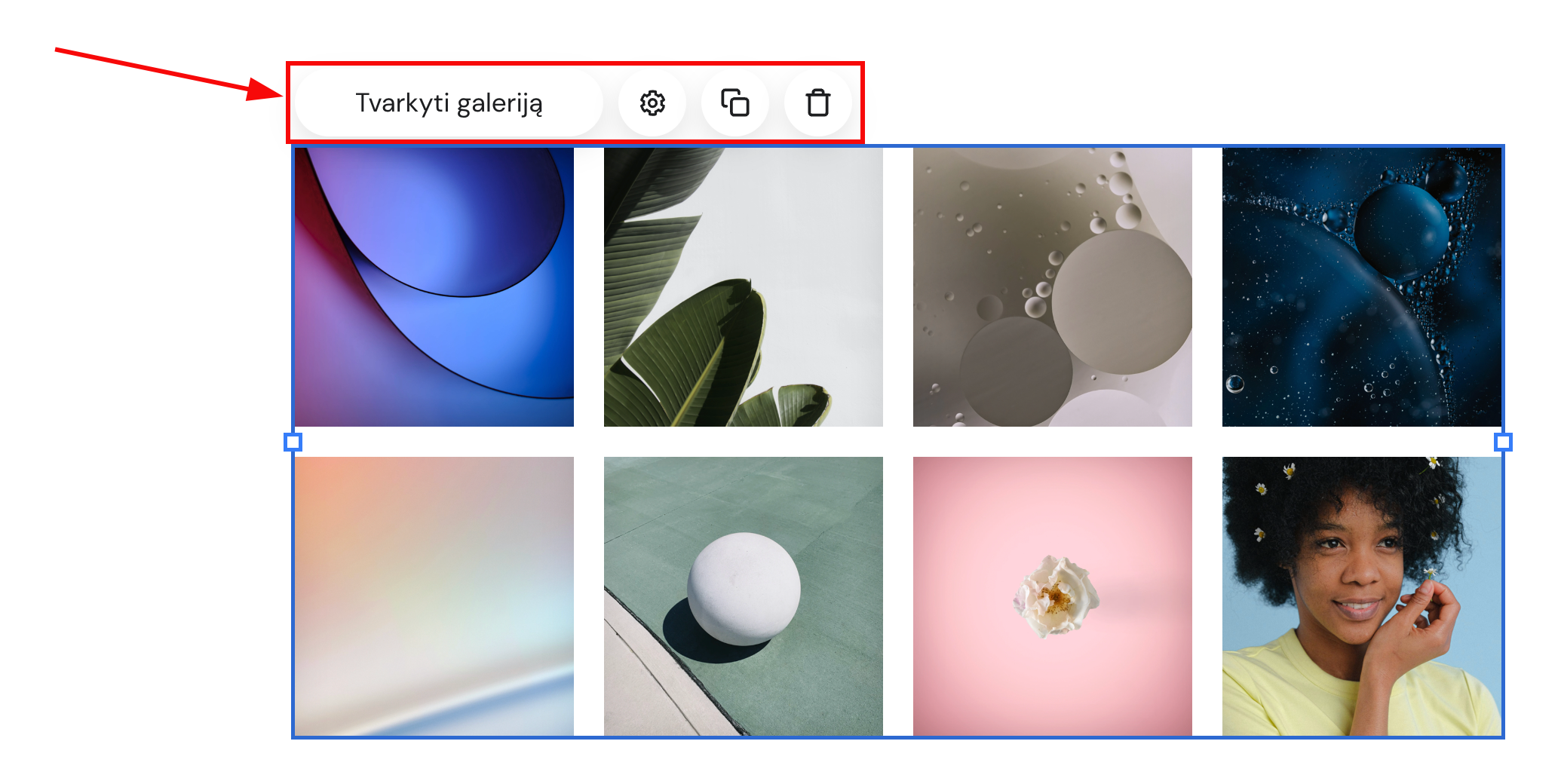
Paspaudę Tvarkyti galeriją, galite:
-
Pridėti daugiau nuotraukų
-
Keisti nuotraukų rodymo tvarką: tempkite nuotraukas, kad sukeistumėte jas vietomis
-
Ištrinti nereikalingas nuotraukas: užveskite pelę ant nuotraukos, kad pamatytumėte šiukšliadėžės ikoną
Atsidarę galerijos nustatymus, galite:
-
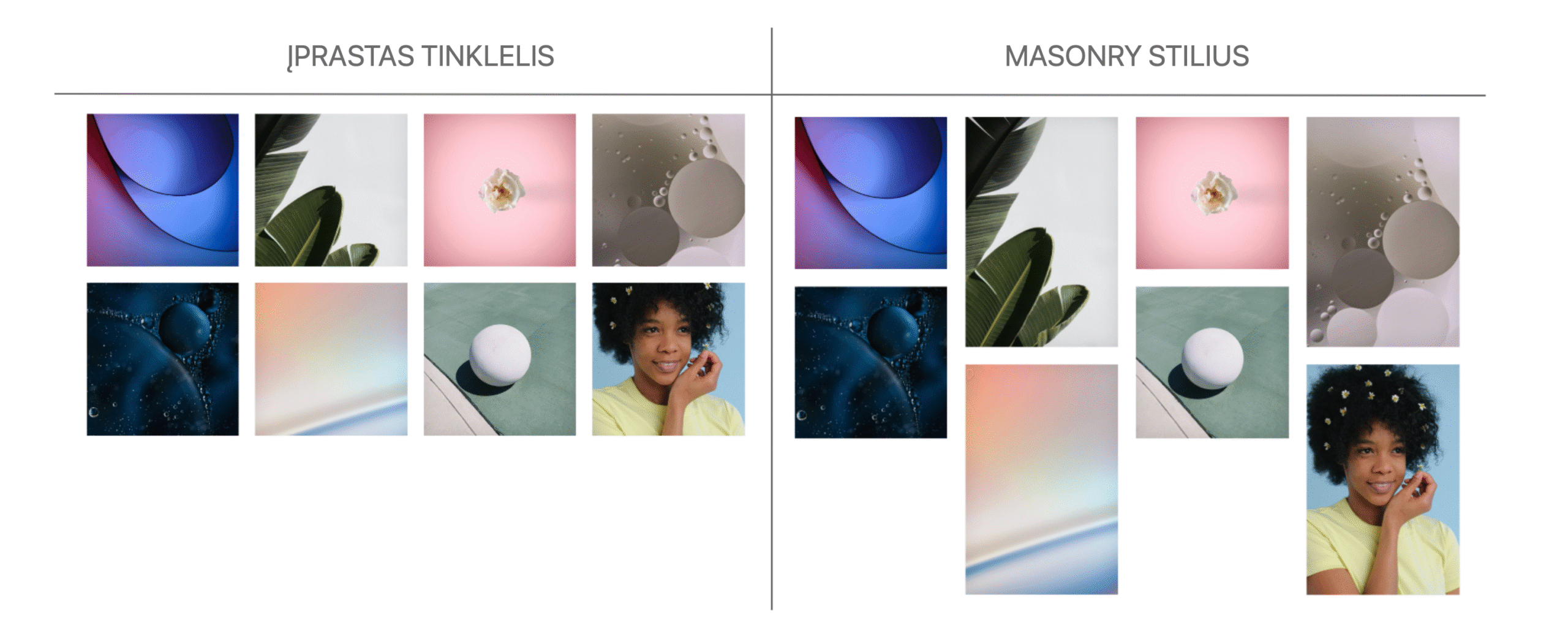
Pasirinkti nuotraukų išdėstymą: įprastame tinklelyje ar masonry stiliumi
-
Nustatyti nuotraukų skaičių eilėje
-
Nustatyti tarpų tarp nuotraukų dydį
-
Nustatyti veiksmą, atliekamą paspaudus ant nuotraukos: pagal numatymą, paspaudus ant galerijos nuotraukos, ji padidinama
PASTABA: Įprastas tinklelis atvaizduoja nuotraukas kvadrato forma, o masonry stiliumi atvaizduojamos originalių proporcijų nuotraukos:
Kitoje platformoje sukurtas nuotraukų galerijos įskiepis
Jei norėtumėte įmantresnio sprendimo, galite naudoti specialias internetines platformas. Pavyzdžiui, Elfsight siūlo galybę įrankių, kuriuos lengva pridėti į svetainę – ten rasite ir nuotraukų galerijos įskiepį.
Elfsight siūlo įvarių galerijos šablonų. Pasirinkę patikusį, personalizuokite jį pagal savo poreikius:
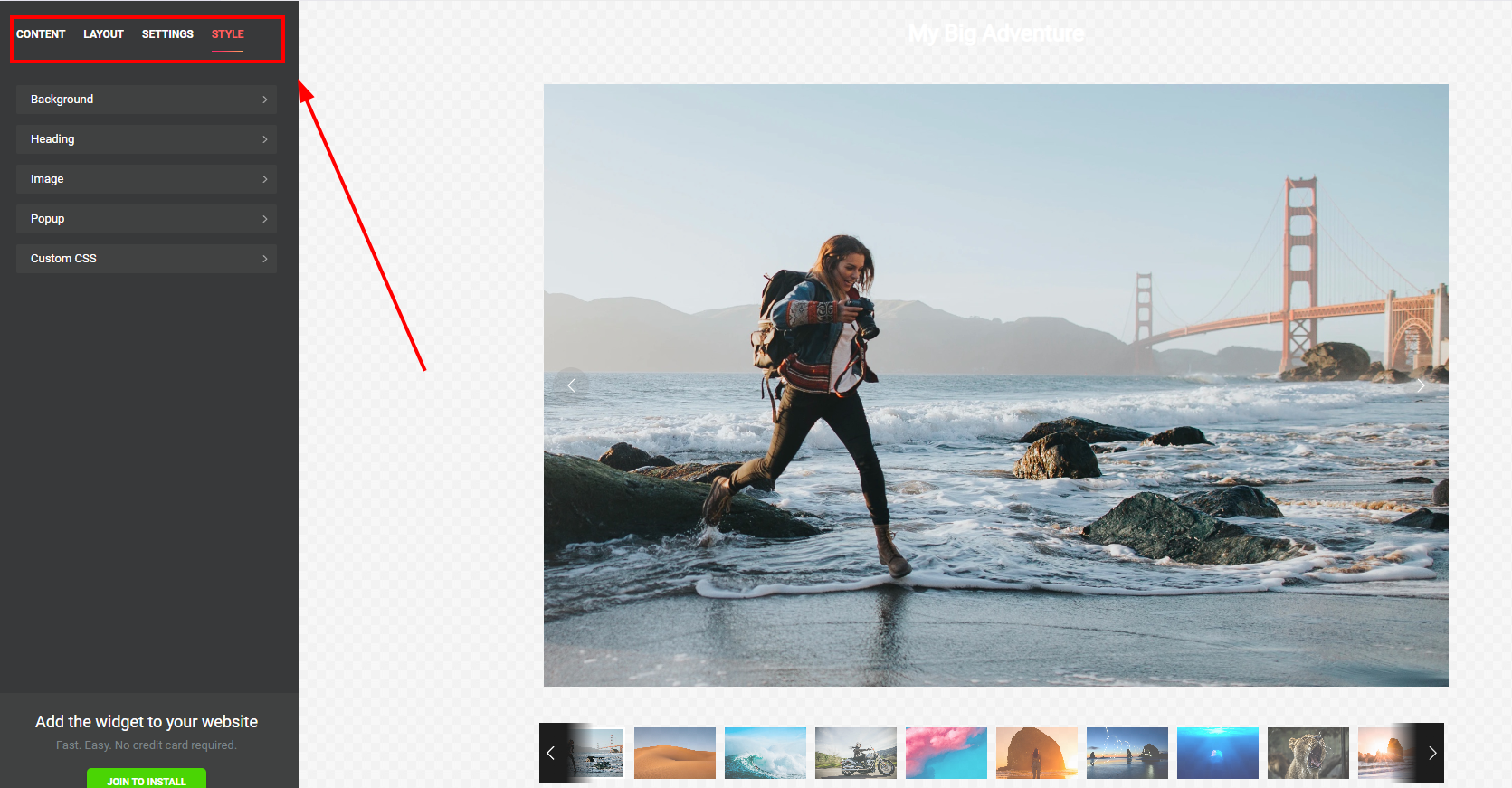
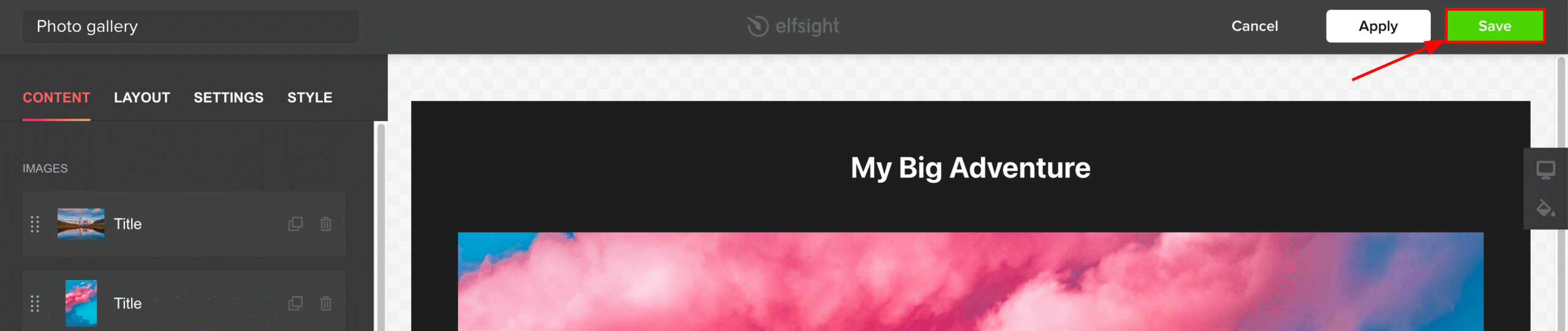
Sukūrę galeriją, išsaugokite ją:
Spauskite Add to website ir nusikopijuokite integracijos kodą:
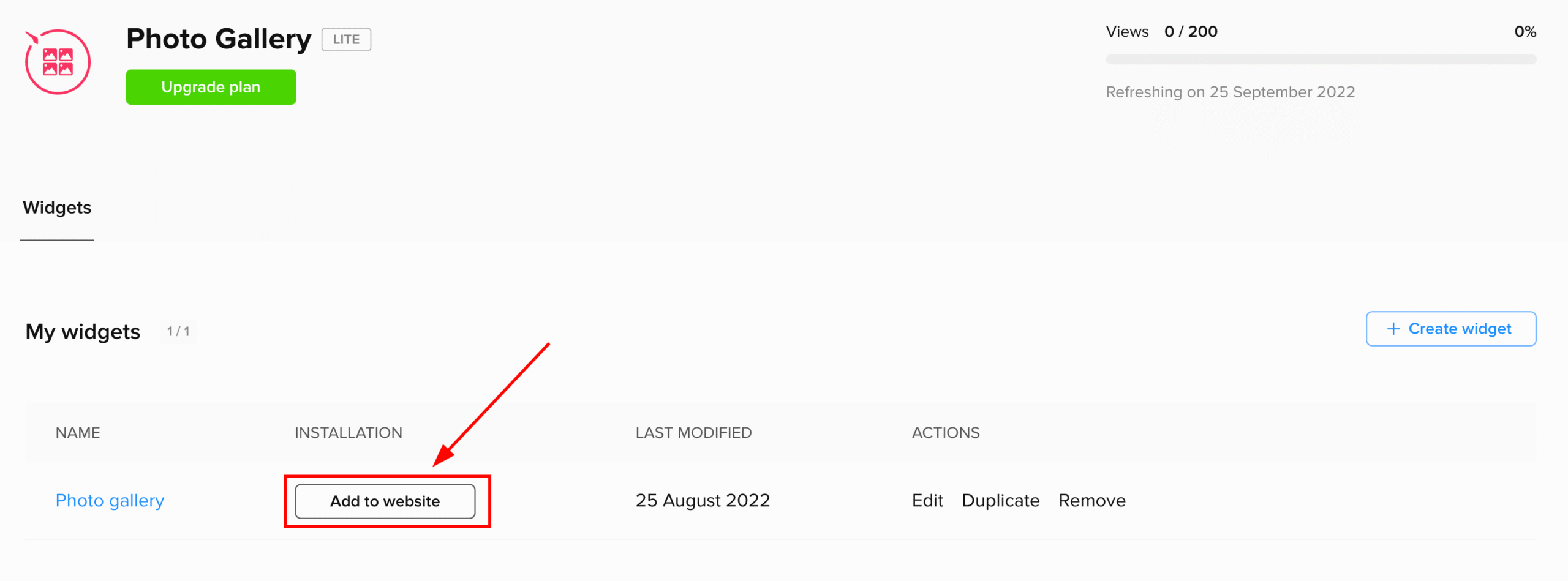
PASTABA: Jūsų gali prašyti pasirinkti Elfsight planą – galite rinktis nemokamą
Tada, įterpkite kodą į savo svetainę naudodami specialų kodo elementą ir jūsų puslapyje atsivaizduos nuotraukų galerija. Prireikus, keiskite elemento dydį. Galiausiai, atnaujinkite svetainę ir patikrinkite, kaip viskas atrodo svetainės lankytojams.