Jei naudojate Hostinger el. paštą ir norite nustatyti savo pašto dėžutę numatytoje Mac arba iOS įrenginių Mail programoje, įsitikinkite, kad:
-
Jūsų domenas yra nukreiptas į mūsų serverius
-
Teisingai nustatėte MX įrašus
Įsitikinę, kad viskas gerai, toliau galite tęsti vadovaudamiesi žemiau nurodytais žingsniais.
1 žingsnis. Atsisiųskite konfigūracijos profilį
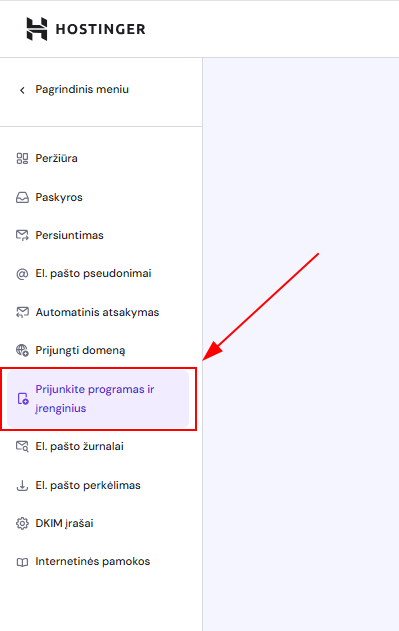
Naudodami Safari naršyklę (kitose naršyklėse profilis nebus tinkamai atsisiųstas), prisijunkite prie savo hPanel, meniu juostoje pasirinkite skiltį El. paštas → pasirinkite domeną → Prijunkite programas ir įrenginius:
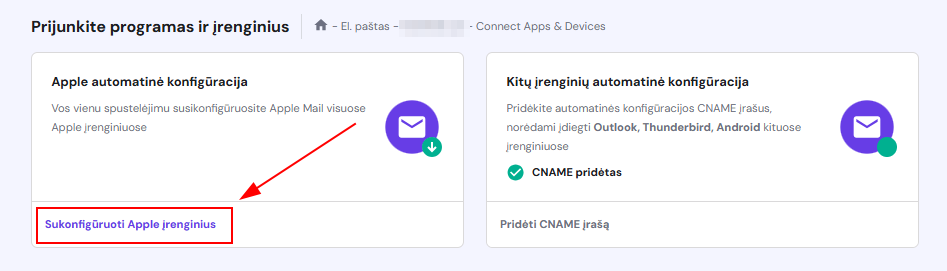
Tada spustelėkite Sukonfigūruoti Apple įrenginius:
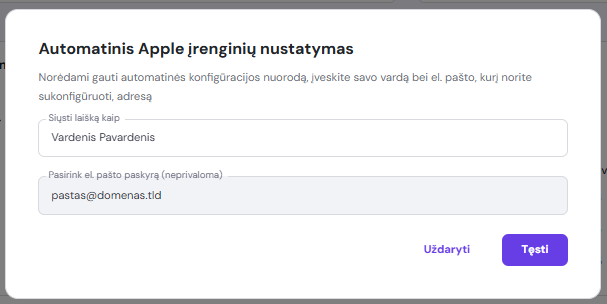
Įveskite vardą ir pavardę, kuriuos naudosite el. laiškuose, kartu su el. pašto adresu, prie kurio norite prisijungti, ir spustelėkite Tęsti:
Toliau pamatysite šią informaciją:
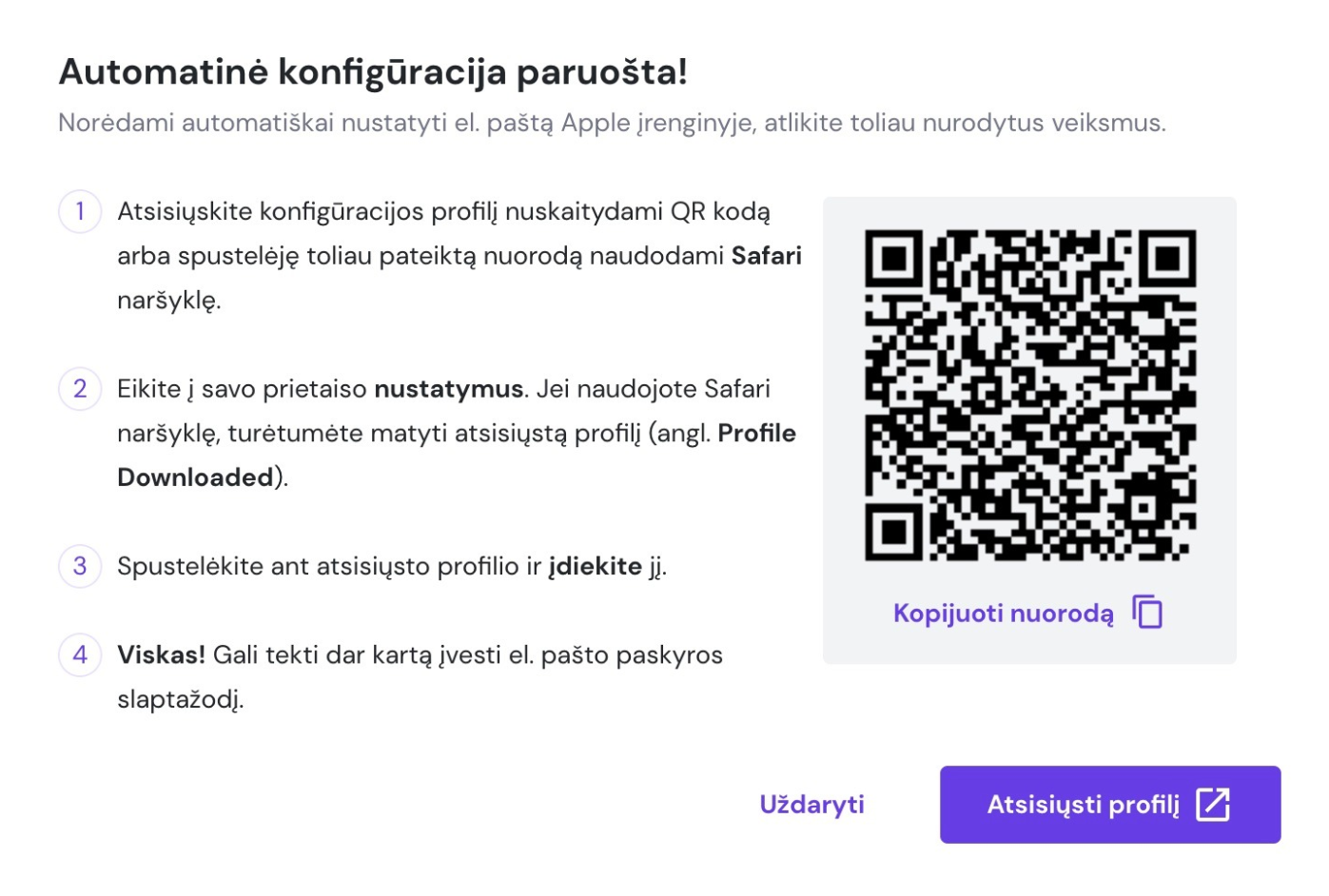
Nuskaitykite QR kodą arba spustelėkite unikalią nuorodą.
Jūsų įrenginys greičiausiai paprašys patvirtinti atsisiunčiamą profilį, todėl būtinai jį patvirtinkite.
Jei el. pašto paskyrą nustatote Mac kompiuteryje, spustelėkite failą ir pereikite prie kito žingsnio.
Jei el. pašto paskyrą nustatote iPad arba iPhone įrenginyje, gausite panašų pranešimą:
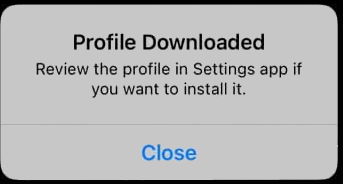
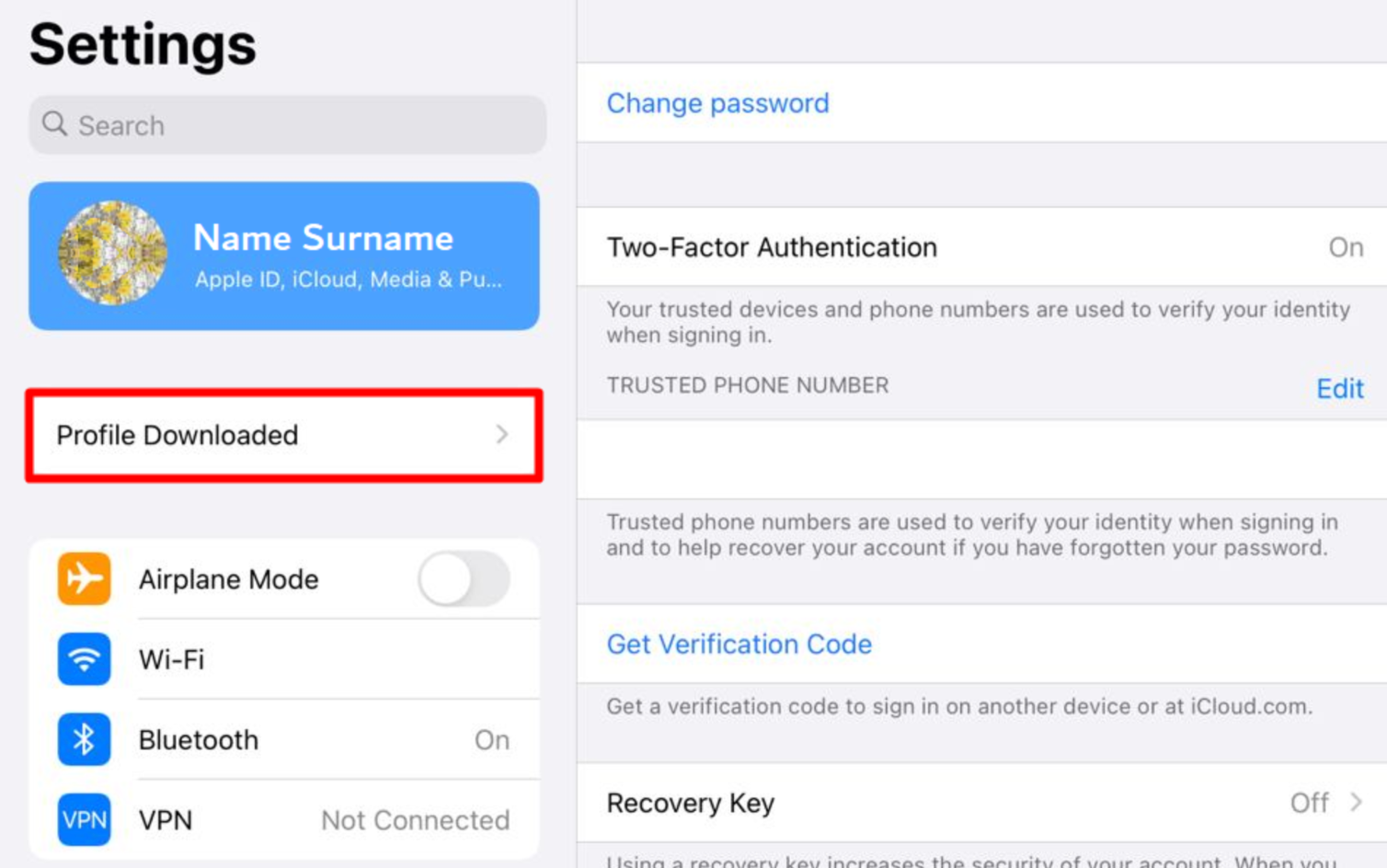
Tuomet eikite į įrenginio nustatymus. Jei naudojote Safari naršyklę, pamatysite Profilis atsisiųstas (angl. Profile Downloaded). Spustelėkite šį pasirinkimą:
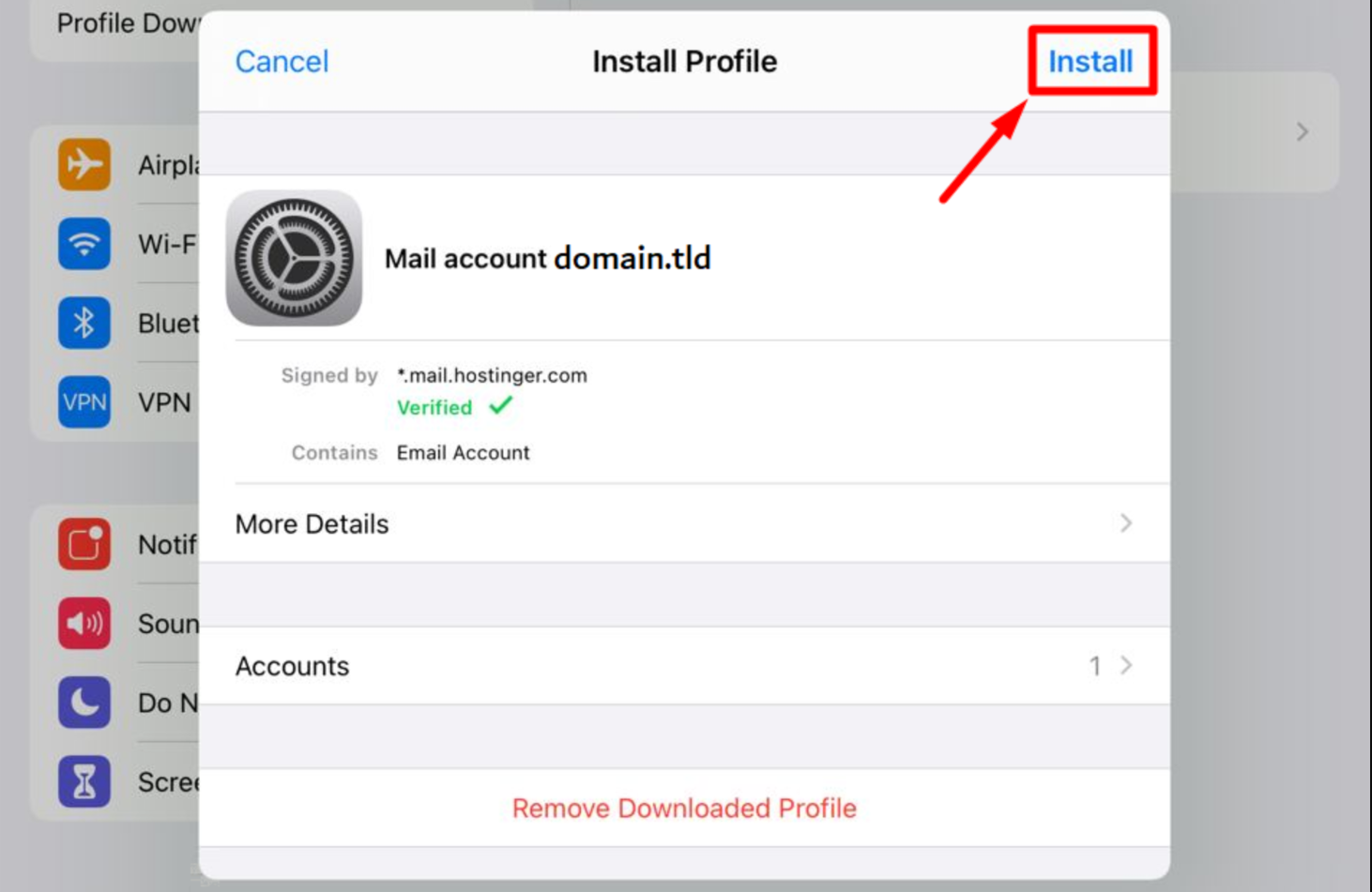
Iššokusiame lange spustelėkite Įdiegti (angl. Install):
2 žingsnis. Prisijunkite prie savo paskyros
Įveskite savo vardą ir el. pašto paskyros slaptažodį. Gali tekti įvesti ir įrenginio slaptažodį.
Įvedus šiuos duomenis, jūsų el. pašto profilis bus sėkmingai įdiegtas 😊
3 žingsnis. Atidarykite Mail programą
Atidarykite numatytąją el. pašto programą. Greičiausiai jūsų bus paprašyta dar kartą įvesti savo el. pašto paskyros slaptažodį. Jei viskas buvo atlikta teisingai, būsite automatiškai prijungti prie Hostinger el. pašto paskyros!
Visų el. laiškų sinchronizavimas gali užtrukti, todėl palaukite kelias minutes, kol sinchronizacija bus sėkmingai užbaigta.