Norėdami prisijungti prie FTP paskyros ir pradėti perkelti failus, pirmiausia įsitikinkite, kad:
-
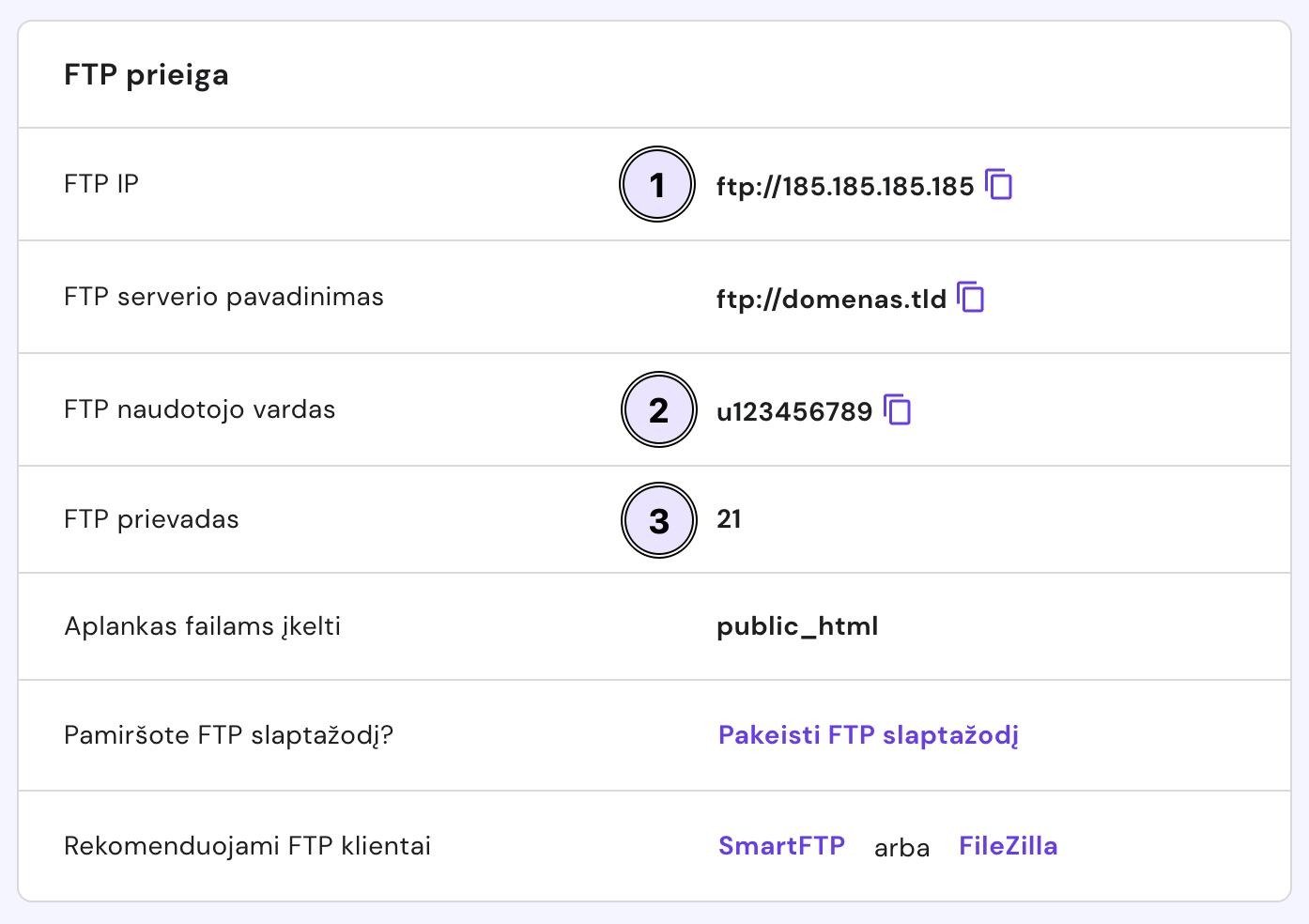
Turite savo FTP duomenis. Juos rasite hPanel (vadovaukitės šiuo gidu) arba cPanel valdymo skyde (sekite šiuos žingsnius)
-
Savo įrenginyje įdiegėte FileZilla Client programą
Dabar galite prisijungti prie FTP. Tai padaryti galėsite dviem skirtingais būdais.
1 būdas. Tiesioginė prieiga
Atidarykite FileZilla ir užpildykite Quickconnect laukelius, nurodydami FTP duomenis, kuriuos radote skiltyje FTP paskyros:
-
FTP IP (angl. Host): FTP IP adresas
-
Naudotojas (angl. User): FTP naudotojo vardas
-
Prievadas (angl. Port): 21
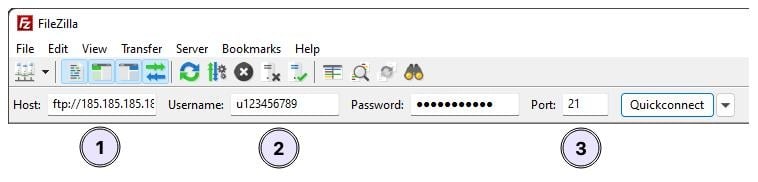
Tada spustelėkite Quickconnect ir taip būsite prijungti prie FTP serverio 😊
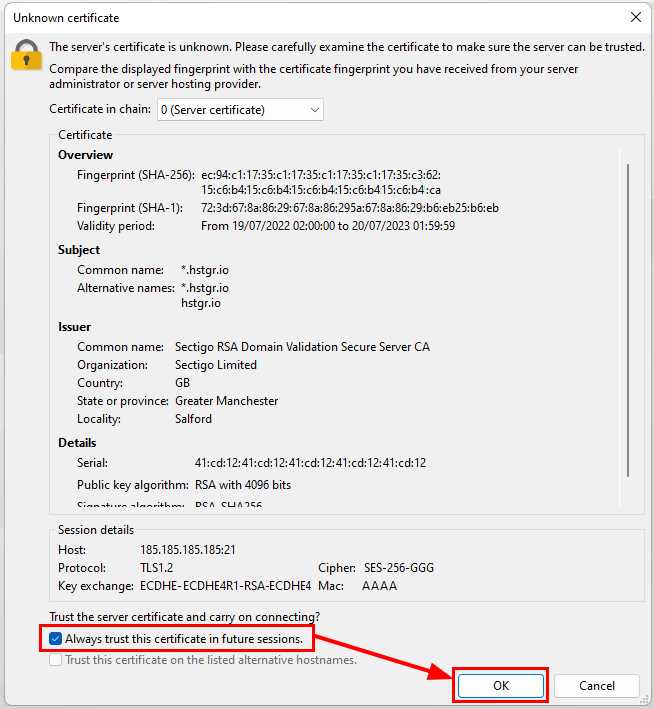
Jei gausite pranešimą dėl nežinomo sertifikato (angl. Unknown certificate), tiesiog pažymėkite Būsimose sesijose visada pasitikėti šiuo sertifikatu (angl. Always trust this certificate in future sessions) ir spustelėkite OK.
2 būdas. Svetainių tvarkyklė
Skirtingai nei tiesioginė prieiga, naudodami svetainių tvarkyklę (angl. Site Manager) galite išsaugoti ankstesnę prisijungimo informaciją, taip pat pakeisti šifravimo tipą arba patį protokolą (FTP arba SFTP).
Atsidarę FileZilla spustelėkite svetainių tvarkyklės ikonėlę.

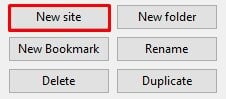
Pridėkite naują svetainę spustelėdami New Site.
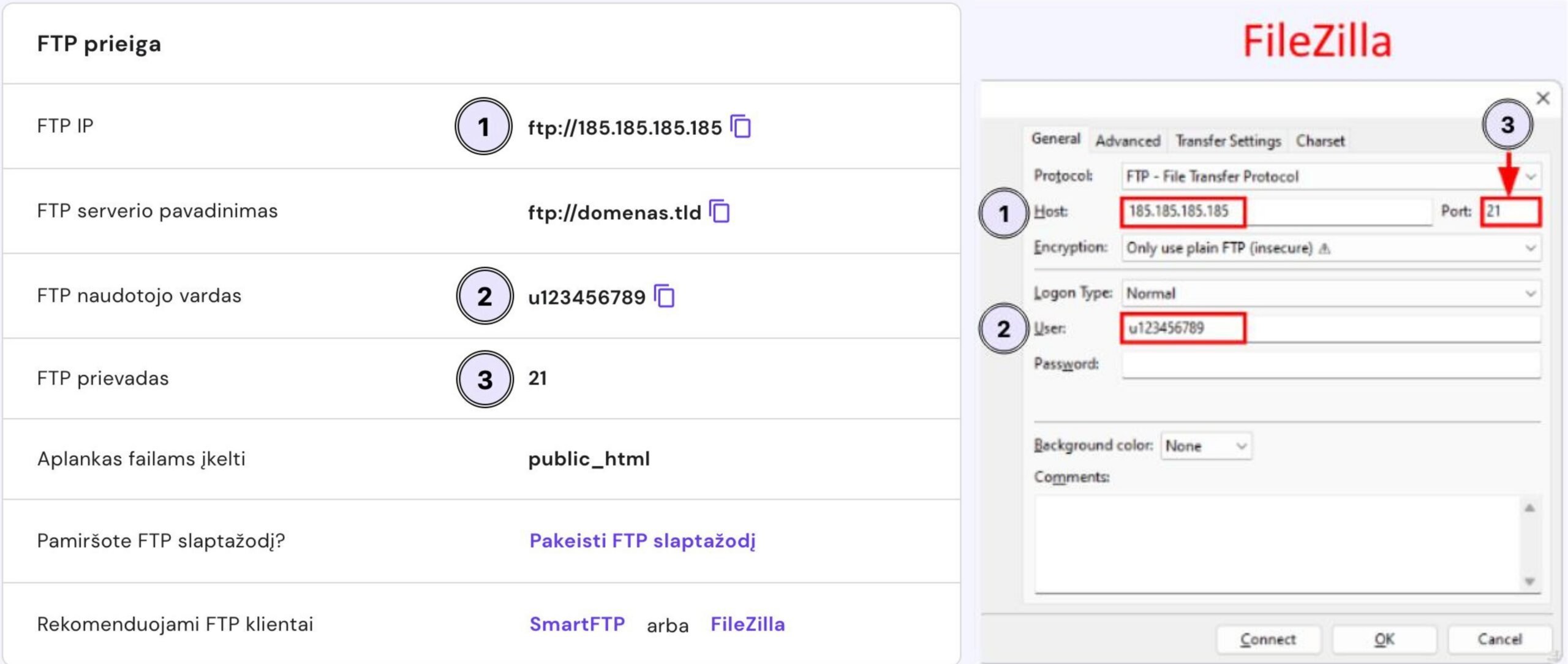
Atitinkamuose laukeliuose įveskite duomenis, kuriuos radote skiltyje FTP paskyros:
-
Protokolas (angl. Protocol): FTP – File Transfer Protocol
-
FTP IP (angl. Host): FTP IP adresas
-
Prievadas (angl. Port): 21
-
Šifravimas (angl. Encryption): Plain FTP
-
Prisijungimo tipas (angl. Logon type): Normal
-
Naudotojas (angl. User): FTP naudotojo vardas
Spustelėkite Prisijungti (angl. Connect) ir būsite prijungti prie FTP serverio 😊
Viskas! Dabar žinote, kaip sėkmingai prisijungti prie FTP paskyros naudojant FileZilla 🚀
VERTA ŽINOTI: