Norėdami lengvai ir sklandžiai įkelti atsarginę kopiją, turėtumėte naudoti FTP programą. Mes rekomenduojame FileZilla, nes tai viena populiariausių FTP programų pasaulyje.
FTP (angl. file transfer protocol) – tai failų perdavimo protokolas, kuris kompiuterių tinkle leidžia perduoti failus tarp kliento ir serverio.
1 žingsnis. Prisijungimas prie serverio
1 būdas. Prisijungimas per FTP
Turėtumėte atlikti šiuos veiksmus:
2 būdas. Prisijungimas per SFTP
Jei esate įsigiję Premium ar pažangesnį hostingo planą, failus galite įkelti naudodami saugų SFTP ryšį. Turėtumėte atlikti šiuos veiksmus:
2 žingsnis. Failų įkėlimas
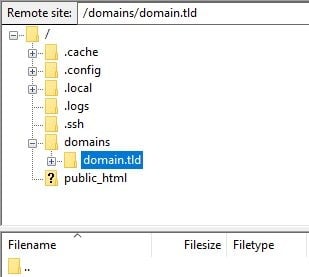
Prisijungę prie savo paskyros, dešinėje ekrano pusėje pamatysite aplankų sąrašą. Atidarykite public_html aplanką (arba aplanką, į kurį norite įkelti failus).
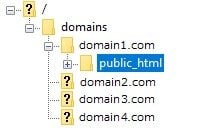
Jei vienoje paskyroje turite kelias svetaines, aplankų struktūra gali atrodyti kiek kitaip.
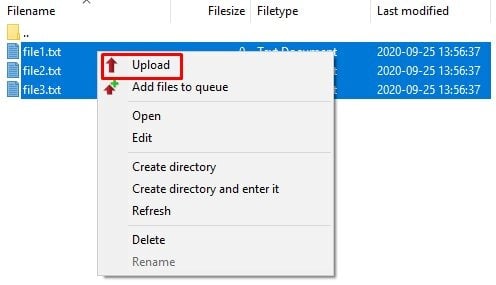
Kairėje pusėje pasirinkite katalogą arba failus, kuriuos norite įkelti, spustelėkite dešinįjį pelės klavišą ir pasirinkite Įkelti (angl. Upload).
Failus dar galite tiesiog nuvilkti iš kompiuterio tiesiai į FileZilla esantį aplanką public_html.
Atlikę šiuos veiksmus, matysite failų perkėlimo būseną.
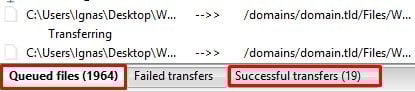
Viskas! Dabar žinote, kaip sėkmingai įkelti atsarginę kopiją naudojantis FileZilla.
VERTA ŽINOTI: