Naudodami Hostinger failų tvarkyklę, lengvai išarchyvuosite suspaustus failus ir aplankus.
Galima išskleisti šių formatų archyvus: .zip, .tar, .tar.gz, .tar.bz2, .tar.xz, .tar.lz4 ir .tar.sz
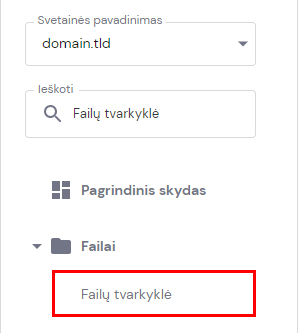
Puslapyje Svetainės šalia pasirinktos svetainės spauskite Valdyti. Svetainės hostingo valdymo skydo kairėje rasite paieškos laukelį – ieškokite Failų tvarkyklės ir spauskite ant gauto rezultato:
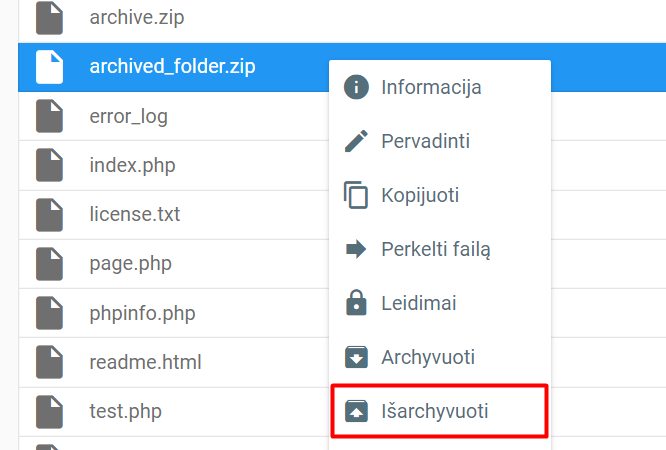
Radę reikiamą archyvo failą, spauskite dešiniu pelės klavišu ir pasirinkite Išarchyvuoti:
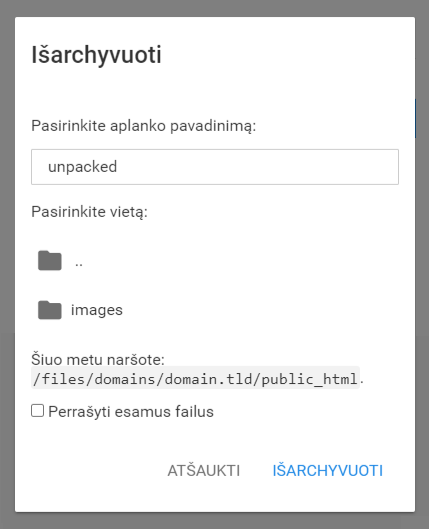
Išvysite šį langą:
-
Pasirinkite aplanko pavadinimą – nurodykite aplanko, kuriame norite išskleisti failus, pavadinimą; jei toks aplankas jūsų failų tvarkyklėje neegzistuoja, jis bus sukurtas automaiškai
-
Pasirinkite vietą – naudokite šią parinktį, jei norite nurodyti kitą direktoriją, kurioje norite išskleisti failus; norėdami atsidaryti viršesnę direktoriją (angl. parent directory), dukart spauskite ant ..
-
Šiuo metu naršote – nurodo kelią iki vietos (direktorijos), kurią renkatės failų išarchyvavimui
-
Perrašyti esamus failus – pažymėkite šią parinktį, jei norite, kad išskleisti failai panaikintų šiuo metu direktorijoje esančius failus
Tada, spauskite Išarchyvuoti.
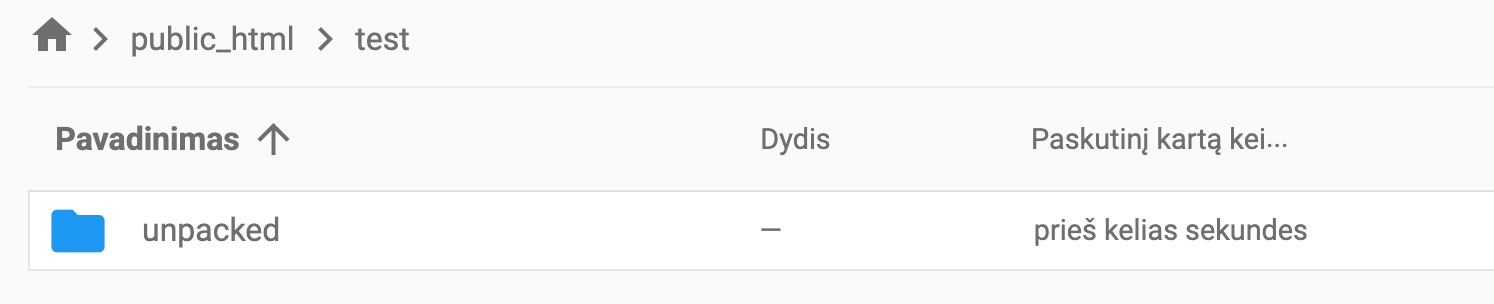
Galiausiai, puslapis automatiškai persikraus ir failų tvarkyklėje rasite naują aplanką su išarchyvuotais failais:
Papildoma informacija: