Jei naudojate „Hostinger“ svetainių kūrimo įrankį kuriant savo internetinę parduotuvę, apsvarstykite galimybę naudoti „Paysera“ mokėjimus. Tai patogus ir patikimas internetinių mokėjimų tiekėjas, palaikantis įvairius mokėjimo būdus.
Norint, kad Paysera mokėjimai pilnai veiktų jūsų svetainėje, jums reikės sekti šiuos žingsnius:
-
1. Sukurti Paysera paskyrą, jeigu jos dar neturite sekite šiuos žingsnius: Kaip atsidaryti Paysera sąskaitą
-
2. Įjungti įmokų surinkimą internetu per el. bankininkystę ir kitas sistemas
Šie žingsniai išsamiai aprašyti apačioje:
Įjungti įmokų surinkimą internetu per el. bankininkystę ir kitas sistemas
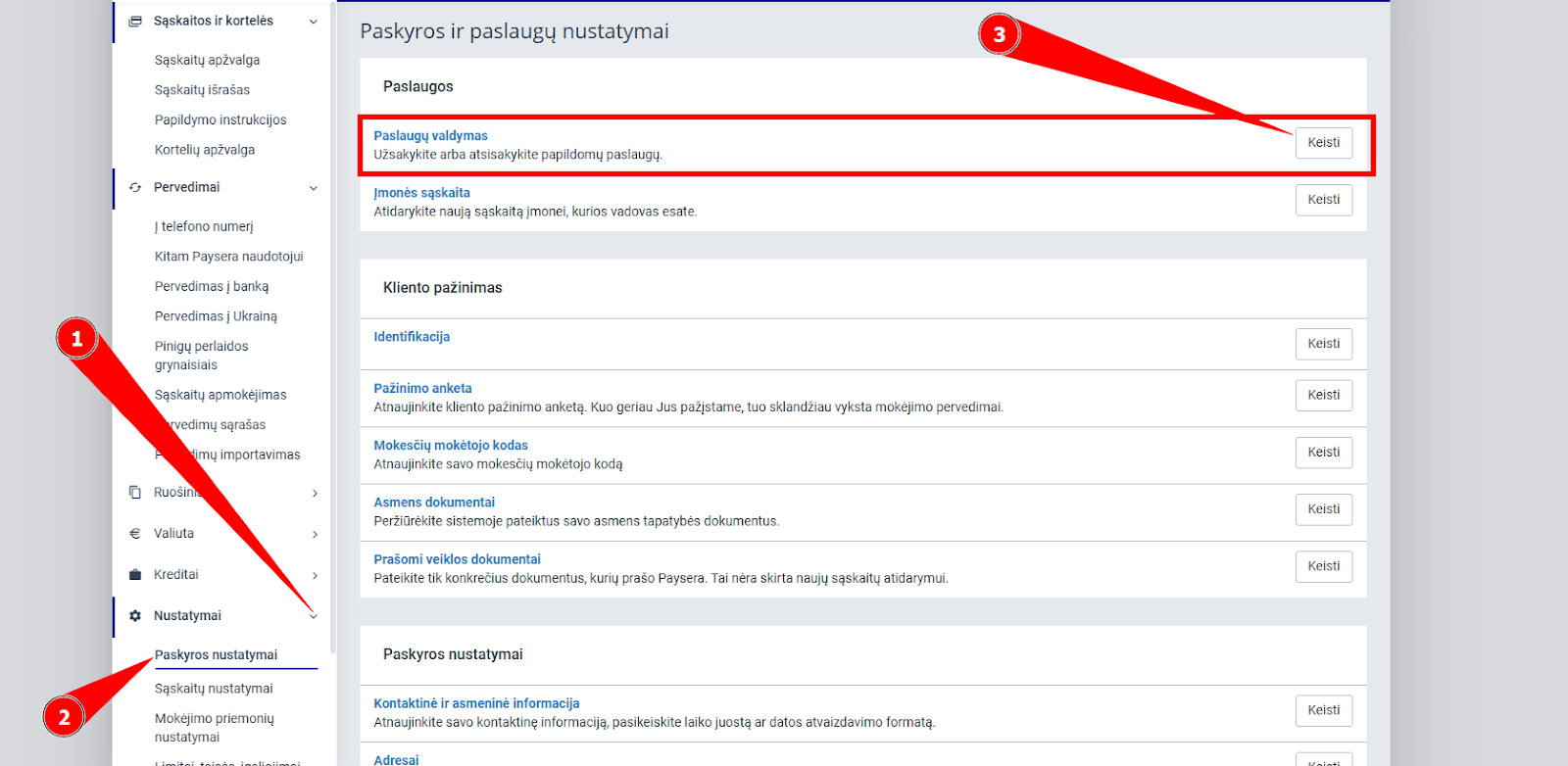
Norint įjungti įmokų surinkimą savo paskyroje atidarykite Nustatymai > Paskyros nustatymai ir prie “Paslaugų valdymas” paspauskite Keisti:
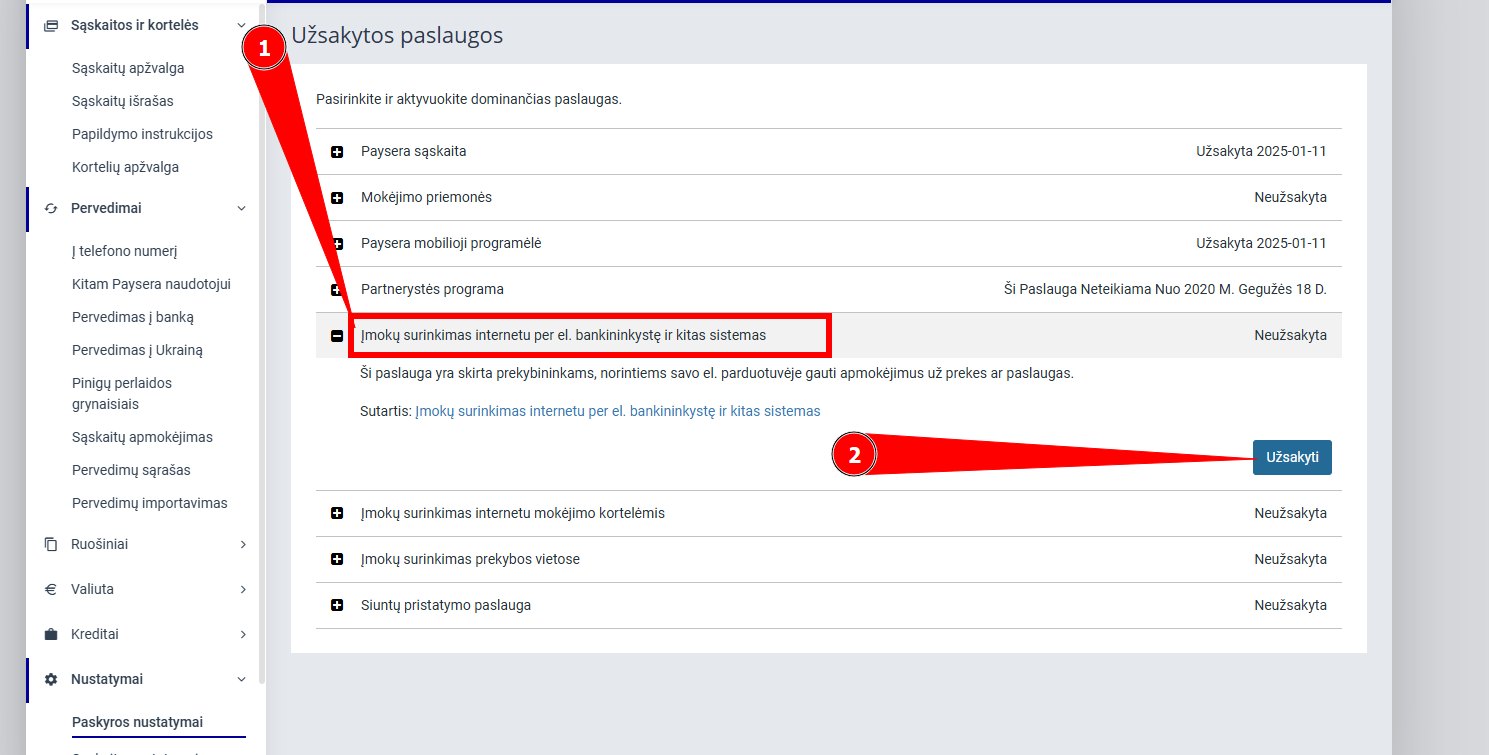
Atsidarius Užsakytų paslaugų puslapį, suraskite “Įmokų surinkimas internetu per el. bankininkystę ir kitas sistemas” paslaugą, o tada spauskite Užsakyti:
Sukurti naują projektą Paysera paskyroje
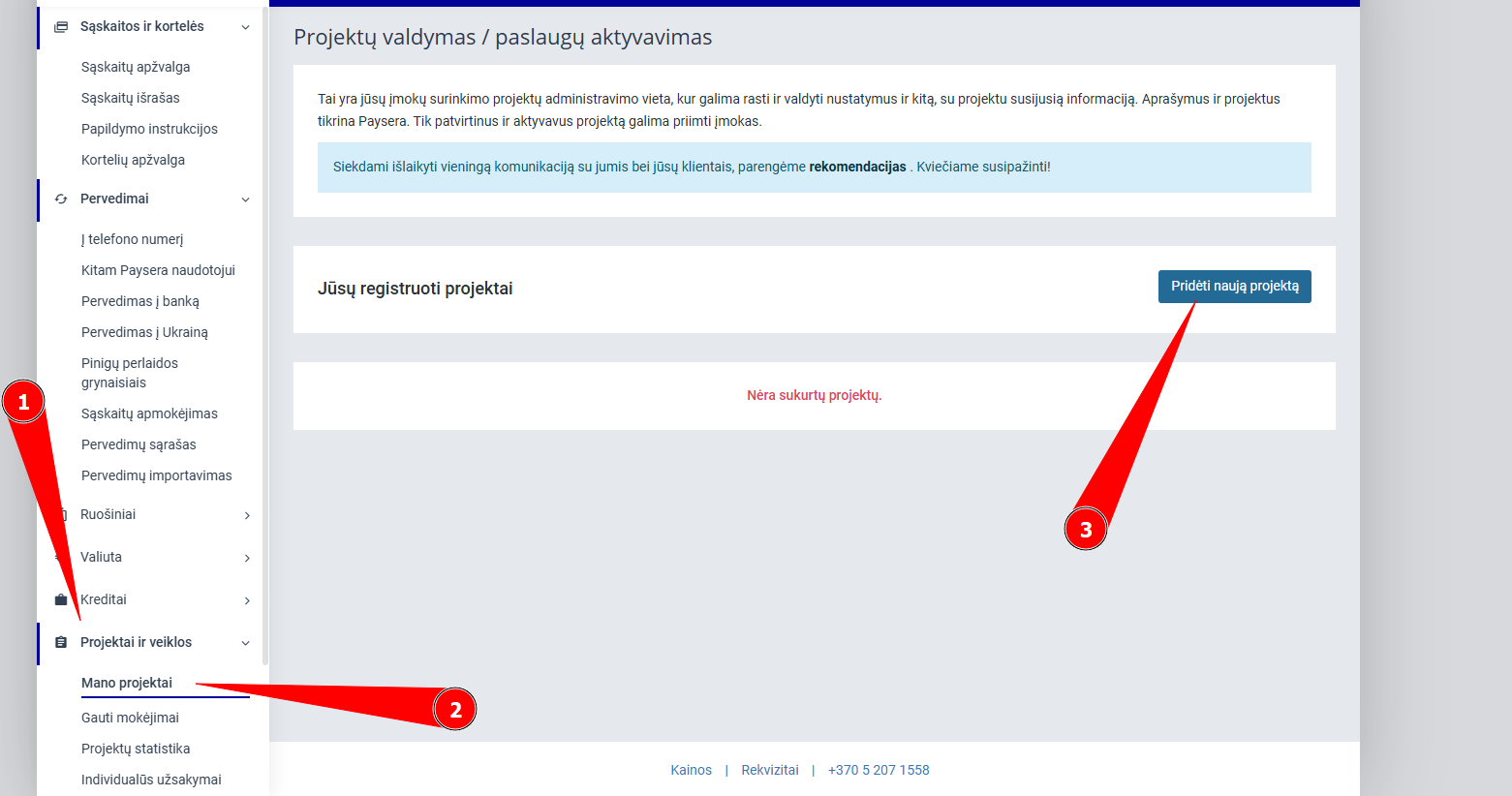
Po sėkmingai užsakytos paslaugos, kairiajame meniu matysite naują skiltį “Projektai ir veiklos”, išskleiskite šį meniu, atidarykite “Mano projektai” ir spauskite Pridėti naują projektą:
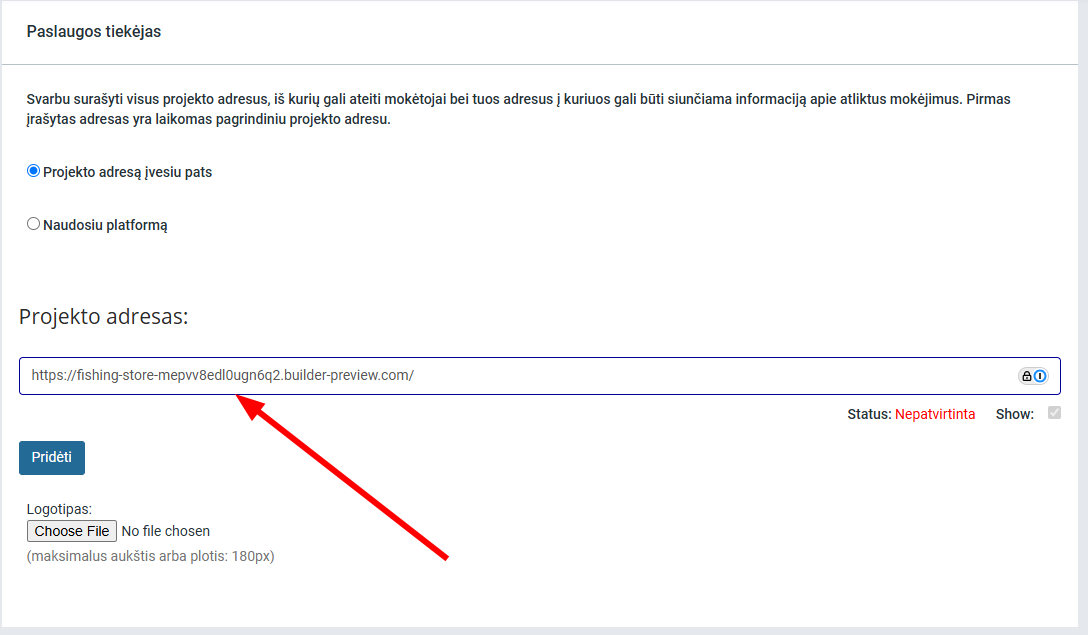
Nukopijuokite pilną svetainės adresą ir įklijuokite jį štai čia:
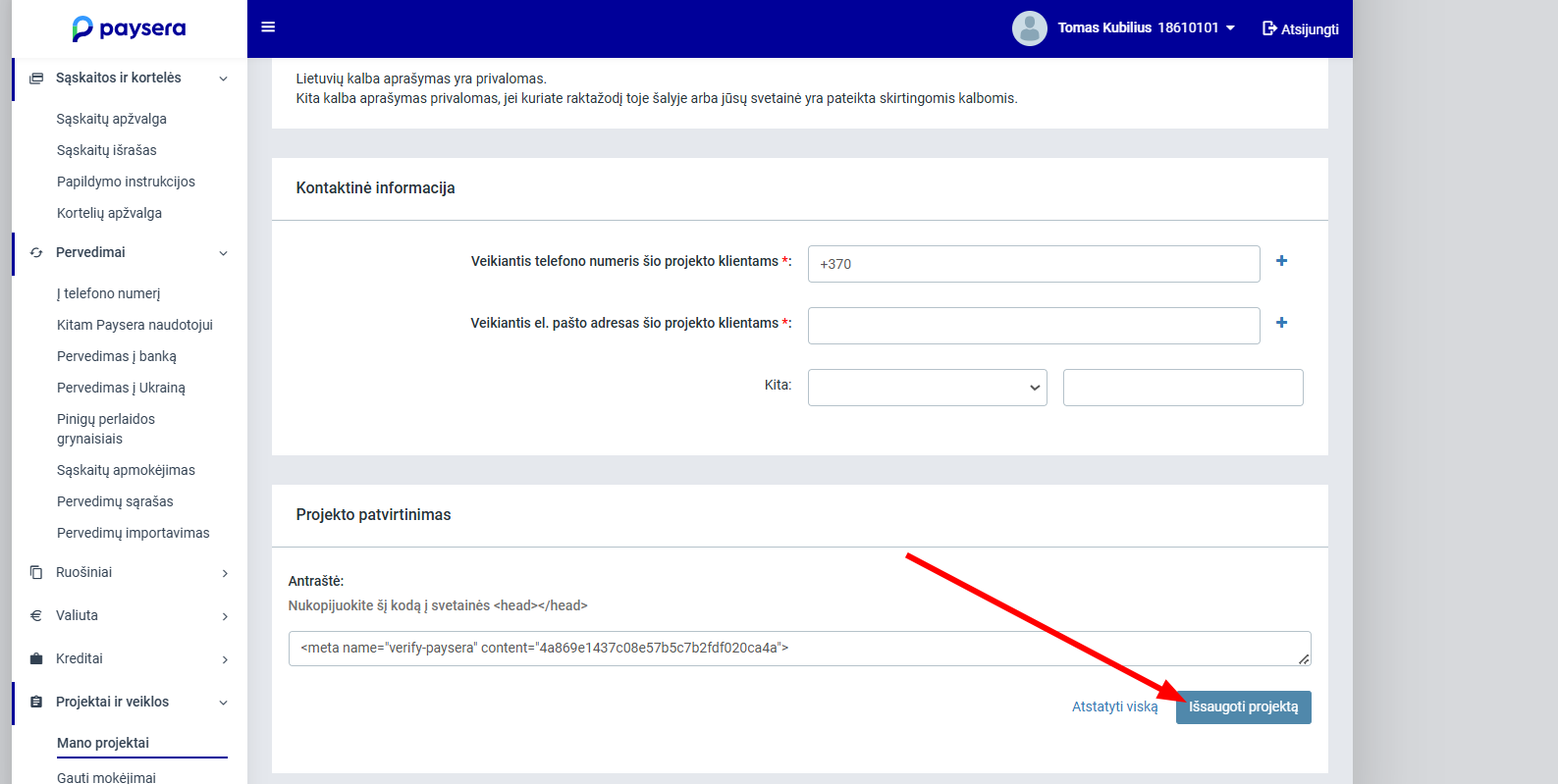
Užpildykite visą projekto informaciją ir spauskite “Išsaugoti projektą”:
Prijungti projektą prie parduotuvės
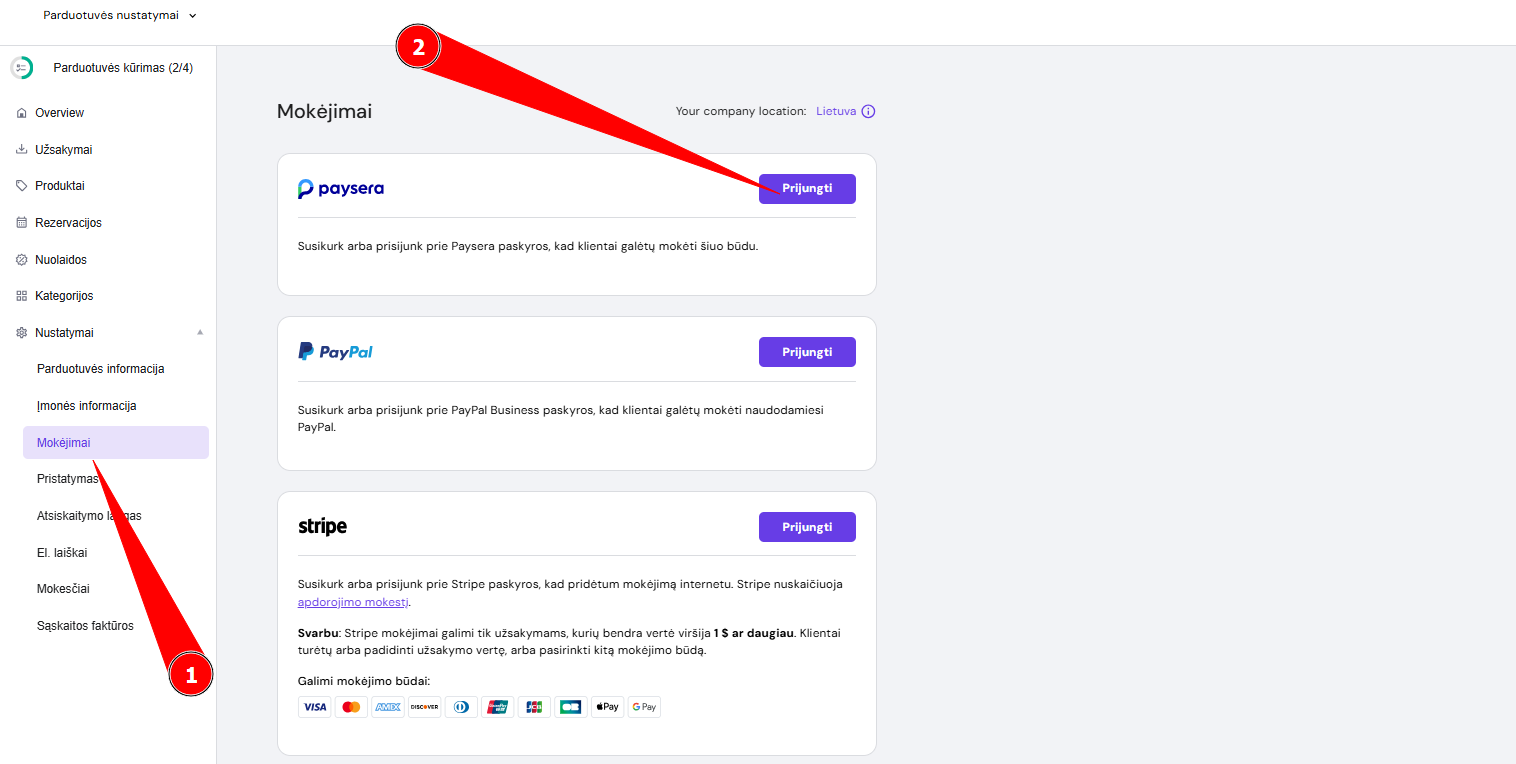
Atidarykite mokėjimų nustatymus savo parduotuvės valdyme ir prie Paysera pasirinkimo spauskite Prijungti:
Jums reikės užpildyti šiuos langelius:
-
Projekto ID
-
Projekto slaptažodis
-
Patvirtinimo kodas
Šia informaciją rasite Payseros paskyroje atidarę “Bendri projekto nustatymai”:
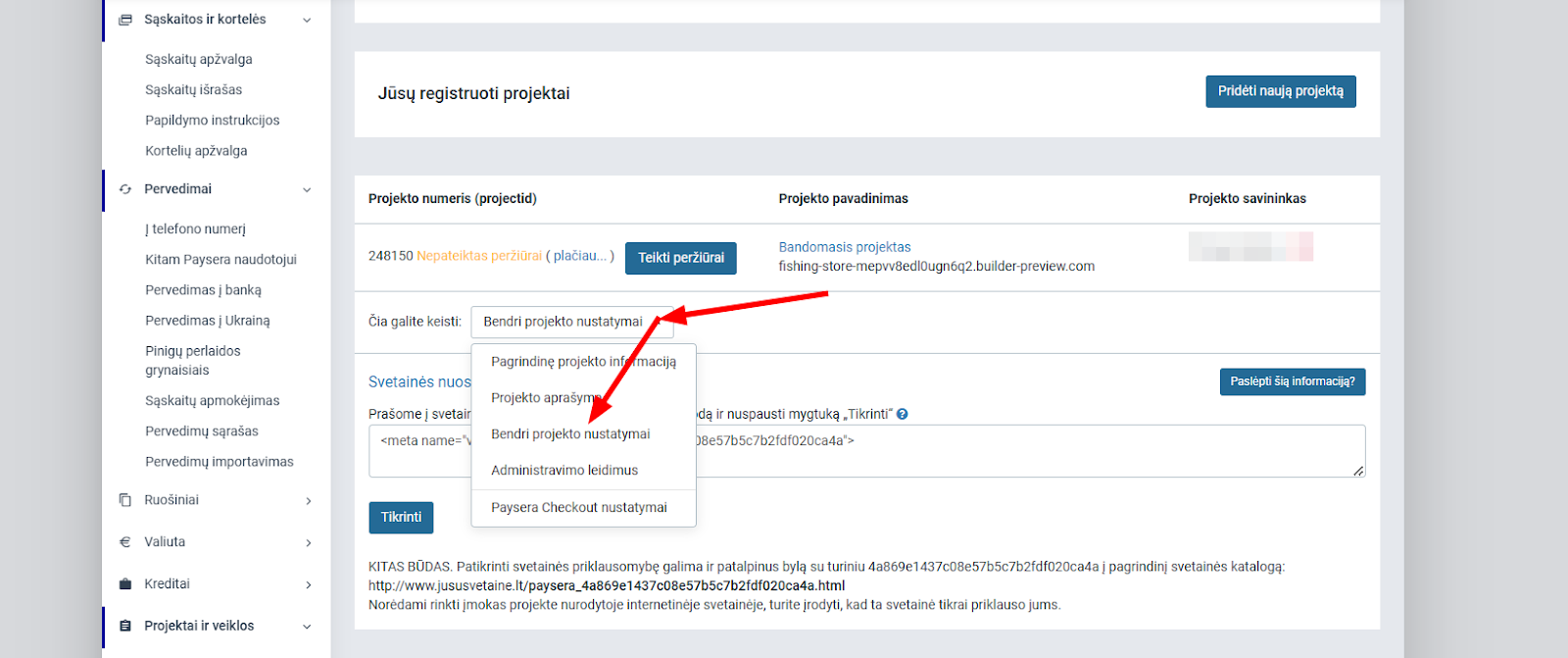
Projekto ID ir Patvirtinimo kodą matysite štai čia:
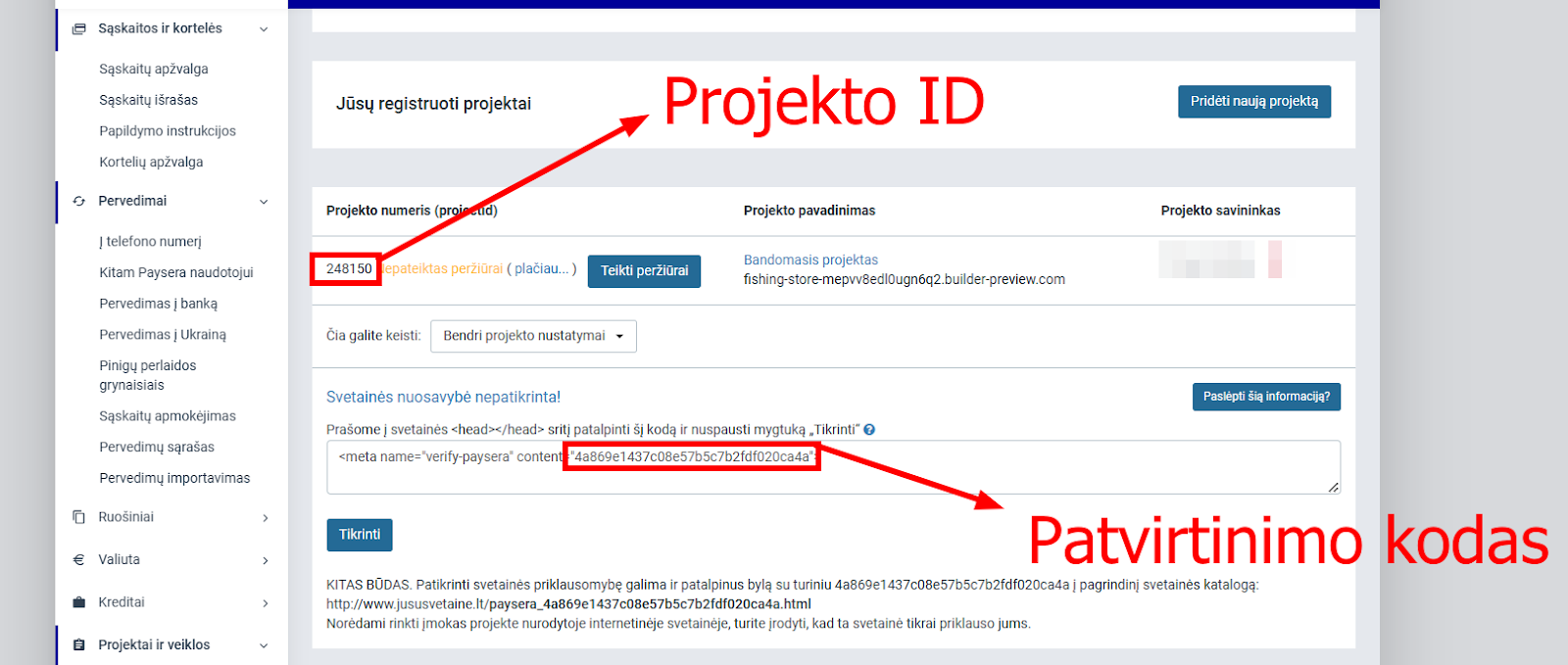
Projekto slaptažodį rasite šiek tiek žemiau:
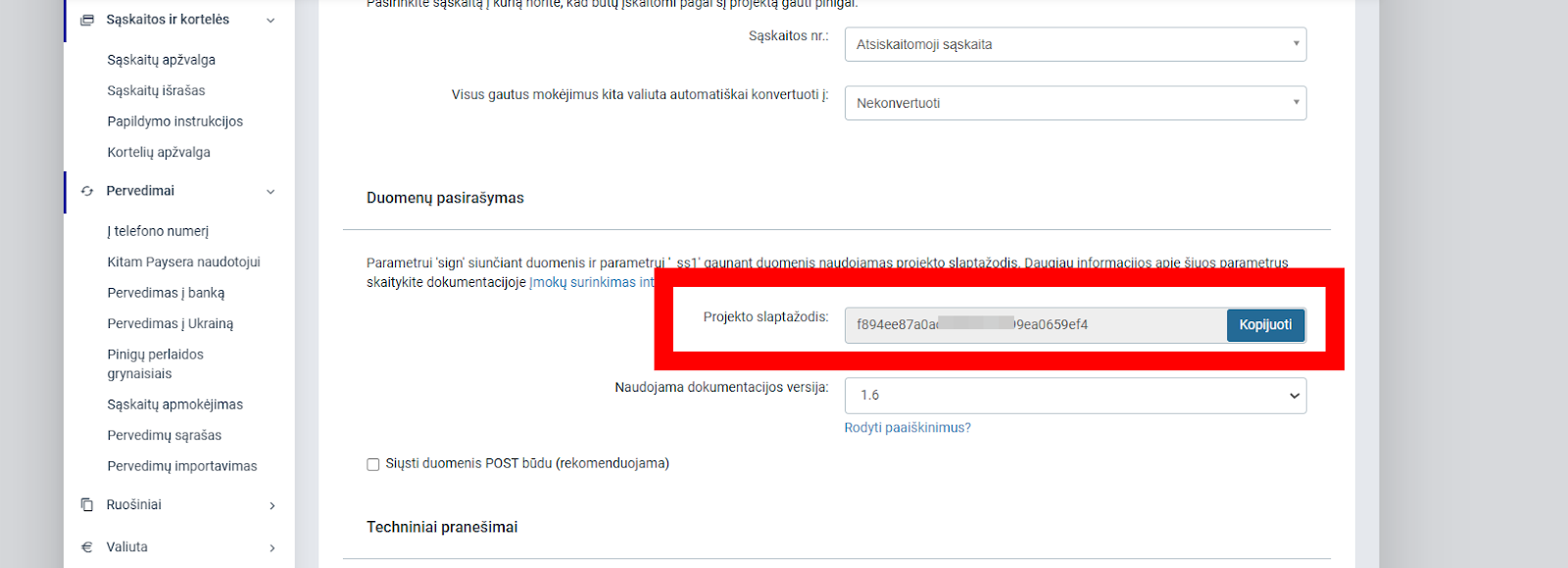
Kai užpildysite visus laukelius parduotuvės valdymo skydelyje viską išsaugokite ir būtinai atnaujinkite svetainę:

Po svetainės atnaujinimo vėl užeikite į Payseros paskyrą ir patvirtinkite svetainės nuosavybę:
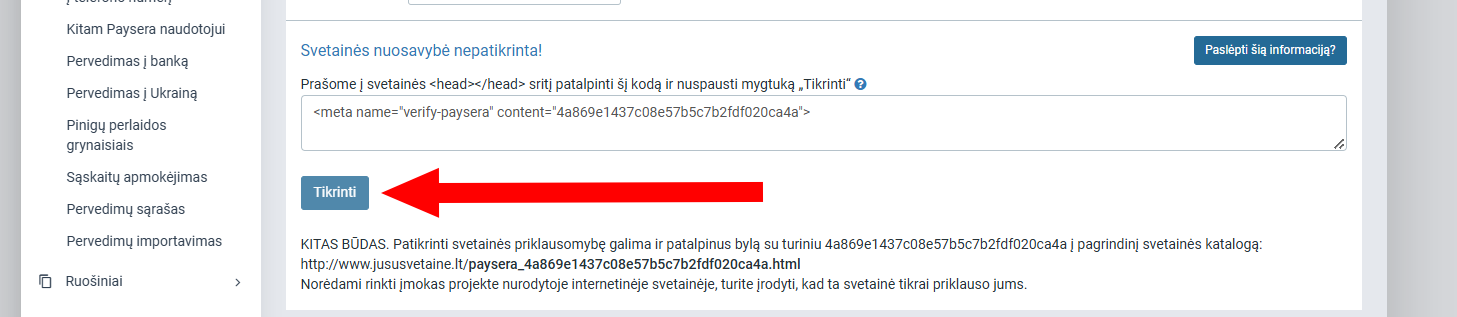
Pastaba! Jeigu iš pirmo karto nepavyko, palaukite 10-15 minučių ir pabandykite iš naujo.
Pateikti projektą peržiūrai
Prieš pateikiant svetainę peržiūrai atidarykite “Paysera checkout nustatymai”, Prie “Kiti nustatymai” įgalinkite testinius mokėjimus:
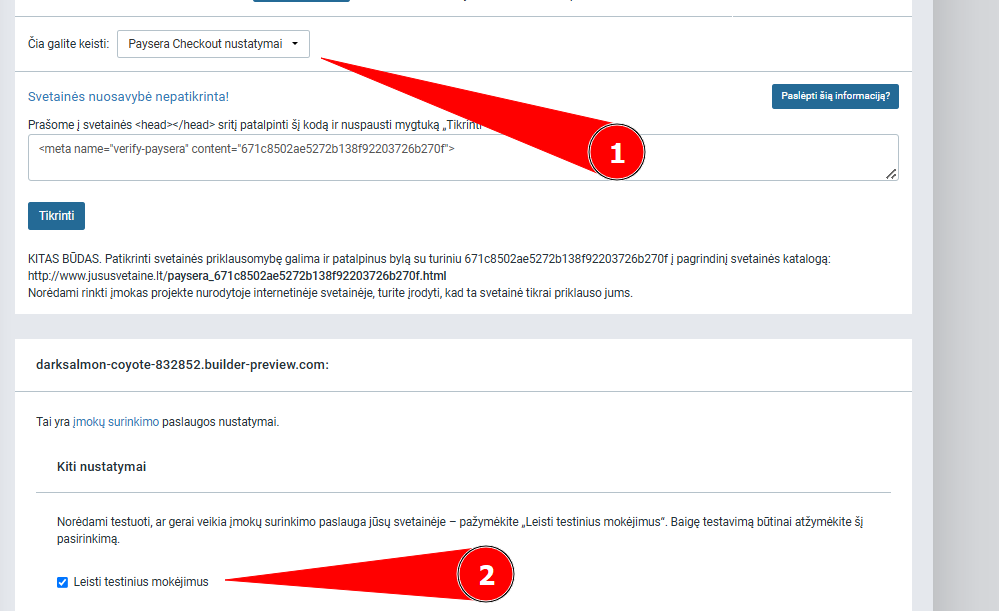
Būtinai įsitikinkite, jog pilnai užpildėte projekto aprašymą įskaitant prekių pristatymo sąlygas ir grąžinimo taisykles:
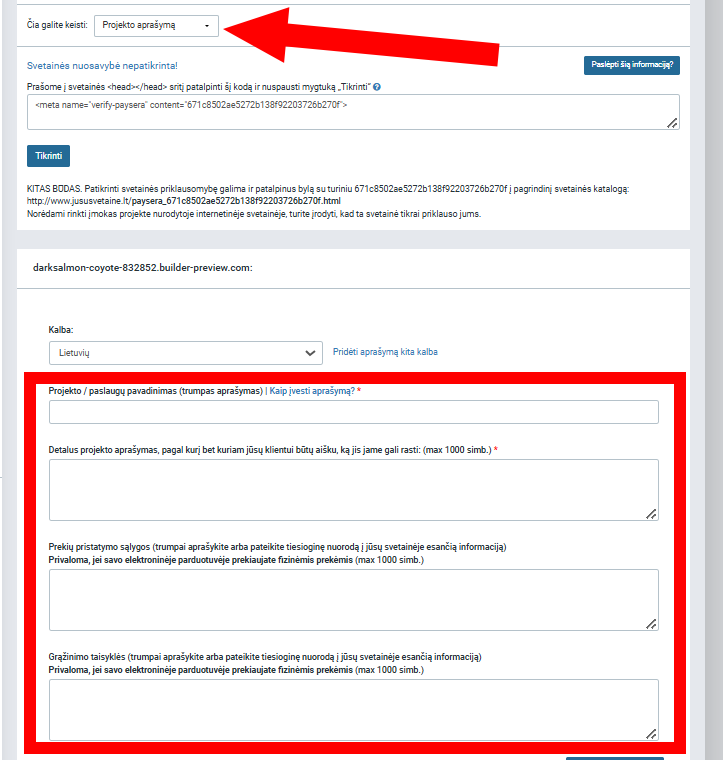
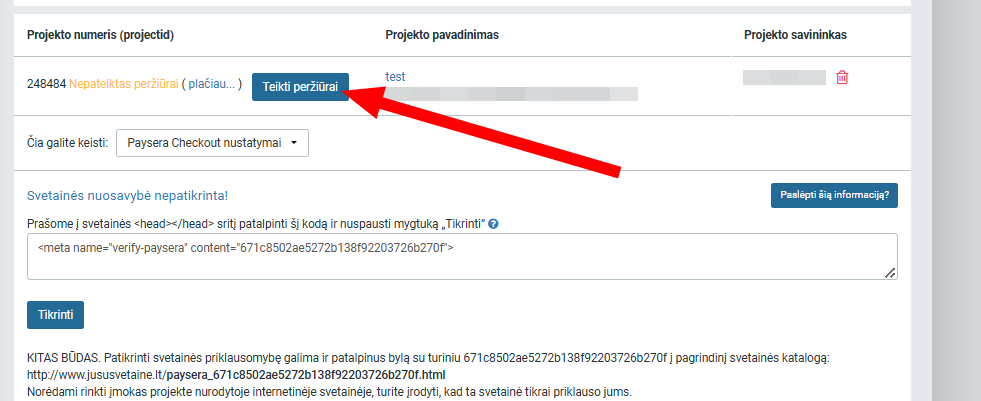
Pateikite projektą peržiūrai:
Paysera administracija peržiūrės jūsų projektą per 24 valandas, o po patvirtinimo Paysera mokėjimai veiks jūsų atsiskaitymo lange!
Jeigu iškilo problemų su projekto patvirtinimu, kreipkitės į Payesra pagalbą naudodami šį el. Paštą: rasa.gruodyte@paysera.net