WordPress使い方ガイド – 入門編チュートリアル
10月 31, 2025
/
Yūto Å.
/
1 分 詳しく見る
WordPressチュートリアル
本チュートリアルでは、WordPressについて知っておくべきことをすべて解説します。
もともとブロガー向けのプラットフォームとして誕生したWordPressですが、今や個人ブログから複雑なECサイトまで、あらゆるタイプのWebサイトを構築できる強力なツールへと進化しました。柔軟性、使いやすさ、そして豊富なプラグインとテーマが揃っているからこそ、CMS市場の60%という圧倒的なシェアを獲得しているわけです。
本チュートリアルでは、WordPressを使いこなすために必要な情報を一挙に紹介します。サイトの初期設定からトラブルシューティングまで、各ステップを丁寧に解説していきますので、ぜひ最後までご覧ください。
さらに詳しいヒントやリソースは、本記事の最後にある最新のWordPressチュートリアルもチェックしてみてください。
WordPressの基本
WordPressは、PHPとMySQLで構築されたコンテンツ管理システム(CMS)です。個人利用はもちろん、チームでのデジタルコンテンツの作成、修正、公開がとても簡単にできるのが特徴。様々なテキスト書式、画像、動画、カスタムコードをサポートしているので、魅力的なWebサイトコンテンツを手軽に表示できます。
実はWordPressには「WordPress.org」と「WordPress.com」の2種類があり、名前が似ていて紛らわしいのですが、Webサイトのホスティング方法が大きく異なります。
本チュートリアルで主に扱うWordPress.orgは、セルフホスト型のプラットフォーム。WordPressソフトウェアを無料でダウンロードし、レンタルサーバーで利用することができます。自由度が高く、カスタマイズの幅も広いのが大きな魅力です。
一方、WordPress.comはホスト型プラットフォームで、一定の制限付きながら無料でWebサイトを作成できますが、プラグインの追加やカスタムドメイン名の紐づけといった機能を使うには、有料プランへの申し込みが必須となっています。
WordPressの料金はバージョンによって異なりますが、WordPress.orgなら自分でレンタルサーバーとドメインレジストラを選べるため、比較的コストを抑えられるのもポイント。サイト規模や目的を考慮すれば、最適な選択ができるでしょう。
WordPressをインストール
WordPressをインストールする方法はいくつかあります。WordPress.orgからソフトウェアファイルをダウンロードし、ローカルでコンピュータにインストールすることももちろん可能です。ただしこの方法だと、Webサイトはオンラインで閲覧できないのが難点。
サイトを一般公開するには、WordPress用のレンタルサーバーを選択する必要があり、選ぶ際は最低でも、WordPressが推奨するシステム要件を満たすものを選びましょう。
- PHPバージョン7.4以上
- MySQLバージョン8.0以上またはMariaDBバージョン10.5以上
- HTTPSのサポート
マネージド型のレンタルサーバーを利用すれば、初心者でもプロでも、WordPressサイトの立ち上げがグッと簡単になります。管理を簡素化したい上級のユーザーにもおすすめです。
例えば、HostingerのWordPress向けマネージドホスティングなら、自動インストーラー、スマート自動更新ツール、WordPress AIトラブルシューター、その他多くの便利機能を提供しているので、Webサイト管理の手間を大幅に削減できます。

WordPressをインストールする方法は基本的には簡単ですが、レンタルサーバーによってやり方が少し異なります。Hostingerでは、以下3種類の簡単なインストール方法を提供しています。
- hPanelでWordPressの自動インストーラーを使用:Hostingerのレンタルサーバープランを購入した後、初期オンボーディングステップを完了すれば、WordPressが自動的にインストールされます。または、管理パネルの自動インストーラーツールを使って、1クリックでWordPressをインストールすることも可能です。
- HostingerのVPSテンプレートを使用:VPSプランを選んだ場合は、HostingerのVPSテンプレートを使えば、コマンドラインを使わなくても、WordPressとサーバーオペレーティングシステムを簡単にセットアップできます。
- WordPressを手動でインストール:WordPress.org からWordPressインストールファイルをダウンロードし、ホスティングのファイルマネージャーのpublic_htmlディレクトリに展開するやり方です。この方法だと、Webサイト用のWordPressデータベースを手動でセットアップする必要がある点に注意してください。
WordPressテーマをインストール
WordPressテーマはサイトの外観と特定の機能の基盤となるものです。どんなWebサイトにも使える汎用的なテーマもあれば、ECサイトやポートフォリオサイト向けに特化して作られたテーマもあります。
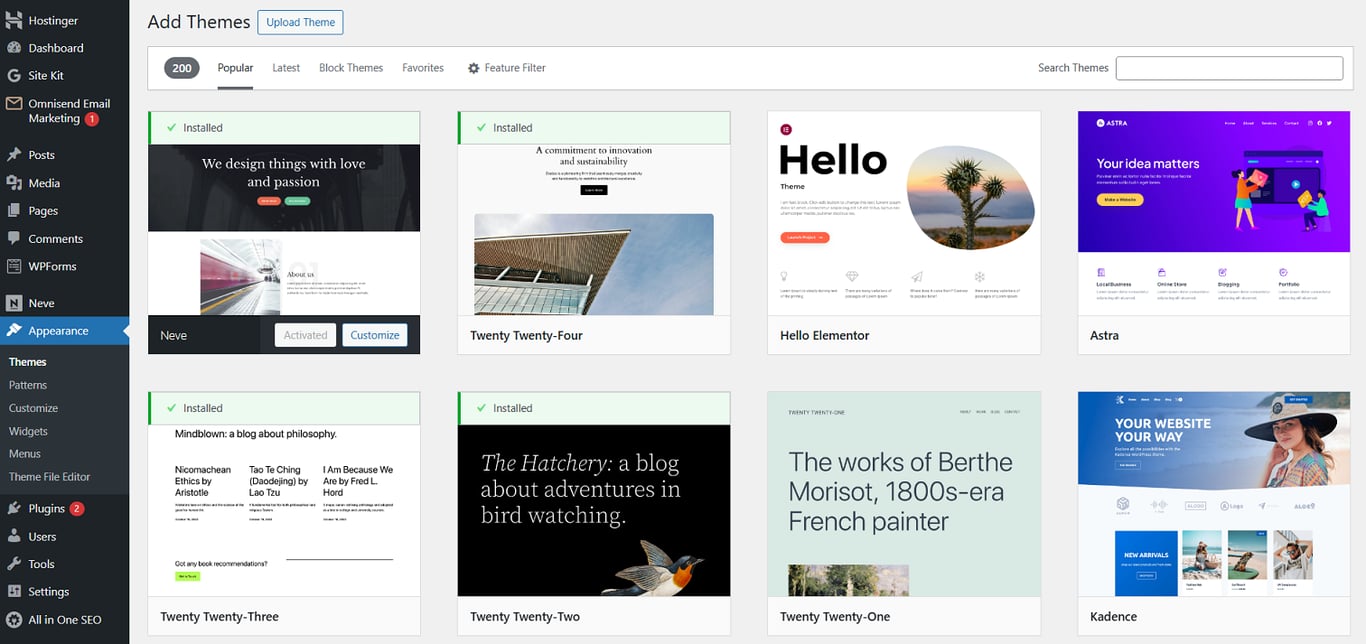
テーマをインストールするのはとても簡単!WordPress管理画面から外観 → テーマにアクセスするだけです。
新規テーマを追加ボタンをクリックすると、WordPressの公式リポジトリにある何千もの無料テーマを自由に閲覧できます。選択肢が多すぎて迷ってしまう場合は、Hostingerのおすすめの無料WordPressテーマ一覧を参考にしてみてください。
もちろん、サードパーティのマーケットプレイスや開発者から有料テーマを購入することも可能ですが、その場合はダウンロードしたテーマファイルを手動でアップロードする形になります。
WordPressプラグインをインストール
WordPressプラグインの魅力は、コーディング不要で多くの新機能をサイトに追加できること。ソーシャルメディア共有からサイトセキュリティまで、さまざまな用途に対応した何千もの無料・有料プラグインが開発されています。
テーマと同じように、公式WordPressプラグインリポジトリからプラグインを探すか、プラグインのファイルを手動でアップロードしてプラグインを導入してみましょう。
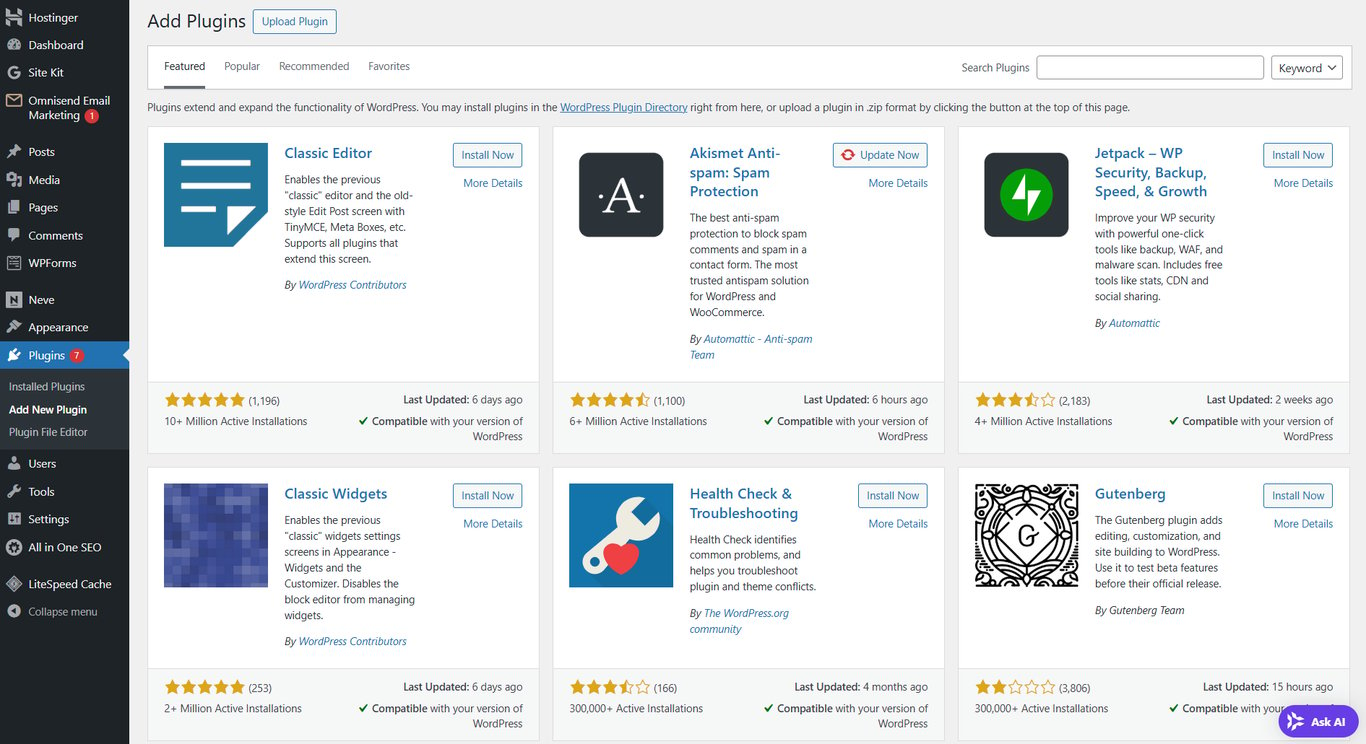
プラグイン → プラグインを追加に移動して、Webサイトのニーズに合った最適なWordPressプラグインを閲覧、インストール、有効化できます。
使用できるプラグイン数に制限はありませんが、サイトをスムーズに動作させるためにプラグインのインストールしすぎには要注意。本当に必要なプラグインだけを有効にするのがベストです。滅多に使わないプラグインを増やしていくと、サイトが重くなり、セキュリティの脆弱性にさらされやすくなってしまいます。
重要!WordPressの公式リポジトリ以外でプラグインやテーマを探す場合は、ファイルをダウンロードする前に、そのサイトが信頼できるかどうかを必ず確認してください。また、海賊版有料プラグインのインストールは絶対に避けましょう。セキュリティ上の重大なリスクとなり得ます。
コンテンツの公開
WordPressのWebサイトを作成する上で欠かせないのが投稿や固定ページの公開です。こうしたコンテンツを通じて、サイトへのトラフィックを増やすための多くのWordPressの検索エンジン最適化(SEO)戦略も実施できるのです。
固定ページは、お問い合わせ、プロフィール、あるいはさまざまな目的を果たすランディングページなど、あまり更新されない静的なコンテンツに最適。
一方、投稿はブログの更新やニュース記事など、時間に関連したコンテンツ向け。カテゴリー分け、タグ付け、アーカイブ化ができるので、訪問者が簡単にナビゲーションできる利点があります。
WordPress 5.0で初登場したGutenbergエディタの統合により、投稿や固定ページの作成と編集がかなり簡単になりました。この改善のおかげで、テキスト、画像、動画、ボタンなど、さまざまなWordPressブロックを使ってコンテンツを自由自在に構築できるようになったのです。
新しい投稿の作成
WordPress投稿を追加するには、Wordpressの管理画面の左サイドバーから投稿 → 新規追加に移動します。または、上部ツールバーの新規 → 投稿をクリックしてもOK。
すると、多彩な機能を備えたWordPress投稿エディターのインターフェースが表示されます。
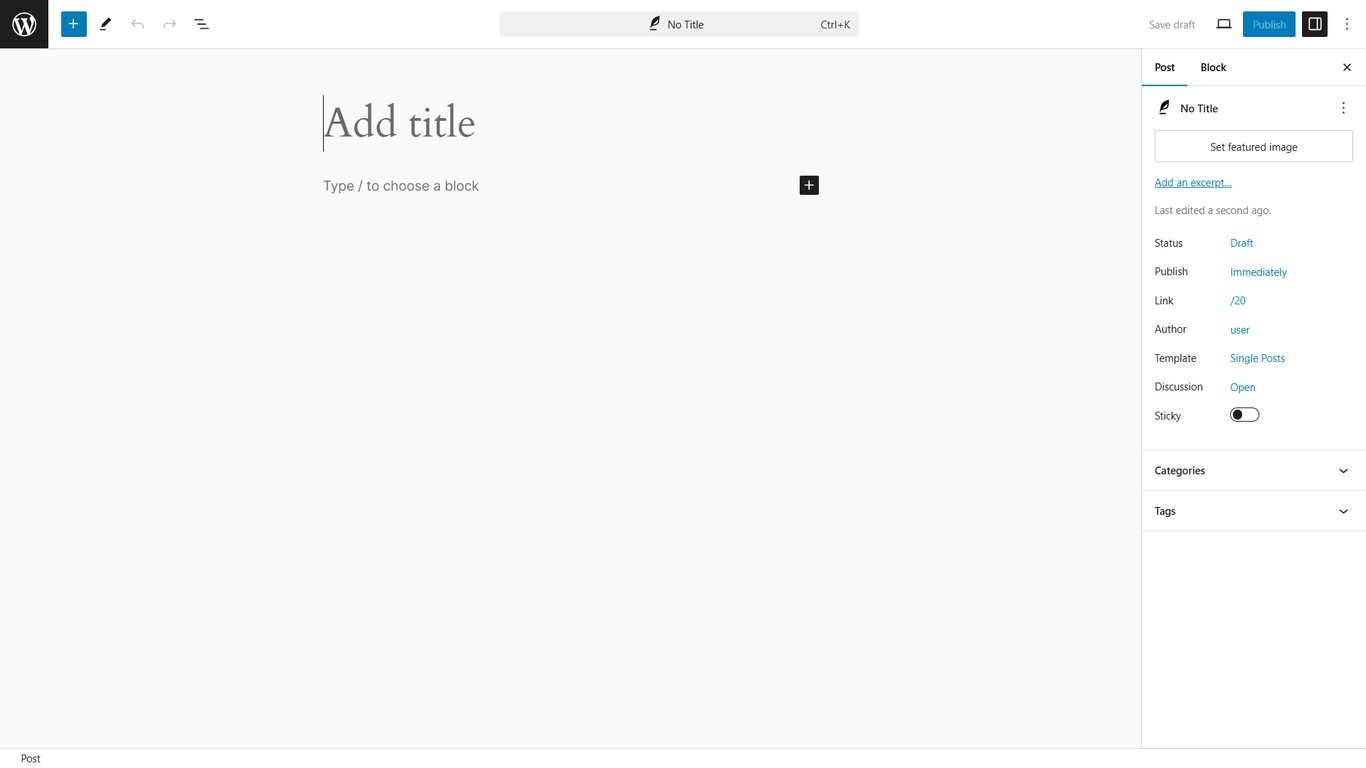
最初のステップは、ブログ投稿のタイトルを入力すること。次に、ブロックを使って実際のブログ投稿コンテンツを書いていきます。テキストを書式設定したい場合は、ブロックツールバーの豊富なオプションを活用しましょう。
投稿設定パネルは画面の右側にあり、各セクションが特定の機能を果たします。
- 投稿概要:投稿のステータスと可視性を変更し、公開スケジュールを設定できます。ブログ投稿を先頭に固定,したい場合は、ブログの先頭に固定オプションをクリックするだけ。
- カテゴリー:このボックスで投稿カテゴリーの追加、削除、編集が簡単にできます。
- タグ:このボックスで新しいタグをすぐに追加可能です。
- アイキャッチ画像:投稿の上部に表示される目を引くアイキャッチ画像を設定します。
投稿を公開するのは簡単!右上の公開ボタンをクリックするだけでOKです。
投稿を続けていくと、コンテンツが徐々に積み重なっていくので、サイト訪問者がより簡単にナビゲーションできるよう、WordPressタクソノミーを使ってグループ化することがおすすめ。タクソノミーを適切に活用するためには、カテゴリーとタグの違いをしっかり理解しておく必要があります。
新しい固定ページの作成
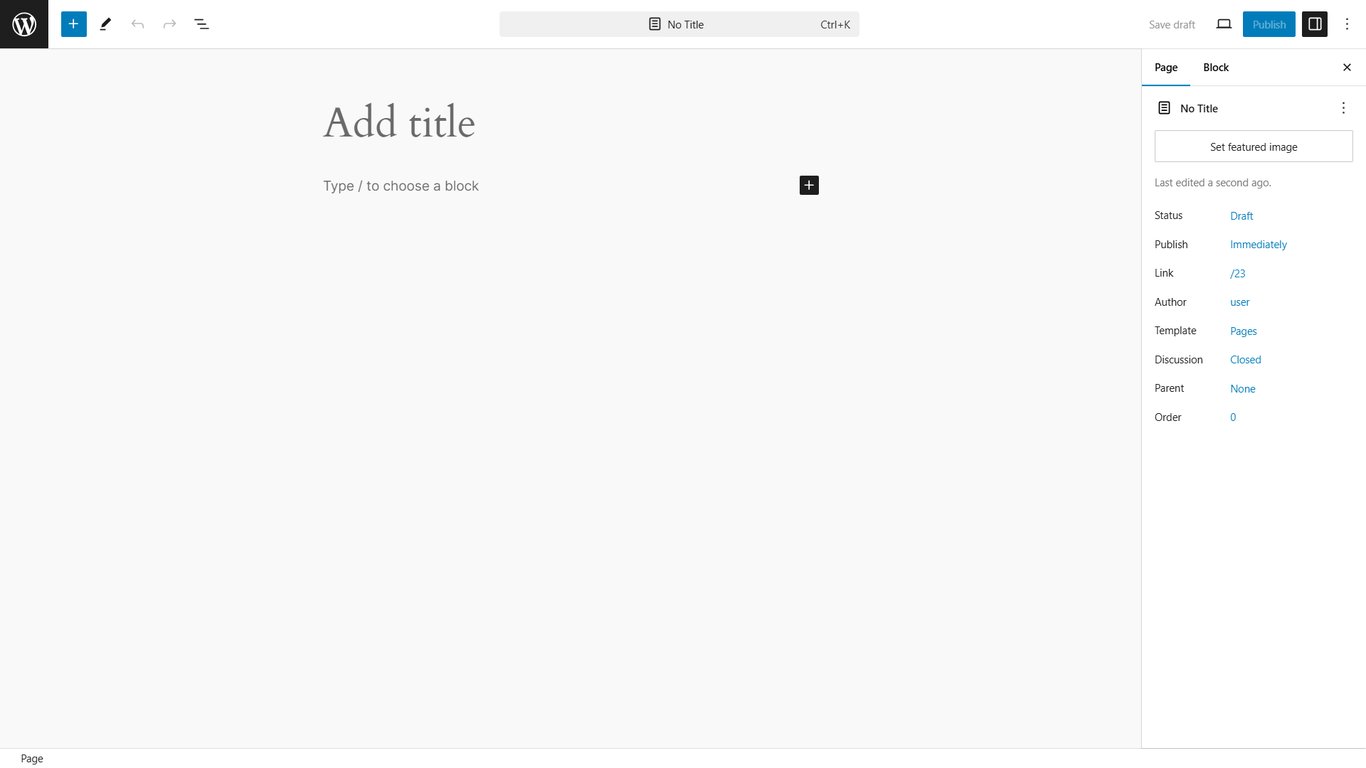
固定ページの新規作成も同じWordPressブロックエディターを使用します。そのため、テキストの入力と書式設定は投稿を作る場合とほぼ同じ感覚で行えます。
新しいWordPress固定ページを作成するには、固定ページ → 新規追加をクリックするだけ。
投稿との大きな違いは、固定ページメニューにはタグとカテゴリーのオプションがないこと。代わりに、ページ属性というセクションがあり、そこでページの表示順序を変更したり、親ページを設定したりできます。
ポイント
投稿や固定ページの WordPressパーマリンクをカスタマイズすると識別しやすくなり、サイト全体がより使いやすくなります。SEO的にも有利なので、設定しておくことをおすすめします。
WordPressのパフォーマンス最適化
WordPressのWebサイトが成長するにつれて、テキスト、画像、コード、その他のメディアファイルの量もどんどん増えていきます。読み込むコンテンツが増えると、サイトのパフォーマンスが低下してしまう可能性も…。
でも心配はいりません!WordPressのWebサイトを高速化する方法はたくさんあり、幅広いプラグインとツールが利用できるため、技術的な専門知識がなくても、サイトのパフォーマンスを最適化することがこれまで以上に簡単になっているのです。
WordPress画像の最適化大きく圧縮されていない画像は読み込み時間を大幅に遅くする原因になりますが、リサイズや圧縮により品質をほとんど犠牲にすることなくファイルサイズを削減できます。高解像度画像のリサイズや画像最適化プラグインの有効化は必須といえるでしょう。
WordPressのGZIP圧縮を有効化特に繰り返しの多いHTMLやCSSファイルのサイズを削減することで、サイトの読み込み速度を劇的に改善します。
コンテンツ配信ネットワーク(CDN)の活用複数のグローバルデータセンターでコンテンツをキャッシュし、訪問者に最も近いセンターからコンテンツを配信することでWordPressを高速化します。さらに、CDNはキャッシュプラグインとの相性も抜群です。
WordPressキャッシュプラグインの有効化毎回のアクセスでPHPスクリプトを読み込む必要を減らすため、Webサイトの静的バージョンを作成することで、ブラウザは一部のコンテンツをキャッシュから取得でき、サーバーリクエストを最小限に抑え、読み込み時間を短縮できます。HostingerのWordPress向けマネージドホスティングなら、LiteSpeed Cacheプラグインによる事前設定済みのサーバーレベルWebサイト最適化が提供されるので便利です。
遅延読み込みの有効化通常、Webページはすべてのコンテンツを一度に読み込みますが、WordPressの遅延読み込みは必要になるまで一部のオブジェクトの読み込みを賢く遅らせます。例えば、画像は訪問者の視界に入ったときにのみ読み込まれるので、初期表示が格段に速くなります。
JavaScriptパーシングの遅延
テーマ、プラグイン、ソーシャルメディアアドオンは多くの場合、最初にJavaScriptを読み込み、HTMLやビジュアルコンテンツの表示を遅らせがちです。WordPressでJavaScriptパーシングを遅延させることで、視覚的要素がより速く読み込まれ、JavaScriptベースのコンテンツはその後に読み込まれるという理想的な表示順序が実現します。
WordPressの保守とセキュリティ対策
大規模なユーザーコミュニティがあるからこそ、WordPressの一般的なセキュリティ問題を防ぐ方法は広く共有され議論されています。以下は、サイトに必ず実装すべき基本的なWordPressセキュリティ対策です。
WordPressを最新の状態に保つ最新のWordPressコアソフトウェア、テーマ、プラグインバージョンを使用することは、既知の脆弱性から保護するためのセキュリティ修正を常に適用することを意味します。WordPressの更新自体は簡単ですが、更新通知を見逃さないようにプロセスを自動化するのがおすすめ。
WordPressバックアップの作成WordPressサイトのバックアップは、問題が発生した場合に復元できるクリーンコピーを確保するために絶対に欠かせません。ファイルとMySQLデータベースをダウンロードして手動でバックアップすることも可能ですが、頻繁な更新や複数のサイトがある場合は大変かもしれません。WordPressバックアッププラグインや、Hostingerを含む多くのホスティングプロバイダーは、便利な自動バックアップサービスを提供しています。
ユニークなユーザー名とパスワードの使用一般的なユーザー名とパスワードを使用するとWordPressサイトがハッキングされやすくなります。セキュリティ強化のために推測しにくいものを作成することが非常に重要です。
数字、大文字、特殊文字を組み合わせた強力なパスワードを作成すれば、ハッカーの推測を困難にできます。パスワードを覚えるのが難しい場合は、1Passwordなどの専用パスワードマネージャーを使って安全に保存するのが最適です。
二要素認証(2FA)の設定二段階認証はWordPressログインに追加のセキュリティレイヤーを提供します。パスワードに加えて、通常はモバイルデバイスまたはメールに送信されるワンタイムコードなど、二つ目の情報の提供をユーザーに求めるわけです。これにより、たとえハッカーがパスワードを入手してもサイトへのアクセスが極めて困難になります。
ユーザーアクセスと権限の管理
複数のチームメンバーでWebサイトを構築している場合、各メンバーに異なるWordPressにおけるユーザー権限を適切に割り当てることが大切。例えば、あるユーザーがコンテンツを書くだけなら、編集者ではなく投稿者の権限を割り当てましょう。この方法により、サイトの設定や認証情報への不正な変更のリスクを大幅に減らせます。
WordPressで収益を得る方法
WordPressの豊富なテーマとプラグインコレクションを活用すれば、あらゆるタイプのWebサイトを構築できますし、収益性のあるオンラインプレゼンスを生み出すサイトも制作可能。代表的な例として、以下のようなものがあります。
ECサイト
独自のオンラインストアを構築することで、プラットフォームの制限なしに商品を販売しながら、ブランディング、顧客体験、販売戦略を自由自在にコントロールできます。
最も人気のあるWordPressのeコマースプラグインのWooCommerceは、便利な販売体験を促進するための豊富なアドオン、テーマ、リソースを提供しています。決済サービスから配送料計算ツールまで、ストアに追加したいほぼすべての機能に対するソリューションが用意されています。
さらに、WooCommerceはビジネスの成長に合わせて柔軟に拡張可能。小規模から始めて、より多くの商品、機能、機能性を持つオンラインストアへと徐々に成長させることができるのがポイント。可能性は無限大といえるでしょう!
オンラインストアの作成が主要なWebサイト作成目標である場合は、顧客にシームレスなショッピング体験を提供するためにWooCommerce向けホスティングを検討してみてください。ちなみに、Hostingerもこのサービスを提供していますよ。
アフィリエイトマーケティングビジネス
アフィリエイトマーケティングは、紹介リンクを通じて製品やサービスを宣伝することで手数料を稼ぐビジネスモデルです。収益を得るには、アフィリエイトマーケティングプログラムに参加する必要があり、時にWebサイトの所有が条件となります。
アフィリエイトリンクを宣伝するための方法はいくつかありますが、WordPressでブログを始めることが最も効果的な手段の一つ。ブログ投稿、製品レビュー、キュレーションリストなど、どのような方法で宣伝するにしても、このCMSは成功するアフィリエイトビジネスを構築するために必要なすべてのツールを提供してくれます。
メンバーシップWebサイト
メンバーシップWebサイトを構築するということは、ユーザーがアクセスするために定期購読料を支払うペイウォール(有料閲覧制限)の背後に、独占的なコンテンツやサービスを提供するということ。
このビジネスモデルは継続的な収入源を提供するため、受動的な収入源として最適な選択肢といえるでしょう。また、ユーザーを引き付け、再訪を促す価値あるコンテンツを提供することで、忠実な訪問者層を構築することもできます。
MemberPressやPaid Member SubscriptionsなどのWordPressメンバーシッププラグインを使用すれば、メンバーシップの管理、アクセスレベルの制御、異なる特典を持つ複数のサブスクリプション層の作成に必要な機能を簡単に追加できます。
WordPressのトラブルシューティング
WordPressでエラーに遭遇するのは実はよくあることで、ほとんどの場合は自分でトラブルシューティングできます。以下はよく見かけるWordPressエラーの一部です。
- ホワイトスクリーン・オブ・デス(WSoD):WordPressサイトが真っ白な画面を表示する際に発生します。通常、プラグインの競合、テーマの問題、またはPHPエラーが原因です。プラグインを無効化するかデフォルトテーマに切り替えることで解決できるケースが多いです。
- 「このWebサイトで重大なエラーが発生しました」:このエラーメッセージは、致命的なPHPエラーが発生した場合に表示されます。多くの場合、プラグインやテーマの競合、またはサイトのコードに問題があることが原因。通常、問題のあるプラグインやテーマを特定することで修正可能です。
- HTTPエラー500:「内部サーバーエラー」とも呼ばれ、サーバーの設定ミス、プラグインの競合、または破損した.htaccessファイルから生じる一般的な問題です。エラーのトラブルシューティングには、サーバーログの確認やプラグインとテーマの無効化などの方法があります。
- 「データベース接続の確立エラー」:不正確なデータベース認証情報、ダウンしたサーバー、または破損したデータベースにより、WordPressがデータベースに接続できない場合に発生します。通常、wp-config.phpファイルを確認するか、データベースを修復することで解決できます。
上記にないエラーに遭遇した場合は、WordPressデバッグを試してトラブルシューティングすることもできます。WordPressサイトでコードを変更する際は、WordPressステージングサイトを使用することを強くおすすめします。こうすることで、本サイトに影響を与えずに変更をテストできるので安心です。
ポイント
Hostingerは、Webサイトのエラーを自動的に検出し解決を支援するWordPress AIトラブルシューターツールを提供しています。初心者でも簡単にエラーを解決できるので、ぜひ活用してみてくださいね。
WordPressへのWebサイト移行
現在別のプラットフォームでWebサイトをホスティングしている場合でも、WordPressに移行するための選択肢はいくつかあります。
- WordPressインポーターを使用:WordPressには、他のプラットフォームからWebサイトをインポートできる内蔵のインポーターツールが標準装備されています。
- WordPressインポータープラグインを使用:内蔵のインポーターツールが現在使用しているプラットフォームをサポートしていない場合は、専用のWordPressインポータープラグインを探してみましょう。
- Hostingerの無料移行サービスを利用:別のレンタルサーバー会社からHostingerにWordPressサイトを移行したい場合は、Hostingerが移行作業を代行してくれるので手間いらず。プロのチームにおまかせで、スムーズに移行ができます。
WordPressの使い方に関するチュートリアル
本ガイドでは、テーマやプラグインのインストール方法など、WordPressのナビゲーションの基本と、サイトをスムーズに運営するためのいくつかのヒントを解説しました。 もっと詳しく学びたい方は、Hostingerの最新のWordPressチュートリアルをぜひチェックしてみてください!
本サイトのチュートリアルコンテンツは、 Hostingerの編集方針と価値観に基づき作成されています。

イギリスから日本へ帰国後、翻訳者として8年従事。英国の大学ではメディア・映像を専攻し、以来、日英両言語にて10年以上複数のウェブサイトおよび動画メディアを運営。プライベートでは、料理をしたり、家族で小旅行に行ったりするのが好きです!

