Dec 18, 2025
Yūto Å.
2分 詳しく見る
WordPressマルチサイトを使えば、1つの管理画面から複数のWebサイトを一括管理できるので、個別にWordPressをインストールする手間が省けます。企業や公共機関を中心に人気が高まっており、共通のブランディングを持つサブドメインやサブディレクトリのネットワークを簡単に構築できます。
本記事では、WordPressマルチサイトのすべてを徹底解説します。マルチサイトの基本的な仕組みから、活用すべき場面、具体的な設定方法、効率的な管理方法まで幅広くカバー。さらに、ネットワークをスムーズに運用するためのトラブルシューティングのヒントも紹介しますので、ぜひ最後までご覧ください。
WordPressマルチサイトは、サーバー上の1つのWordPressインストールから複数のWebサイトを管理できる便利な機能。1つの管理パネルからサイト全体のネットワークを効率よく運用できます。
WordPressマルチサイトの仕組みを理解するために、主な要素を詳しく見ていきましょう。
WordPressマルチサイトでは、通常の単一Webサイトと同じユーザーロールを使いますが、「特権管理者(Super Admin)」という特別な権限が追加されています。
特権管理者はネットワーク全体を完全にコントロールでき、Webサイトやユーザーの追加、テーマとプラグインの管理、ネットワーク全体の設定編集などが可能。簡単に言えば、ネットワーク内のすべてを監督する役割です。
一方、通常の管理者は個々のサブサイトのみを管理します。特定のWebサイトのコンテンツ、ユーザー、設定を扱えますが、ネットワーク全体の機能にはアクセスできません。こうした分離のおかげで、Webサイトの管理者はマルチサイトネットワークの他の部分に影響を与えることなく、独立して作業できるというわけです。
WordPressマルチサイトでは、ネットワーク内のすべてのWebサイトで同じコアファイルとデータベースを共有するため、サーバーリソースを効率的に使えます。
ただし、各Webサイトには投稿、ユーザー、その他のデータ用の独自のデータベーステーブルが用意されています。データを分離することで、あるWebサイトでの変更が他のWebサイトに影響しないため、トラブルシューティングやバックアップが楽になります。
メディアファイルのアップロードも同様で、各Webサイトには独自のwp-content/uploadsディレクトリがあるため、ファイルがきちんと整理され、異なるWebサイトのメディアファイルが混ざることを防げます。
マルチサイトネットワークでサブサイトを作成する方法は2つ。
ドメインマッピングを使うことで、サブサイトにカスタムドメインを割り当てることもできます。同じドメインでサブドメインやサブディレクトリを使用するか、各サブサイトに独自のドメインを与えるかを選べます。
同じドメインを使うと管理が楽になり、ドメイン権限が向上してSEOに役立つ一方、独自のドメインは各サブサイトにより独立したブランディングを提供するのに適しています。
特権管理者はネットワーク全体でテーマとプラグインをインストールまたは更新する権限を持っています。また、ネットワーク有効化することで、管理者の設定を上書きして、すべてのサブサイトでテーマやプラグインを利用可能にできます。
各サブサイトには独自のデータベースがあるため、プラグインやテーマの設定やカスタマイズはネットワーク全体ではなく、そのWebサイトのみに適用されることを覚えておきましょう。
マルチサイト管理のセクションで、この点についてさらに詳しく説明します。
WordPressマルチサイトの仕組みについて学んだところで、メリットとデメリットを見ていきましょう。
WordPressでマルチサイトネットワークを設定するメリットは以下の通りです。
一方で、マルチサイトを実装する前に考慮すべきデメリットもあるのも事実。
WordPressマルチサイトは、特に同じテーマ、プラグイン、WordPressコアファイルを共有する場合、複数の類似したWebサイトを管理するのに最適なソリューションです。
例えば、Harvard Blogsでは学生や教職員が harvard.edu ドメイン下でブログを作成できますし、BBC Americaでは各番組用にサブサイトを作成し、子テーマを使用して独自のブランディングを設定しています。
とはいえ、マルチサイトネットワークは万能なソリューションではありません。Webサイトに関連性がない、または非常に異なるニーズがある場合、ほとんどの機能を特権管理者が共有および管理する必要があるため、制約を感じるかもしれません。
例えば、複数のクライアントを持つWeb開発者で、各クライアントが独自のWebサイトを必要としている人がいるとします。各Webサイトには異なるプラグイン、テーマ、カスタム設定があるため、すべてをマルチサイトネットワークに含めると互換性の問題が発生する可能性があります。つまり、独自のWordPressインストールと設定で個別に管理する方がはるかに簡単でしょう。
異なる活用例を比較した表は以下のとおりです。
| WordPressマルチサイト | 独立した単一WordPressサイト(シングルサイト) |
| 類似したコンテンツと機能を持つWebサイトを運営する場合 | 大きく異なるコンテンツと機能を持つWebサイトを運営する場合 |
| 同じサーバー構成で複数のWebサイトを管理する場合 | 各Webサイトが特定のサーバー構成を必要とする場合 |
| 各部門やプロジェクト用に別々のWebサイトが必要な企業や組織向け | 単一のWebサイトのみが必要な企業や組織向け |
| 多言語Webサイトに適している | 単一言語のWebサイトに最適 |
| 初期コストは効率的だが、ネットワークの成長に伴い支出が増加する可能性がある | 各Webサイトに専用リソースがあるため予算がより予測可能 |
WordPressマルチサイトが最適な選択肢だと判断したら、設定を開始しましょう。新しくインストールしたWordPressでマルチサイトネットワークを作成するには、以下の5つの簡単なステップに従ってください。
WordPressマルチサイトをインストールするには、以下の要素が必要になります。
マルチサイトのサポートは、HostingerのWordPress向けマネージドホスティングプランすべてで利用可能です。簡単に設定するには、WordPressのAIサイト作成ツールとKodee AIアシスタントを備えたBusinessプラン(月額469円から)以上がおすすめ。年間プランを購入すると、最初の1年間は無料ドメインが付いてくるのでお得です。
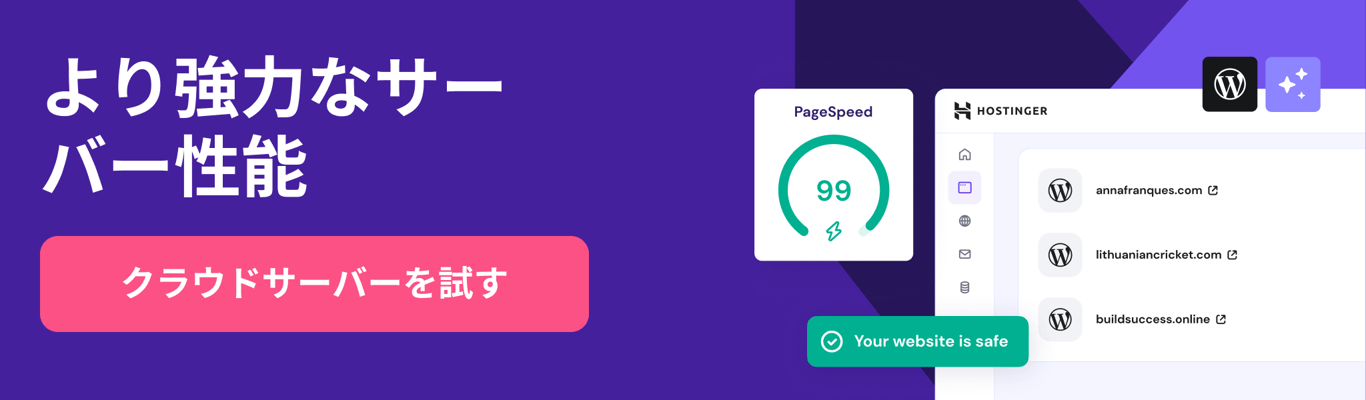
wp-config.phpファイルには、データベース設定、ホスト名、ユーザー名、パスワードなど、Webサイトの設定が含まれています。このファイルにはWebサイトのルートディレクトリ(public_html)内からhPanelのファイルマネージャーを使用してアクセス可能。または、FileZillaなどのFTPクライアントを使用することもできます。
設定ファイルを見つけたら、開いて下までスクロールし、 /* That’s all, stop editing! Happy blogging. */.と書かれた行を見つけてください。場合によっては /* That’s all, stop editing! Happy publishing. */ と書かれていることもあります。
その行の上に次のコードスニペットを追加します:
/* Multisite */
define( 'WP_ALLOW_MULTISITE', true );

変更を保存して次のステップに進みます。
WordPressインストールでマルチサイトが有効化されたので、ネットワーク機能の設定を開始できます。
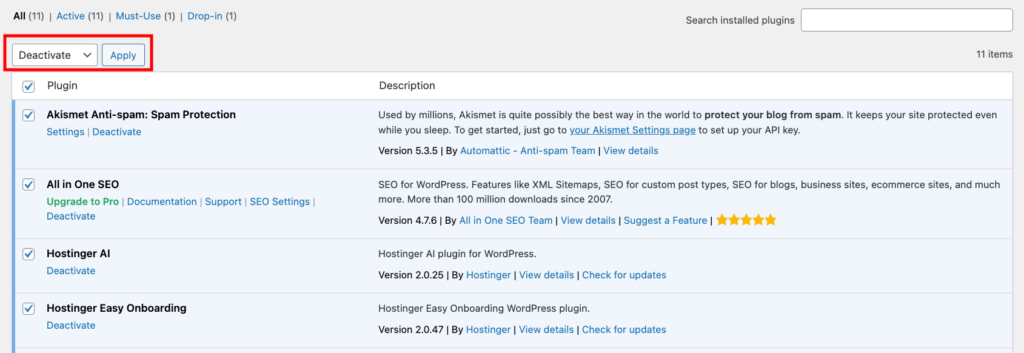
まず、WordPress管理パネルで「プラグイン」 → 「インストール済みプラグイン」に移動し、一括操作機能を使用してすべてのプラグインを無効化します。すべてのプラグインがマルチサイトをサポートしているわけではないため、潜在的な競合を防ぐのに役立ちます。
次に、「ツール」 → 「ネットワーク設定」に移動して、WordPressマルチサイトネットワークを作成します。

ネットワークサイトのアドレスセクションで、サブドメインまたはサブディレクトリのどちらを使用するかを決定します。
これらのオプションが利用できない場合、WordPressはデフォルトでサブディレクトリを使用します。このセキュリティ対策は、URL競合を避けるために30日以上経過したWebサイトに適用されます。サブドメインを使用するには、新しいWordPressインストールをセットアップすることをおすすめします。
ネットワーク詳細セクションで、 「ネットワークのタイトル」フィールドにネットワーク名を入力し、「ネットワーク管理者のメールアドレス」フィールドに特権管理者のメールアドレスを入力します。
すべての情報をもう一度確認し、「インストール」をクリックします。
重要!サブディレクトリを選択した場合は、ステップ4に進んでください。それ以外の場合は、 「警告!ワイルドカードDNSが正しく構成されていない可能性があります!」というエラーを気にせず、次のステップに進んでサブドメインの準備をして修正してください。
ワイルドカードサブドメインは、メインドメイン下のすべてのサブドメインを処理するプレースホルダーであり、サブドメインベースのネットワークではこのステップが重要です。例えば、メインドメインがexample.comの場合、ワイルドカードサブドメインはsite1.example.com、blog.example.comなど、作成するあらゆるサブドメインへのトラフィックをルーティングできます。
ドメインのDNS設定でワイルドカードDNSレコード(*)を追加し、サーバーのIPアドレスを指定することで設定できます。
Hostingerでワイルドカードのレコードを作成する方法は次の通りです。
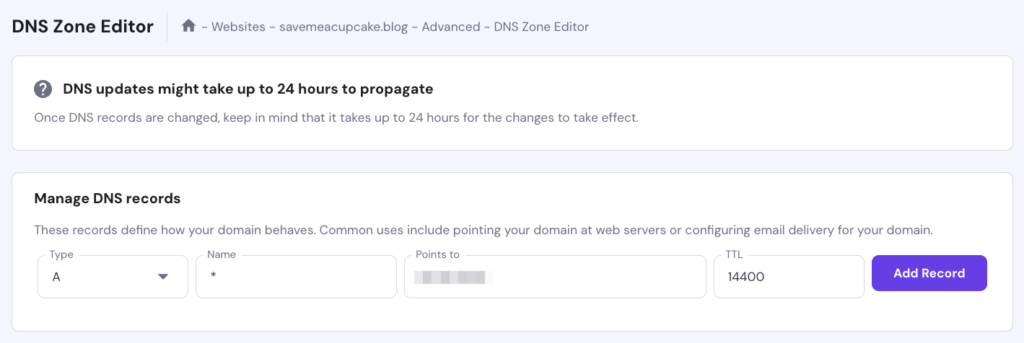
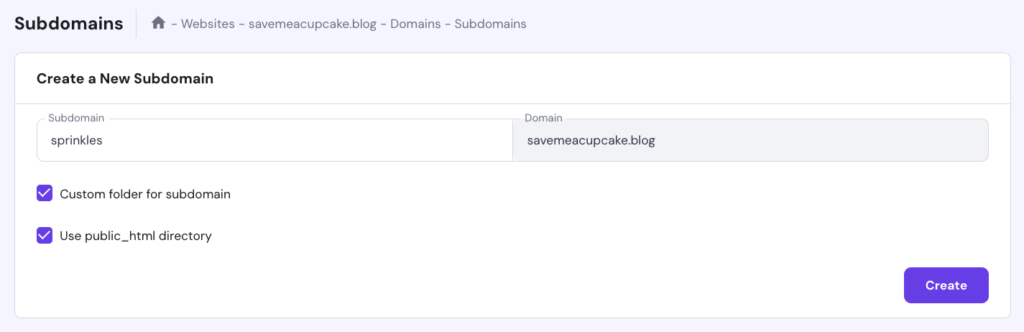
これで完了です!なお、新しいサブドメインは「利用中のサブドメインリスト」に表示されます。

ワイルドカードサブドメインの反映には24〜48時間かかる場合があるので、DNSチェッカーを使って伝播プロセスが完了したかどうかを確認してください。
WordPress管理パネルの「ツール」 → 「ネットワーク設定」に戻り、wp-config.phpと.htaccessファイル用のコードスニペットを確認します。

設定ファイルを変更する前に、バックアップを取ることをおすすめします。 これにより、何か問題が発生した場合に簡単に復元できます。 Hostingerユーザーの場合は、ファイルマネージャーの「Download」機能を使って両方のファイルのコピーを保存できます。
ステップ1と同様に、ファイルマネージャーまたはFTPクライアントでwp-config.phpファイルにアクセスし、 /* That’s all, stop editing! Happy publishing. */:という行の上に次のコードスニペットを追加します:
define( 'MULTISITE', true );
define( 'SUBDOMAIN_INSTALL', true );
define( 'DOMAIN_CURRENT_SITE', 'yourdomain.tld' );
define( 'PATH_CURRENT_SITE', '/' );
define( 'SITE_ID_CURRENT_SITE', 1 );
define( 'BLOG_ID_CURRENT_SITE', 1 );
yourdomain.tldを実際のドメイン名に置き換えることを忘れないでください。
.htaccessファイルはwp-config.phpと同じpublic_htmlディレクトリにあります。見つからない場合は、WordPress .htaccessガイドを参照して自分で作成してください。
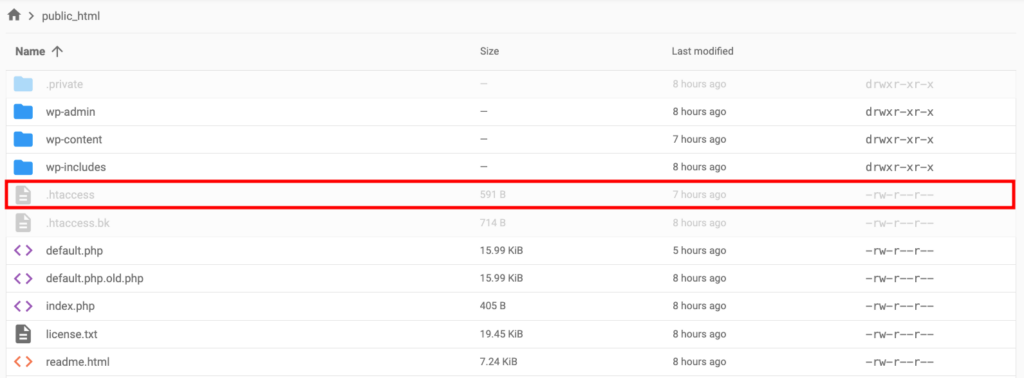
.htaccessファイルを開き、IfModuleタグ内に次のコードスニペットを挿入します:
RewriteEngine On
RewriteRule .* - [E=HTTP_AUTHORIZATION:%{HTTP:Authorization}]
RewriteBase /
RewriteRule ^index\.php$ - [L]

# add a trailing slash to /wp-admin
RewriteRule ^wp-admin$ wp-admin/ [R=301,L]

RewriteCond %{REQUEST_FILENAME} -f [OR]
RewriteCond %{REQUEST_FILENAME} -d
RewriteRule ^ - [L]
RewriteRule ^(wp-(content|admin|includes).*) $1 [L]
RewriteRule ^(.*\.php)$ $1 [L]
RewriteRule . index.php [L]
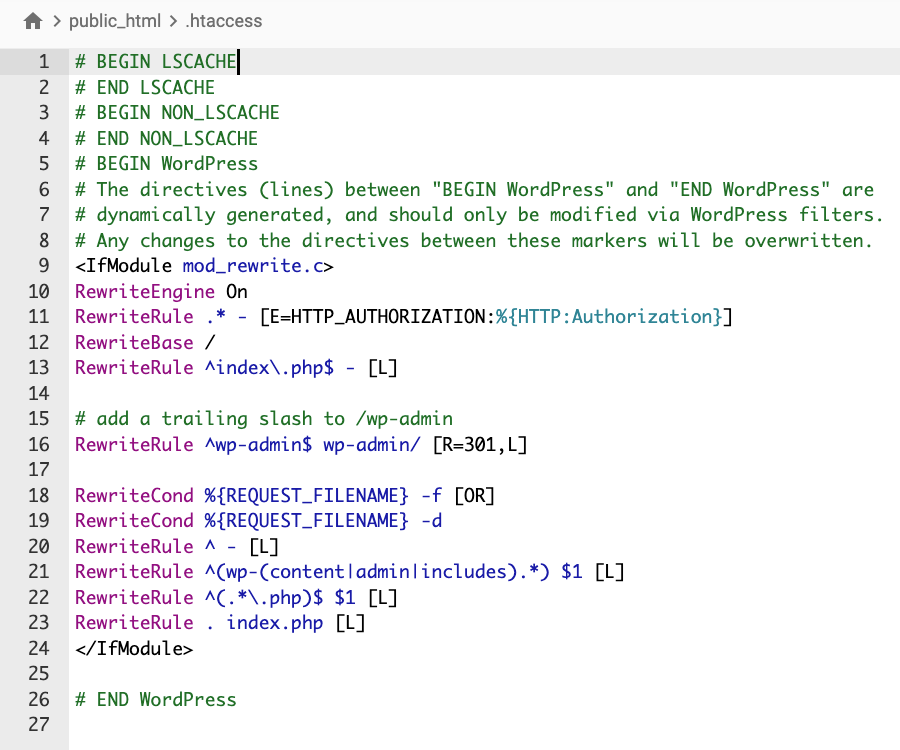
両方の設定ファイルの変更を必ず保存してください。
この時点で、WordPressマルチサイトネットワークは技術的に有効化されています。ログインし直すと、新しい「マイサイト」ドロップダウンメニューの下に「ネットワーク管理」管理画面が表示されます。ただし、まだ完全に構成されていません。
ネットワークセットアップを完了するには、次の手順に従ってください。
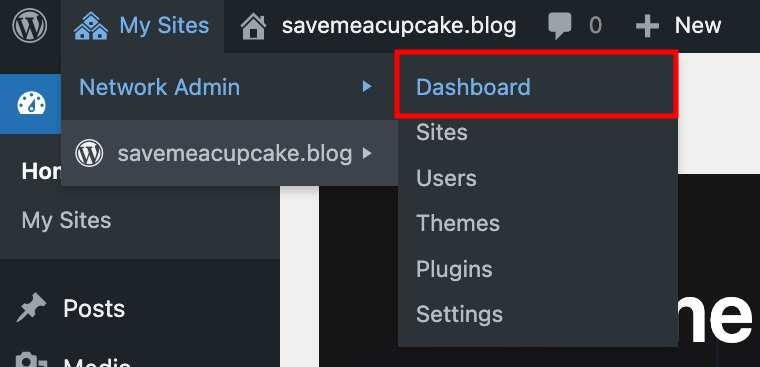


これで、WordPressマルチサイトネットワークが稼働し、複数のWebサイトをホストする準備が整いました。
ネットワークを設定したところで、次は管理するための主な機能を見ていきましょう。
マルチサイトを設定すると、ネットワークは最初は1つのWebサイトだけで始まることに気付くでしょう。
サブサイトを作成するには、ネットワーク管理画面で「サイト」 → 「新規サイトを追加」に移動し、Webサイトのアドレス、タイトル、言語、管理者メールアドレスを入力します。完了したら「サイトを追加」をクリックします。
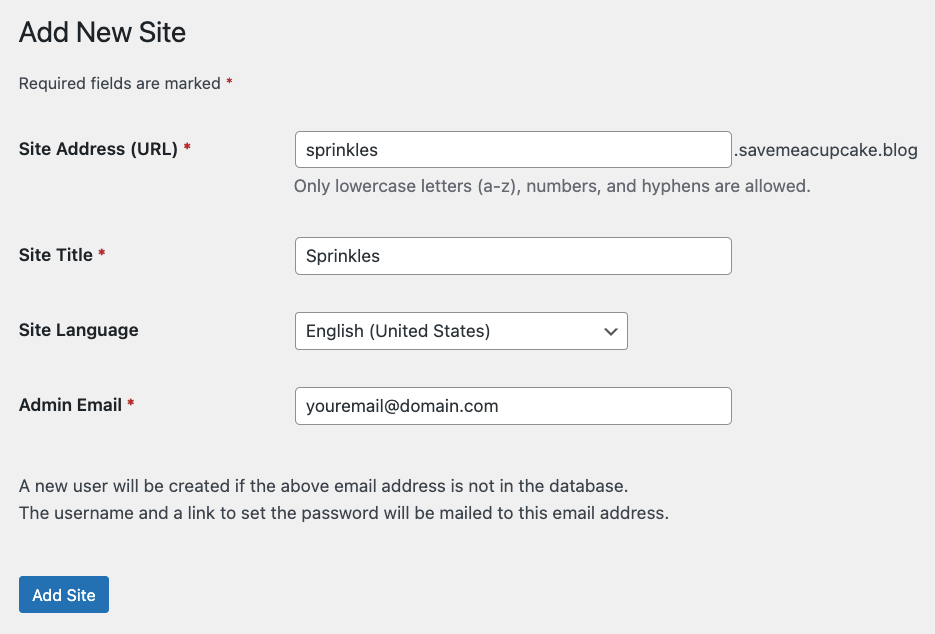
すべてのサブサイトは「サイト」 → 「すべてのサイト」で管理でき、編集、無効化、削除などが可能です。レンタルサーバープランのリソースが対応している限り、必要な数のWebサイトを作成できます。
WordPressマルチサイトのサブサイトにカスタムドメインを割り当てる方法は以下のとおり。
WordPressマルチサイトと同じレンタルサーバーからドメインを取得した場合は、ステップ3にスキップしてください。


特権管理者として、ネットワークとWebサイトの管理者として新しいユーザーを追加できます。 「ユーザー」 → 「ユーザーを追加」に移動し、ユーザー名とメールアドレスを入力するだけです。 「ユーザーを追加」をクリックすると、パスワードを設定するための招待メールが送信されます。

特権管理者権限を付与するには、追加したユーザーを編集して「特権管理者」オプションにチェックを入れますが、特権管理者のステータスを与える際は注意が必要です。このロールでは、マルチサイトネットワークを完全に制御できるようになるため、通常1人に制限するのがベストです。
特定のサブサイト用に新しいユーザーを作成してロールを割り当てることもできます。「サイト」 → 「すべてのサイト」に移動し、選択したサブサイトの横にある「ユーザー」の下の数字を選択します。 「ユーザー」タブで、適切なセクションの下に既存または新しいユーザーを追加します。

テーマとプラグインのインストール手順は、標準的なWordPress Webサイトとほぼ同じです。最大の違いは、特権管理者によってインストールされたテーマとプラグインがネットワーク全体で利用可能になるところ。
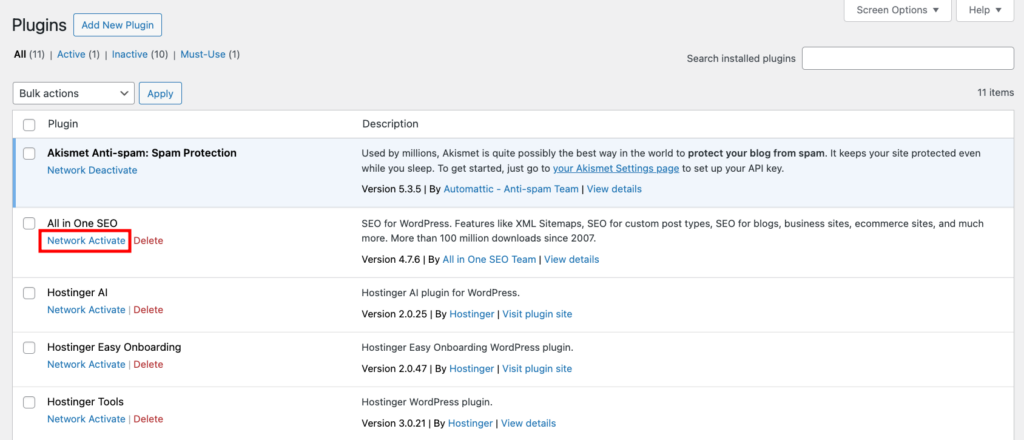
プラグインをすべてのサブサイトで一斉に実行するには、プラグインページで「ネットワーク有効化」をクリックします。このステップを踏まない場合、各Webサイトの管理者は自分のWebサイトでプラグインを有効化するかどうかを選択できます。
テーマについても同様で、特権管理者が「ネットワーク有効」に設定することで、すべてのサブサイトで利用可能になります。各Webサイトの管理者は、必要に応じて管理パネルからテーマを有効化できます。
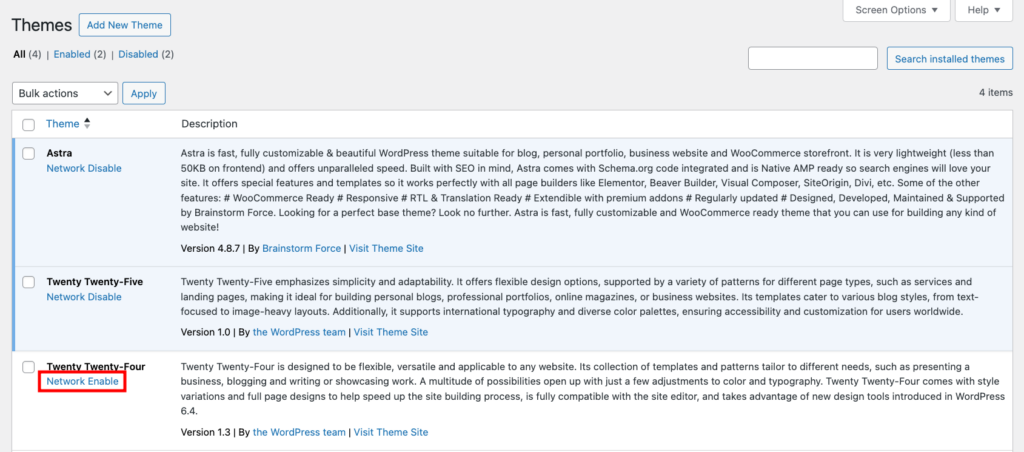
特権管理者は、すべてのWebサイトをスムーズに運用するために、プラグインとテーマの更新、および使用していないプラグインの削除を担当している点を忘れないようにしましょう。
すべてのメディアファイル(画像、PDF、動画など)は、インストールフォルダの /wp-content/uploads/sites/ 内に保存されます。各サブサイトはこのディレクトリ内に独自のサブフォルダを持ち、WebサイトのIDで識別されます。
例えば、メインWebサイトは /wp-content/uploads/を使用しますが、サブサイト2のメディアファイルは /wp-content/uploads/サイト/2/にあります。新しいサブサイトごとに次に使用可能なID番号のフォルダが作成され、すべてが整理され、見つけやすくなっています。
特定のサブサイトのフォルダを見つける方法は、まずファイルマネージャーまたはFTPクライアントを使用して /wp-content/uploads/sites/ に移動します。
サブサイトのID番号が不明な場合は、WordPress管理パネルの「サイト」セクションに移動します。 サブサイトの「編集」ボタンにカーソルを合わせると、URLにID番号が表示されます。例えば、「site-info.php?id=2」のようなURLは、サイトIDが2であるということです。
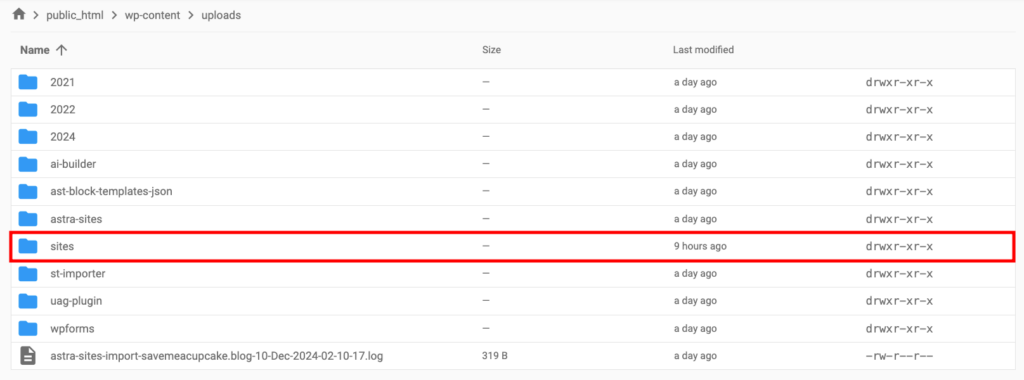
WordPress管理パネルで管理が難しい大容量ファイルや一括アップロードを行う必要がある場合は、サブサイトのフォルダに直接アップロードすると便利です。同様に、使用していないメディアファイルを削除したり、メディアフォルダ全体をバックアップとしてダウンロードしたりすることもできます。
WordPressはネットワークのすべてのデータを保存するために単一のデータベースを使用しています。コンテンツは各Webサイトごとに個別のデータベーステーブルに整理されるため、すべてのサブサイトは以下のコアテーブルを共有しながら、WordPressデータベース内に独自のスペースを持つことになります。
WordPressマルチサイトネットワークに新しいWebサイトが作成されると、WordPressはデータベーステーブル名にWebサイトIDを使用して、そのWebサイト用に11の新しいデータベーステーブルを生成します。 例えば、WebサイトIDが2の場合、新しいデータベーステーブルは以下のようになります。
phpMyAdminのようなデータベース管理ツールを使用して、特定のサブサイトとそのコンテンツのデータベーステーブルを見つけることができます。また、HostingerでphpMyAdminにアクセスする方法についても併せてご覧ください。
WordPressマルチサイトネットワークをスムーズに運用するために、以下の一般的な問題とその解決方法を把握しておきましょう。
不正確なドメインマッピング
この問題はDNS設定の誤りが原因であることが多いです。まず、Aレコードがマルチサイトをホストする正しいサーバーIPを指しているかどうかを確認します。最近変更を行った場合は、DNS更新が世界中に反映されるまでに最大48時間かかることを覚えておいてください。
次に、WordPressの設定を確認します。ネットワーク管理画面の「サイト」に移動し、問題のあるサブサイトを見つけて設定を編集します。「サイトアドレス (URL)」フィールドが正しくドメインマッピングされたドメインになっていることを確認してください。
ドメインのSSL証明書を検証することも重要です。SSLの問題はHTTP/HTTPSの不一致を引き起こす可能性があり、HTTPS接続を強制することで修正できます。サポートが必要な場合は、.htaccessでHTTPSを強制する方法についての解説記事をチェックしてみてください。
キャッシュされたDNSレコード、サーバー側キャッシュ、またはプラグインベースのキャッシュもドメイン解決を妨げることがあります。これを解決するには、DNSキャッシュをフラッシュし、サーバーおよびプラグインのキャッシュも同様に処理しましょう。
最後に、ドメインマッピングプラグインを使用している場合は、更新されて正しく設定されていることを確認してください。
不正確なファイルまたはディレクトリの権限
ファイルやディレクトリの権限は、サーバーがWordPressのファイルとどのようにやり取りするかを制御します。不正確な権限により、サーバーが重要なファイルの読み取り、書き込み、実行ができなくなり、マルチサイトネットワークに問題が発生する可能性があります。
修正する場合は、ファイルマネージャーまたはFTPクライアントを使用して現在の権限を確認します。推奨される設定は次のとおりです。
Hostingerをご利用の場合、権限の修正は非常に簡単。hPanelで「詳細設定」→「ファイル所有権の修正」に移動し、ボックスにチェックを入れて「実行」をクリックするだけです。
この仕組みについて詳しく知るには、ファイルとディレクトリのアクセス権の設定に関する解説記事をご覧ください。また、Linuxでのファイル権限の変更に関する専用のチュートリアルもあります。
サブディレクトリインストールでのログインの問題
wp-config.phpと.htaccessファイルを追加または変更した後にサブサイトにログインできない場合は、サブディレクトリの設定が正しくない可能性があります。
修正するには、まずwp-config.phpファイルで次の行を見つけます。
define('SUBDOMAIN_INSTALL', true);true を false に変更して次のようにします。
define('SUBDOMAIN_INSTALL', false);この変更により、WordPressはサブドメインではなく、サブディレクトリベースのマルチサイト設定を使用するように構成されます。
ユーザーがアクティベーションメールを受け取れない
新しいユーザーがサブサイトにアクセスするためのアクティベーションメールを受け取っていない場合、メール設定やサーバー設定に問題がある可能性があります。
メールの配信性を向上させるには、ホストサーバーのデフォルトのPHP mail()関数に依存するのではなく、WordPress SMTPを設定して信頼性の高いサードパーティプロバイダーを通じてメールを送信するようにしましょう。
SMTPはより安全で信頼性の高いメール配信プロセスを保証し、メールがスパムとしてマークされたり、完全に失敗したりする可能性を減らすことが可能です。
WordPressマルチサイトネットワークを設定すると、複数のWebサイトの管理が格段に楽になります。更新などの繰り返しのタスクが高速化され、共有データとデザインの一貫性を維持しながら、各Webサイトが独自のコンテンツと設定を持つ自由も提供します。そのため、複数のWebサイトを持つ組織、学校、企業にとって人気の選択肢となっているわけです。
本記事では、マルチサイトネットワークの設定から管理、一般的な問題のトラブルシューティングまでをカバーしました。まだ不安があるという方は、まずメリットとデメリットを検討し、一般的なユースケースを調べて、自分に合っているかどうかを判断してみるとよいでしょう。
この記事はお役に立ちましたか?質問があればコメント欄で教えてください。
もちろんできます!デフォルトでは、マルチサイトは新しいWebサイトにサブドメインを使用します。サブディレクトリに切り替えることも可能ですが、いくつかの設定とコアファイルの変更が必要となるため、初心者にとって最も簡単なプロセスではありません。
マルチサイトはSEOに直接影響するわけではありませんが、設定によっては影響を受ける可能性があります。サブドメインはWebサイト間でSEO価値を分散させる可能性があり、サブディレクトリは共有ドメイン権限の恩恵を受けることができます。結論、固有のコンテンツの提供や重複コンテンツの回避など、優れたSEOプラクティスに焦点を当てることが本当に重要です。
技術的には、WordPressマルチサイトネットワークに設置できるWebサイトの数に制限はありませんが、ネットワークがより多くのWebサイト、ユーザー、トラフィックで成長するにつれて、レンタルサーバーのリソースが対応できなければパフォーマンスが低下する可能性があるので注意が必要です。
本サイトのチュートリアルコンテンツは、 Hostingerの編集方針と価値観に基づき作成されています。

イギリスから日本へ帰国後、翻訳者として8年従事。英国の大学ではメディア・映像を専攻し、以来、日英両言語にて10年以上複数のウェブサイトおよび動画メディアを運営。プライベートでは、料理をしたり、家族で小旅行に行ったりするのが好きです!

WooCommerceは、お客様のECサイトの機能を自由にコントロールできるのが大きな魅力です。ただし、拡張機能を入れすぎると、ストアの動作が重くなることがあります。...

サイトをデザインする際、WordPressのメガメニューはスムーズなナビゲーションに欠かせません。特に多くの商品カテゴリを扱うECサイトでは、その重要性が高まります。...
WordPressでWebサイトを運営していて、「もっとアクセス数を増やしたい」「訪問者の動向を知りたい」と思ったことはありませんか?そんな時に役立つのがGoogleアナリティクスです。今回の記事では、Googleアナリティクスの基本的な機能から、WordPressへの設定方法まで初心者の方にも分かりやすく解説していきます。...