2026年版 WordPressサイトの移行方法
1月 16, 2026
/
Yukako W.
/
1 分 詳しく見る
WordPressサイトを移行する理由はさまざまです。例えば、パフォーマンスやセキュリティの向上を目的として、別のホスティングプロバイダーへサーバー移行する場合などが挙げられます。幸い、WordPress移行作業は初心者でも簡単に行えるため、複雑な設定なしでサイトを新しいサーバーへ移行できます。
この記事では、WordPressの移行方法を詳しく解説します。小規模なブログから大規模なオンラインストアまで、さまざまなサイトの移行に対応できるよう、適切な方法を紹介します。このチュートリアルを参考にすれば、スムーズでエラーのないサイト移行が可能になります。
WordPressサイトを移行する前にやるべきこと
WordPressサイトを移行する前に適切な準備を行うことで、データを保護し、訪問者へのダウンタイムを最小限に抑え、新しいホスティング環境に移行する前にサイトの構成を再評価することができます。
- 完全なバックアップを作成する:WordPressサイトの移行を開始する前に、必ず完全なバックアップを作成してください。これには、すべてのファイル、フォルダ、データベースが含まれます。プラグインや現在のホスティングプロバイダーのバックアップツールを使用して、サイト全体をZIPファイルとして保存しましょう。このバックアップは、移行中に問題が発生した際に元のサイトを復元するための安全策となります。
- 移行先のホスティングサービスにWordPressをインストールする:新しいサーバーに移行する場合は、移行先のサーバーにWordPressを新規インストールしておきましょう。これがWordPressサイトのインポート基盤となり、スムーズな移行を実現します。
- サイトをメンテナンスモードにする: 移行作業中にサイトの変更が加えられると、訪問者が混乱する可能性があるため、メンテナンスモードを有効化してください。また、移行プロセスに影響を与える可能性のあるキャッシュ系のプラグインを無効化することをおすすめします。
- 設定を確認し調整する:現在のWordPressサイトの設定を確認し、新しいWordPressサイトでも同じ設定を適用できるようにしましょう。パーマリンク構造、ウィジェットの設定、テーマのオプションなどを統一することで、移行後もデザインや機能を維持できます。
- サイトを整理する: 移行作業はサイトを整理する良い機会でもあります。不要なプラグイン、テーマ、メディアファイルを削除して、サイトを軽量化しましょう。不要なデータを削減することで、移行プロセスの高速化やパフォーマンスの向上が期待できます。
WordPress移行方法:5種類の簡単なやり方をご紹介
このセクションでは、WordPressサイトの移行方法を5つ紹介します。自分の技術レベルや好みに合った方法を選択してください。
なお、最初の3つの方法はHostingerへの移行専用です。他社のレンタルサーバーへ移行する場合は、4つ目または5つ目の方法をご参照ください。
関連記事
SiteGroundやSquarespaceからWordPressサイトを移行する場合は、専用のガイドを参照してください。
SiteGroundからHostingerへ移行する方法
SquarespaceからHostingerへ移行する方法
hPanelを使用してWordPressサイトを移行する方法
難易度:簡単
Hostingerの無料移行サービスは、WordPressサイトをHostingerへ移行する最も簡単な方法です。hPanelで移行リクエストを送信するだけで、専任のチームが移行作業をすべて代行します。
移行リクエストを開始する前に、現在のホスティングアカウントやwp-adminの2要素認証(2FA)やアンチボット機能を無効化してください。また、バックアップを作成できるよう、現在のサーバーに十分なディスク容量があることを確認してください。
次に、HostingerのWordPress向けマネージドホスティングプランを選択します。移行後はネームサーバーをHostingerに紐付けることで、既存のドメインを引き続き使用することが可能です。
hPanelを使用して移行リクエストを送信するステップ:
- hPanelにログインし、アカウント → Webサイト移行に移動します。
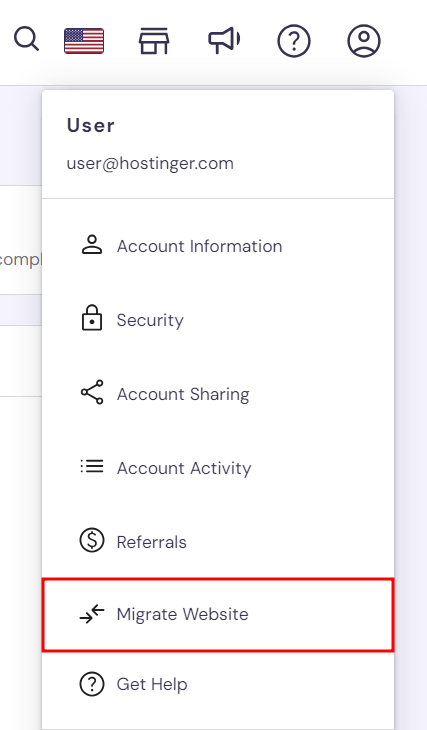
- 「移行リクエストの管理」セクションで、「リクエストを追加」をクリックします。
- Webサイトのドメイン名を入力し、「次へ」をクリックします。
- WordPressサイトを移行する場合は、「WordPress Adminの詳細情報を提供する」を選択し、WordPressの認証情報を入力して確認します。移行が完了するまで、ドメインのDNS設定を変更しないように注意してください。
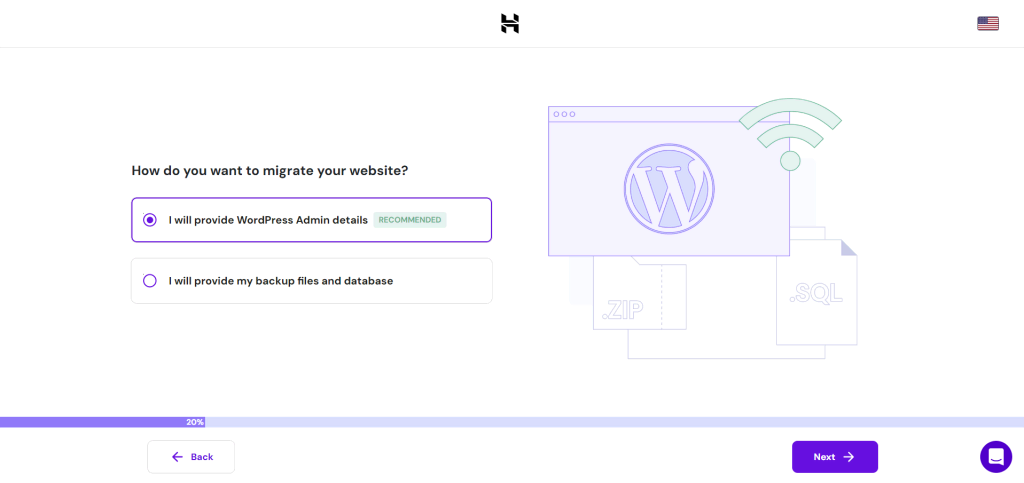
サイトがオフラインの場合は、「バックアップファイルとデータベースを提供する」を選択します。Webサイトのファイルを.zip形式でアップロードし、データベースを.sql形式でアップロードします。
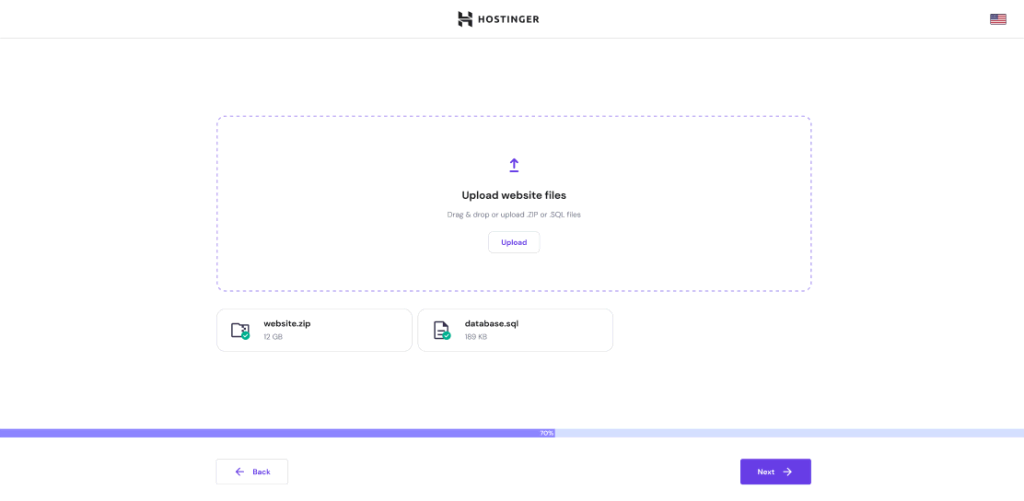
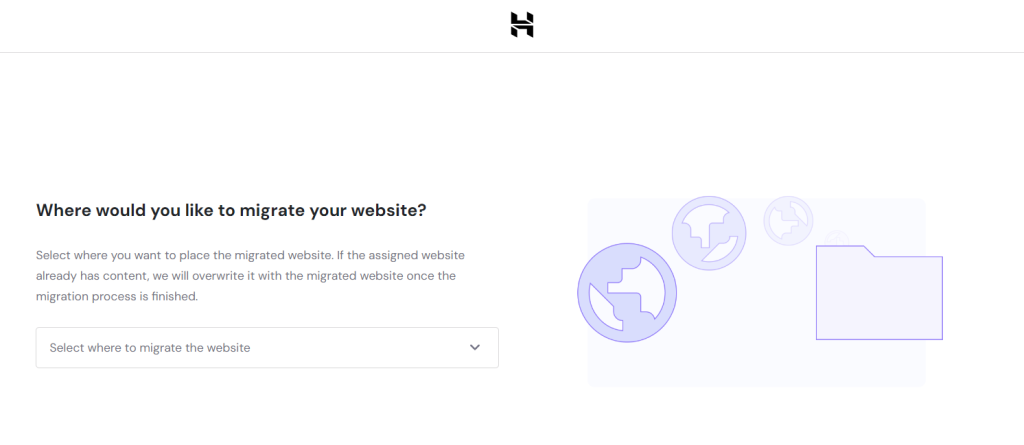
- ドロップダウンリストから移行先のドメインを選択します。
- 移行リクエストの概要を確認します。すべての情報が正しいことを確認したら、「リクエストを送信」を選択します。
移行の完了には通常2〜48時間かかります。進捗状況は、hPanelの「移行リクエスト」ページまたは「Webサイト」セクションで確認できます。
移行が完了したら、旧ドメインをHostingerに紐付けてください。DNSの伝播には24〜48時間かかることがあり、その状況はhPanel上で確認できます。移行が正常に完了したかを確認するために、HostingerプランのIPアドレスをSkipDNSに入力する方法もあります。
重要!どの移行方法を選択する場合でも、まず WordPressのステージング環境を使用して新しいホスト上でサイトをテストすることをおすすめします。これにより、本番環境の機能やユーザーエクスペリエンスに影響を与えることなく、スムーズな移行を確実に行うことができます。
hPanelを使用して手動でWordPressサイトを移行する方法
難易度:中級
Hostingerのユーザー向けに、hPanelを使用して手動でWordPressサイトを移行する方法を紹介します。この方法では、移行プロセスを完全に管理できるため、細かいカスタマイズや特定の設定を適用したい場合に最適です。
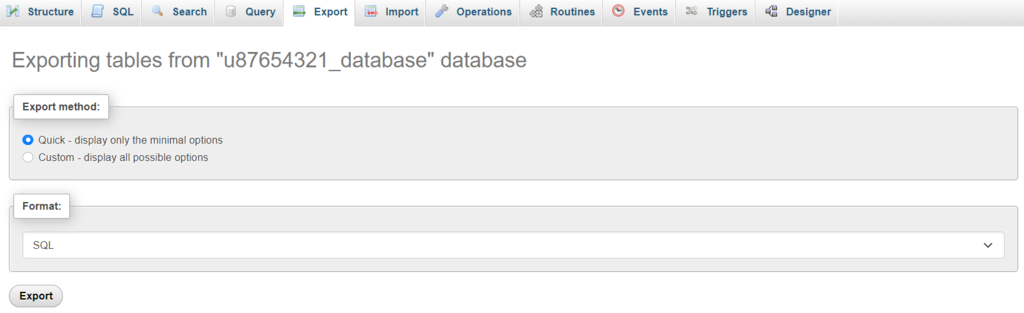
まず、現在のホスティングのコントロールパネルにログインし、phpMyAdminにアクセスします。WordPressのデータベースを選択し、「エクスポート」タブをクリックします。エクスポート方法として「クイック」を選択し、フォーマットは「SQL」を指定して、データベースファイルをダウンロードします。
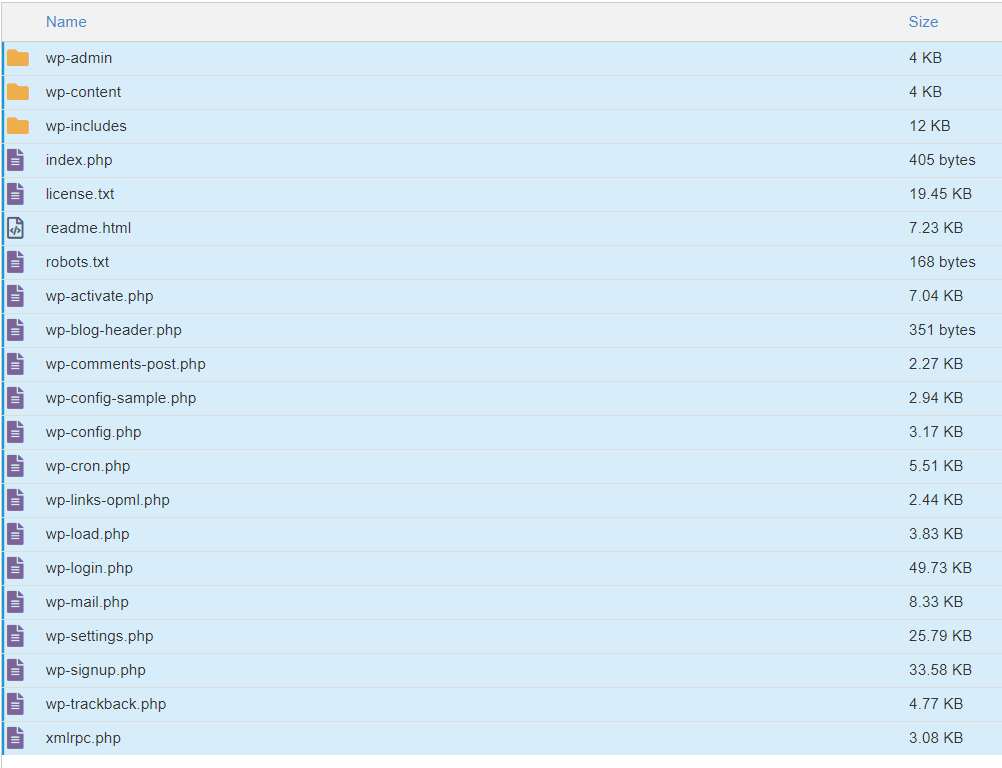
次に、ファイルマネージャーまたはFileZillaなどのFTPクライアントを使用して、サイトのルートディレクトリに移動します。wp-contentフォルダを含むすべてのWordPressファイルをパソコンにダウンロードしてください。wp-contentフォルダには、テーマ、プラグイン、メディアファイルが含まれており、サイトの完全な移行に必要です。
WordPressのデータベースとサイトのファイルが準備できたら、HostingerのWebホスティングプランを購入し、以下のステップに従ってください。
- hPanelのダッシュボードにアクセスし、「データベース」をクリックします。
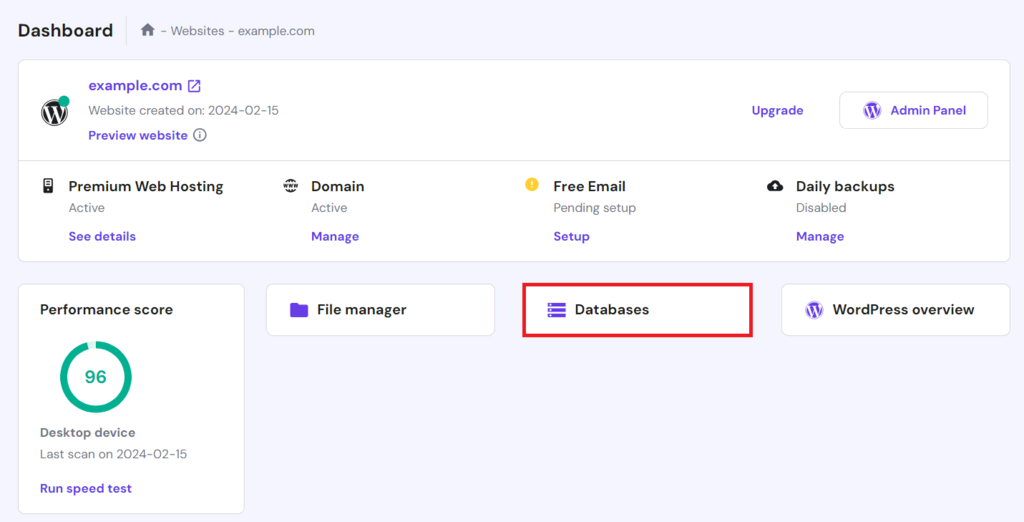
- 新しいデータベースを作成するために、必要な項目を入力し、「作成」をクリックします。後で使用するため、データベース名、ユーザー名、パスワードをメモしておいてください。
- 作成したデータベースの横にある「phpMyAdminに移動」をクリックします。
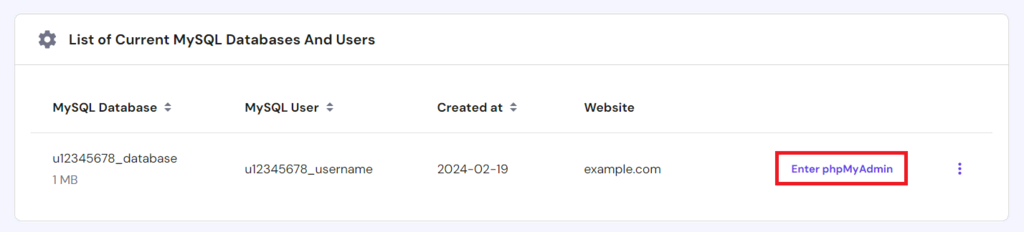
- phpMyAdminで「インポート」タブに移動します。「ファイルを選択」をクリックし、先ほどダウンロードしたSQLファイルをアップロードして「インポート」を選択します。
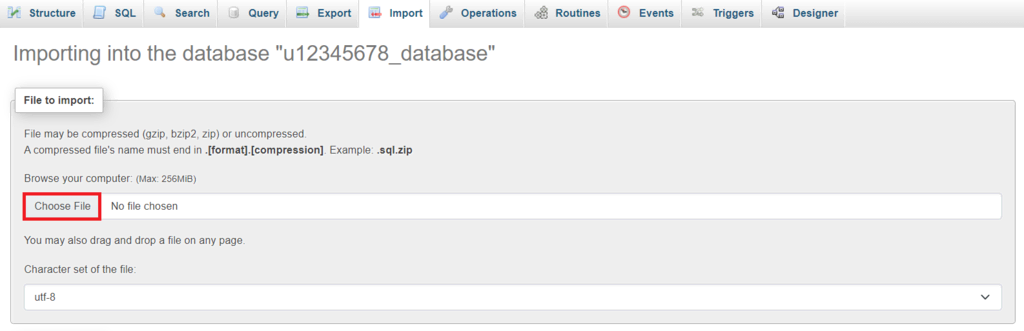
- データベースのアップロードが完了したら、hPanelのダッシュボードに戻り「ファイルマネージャー」を選択します。
- Hostingerのファイルマネージャーでpublic_htmlディレクトリを開き、「アップロード」→「ファイル」をクリックし、WordPressサイトのファイルをアップロードします。
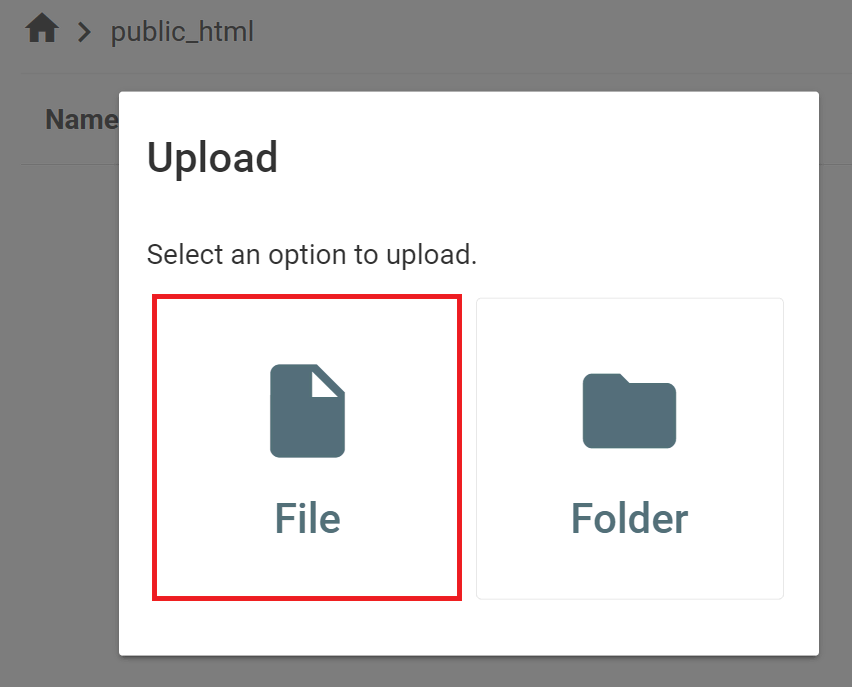
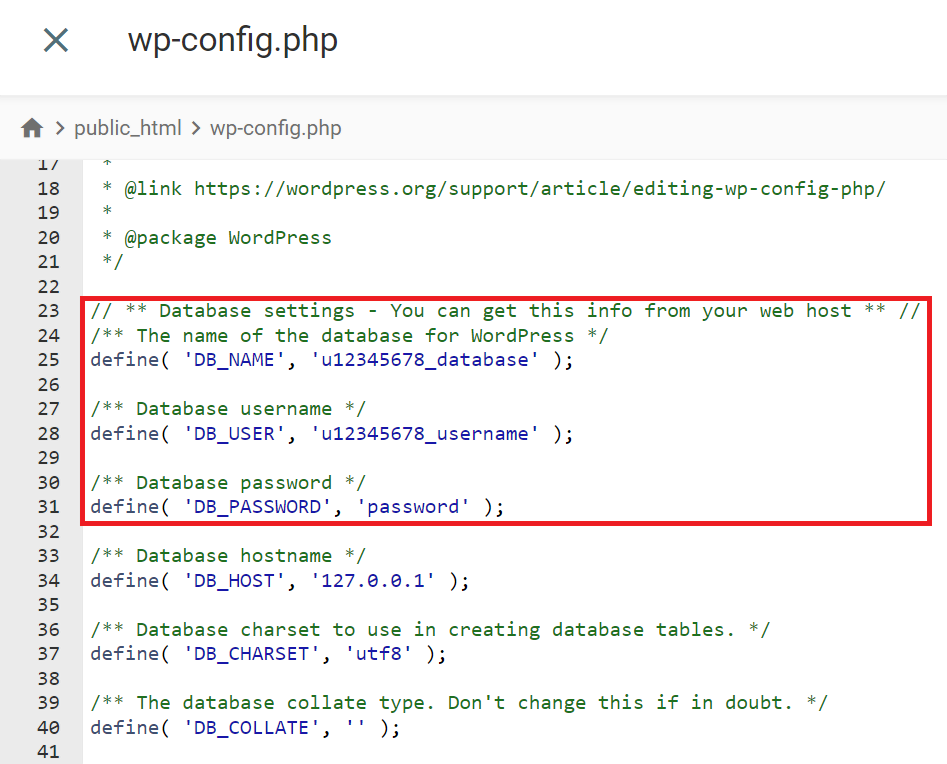
- ファイルのアップロードが完了したら、wp-config.phpファイルを探し、右クリックして「編集」を選択します。
- DB_NAME、DB_USER、DB_PASSWORDの値を、新しいデータベースの情報に更新します。編集が完了したら、画面右上の「保存」をクリックします。
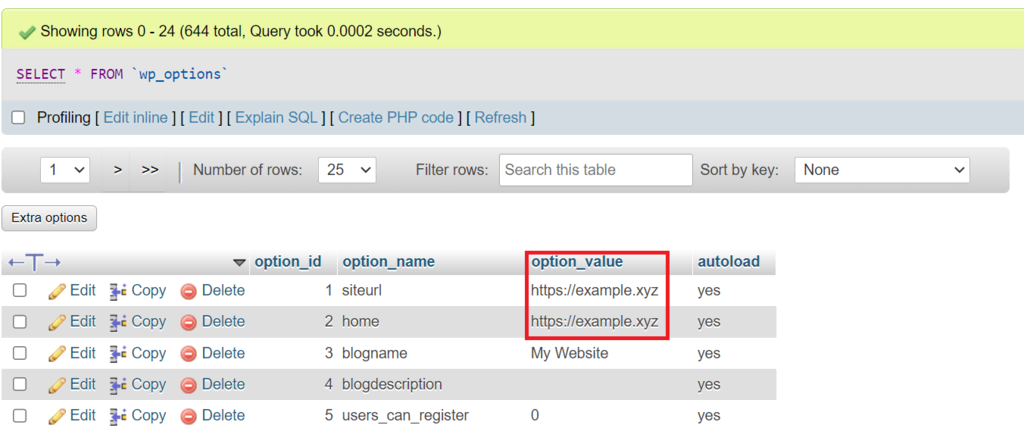
Hostingerで新しいドメイン名を使用する場合は、データベース内のサイトアドレス情報を更新する必要があります。phpMyAdminでデータベースを開き、wp_optionsテーブルにアクセスします。siteurlとhomeのoption_valueを編集し、新しいURLに更新します。
以前のドメインを引き続き使用する場合は、そのドメインをHostingerに紐付けてください。その後、DNSの伝播が完了するまで待ちます。
最後に、サイトの全ページ、リンク、メディアが正しく読み込まれているかを確認してください。
WordPressサイトをコピーして移行する方法
難易度:簡単
Hostingerのユーザーは、便利な「Webサイトをコピー」機能を利用できます。この機能を使うと、元のサイトのファイルに影響を与えることなく、既存のWordPressサイトを同じレンタルサーバープラン内の新しい場所にクローン作成できます。
この方法は、ホスティングプロバイダーを変更せず、同じホスト内でサイトを移行したい場合に最適です。
開始前に、新しいドメインを購入するか、現在のプラン内でサブドメインを作成しておいてください。旧サイトを複製するには、以下のステップに従ってください。
- hPanelのダッシュボードにアクセスし、「Webサイト」→「Webサイトをコピー」に移動します。
- 「コピー元」セクションで元のサイトのドメインを確認し、「コピー先」セクションで新しいドメインまたはサブドメインを選択します。
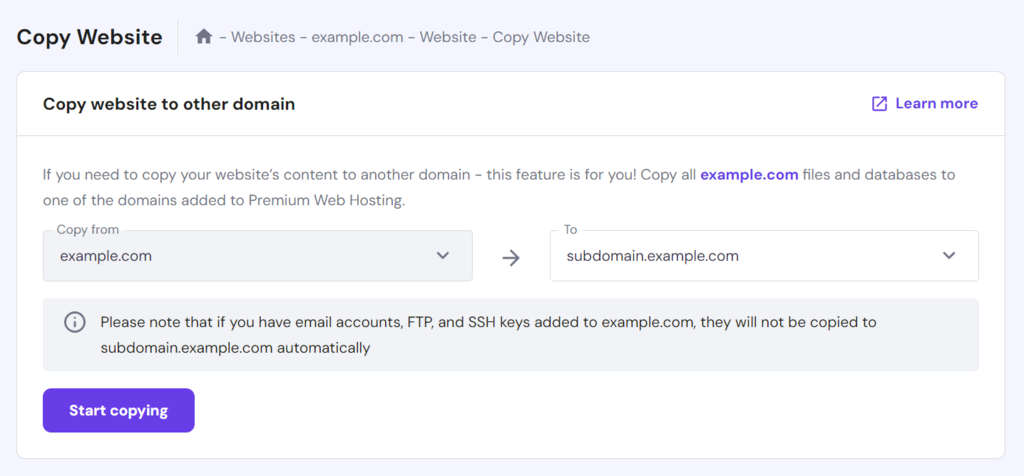
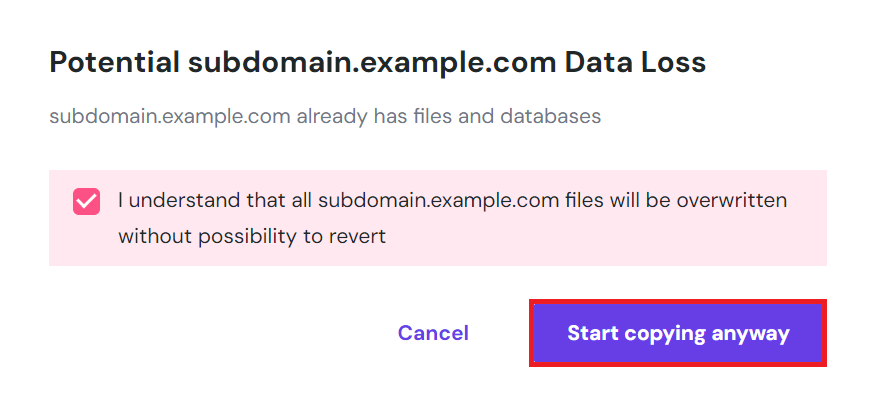
- 「コピーを開始」をクリックすると、データ損失の可能性に関する警告が表示されます。問題がなければ「…理解しています」のチェックボックスにチェックを入れ「とにかくコピーを開始」をクリックします。
コピー処理には、サイトのサイズに応じて最大15分かかる場合があります。進捗状況は同じ「Webサイトをコピー」ページで確認できます。コピーが完了すると、ステータスが更新され、複製が成功したことが表示されます。

Webサイトのファイルとデータベースのみがコピーされることに注意してください。
新しいドメインに関連するメールアカウント、FTPアカウント、SSHキーは手動で設定する必要があります。
プラグインを使用してWordPressを移行する方法
難易度:簡単
プラグインを使用してWordPressサイトを移行することもできます。DuplicatorやAll-in-One WP MigrationなどのWordPress移行プラグインを利用すると、サイト移行の多くのステップが自動化され、簡単に移行作業を行えます。ここでは、All-in-One WP Migrationを使用した移行方法を説明します。
注意点として、All-in-One WP Migrationでは最大256MBのアップロード制限があります。バックアップファイルがこの制限を超える場合は、WordPressの最大アップロードサイズを拡張してください。また、移行を開始する前に、新しいホスティングアカウントにWordPressをインストールしておく必要があります。
All-in-One WP Migrationを使用してサイトを移行するステップ:
- 旧WordPressサイトと新WordPressサイトの両方にプラグインをインストールし、有効化します。
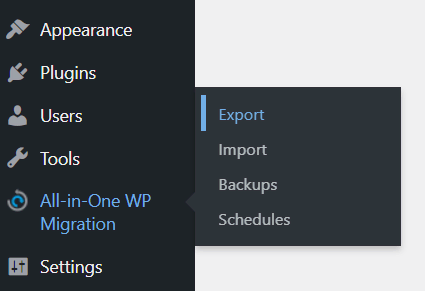
- 旧サイトのWordPressダッシュボードにログインして「All-in-One WP Migration」→「エクスポート」に移動します。
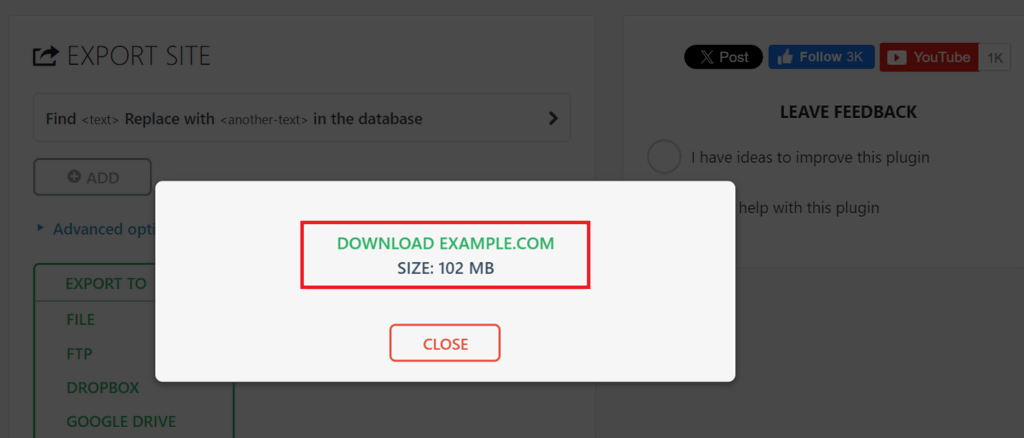
- 「エクスポート先」→「ファイル」をクリックします。このWordPressプラグインは、サイトのすべてのファイルを1つのWPRESSファイルにまとめます。
- 処理が完了すると、ポップアップウィンドウにダウンロードリンクが表示されるので、リンクをクリックしてファイルをパソコンにダウンロードします。
- 新しいサイトのWordPressダッシュボードにログインして「All-in-One WP Migration」→「インポート」に移動します。
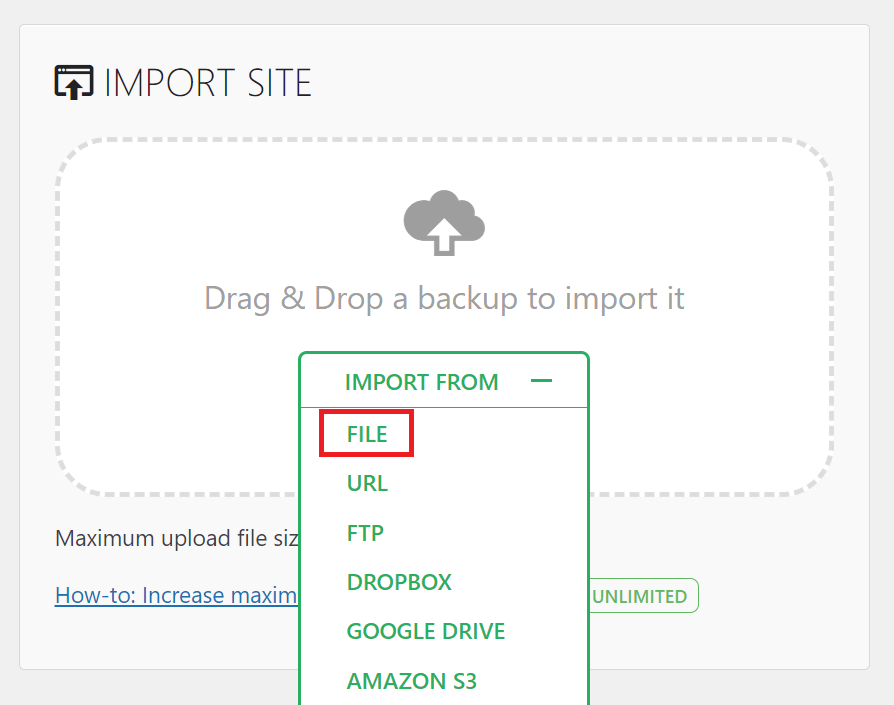
- 「インポート元」→「ファイル」を選択し、先ほどダウンロードしたWPRESSファイルをアップロードします。
アップロード処理に時間がかかる、または失敗する場合は、FTPまたはファイルマネージャーを使用して手動でファイルをアップロードし、その後「復元」オプションを使用する方法を検討してください。
以下は、ファイルマネージャーを使用して手動でアップロードする方法です。
- ホスティングプロバイダーのコントロールパネルにログインし、「ファイルマネージャー」アプリケーションを開きます。
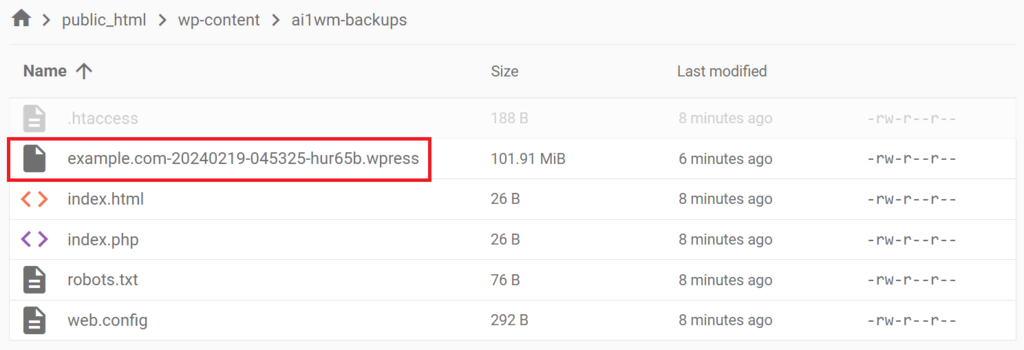
- public_html/wp-content/ai1wm-backupsディレクトリに移動しファイルをアップロードします。
- WordPressのダッシュボードで「All-in-One WP Migration」→「バックアップ」に移動します。
- アップロードしたWPRESSファイルがリストに表示されるので、三点アイコンをクリックし、「復元」を選択します。
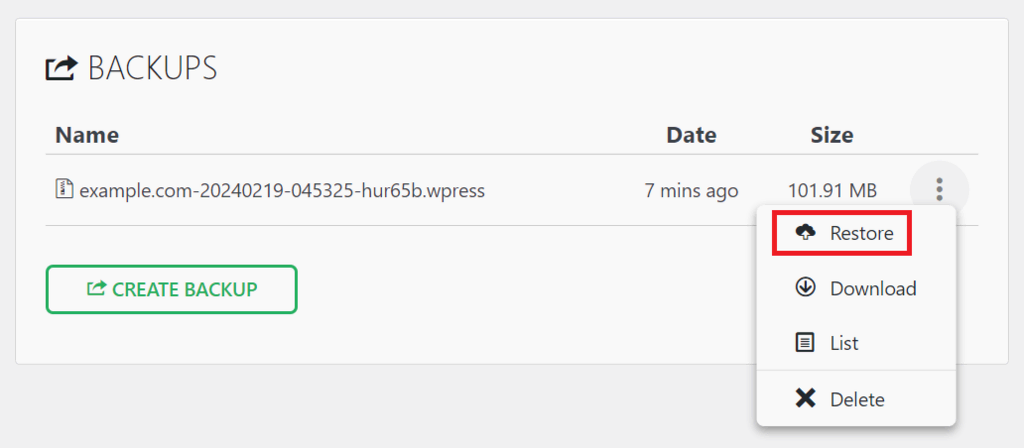
- 「続行」をクリックして、復元プロセスを開始します。
インポートが完了したら、パーマリンク設定を2回更新し、旧サイトと一致するように設定を調整します。これにより、新しいサイトの.htaccessファイルが正しく再構築されます。
- WordPressのダッシュボードで「設定」→「パーマリンク」に移動します。
- 異なるパーマリンク構造を選択して「変更を保存」をクリックします。カスタム構造を使用している場合は、変更前に現在の設定を控えておいてください。
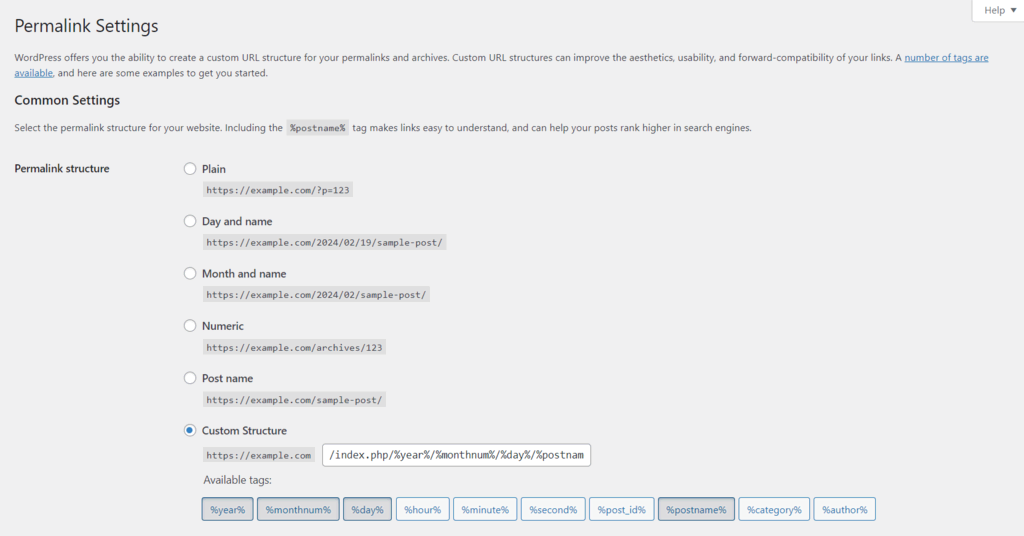
- ページを再読み込みします。
- 元のパーマリンク構造を選択するか、コピーしておいたカスタム構造を貼り付け、再度「変更を保存」をクリックします。
cPanelを使用して手動でサイトを移行する方法
難易度:上級
cPanelを使用して、WordPressサイトを他のホスティングプロバイダーへ移行またはcPanel対応のサーバーへ移行する場合、バックアップウィザード機能を利用すると、プロセスを簡略化できます。cPanelでは完全なバックアップの作成が可能ですが、移行の際はWebサイトのファイルとデータベースを個別に復元する必要があります。
以下のステップに従って、cPanelを使用してWordPressサイトを手動で移行してください。
- 旧ホスティングアカウントのcPanelダッシュボードにログインし、「ファイル」→「バックアップウィザード」に移動します。
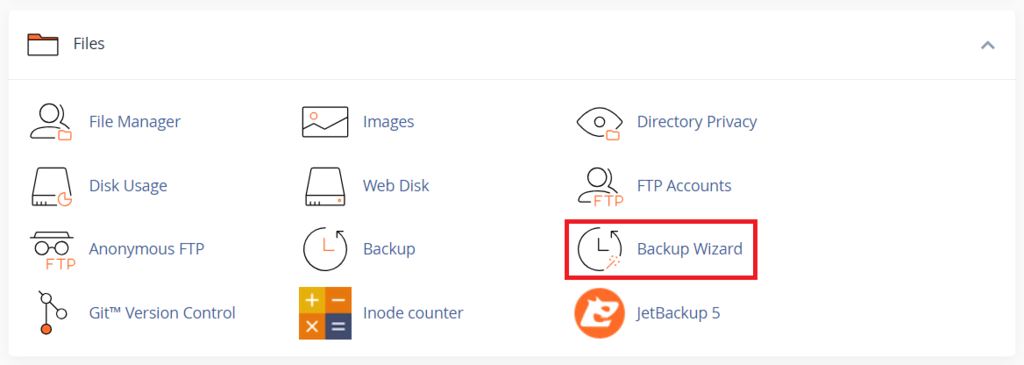
- 「バックアップ」→「完全バックアップ」を選択します。バックアップファイルの保存先を選択し、指定されたフィールドにメールアドレスを入力します。
- 「バックアップを生成」をクリックします。
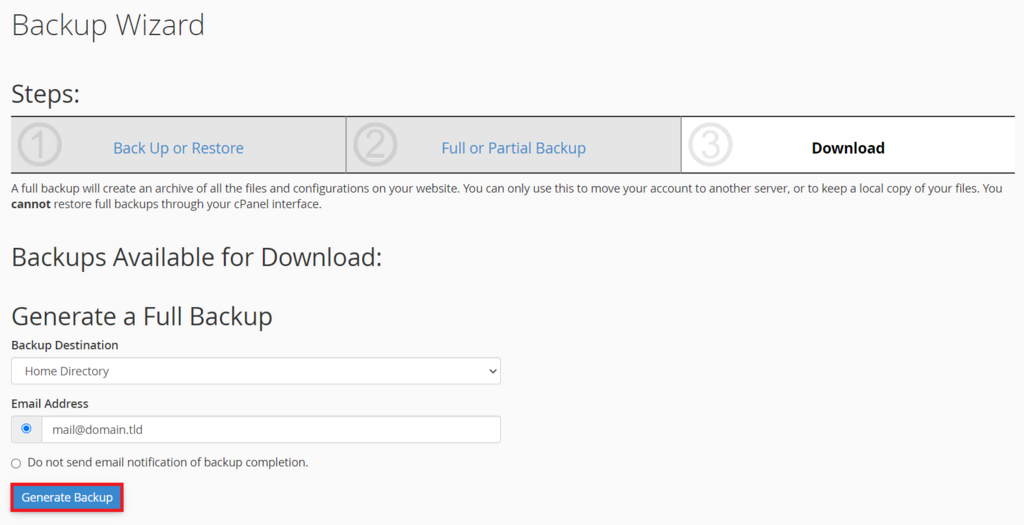
- バックアップ処理が完了するまで待ちます。バックアップが完了すると、確認メールが送信されます。
- その後、前のページに戻り、.tar.gz形式のバックアップファイルをダウンロードします。このファイルには、ホームディレクトリ、メールフォワーダーとフィルター、MySQLデータベースが含まれています。
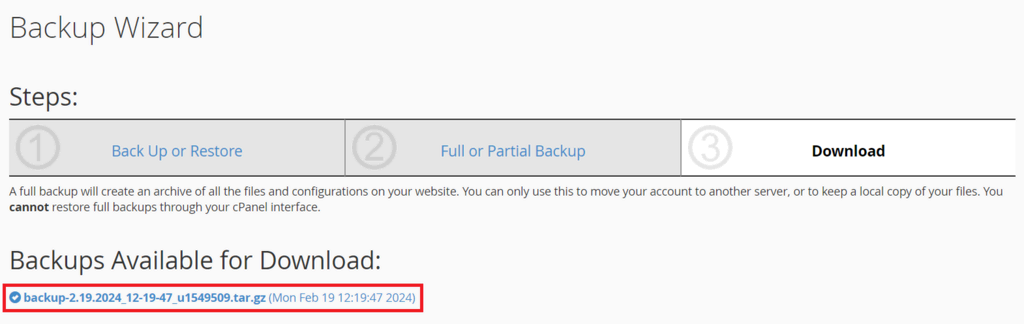
- ダウンロードした完全バックアップファイルを解凍し、Webサイトのファイル、メールデータ、データベースを個別に分けます。
- 新しいホスティングアカウントのcPanelにログインして「バックアップウィザード」に移動します。
- 「復元」オプションを選択して「ホームディレクトリ」を選びます。
- ホームディレクトリのファイルをアップロードし、Webサイトのファイル(プラグインやテーマファイルを含む)を復元します。
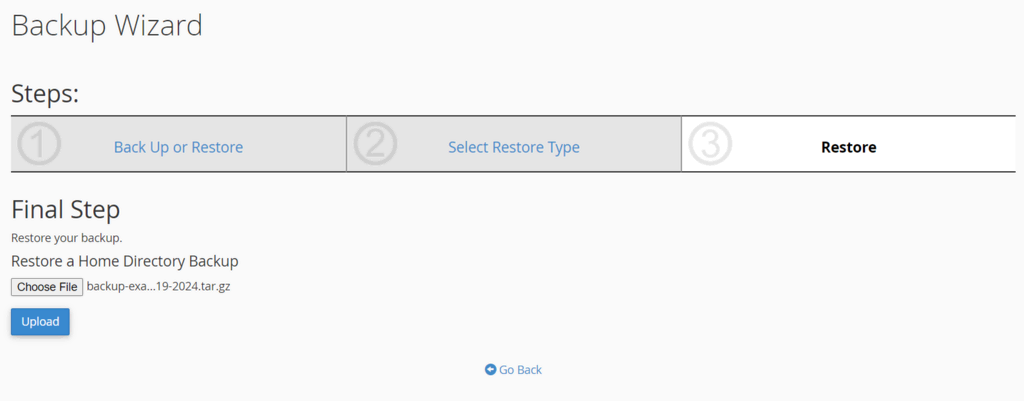
- 再度「バックアップウィザード」→「復元」に移動し、今回は「MySQLデータベース」を選択します。WordPressのデータベースをアップロードして復元します。
- すべてのファイルを復元した後、cPanelのファイルマネージャーを開き、wp-config.phpファイルにアクセスします。新しいサーバーのデータベース情報(データベース名、ユーザー名、パスワード)を更新します。これらの情報は、cPanelの「MySQLデータベース」メニューで確認できます。
関連記事
簡単に復習したいですか? WordPressの基本を振り返りたい方は、 WordPressチュートリアルをご覧ください。高度なトピックを学んだり、最新の記事をチェックすることもできます。
WordPressサイトを移行するべきタイミング
WordPressサイトの移行が必要になる状況はいくつかあります。これらのケースを理解することで、適切なタイミングで移行を決定するのに役立ちます。
- より良いWebホストへアップグレード – ダウンタイムが頻繁に発生する、サイトの速度が遅い、カスタマーサポートが不十分といった問題がある場合、新しいホスティングサービスへ移行することで、サイトのパフォーマンスや信頼性が大幅に向上し、ユーザーエクスペリエンスの改善にもつながります。
- より権威性のあるドメイン名へ移行 – ドメイン名はブランドやSEOに大きな影響を与えます。より関連性が高く、権威性のあるドメインに移行することで、オンラインでのプレゼンスを強化し、検索エンジンでの評価を向上させることができます。
- ホスティングタイプの変更 – 共有ホスティングからVPSホスティングへのスケールアップや、専用サーバーでの完全な管理が必要な場合など、ホスティングタイプを変更する際にはWordPressの移行が必要になります。ホスティング環境のアップグレードにより、より高いパフォーマンス、セキュリティ、カスタマイズ性を確保できます。
- より優れたWordPress専用機能へのアクセス – 一部のホスティングプロバイダーは、WordPress向けに最適化されたプランを提供しており、パフォーマンス、セキュリティ、サポートが強化されています。WordPressサイトに特化した環境を利用することで、より快適で安全な運用が可能になります。
- サーバーの移転 – 主要な訪問者層に近いサーバーへ移行することで、サイトの速度やユーザーエクスペリエンスを向上させることができます。この移行では、ホストファイル内のサーバーIPアドレスを更新する必要があります。
- Webサイトの統合 – 複数のサイトを異なるホスティングプロバイダーで運用している場合、より効率的なWordPressホスティングプロバイダーに統合することで、管理が簡素化され、コストを削減できます。

まとめ
この記事では、さまざまな方法を使ってWordPressサイトを新しいホストに移行する方法を学びました。Hostingerの無料移行サービスを利用する方法や、移行プラグインや複製プラグインを活用する方法など、それぞれの方法には異なるメリットがあり、技術レベルに応じた選択が可能です。
成功するWordPress移行の鍵は、慎重な計画、完全なバックアップ、徹底的なテストにあります。これらの対策を実施することで、移行プロセス全体を通じてサイトの整合性とパフォーマンスを維持しながら、スムーズに運用を継続できます。
WordPress移行に関するよくある質問
このセクションでは、WordPress移行に関するよくある質問にお答えします。
HostingerにWordPressサイト移行を代行してもらえますか?
Hostingerは、無料のWordPressサイト移行サービスを提供しています。移行リクエストを送信し、WordPressサイトの認証情報を提供するだけで、移行プロセスを開始できます。また、hPanelを通じてバックアップファイルをアップロードすることも可能です。移行作業はHostingerの専門チームが対応するため、安心して任せることができます。
WordPressサイトを別のホスティングサービスへ移行できますか?
はい、WordPressサイトを別のホストへ移行することが可能です。プラグインを使用する方法や手動での移行方法など、さまざまな方法があり、適切なステップを実行することで、新しいホスティングプロバイダー上でもスムーズにサイトを運用できます。
どうすればWordPressサイトを別のホスティングサービスへ移行できますか?
WordPressサイトを別のホストへ移行するには、まずサイトのファイルとデータベースをバックアップします。その後、それらを新しいホスティングサーバーにアップロードします。最後に、ドメインのDNS設定を更新して新しいサーバーに紐づけることで、移行プロセスが完了します。
WordPressサイトの移行にはどれくらい時間がかかりますか?
WordPressサイトの移行にかかる時間は、サイトのサイズや新しいホスティングアカウントの仕様によって異なり、数時間から最大48時間程度かかることがあります。また、DNSの伝播には追加で時間がかかる可能性があるため、移行の際は余裕をもって計画を立てることが重要です。
本サイトのチュートリアルコンテンツは、 Hostingerの編集方針と価値観に基づき作成されています。

こんにちは、Yukaです。バイリンガルの翻訳者として15年以上活動しています。アメリカではグラフィックデザインを学び、そこから翻訳の道に進みました。言葉を通じて文化と人をつなぐことにやりがいを感じていて、「伝わる」翻訳を大切にしています。 プライベートでは、家族とドライブに出かけたり、美しい景色を写真に収めたり、愛犬のトイプードルとのんびりお散歩するのが好きです。 このプロジェクトに関われることをうれしく思っています。私の翻訳が少しでもお役に立てれば光栄です。

