Nov 15, 2025
Yūto Å.
1分 詳しく見る
WordPressのデータベースは、ログイン情報や投稿、ページ、テーマ、プラグインなど、サイトを構成するすべてのデータを保存する重要な基盤部分です。
データベースの仕組みを理解しておけば、WordPressの動作原理を把握できるだけでなく、トラブル発生時にもスムーズに対処でき、管理画面からはできないユーザー名変更などの高度な操作も実行できるようになります。そこで本記事では、WordPressのデータベースの基本概念から実践的な管理方法、最適化のテクニックまで詳しく解説していきます。
WordPressのデータベースは、MySQLデータベース管理システムを使ったWebサイトデータの保管庫です。すべての WordPressサイトはデフォルトでMySQL構造を持っており、この仕組みによってサイトが正常に機能しています。
WordPressを初めてインストールする際、システムはコアテーブルを格納するためのデータベースも一緒に作成します。通常このデータベースはレンタルサーバーのサーバーに保存され、データベースホストと呼ばれることもあります。
そのデータの制御・管理に使用されるのがデータベース管理システム(DBMS)です。このソフトウェアは複雑なデータをより整理しやすいように小さく分割して管理します。
DBMSは、パソコン内のファイルやフォルダ管理とよく似た仕組みで動作します。各フォルダに特定のファイルカテゴリが入っているように、必要なデータを簡単に見つけたり、修正したり、削除したりできるようになっているわけです。
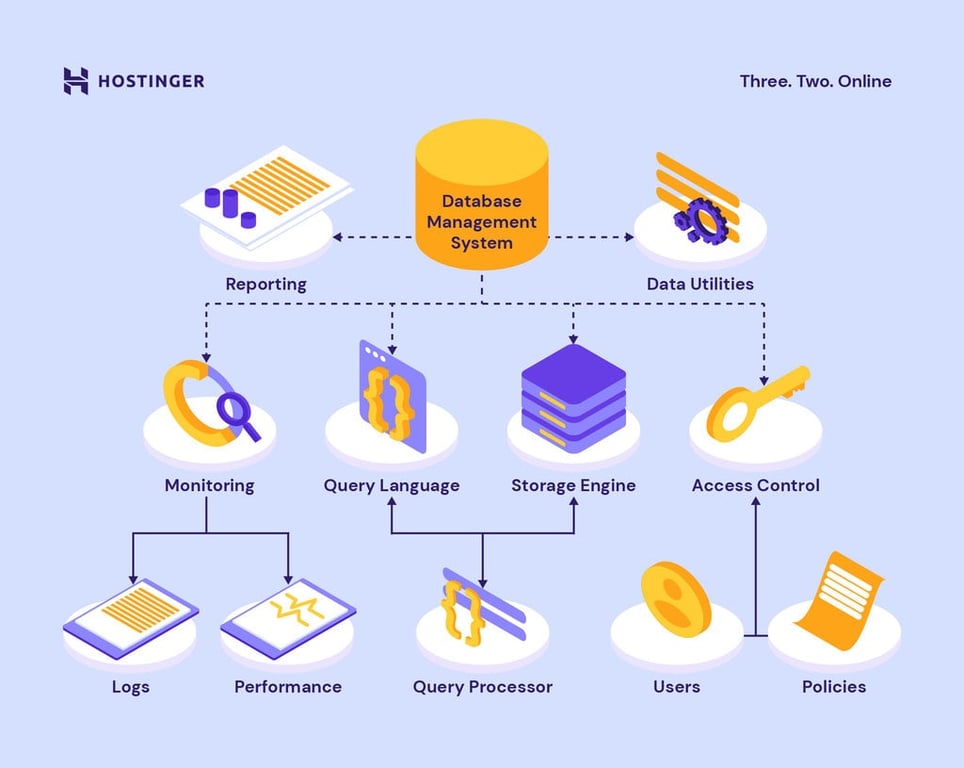
WordPressは管理システムとしてMySQLを採用しています。MySQLはStructured Query Languageを使用してデータベース内のデータ作成、読み取り、更新、削除などの操作を行います(訳注: Structured Query Language、SQLとはデータベースの管理やデータの操作を行うための問い合わせ言語の一つ。クエリとは「質問」や「問い合わせ」を意味する)。
ほとんどのMySQLクエリは自動で実行されますが、手動でクエリを実行してサイトURLの変更など特殊なタスクを実行することも可能です。
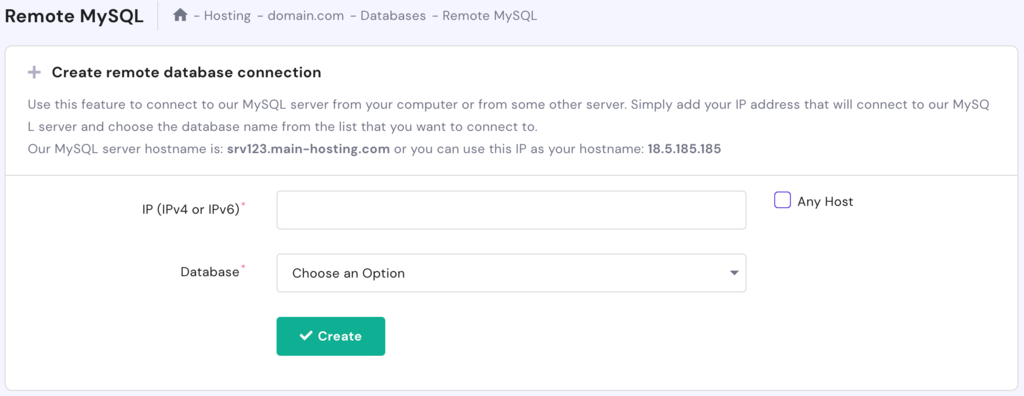
ホストとはデータベースを保存するサーバーのことです。通常、Webサイトとそのデータベースは同じサーバー上に配置されています。そして、「localhost」はWordPressサイトをデータベースに接続して管理するための一般的なホスト名として使われています。
リモートサーバーへの接続もでき、MySQLのリモート接続を使えばデータベースを別のサーバーに配置することも可能です。HostingerユーザーならhPanelの「Remote MySQL」機能から簡単にアクセスできますが、リモート接続を有効にするにはHostingerのホスト名が必要なので注意しましょう。
データベースはテーブル形式でデータを保存します。各テーブルは列と行で構成され、それぞれ固有のデータが詳細なパラメータとともに格納されています。
デフォルトのWordPressのデータベースには以下のテーブルが含まれています。
各テーブルはサイトの特定データを保存しています。Webサイトに変更を加えると、これらのテーブル上のデータ量は追加され、増えていくことがあります。そのため、WordPressデータベースへのアクセス方法と最適化について学ぶ必要があります。
WordPressを手動でセットアップする場合、新しいデータベースの作成が必須ですが、自動インストール機能を備えたレンタルサーバーを選べば、この手間を大幅に省けます。
当社のWordPress向けマネージドホスティングであれば、数クリックだけでインストール完了します。
その後はコントロールパネル(hPanel)から簡単にデータベースにアクセスできます。
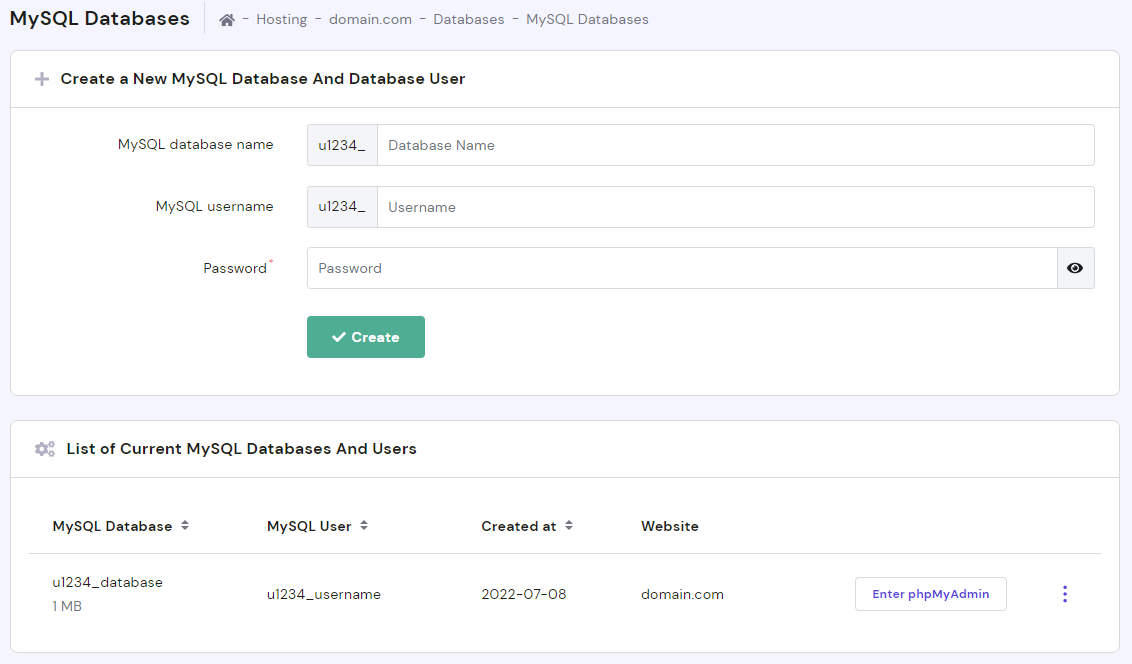
さらに手軽にphpMyAdminへアクセスしたい場合は、こちらの直接リンクも利用可能。
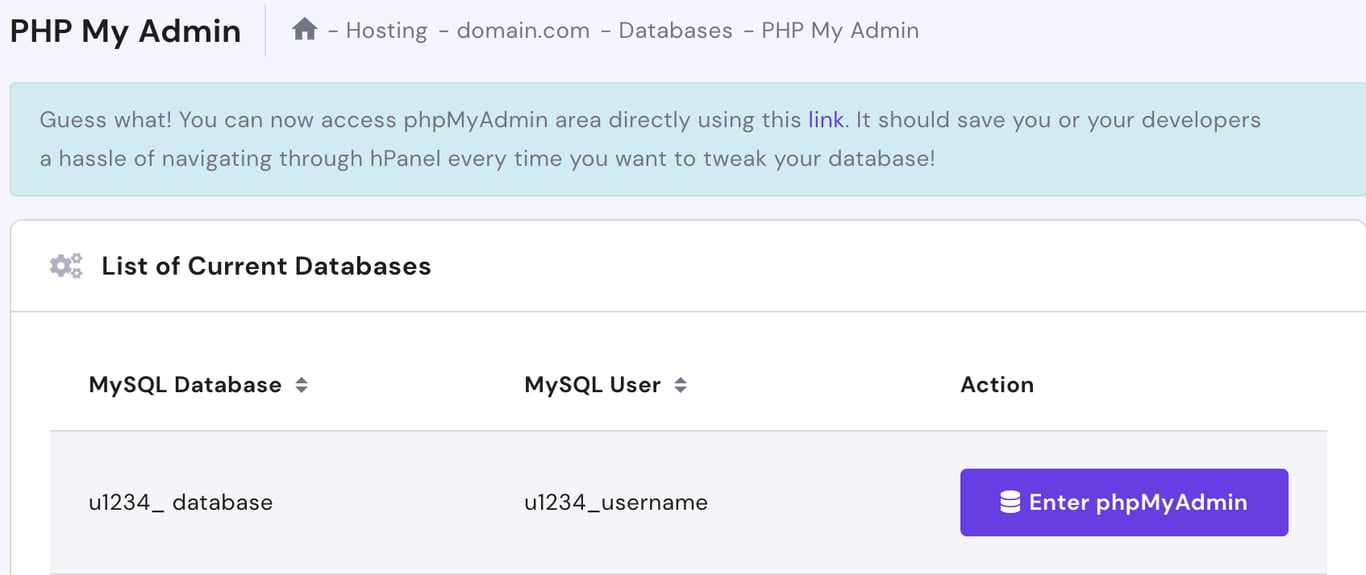
phpMyAdminにログインすると、次のようなインターフェースが表示されます。
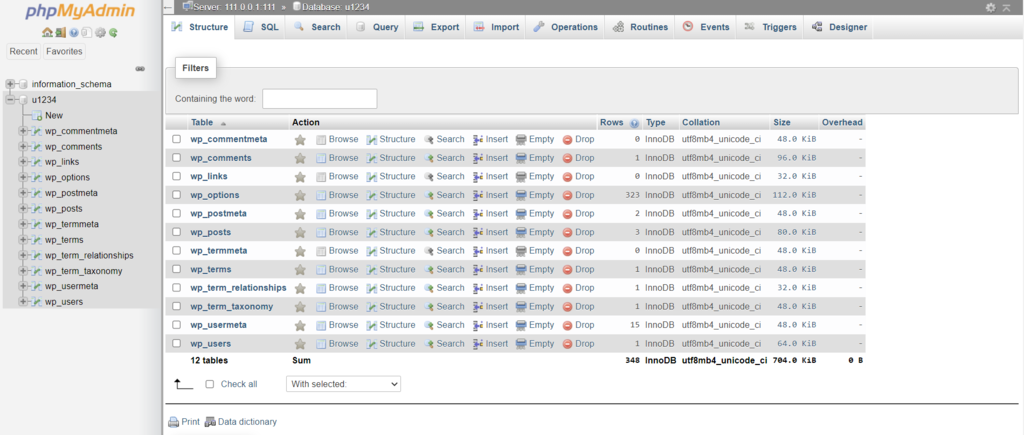
ここでデフォルトのWordPressのテーブルにアクセスし、以下のような基本的な管理タスクが実行できます。
データベースにはWordPressサイトの重要設定が含まれているため、データの誤削除には十分注意しましょう。
安全策として、データベースのバックアップ作成を強く推奨します。
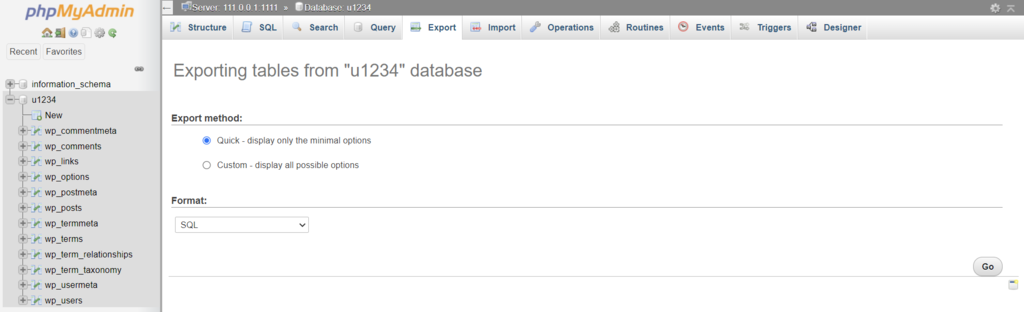
これでコンピュータにSQLファイルがダウンロード・保存されます。バックアップからの復元も簡単で、インポートタブから正しいファイルをアップロードし、「実行」をクリックするだけです。
WordPressのプラグインを使ったデータベース管理も効率的。おすすめのWordPressでのデータベース管理のプラグインもぜひチェックしてみてください。
時間の経過とともにデータベースのテーブルは断片化し、メモリのオーバーヘッドが発生してクエリ速度に悪影響を及ぼすことがあります。そのような場合はphpMyAdminを使って簡単に最適化できます。
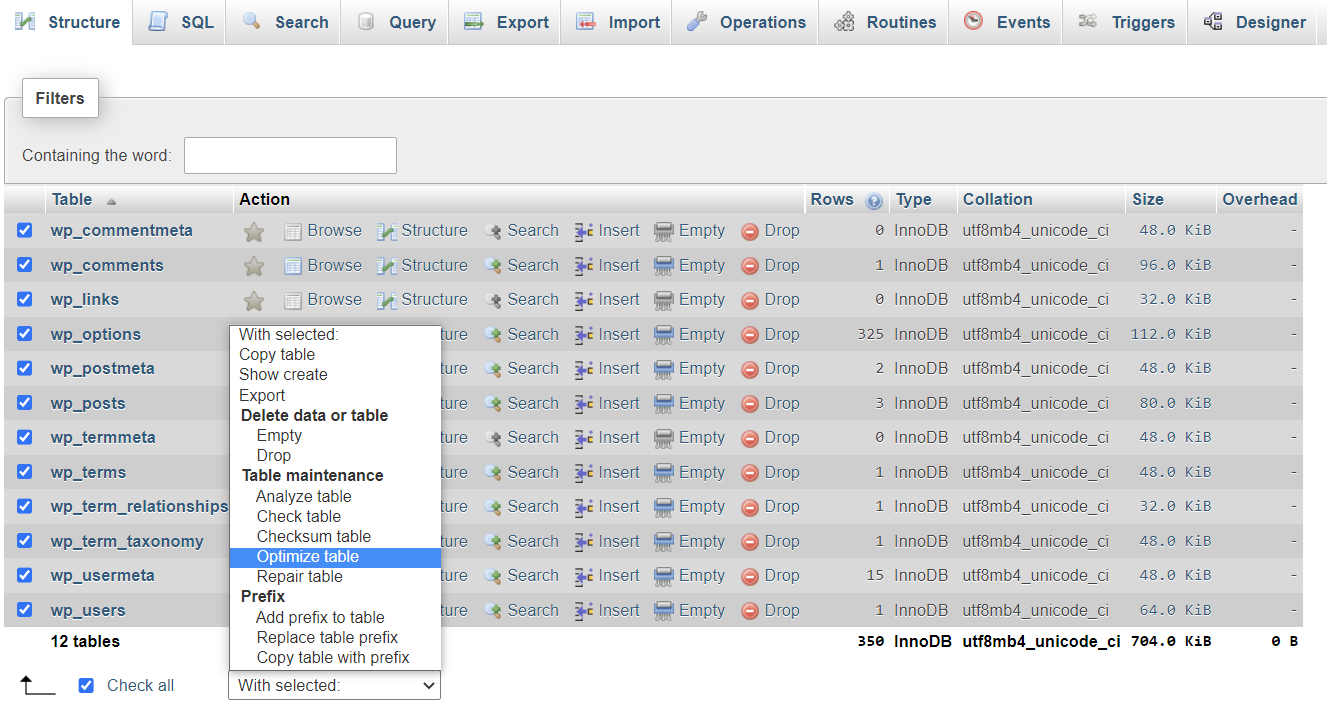
この作業によってメモリが一部クリーンアップされ、データベースのパフォーマンスが向上します。
サイトデータベースの管理・最適化に加えて、hPanelでは他のデータベース関連のタスクも簡単に実行できます。
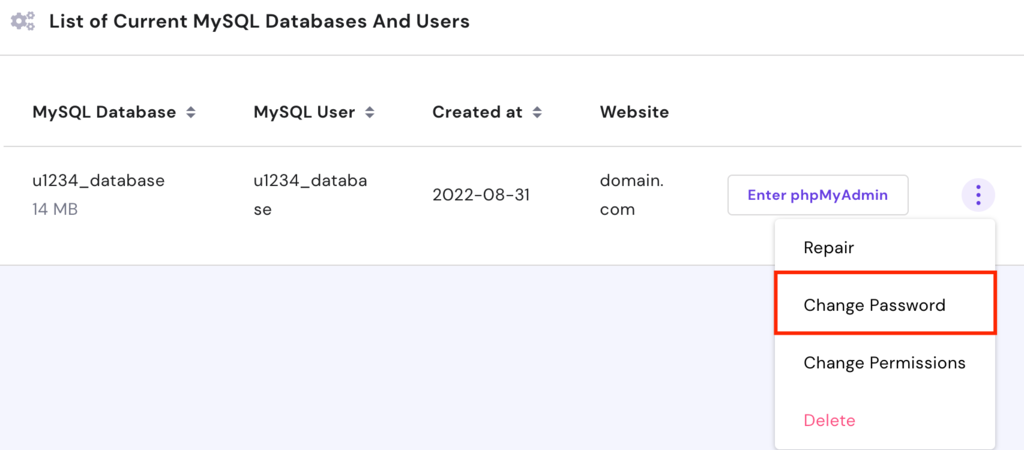
WordPressのセキュリティ強化のために、データベースのパスワードを定期的に更新する必要があります。手順は次のとおりです。
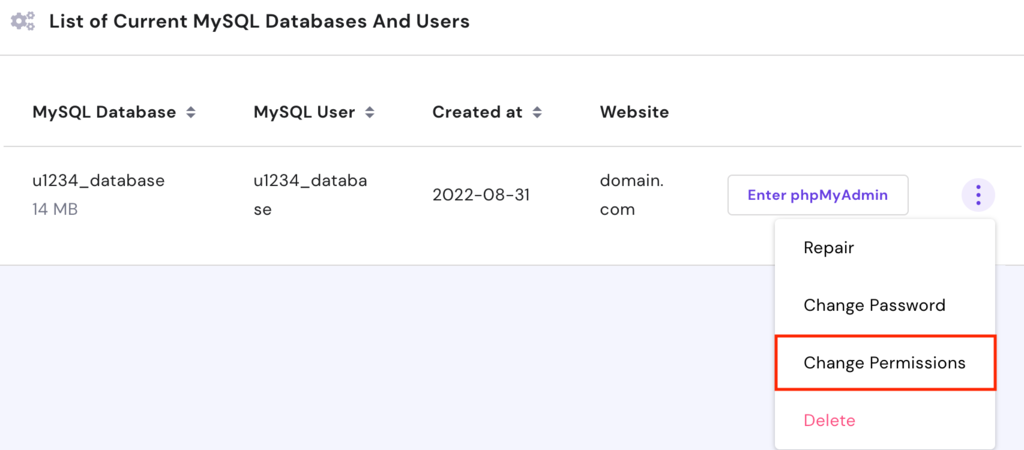
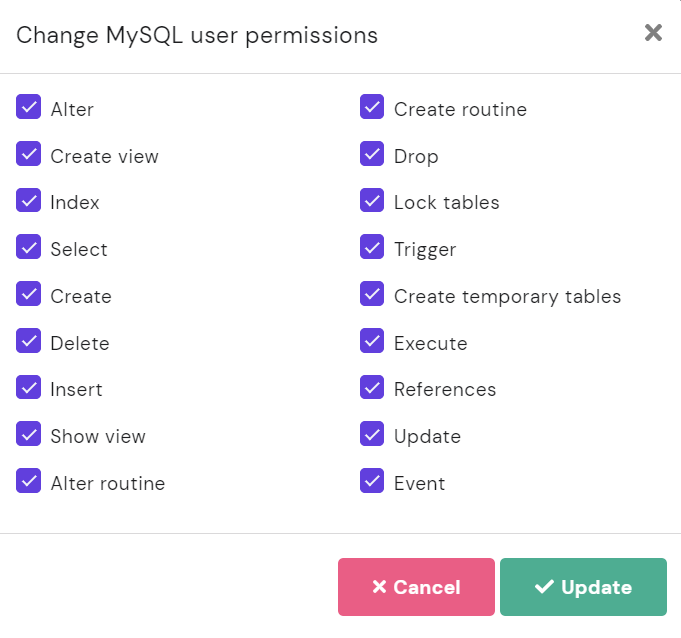
デフォルトではMySQLユーザーにデータベースの完全な変更権限があります。制限された権限を持つカスタムされたデータベースが必要な場合は以下の手順に従いましょう。
何らかの理由でデータベースを削除する必要がある場合は、オプションボタンから「削除」を選択できます。
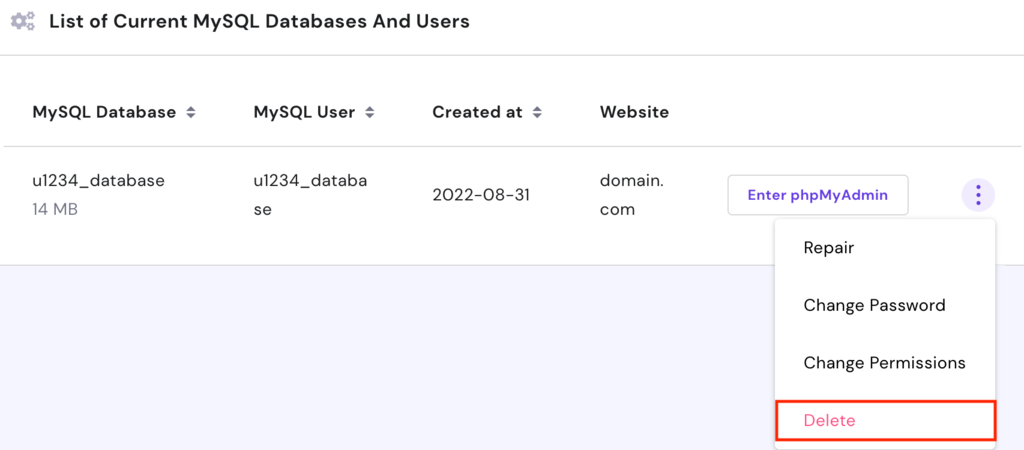
なお、この操作は元に戻せないため、削除前に必ずバックアップを作成してください。
なお、この操作は元に戻せないため、削除前に必ずバックアップを作成してください。

データベースはWordPressサイトの心臓部とも言える重要な部分です。サイトのデータとファイルを保存し、Webサイトが正常に動作するための基盤となっています。
本ガイドでは、WordPressのデータベースの基本概念から仕組み、主要なコンポーネントまで解説し、hPanelとphpMyAdminを活用したデータベースへのアクセス方法や管理テクニックも紹介してきました。
本トピックに関して何かご質問があれば、以下のコメント欄でお気軽にどうぞ。
本サイトのチュートリアルコンテンツは、 Hostingerの編集方針と価値観に基づき作成されています。

イギリスから日本へ帰国後、翻訳者として8年従事。英国の大学ではメディア・映像を専攻し、以来、日英両言語にて10年以上複数のウェブサイトおよび動画メディアを運営。プライベートでは、料理をしたり、家族で小旅行に行ったりするのが好きです!

WooCommerceは、お客様のECサイトの機能を自由にコントロールできるのが大きな魅力です。ただし、拡張機能を入れすぎると、ストアの動作が重くなることがあります。...

サイトをデザインする際、WordPressのメガメニューはスムーズなナビゲーションに欠かせません。特に多くの商品カテゴリを扱うECサイトでは、その重要性が高まります。...
WordPressでWebサイトを運営していて、「もっとアクセス数を増やしたい」「訪問者の動向を知りたい」と思ったことはありませんか?そんな時に役立つのがGoogleアナリティクスです。今回の記事では、Googleアナリティクスの基本的な機能から、WordPressへの設定方法まで初心者の方にも分かりやすく解説していきます。...