WP-Content Uploadsとは?WordPressでファイルをアップロードする方法
12月 19, 2025
/
Yūto Å.
/
1 分 詳しく見る
WP-Contentディレクトリは、すべてのWordPressサイトにおいて重要な役割を果たしています。このディレクトリには、ファイルやメディアのアップロードデータ、さらにインストールされているすべてのプラグインやテーマのアセットが保存されています。このディレクトリを削除してしまうと、Webサイトは正常に動作しなくなり、クラッシュしてしまいます。
その重要性ゆえに、WP-Contentフォルダはハッカーにとって狙われやすい対象でもあります。そのため、Webサイトの所有者はこのディレクトリへのアクセス方法、管理方法、そして適切な保護手段をしっかりと把握しておく必要があります。
この記事では、WP-Contentディレクトリへのアクセスおよびファイルアップロードの手順を解説します。さらに、WP-Content/Uploadsフォルダを一般公開から隠し、WordPressサイトへのバックドア攻撃を防ぐための方法についてもご紹介します。
WP-Contentフォルダとは?
wp-content/uploadsフォルダーは、WordPress のデフォルトディレクトリであり、投稿や固定ページにアップロードされた画像やメディアファイルを保存するために使用されます。
WP-Contentフォルダへのアクセス方法
WordPressのWP-Contentディレクトリには、レンタルサーバーのファイルマネージャーを使ってアクセスできます。以下は、HostingerのhPanelを使った手順です:
- レンタルサーバーアカウントにログインし、「ホスティング」 →「 管理」へ進みます。
- ホスティングアカウントのページに入ったら、画面を下にスクロールし、「ファイル」セクションの「ファイルマネージャー」を選択します。
- ルートディレクトリ(public_html)をダブルクリックし、その中にあるWP-Contentディレクトリを探します。

WP-Contentフォルダのアップロード方法
Webサイトを別のWebサーバーへ移行する場合は、WP-Contentフォルダを新しいWordPress環境にアップロードする必要があります。ファイルマネージャーまたはSFTPのいずれかを使ってアップロードできますが、ここではSFTPを使用する手順をご紹介します。
- FTPクライアントを使ってFTP接続を確立します。
- 左側のパネルにはローカル(ご自身のパソコン)のファイルが表示され、右側のパネルにはリモート側のWordPress Webサイトのディレクトリが表示されます。右側のパネルで、ルートディレクトリ(public_html)が開かれていることを確認してください。
- 次に、左側のパネルからWP-Contentフォルダを右側のパネルへドラッグ&ドロップします。この操作を行うと、既存のWordPressファイルを上書きまたは統合するかどうかを確認するポップアップ警告が表示されます。新規インストール環境であれば「上書き」を選択して問題ありません。「OK」をクリックして続行します。
ポイント
この方法は、WordPressのメディアライブラリへメディアファイルをアップロードする場合にも有効です。管理画面にアクセスできない場合でも、FTPクライアントを使ってWP-Content/Uploadsディレクトリにアクセスし、そこにファイルを追加しておくことが可能です。追加されたファイルは、後でWordPress内から利用できます。
WP-Contentフォルダを非表示にする方法
WP-Contentリポジトリは、ハッカーがWebサイトの機密情報にアクセスしたり、不正なコードを挿入したりするための格好の侵入口です。サイバー攻撃のリスクを減らすために、このディレクトリのURLパスを非表示にすることをおすすめします。
WP-Contentフォルダを非表示にする方法には、プラグインを使う方法と手動で行う方法の2つがあります。
多くのWordPressセキュリティプラグインには、Webサイトのディレクトリを保護する機能が備わっています。以下は、WP Hardeningプラグインを使ってWP-Contentフォルダを保護する手順です:
- プラグインをインストールし、有効化します。
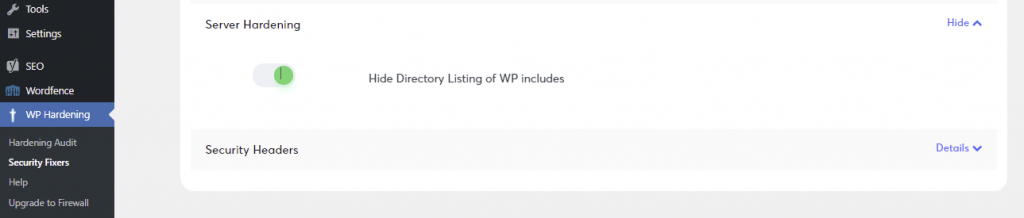
- WordPressのダッシュボードからWPハードニング → セキュリティフィクサーに移動します。
- サーバー強化セクションを展開し、WP includesのディレクトリリスティングを非表示にするの横にあるオプションを切り替えてください。この設定により、リポジトリのURLパスが非表示となり、第三者がディレクトリ構造を把握したり、Webサイトのコンテンツを閲覧したりするのを防ぐことができます。
手動で非表示にする方法では、.htaccessファイルにコードを追加する必要があります。
以下の手順で、WP-Content/Uploadsフォルダへのアクセスをブロックし、フォルダ内でのPHP実行を無効化できます:
- ファイルマネージャーを使って、ルートディレクトリからWP-Content/Uploadsディレクトリに移動します。
- .htaccessファイルを見つけるか(存在しない場合は.htaccess に新しく作成)、以下のコードを追加します
# Kill PHP Execution
<Files ~ ".ph(?:p[345]?|t|tml)$">
deny from all
</Files>
Order Allow, Deny
Deny from all
Allow from all
- 変更を保存します。
まとめ
WP-Contentディレクトリは、WordPressサイトの運営に欠かせない存在です。
その役割と仕組みを正しく理解することで、Webサイトの運用を安定させるだけでなく、このリポジトリをハッカーから守るための対策も講じることができます。本記事が、WP-Contentディレクトリの重要性と運用方法について理解を深める一助となれば幸いです。今後のWebサイト運営がうまくいくことを願っています。
WP-Contentアップロードに関するよくある質問
WP-Contentへのアップロードについてさらに理解を深めたい方は、以下のよくある質問をご覧ください。
WP-Contentのファイルをすべてダウンロードするには?
すべてのwp-contentファイルをダウンロードするには、FTPまたはhPanelを使ってWebサイトに接続し、wp-contentフォルダに移動します。その中のすべてのファイルとフォルダを選択し、FTPクライアントまたはhPanelのファイルマネージャーを使用してローカルコンピュータへダウンロードしてください。
WordPressでWP-Contentのアップロードが表示されないのはなぜ?
wp-contentにアップロードしたファイルがWordPress上に表示されない場合、原因としてファイル権限の設定ミス、キャッシュの問題、プラグインの競合、あるいはテーマのコードの不具合などが考えられます。根本的な原因を特定し、問題を解決するためにそれぞれの可能性を順にトラブルシューティングすることが推奨されます。
本サイトのチュートリアルコンテンツは、 Hostingerの編集方針と価値観に基づき作成されています。

イギリスから日本へ帰国後、翻訳者として8年従事。英国の大学ではメディア・映像を専攻し、以来、日英両言語にて10年以上複数のウェブサイトおよび動画メディアを運営。プライベートでは、料理をしたり、家族で小旅行に行ったりするのが好きです!

