Dec 18, 2025
Yūto Å.
1分 詳しく見る

WooCommerceは、本格的なオンラインストアを構築するための最も人気の高いWordPress向けプラグインです。売上や在庫の管理から、顧客データの取り扱いなど、幅広いeコマース機能を提供しています。
この記事は、これからWooCommerceを使ってオンラインビジネスを始めようとお考えの方にぴったりの内容となっています。WordPressが初めての方でも、経験者の方でも、この初心者向けガイドを活用して、今すぐオンラインストアを立ち上げましょう。
まず最初に、多くのeコマース事業者がWooCommerceを選ぶ理由から見ていきましょう。
500万以上のWordPressユーザーが、ECストアを作成するためにWooCommerceを導入しています。その理由は以下の通りです:
このセクションでは、WordPressサイトをWooCommerceでプロフェッショナルなECストアに変えるためのステップを順を追ってご紹介します。
WooCommerceをインストールする方法は2つあります。Hostingerの1クリックセットアップを使う方法と、WooCommerceプラグインを使用する方法です。まずは簡単な方法から順にご紹介します。
HostingerのWooCommerceオンボーディングフロー
HostingerはWordPress.org推奨のレンタルサーバー提供会社であり、オンラインストアをすばやく立ち上げたい事業者向けにWooCommerce向けホスティングプランを提供しています。
料金は月額469円からとなっており、すべてのプランにワンクリックでWooCommerceをセットアップできる機能に加え、無料ドメイン、暗号化通信のためのSSL、そしてWebサイトの表示速度を向上させるコンテンツ配信ネットワーク(CDN)が含まれています。
弊社のレンタルサーバーを購入後、以下のステップに従ってWooCommerceを設定してください:
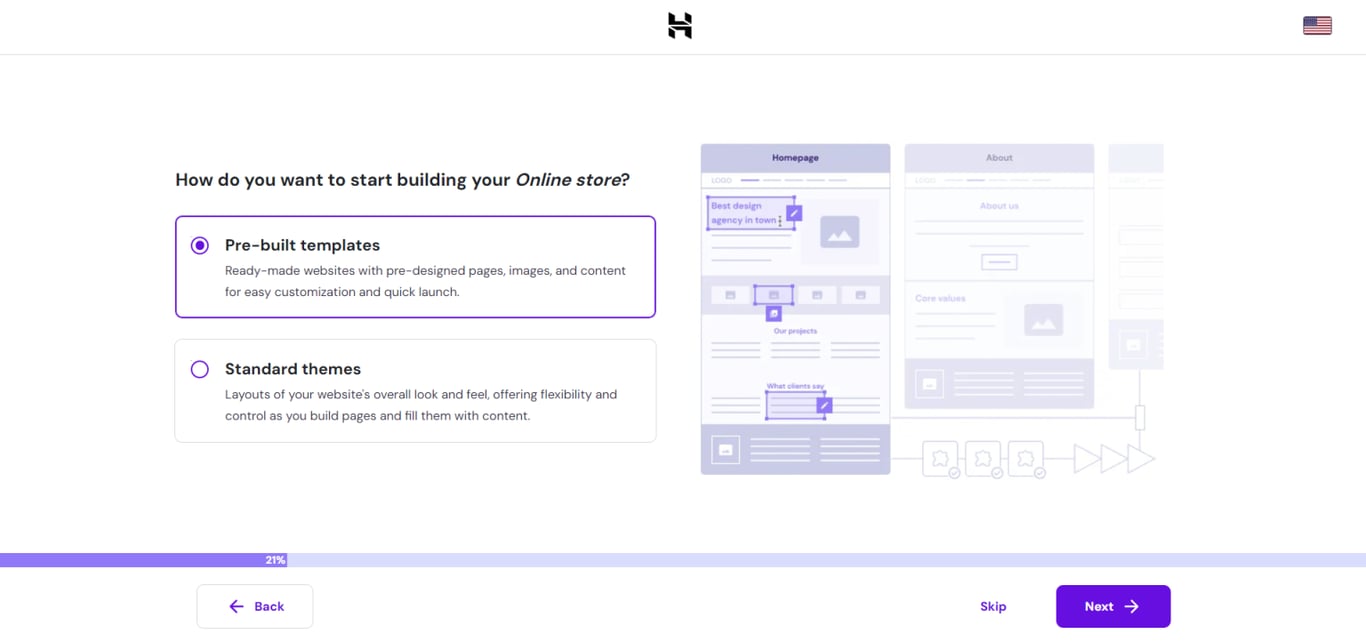
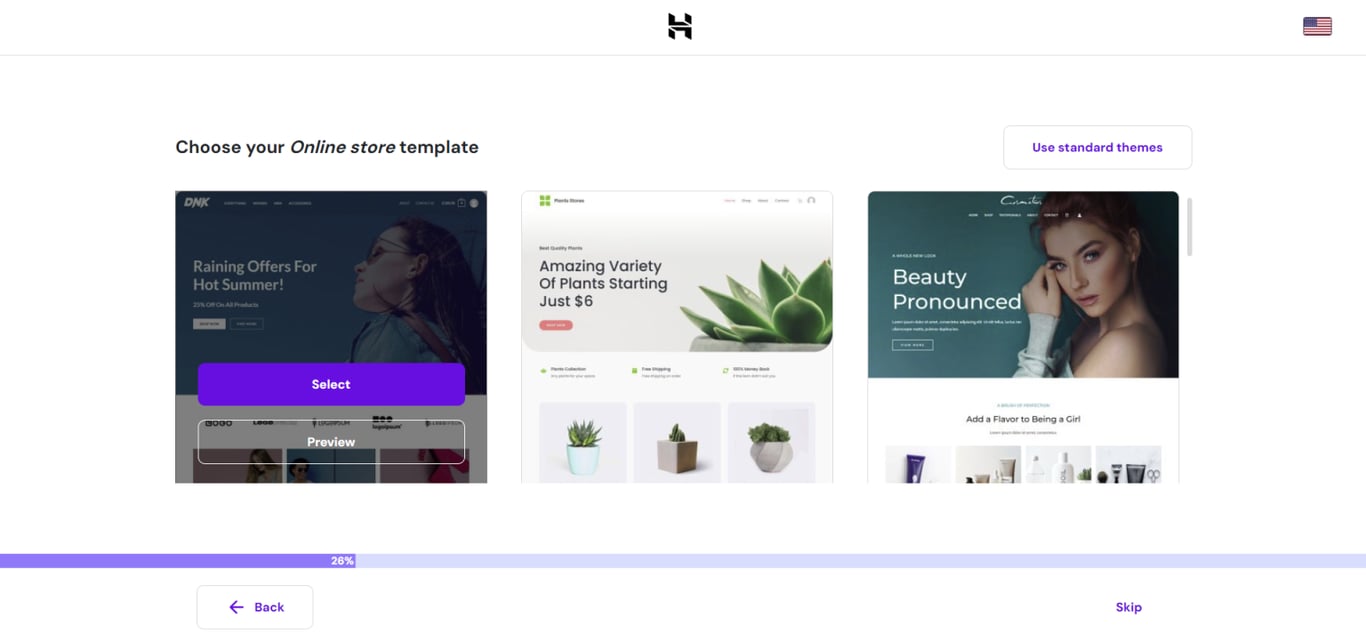
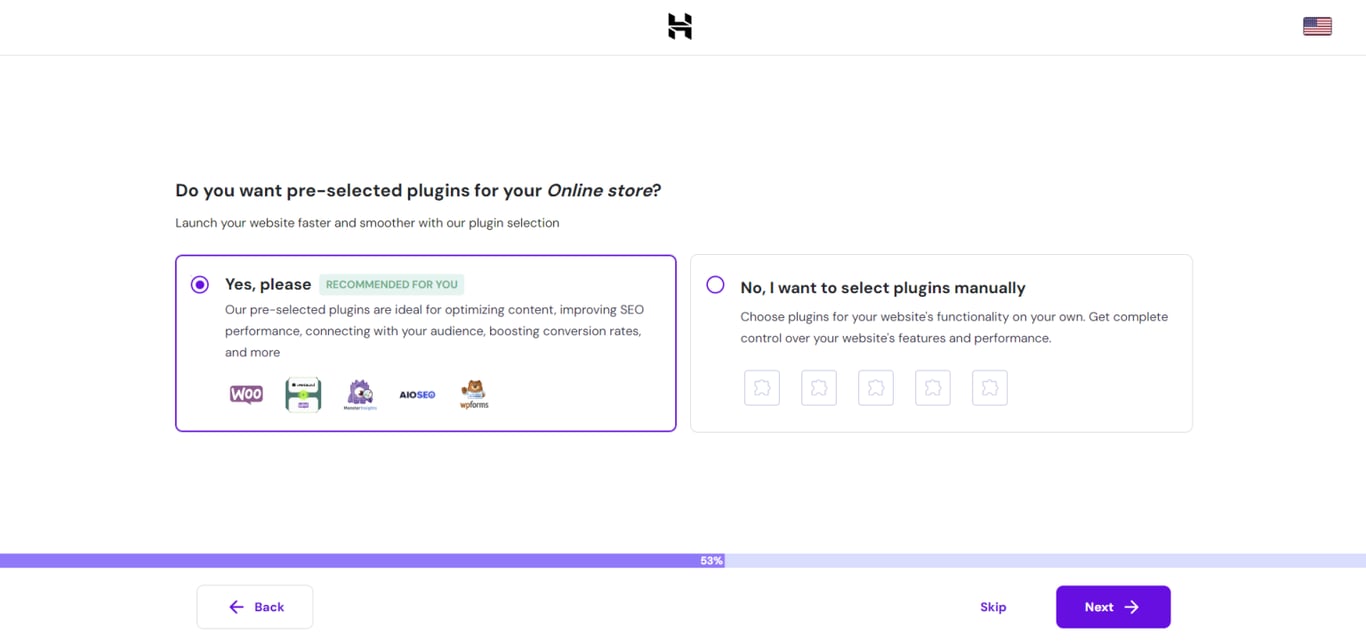
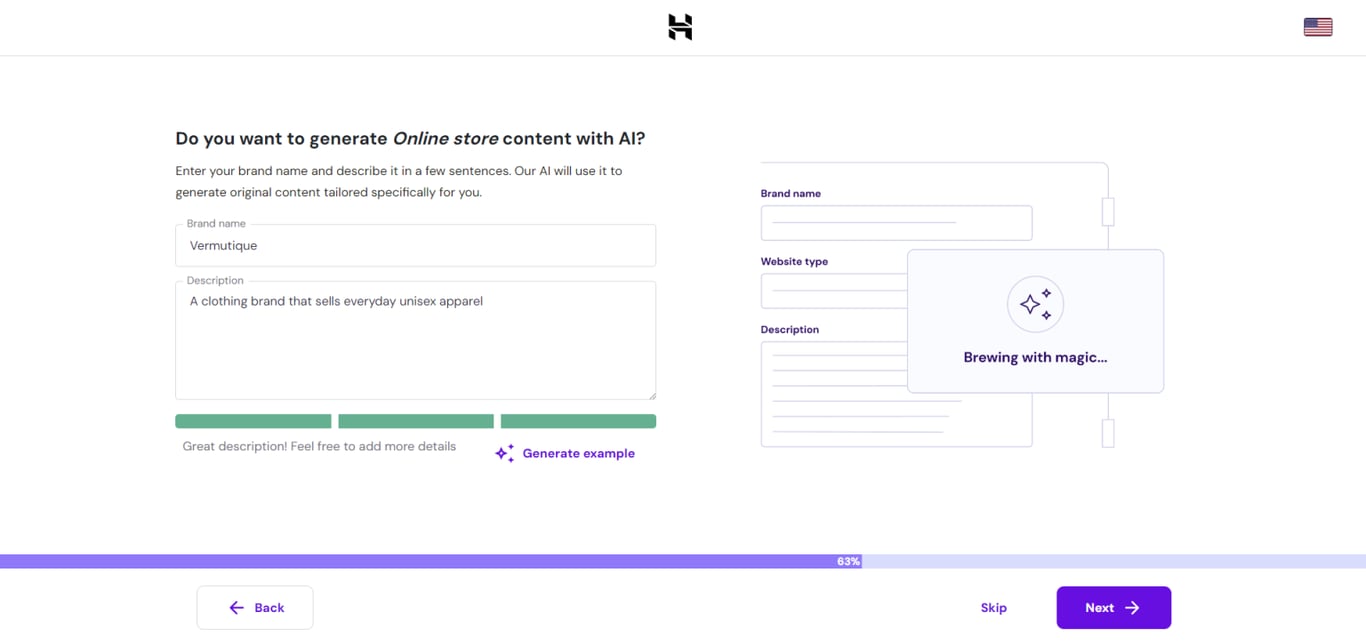
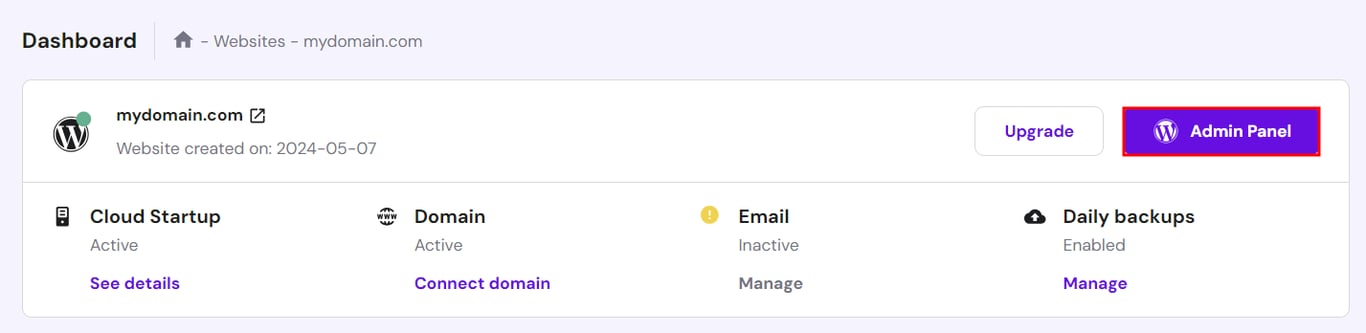
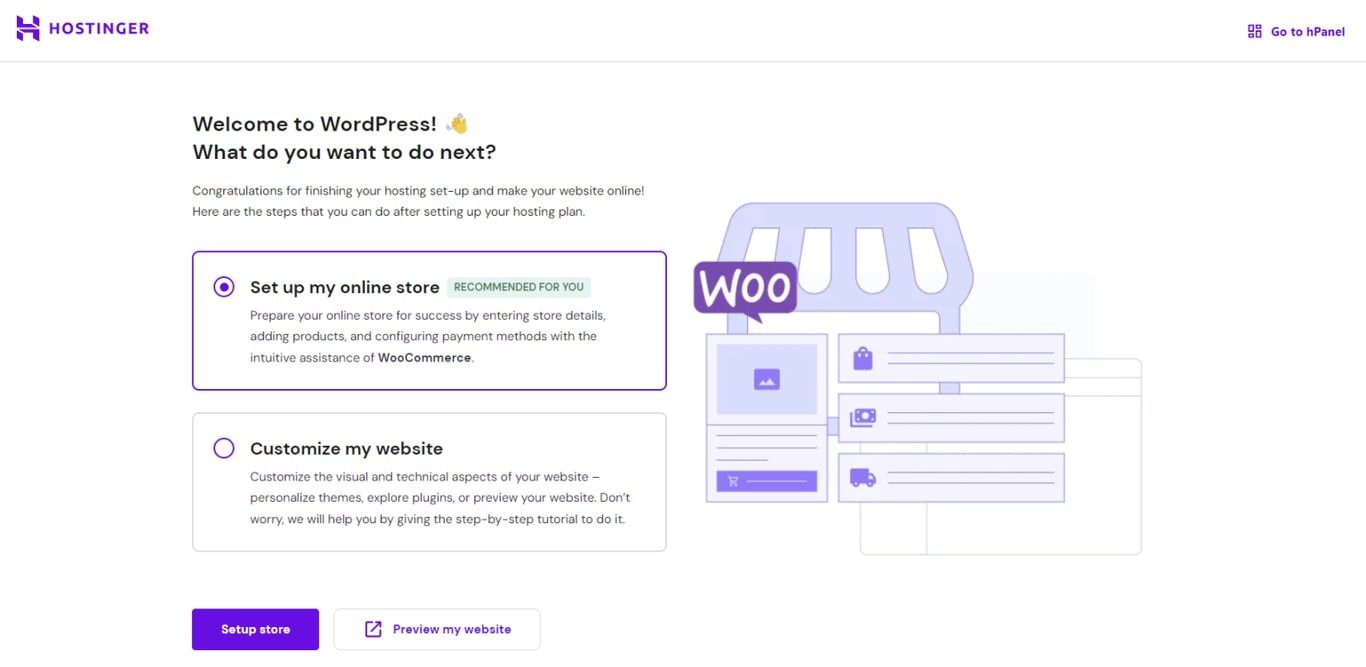
WooCommerceプラグインを使用する方法
この方法は、WordPressに対応しているすべてのレンタルサーバーで利用可能です。ただし、HostingerのWooCommerceオンボーディングフローとは異なり、テーマや対応プラグインのインストールに加え、Webコンテンツの作成も個別に行う必要があります。
以下はWooCommerceプラグインのインストール方法です:
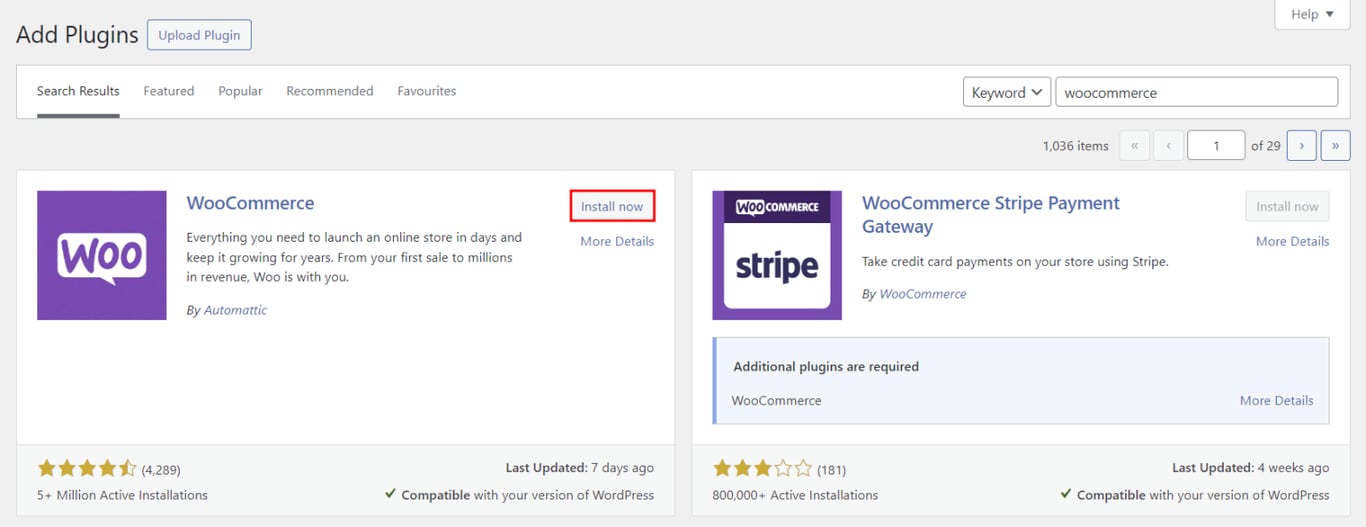
HostingerのBusinessおよびクラウドサーバープランには、AIを活用したWordPressオンボーディングフローが含まれており、Webサイトをよりスムーズかつ迅速に立ち上げることができます。
オンラインストアに新しい商品を追加するのは、ブログ投稿を作成するのと同じくらい簡単です。以下のステップで行えます:
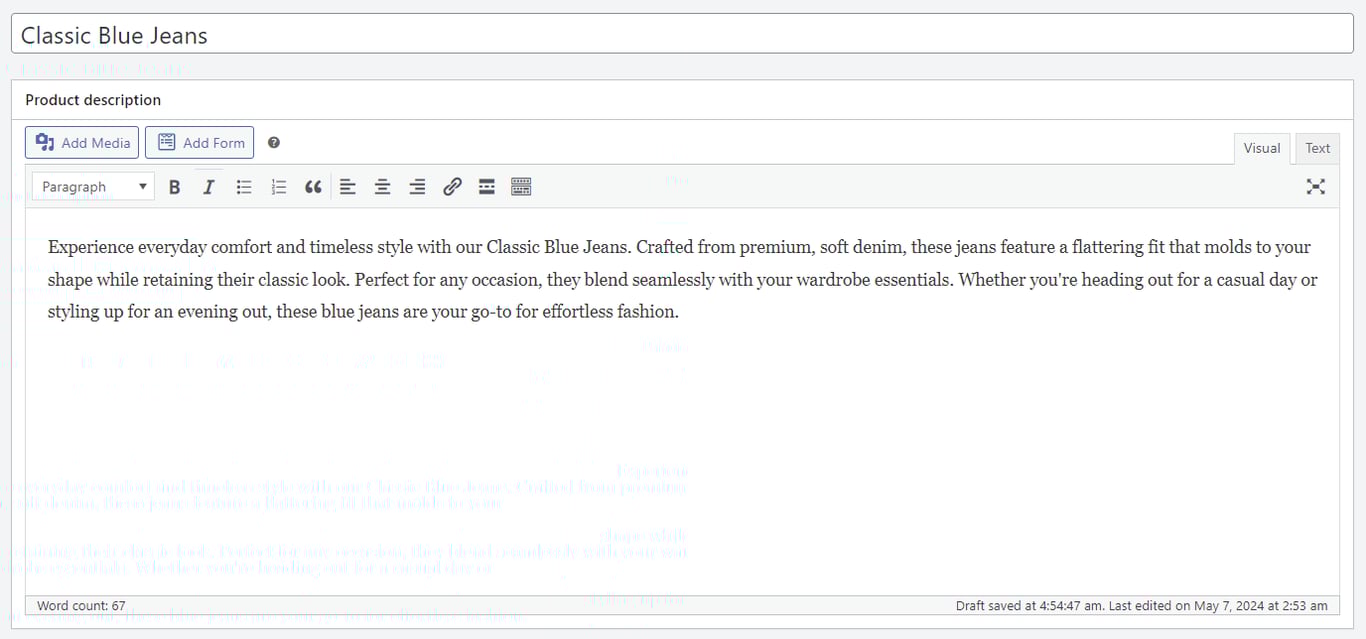
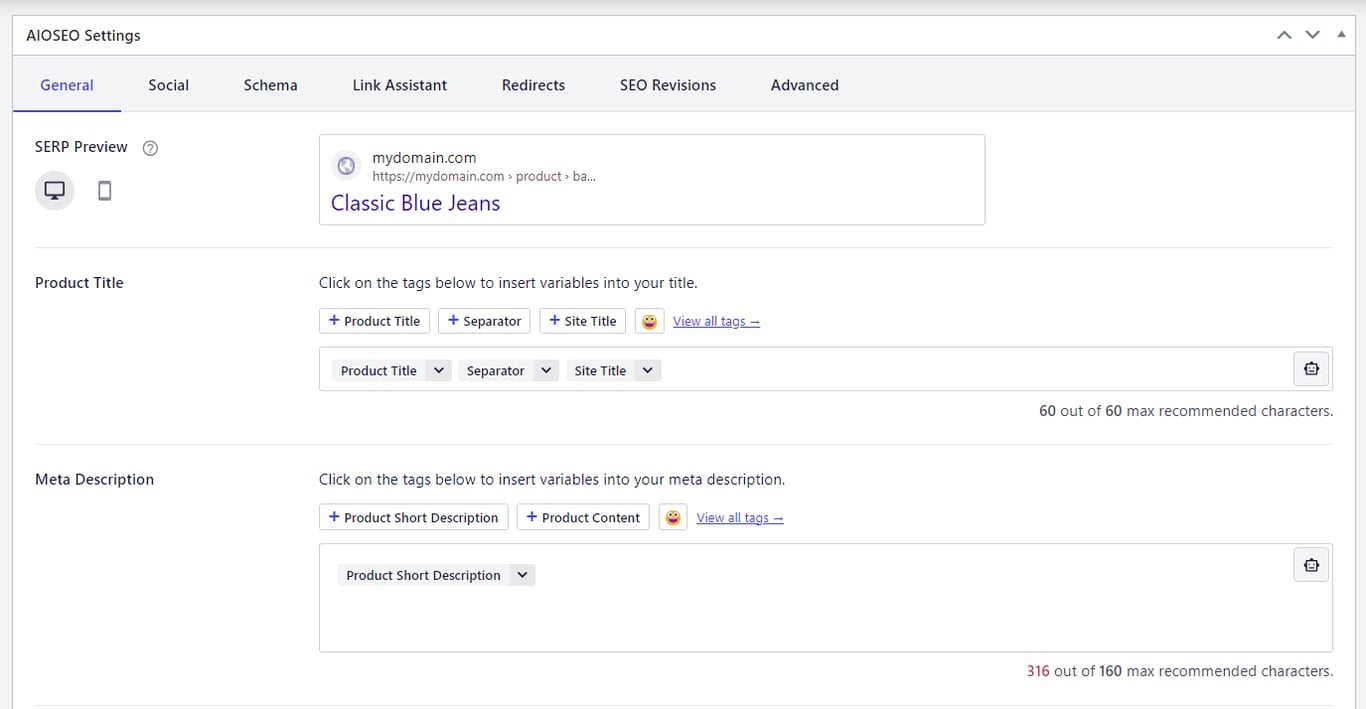
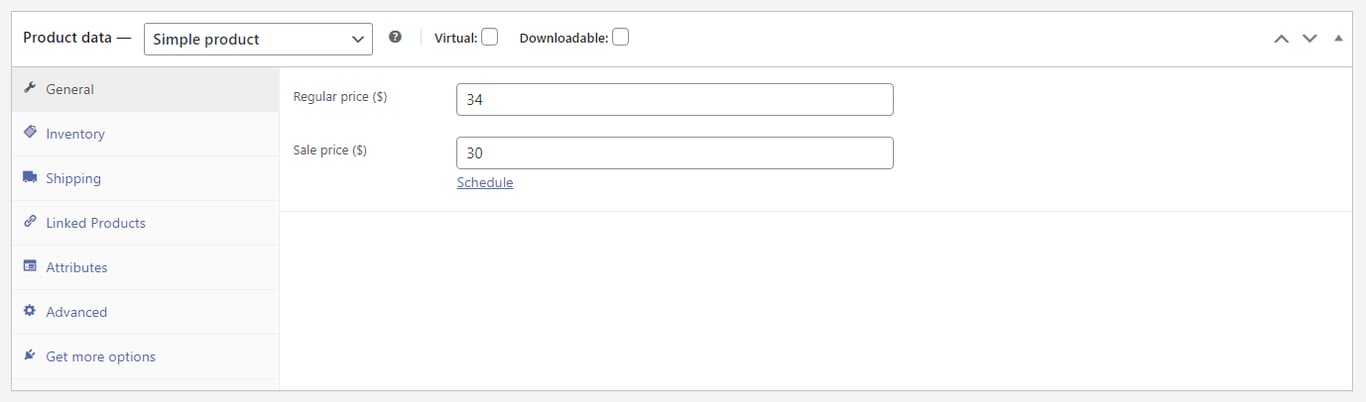
商品タイプに応じて、価格、在庫状況、属性などの基本情報を忘れずに入力しましょう。
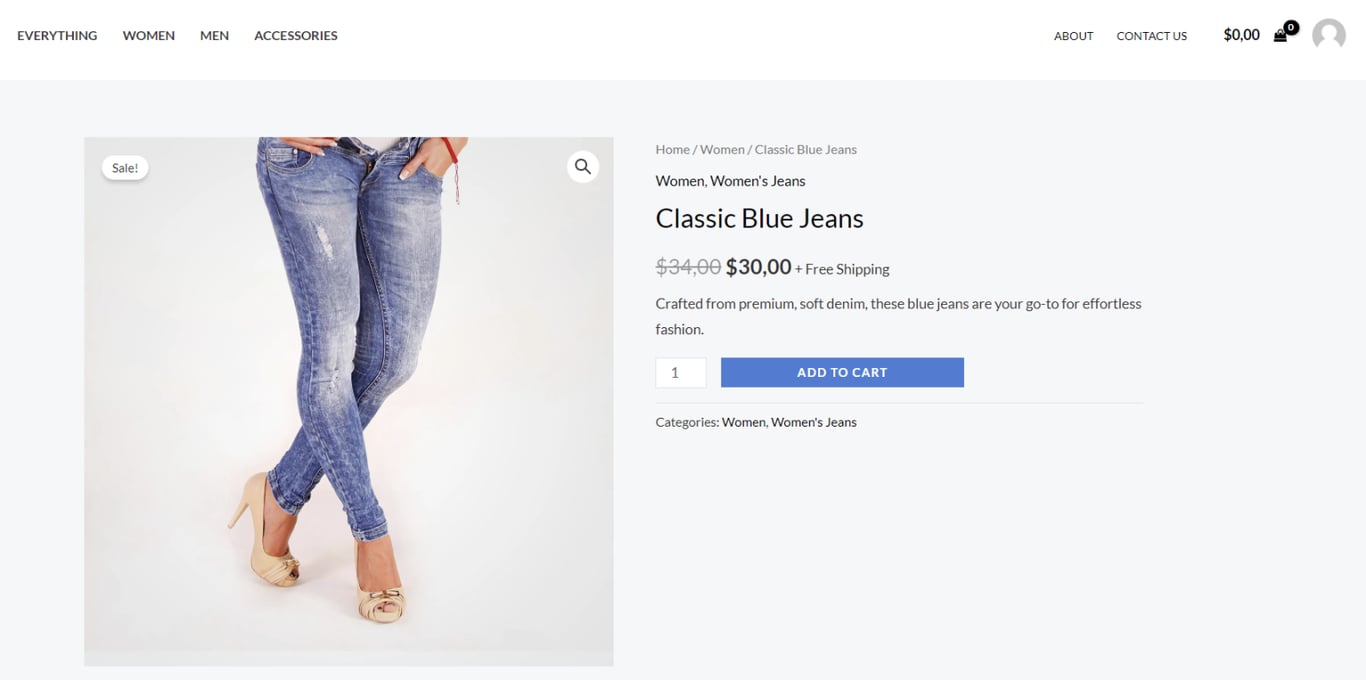
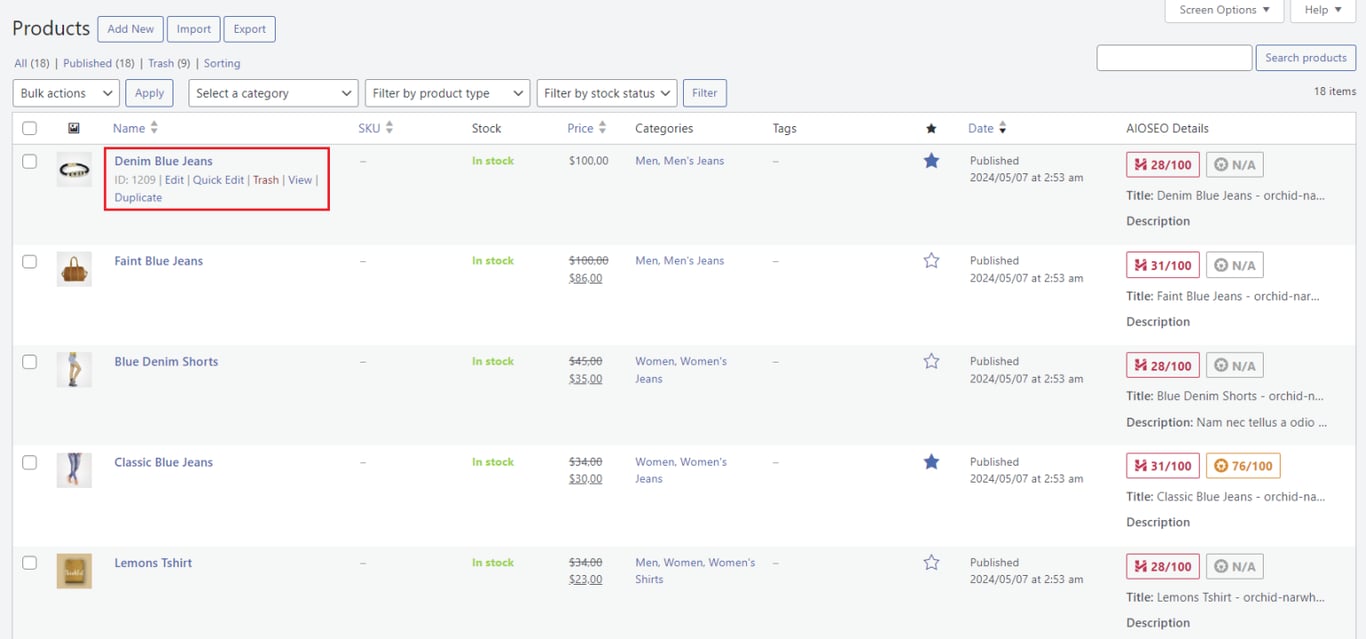
すべての商品の一覧は「商品」→「すべての商品」から管理できます。各商品にカーソルを合わせると、「編集」「削除」「複製」などの操作が可能です。
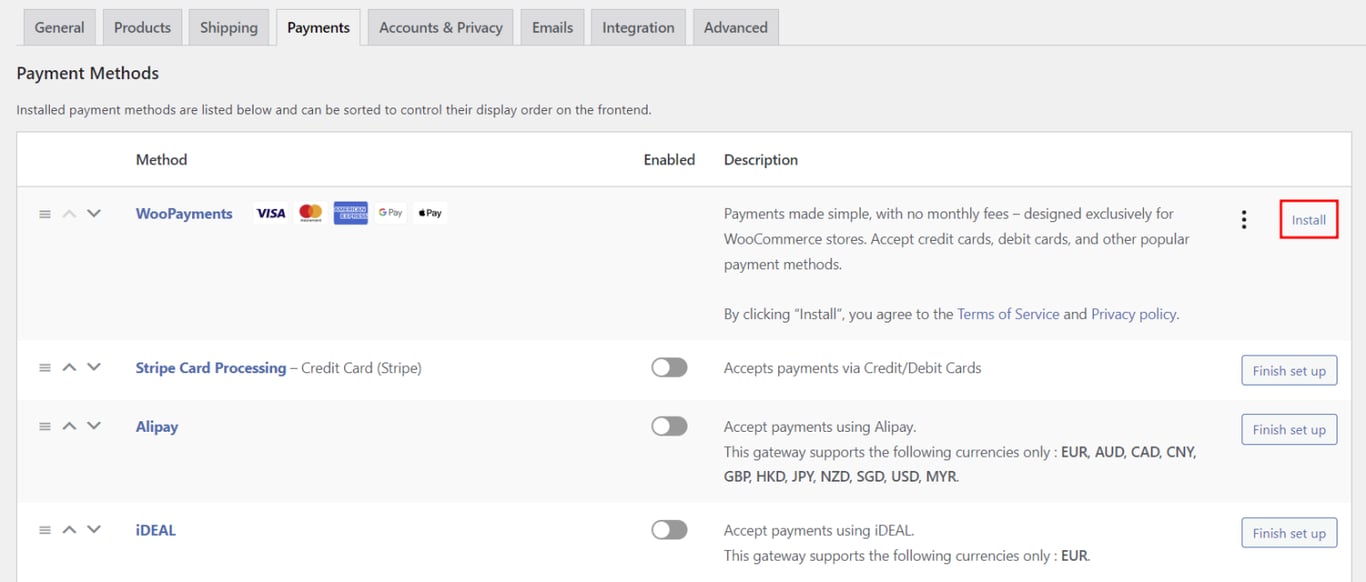
適切な決済方法の導入は、コンバージョン率、ブランドの信頼性、ユーザー体験を向上させる上で非常に重要です。カゴ落ちを防ぐためにも、ターゲットオーディエンスに敵した信頼性の高い決済ゲートウェイのみを選ぶようにしましょう。
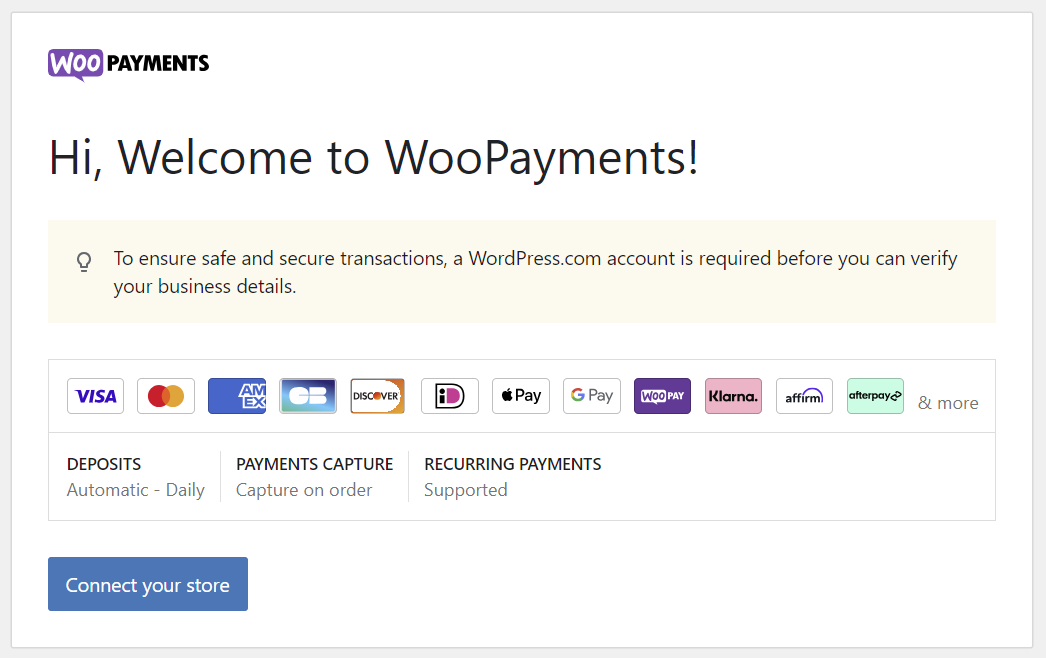
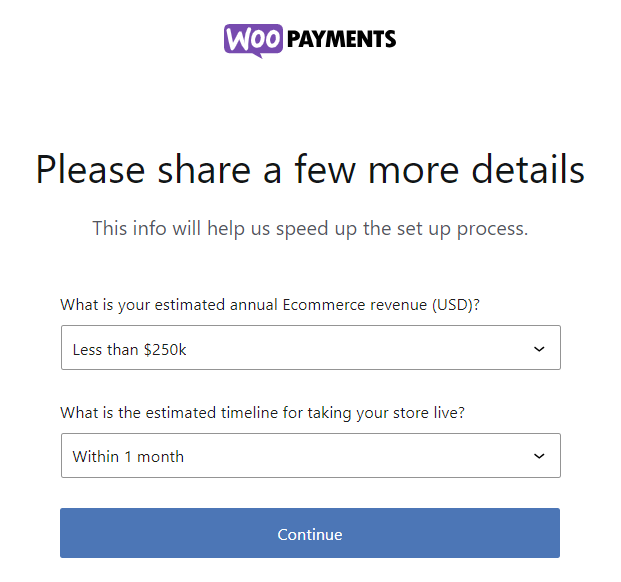
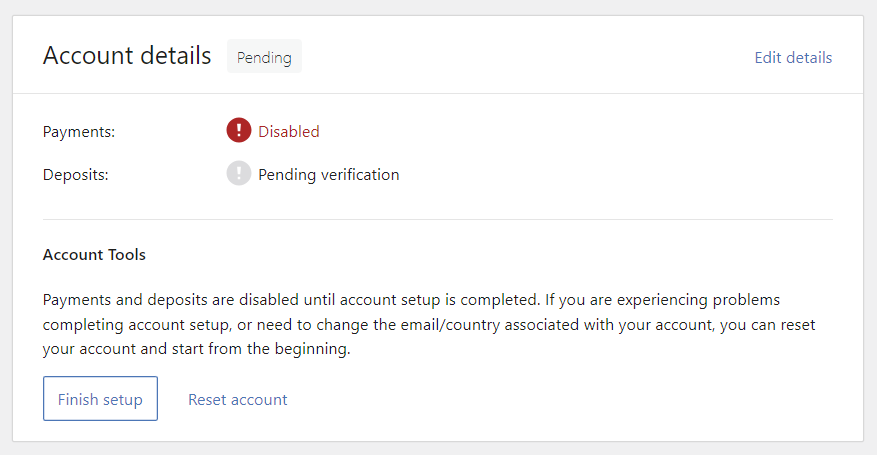
WooCommerceにはさまざまな決済ゲートウェイが用意されていますが、なかでもWooPaymentsは特に優れた選択肢のひとつです。このWooCommerce公式の決済ゲートウェイは、デビットカードやクレジットカード決済に加えて、135種類以上の通貨に対応したローカル決済手段も受け付けています。また、GooglePayやApplePay、「今すぐ購入して後払い(BNPL)」といった決済オプションにも一部地域で対応しており、国際的な販売にも最適です。
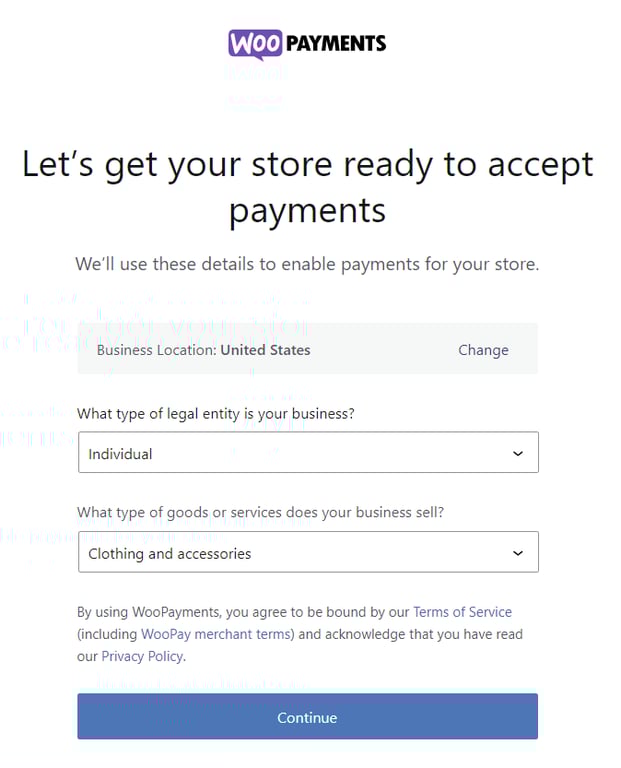
WooCommerceストアでWooPaymentsを設定する方法は以下の通りです:
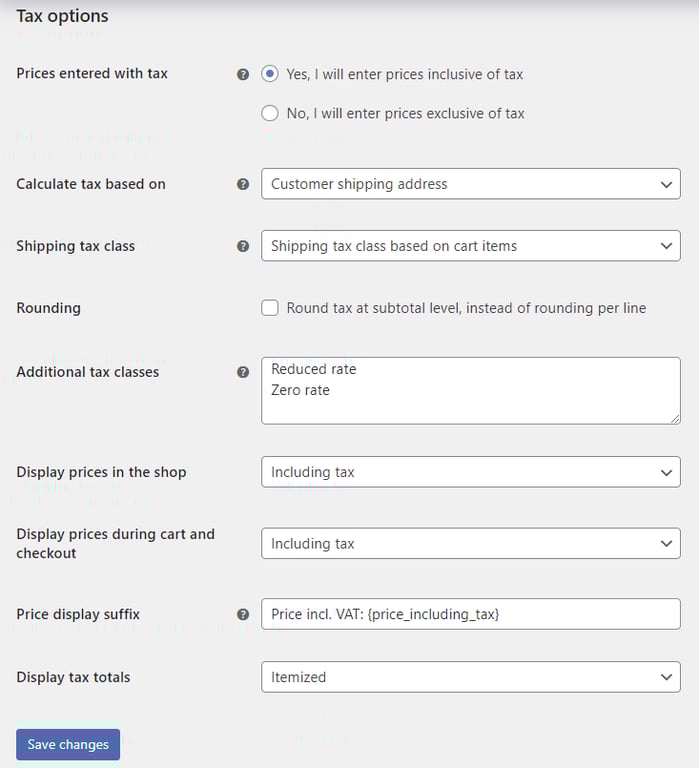
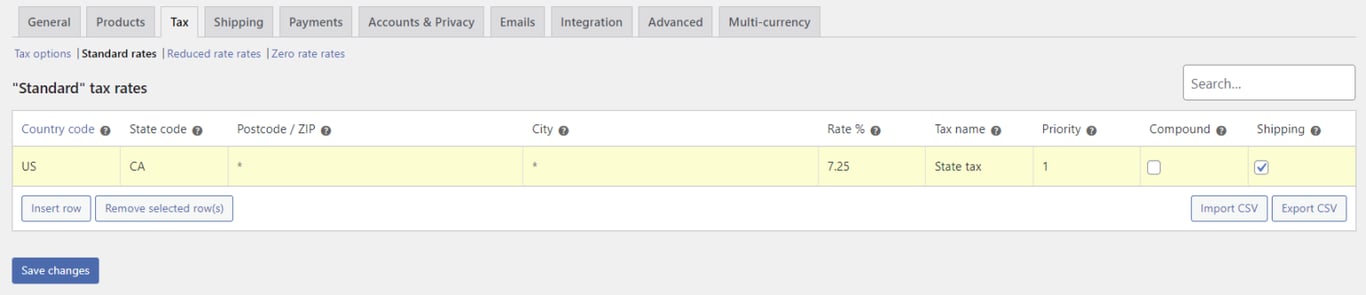
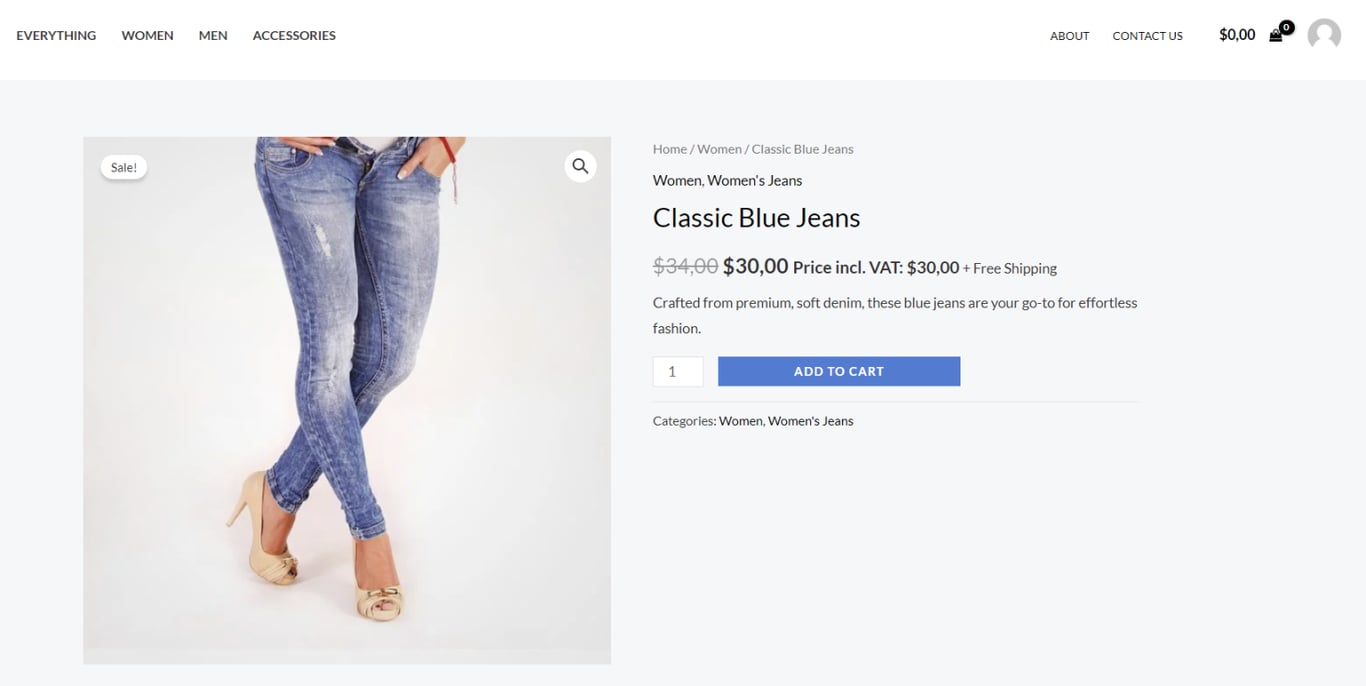
税金の計算は、特に会計の専門知識がない事業者にとっては難しく感じることがあります。幸いなことに、WooCommerceでは商品ページや決済ページに税込価格を自動表示する機能が用意されています。
WooCommerceで税率を設定する手順は以下の通りです:

以下は、税込価格が表示されているWooCommerceのショップページの一例です:
物理的な商品を販売する場合は、次のステップとしてWooCommerceの設定で配送情報を設定しましょう。
配送地域
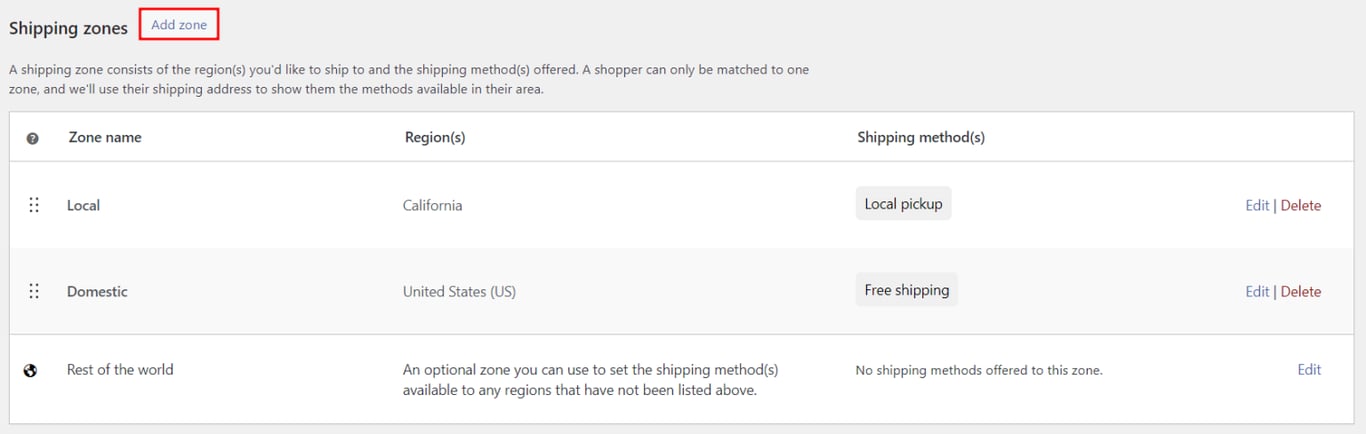
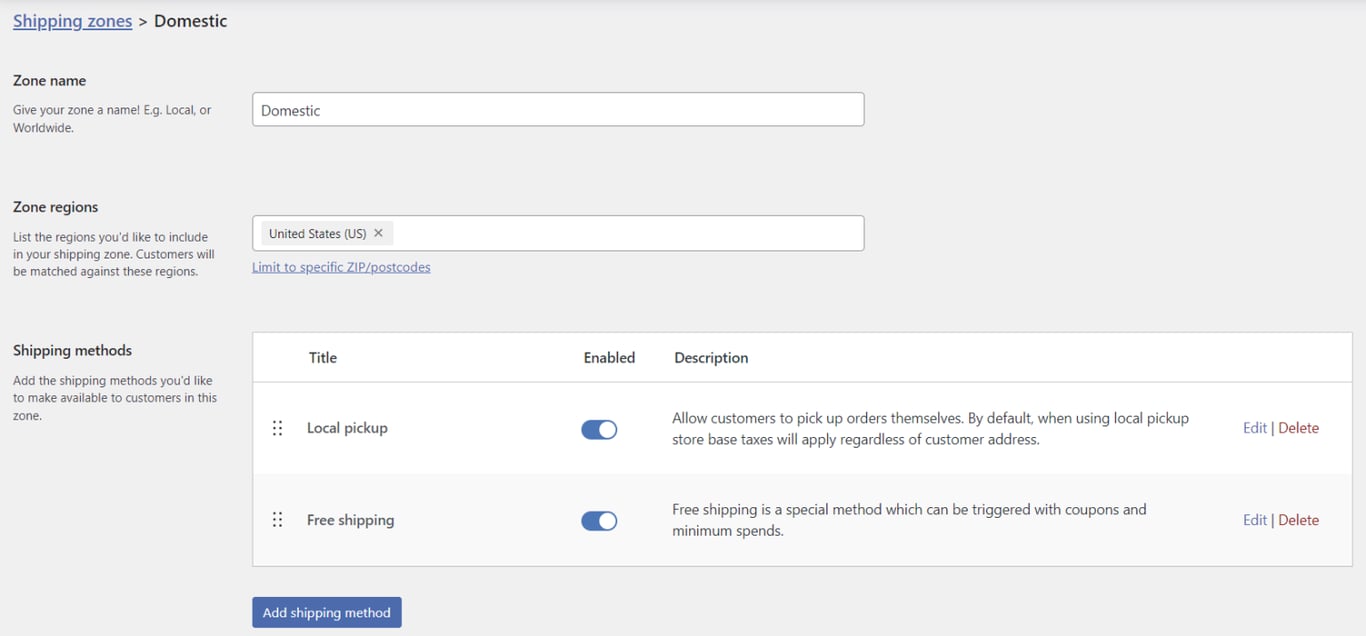
配送地域を設定することで、地域ごとに異なる配送方法や送料を指定できます。WooCommerceでは、顧客が最初に一致する条件のゾーンが適用されるため、重複のない複数のゾーンを作成することが可能です。
配送ゾーンを作成するステップは以下のとおりです:
配送クラス
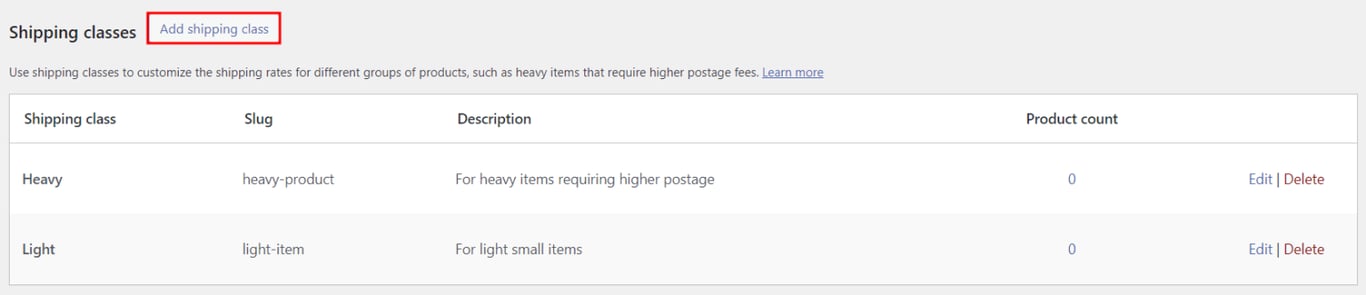
複数の商品カテゴリーを扱うストアでは、配送クラスを設定することで、カテゴリーごとに異なる送料をカスタマイズできます。 以下は配送クラスを設定するステップです:
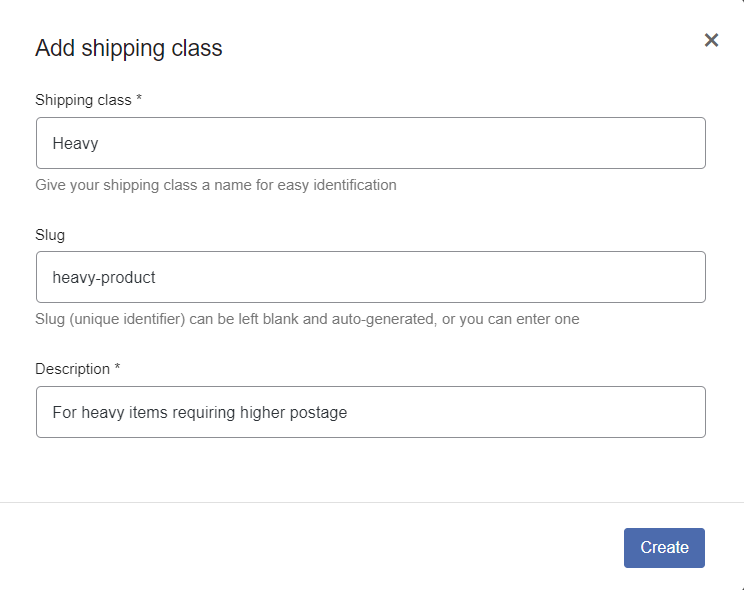
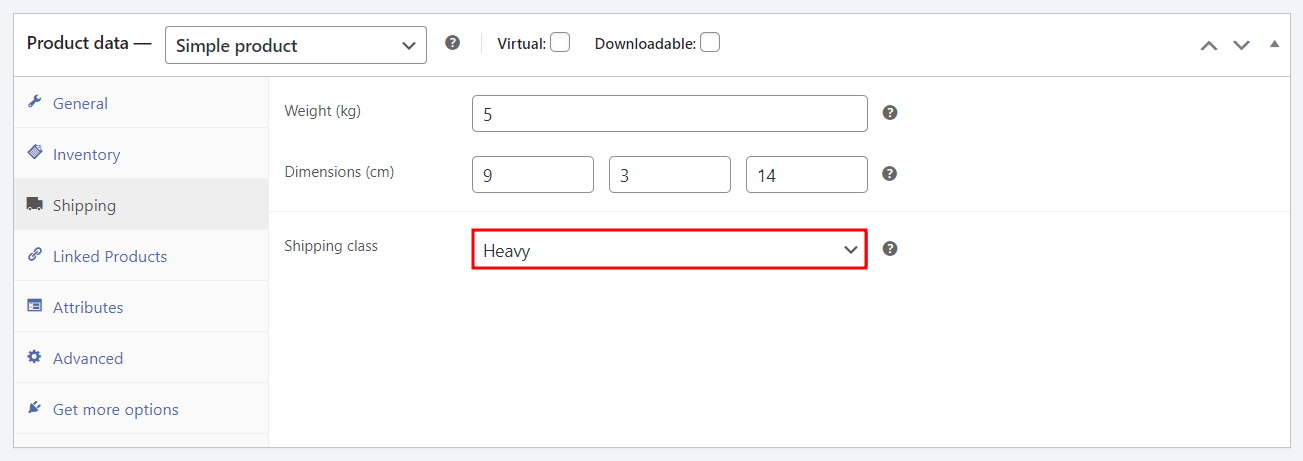
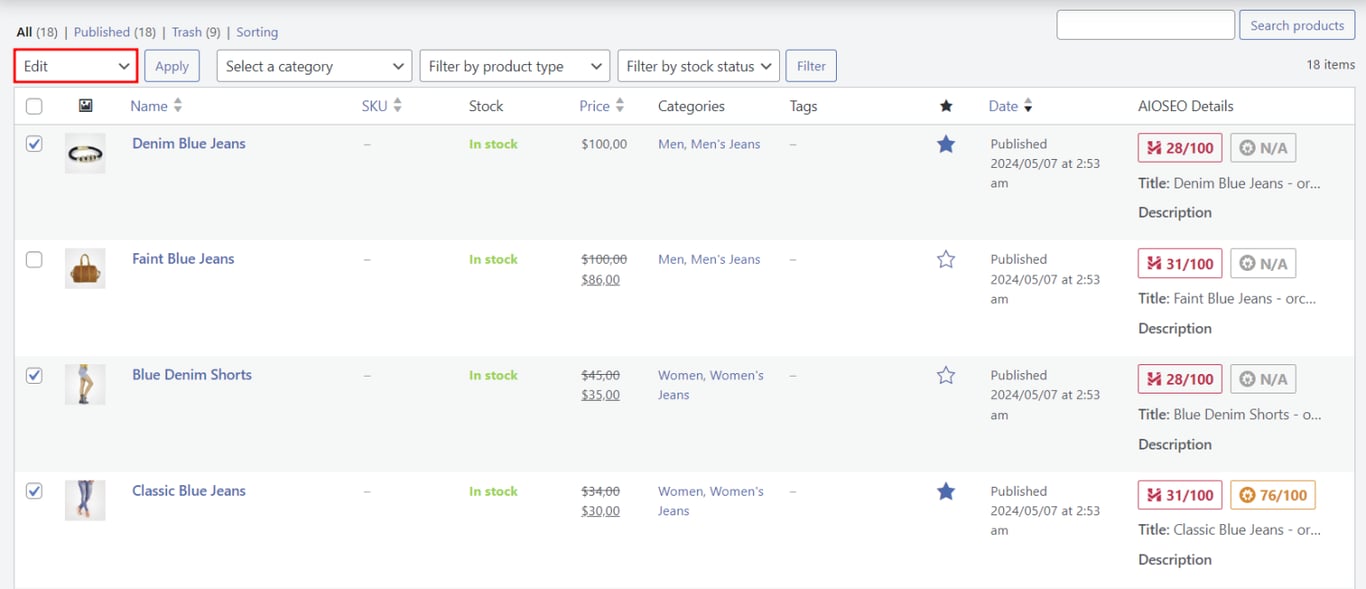
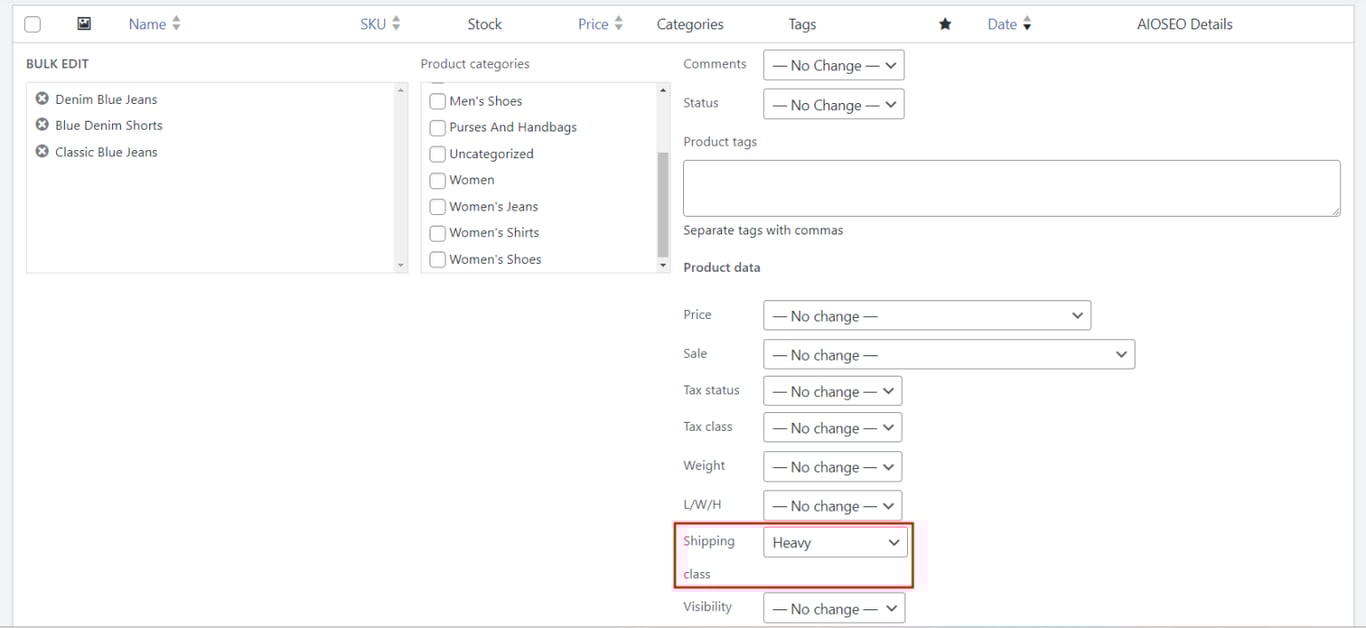
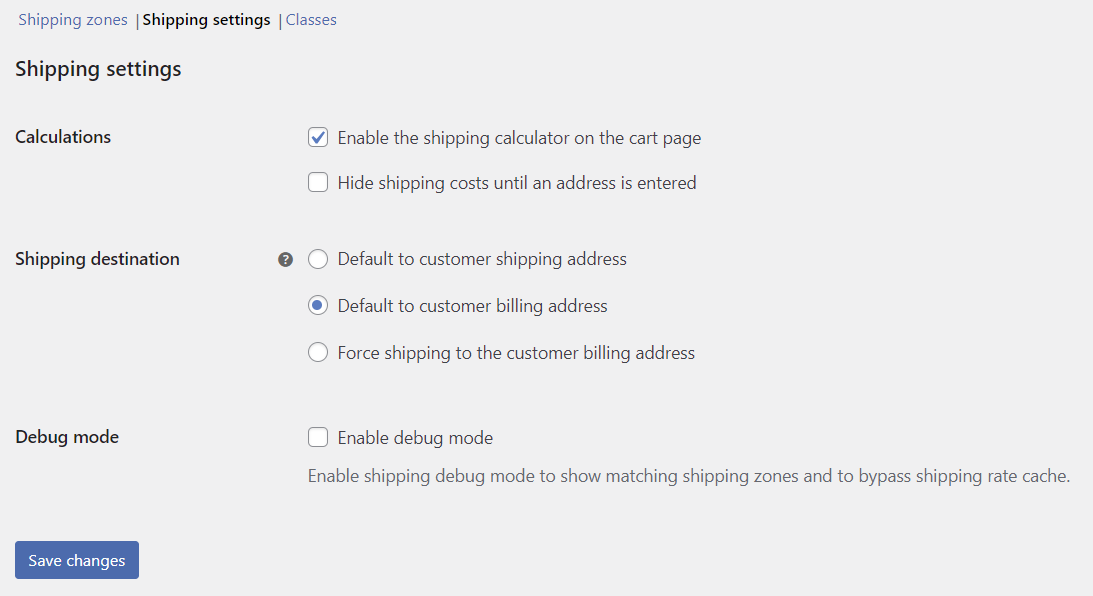
配送設定をカスタマイズして、カートページに送料計算機を表示し、顧客が住所を入力するまで送料を非表示にし、新しいデフォルトの配送先を設定します。
オンラインストアの基本設定が完了したら、次はデザインを強化し、パフォーマンスを高める機能を追加していきましょう。
テーマ
他のWordPressサイトと同様に、WooCommerceストアのデザインを変更するには、テーマをインストールする必要があります。
WooCommerceマーケットプレイス、WordPressテーマディレクトリ、ThemeForestやEnvatoといったサードパーティマーケットプレイスなど、利用できる選択肢は非常に豊富です。
WordPressのテーマを変更する手順は、以下の通りです:
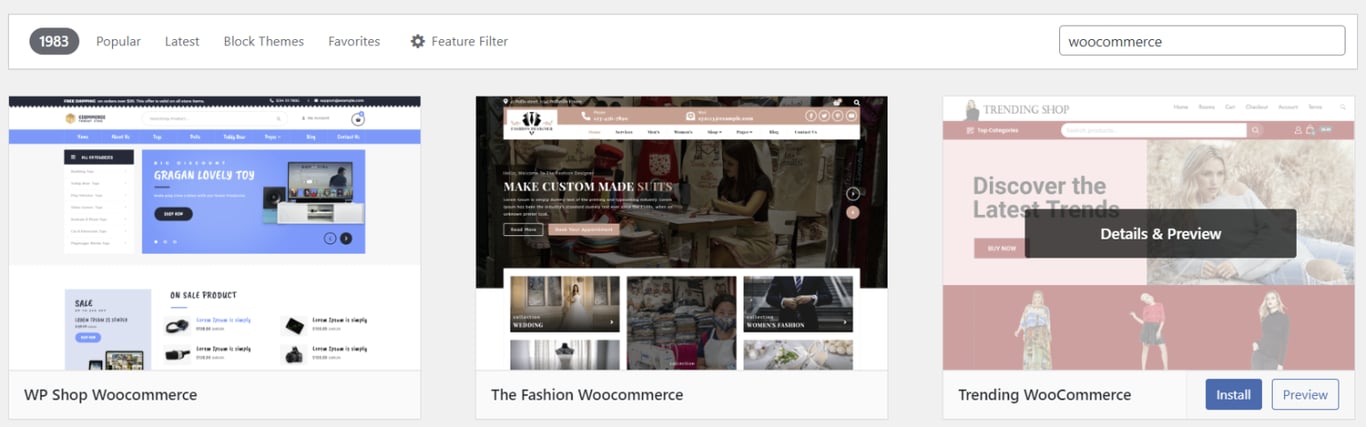
信頼性の高い選択肢として、当社おすすめのWooCommerceテーマもぜひご覧ください:
テーマのカスタマイズは、WordPressのテーマエディターやページ作成ツールを使って簡単に行えます。多くのWordPress作成ツールは、ドラッグ&ドロップの操作と事前作成されたテンプレートを備えており、コードを書く必要はありません。
プラグインと拡張機能
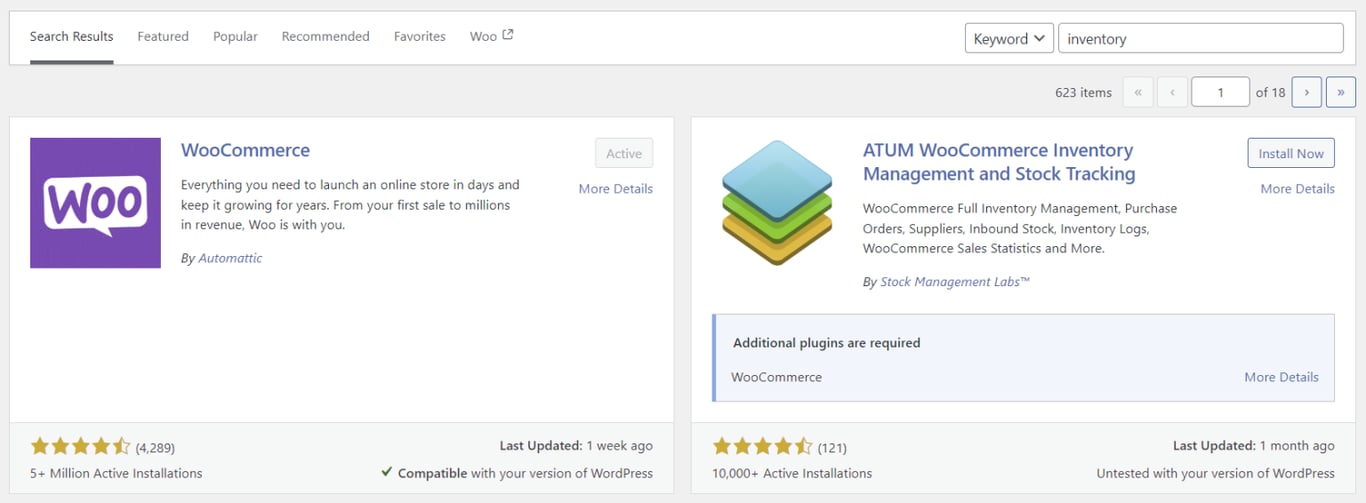
WooCommerce Marketplaceでは、さまざまな価格帯の純正拡張機能が提供されており、オンラインストアの機能を強化できます。また、WordPress向けプラグインディレクトリやCodeCanyonなどのプラグインマーケットプレイスでも、無料および有料のプラグインを見つけることができます。
公式プラグインディレクトリからWordPress向けプラグインをインストールするための簡単な方法は以下の通りです:
WordPress向けプラグインを過剰にインストールすると、セキュリティリスクの増加やWebサイトの表示速度低下につながる可能性があります。そのため、本当に必要なものだけを使用するようにしましょう。
以下は、eコマースにおすすめのWooCommerceプラグインの一部です:
ECサイトを立ち上げるための最後のステップは、注文、顧客、分析、クーポン、システムステータスの管理方法を把握することです。
顧客管理
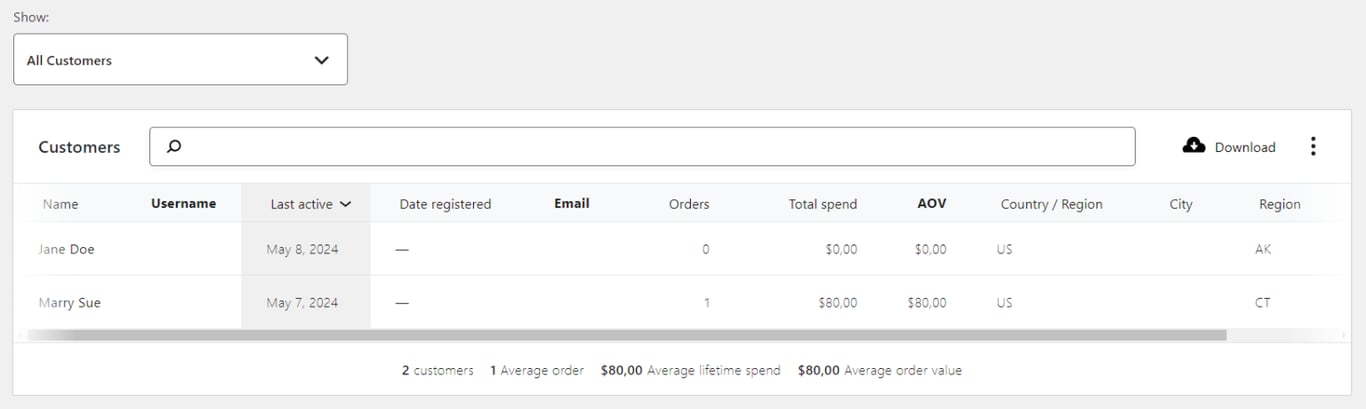
「WooCommerce」→「お客様」にアクセスすると、顧客の総支出額や平均注文額(AOV)などの購入データを確認できます。
ドロップダウンメニューから「1人の顧客」を選択すると、個別の顧客情報を閲覧できるようになります。レポートをエクスポートするには「ダウンロード」をクリックしてください。
注文管理
「WooCommerce」→「注文」から、eコマースストアで受けたすべての注文を管理できます。注文のステータスを更新したり、一括操作機能を使って複数の注文をまとめて削除することも可能です。注文リストをクリックすると、クーポンの適用、返金処理、注文内容の編集などが行えます。
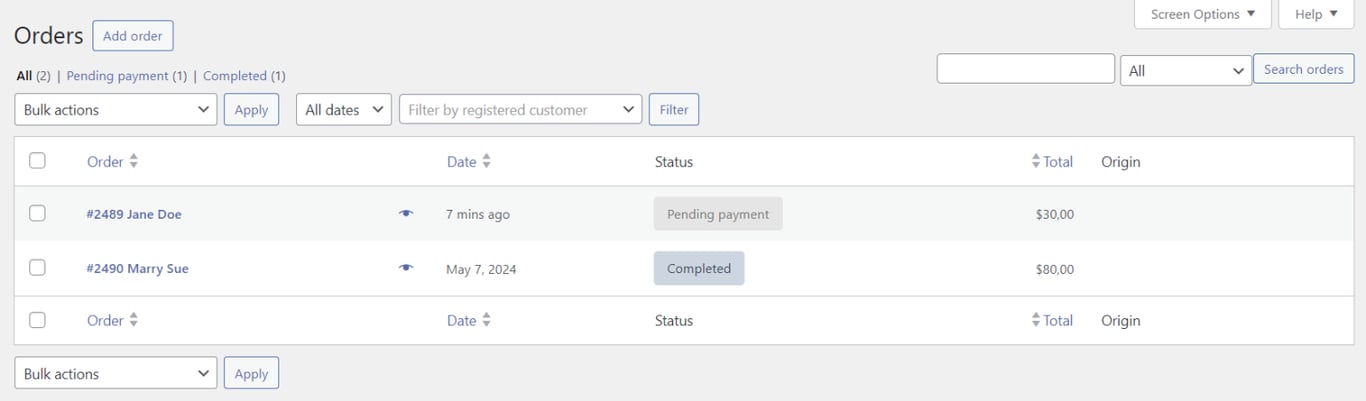
ストア分析
アナリティクスセクションでは、売上日別の推移や売上上位の商品など、ストア運営に役立つ主要な指標を確認できます。
日付範囲を指定することで、特定期間内のストアパフォーマンスに関するデータを取得することも可能です。
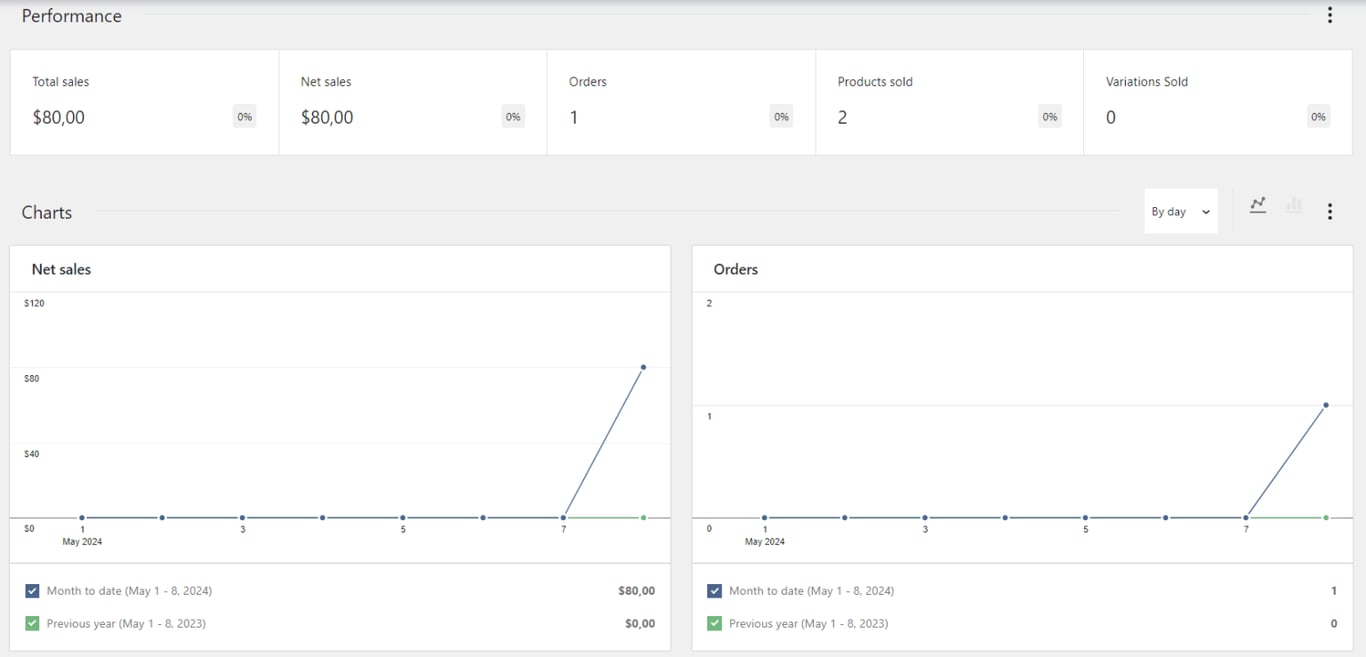
「アナリティクス」内の「商品」や「売上」などのサブメニューにアクセスすることで、ECストアのさまざまな側面について詳細なインサイトを得ることができます。
クーポン管理
常連客に特典を提供して、リピート購入を促すためにクーポンを活用しましょう。
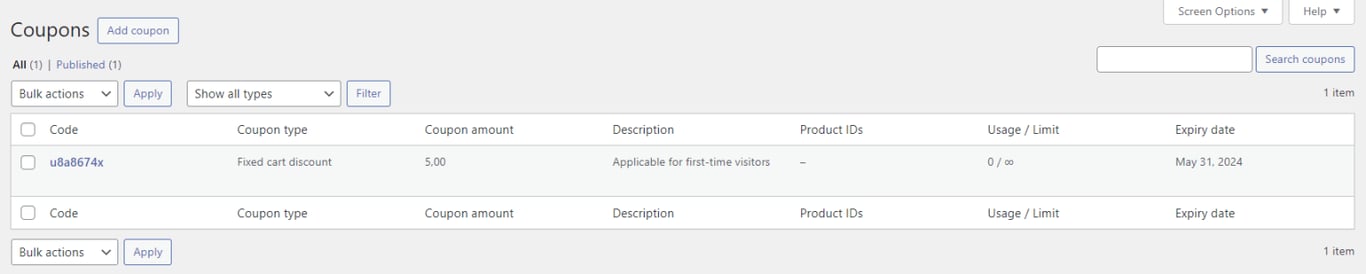
クーポンの作成・管理は、「マーケティング」→「クーポン」から行えます。
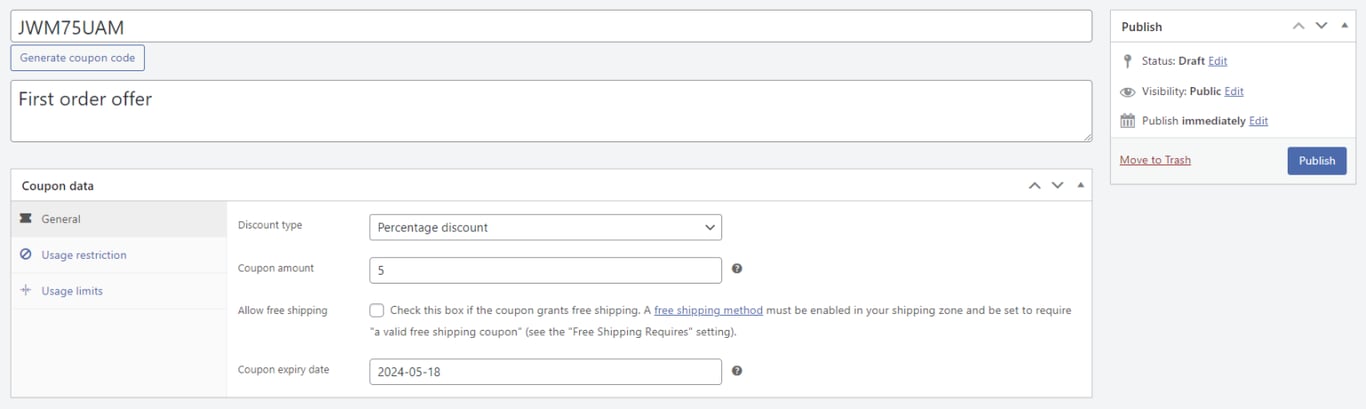
WooCommerceに搭載されたクーポン作成機能では、各クーポンコードに対して、割引額、有効期限、割引タイプを設定することができます。
利用制限タブでは、クーポンの最小額や利用上限額、対象となる商品カテゴリーなどを設定できます。
また、使用数制限タブで、クーポンの発行数を管理するのも忘れずに行いましょう。
システムステータス
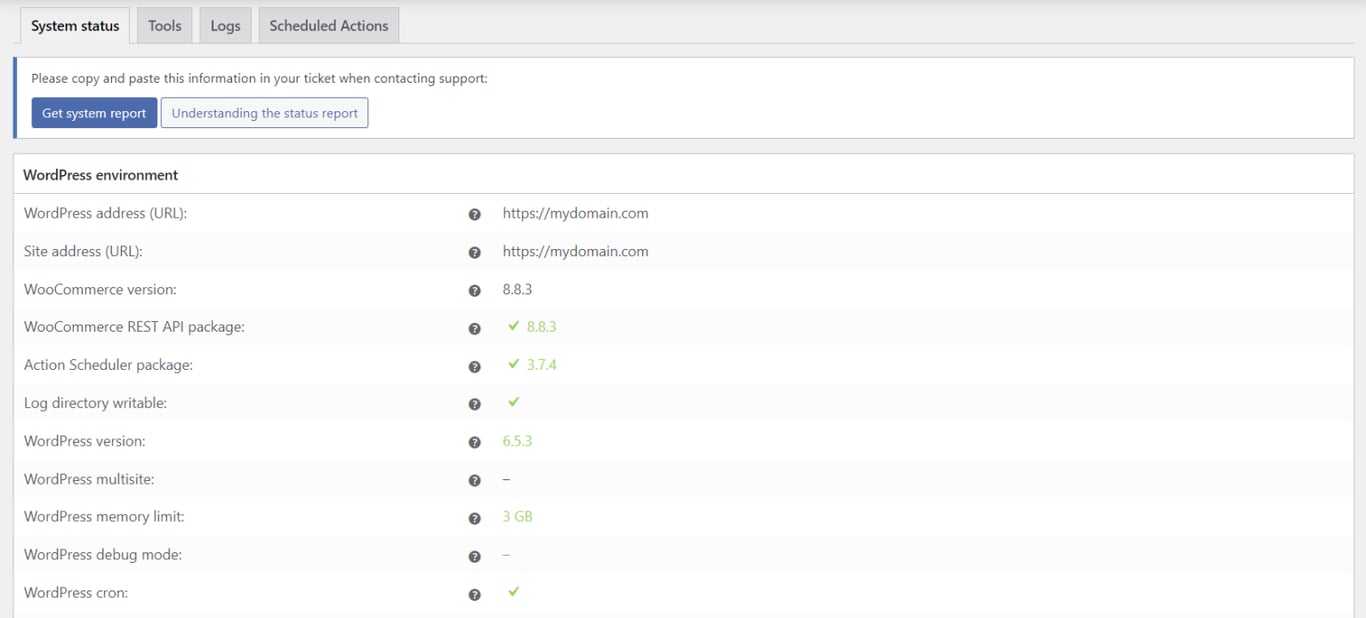
「WooCommerce」→「ステータス」→「システムステータス」にアクセスすると、WordPressサイト上のシステム設定や現在の状態を確認できます。不具合の特定やトラブルシューティングに役立つ情報を把握することができます。
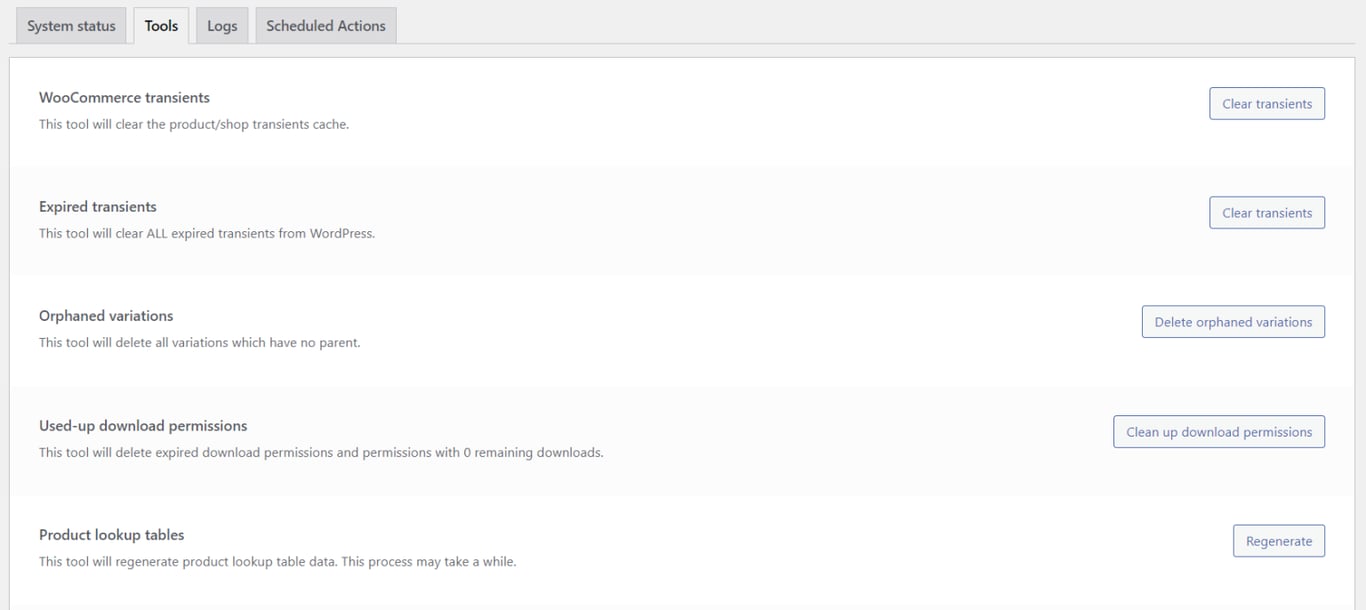
「ツール」のサブタブでは、ユーザー権限の変更や、カスタマーセッションのクリア、WooCommerceのデフォルトページの作成など、ストアのさまざまな要素を操作するためのボタンが用意されています。
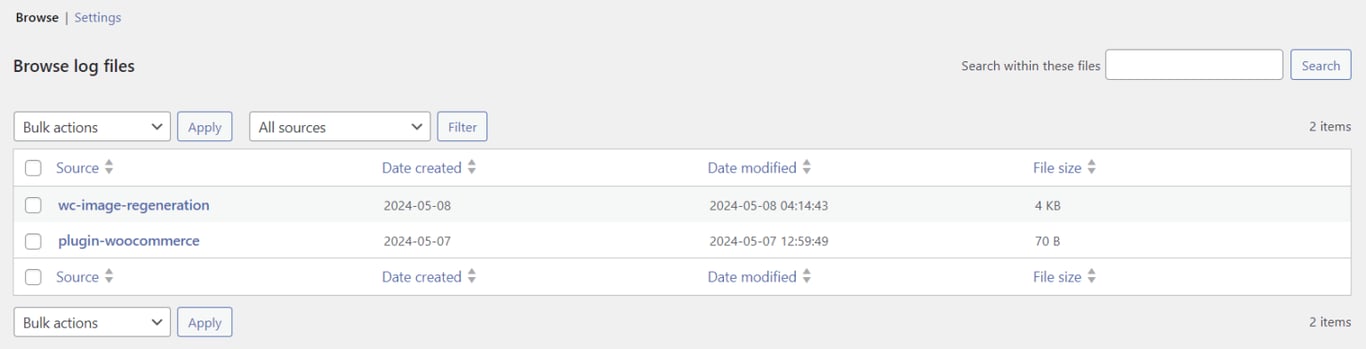
「ログ」タブには、WooCommerceストア上で発生したすべてのイベントが記録されています。
設定をカスタマイズすることで、ログの保存期間や重要度レベルを調整することができます。
パフォーマンスの高いオンラインストアは、優れたユーザー体験を提供し、販売機会の損失を減らすことにつながります。
そのためにも、以下に紹介する一般的なWordPressの問題とその対処法を確認しておきましょう。
サイトの表示速度が遅い
ページの読み込み時間は、ユーザー体験やコンバージョン率に直接影響します。最適なパフォーマンスを保つために、定期的にWebサイトの速度をテストし、すべてのストアページが3秒以内に読み込まれるようにしましょう。
WooCommerceの速度最適化を行うには、以下のような方法が有効です:
購入手続きの不具合
キャッシュエラーにより、決済前にカートの中身が消えてしまうことがあります。そのような場合には、W3 Total Cacheなどのキャッシュプラグインを使ってWordPressのキャッシュをクリアしてみましょう。キャッシュプラグインをインストールしたら、「Performance(パフォーマンス)」→「Dashboard(ダッシュボード)」に進み、「Empty All Caches(すべてのキャッシュを空にする)」を選択します。

決済時に顧客がログアウトされてしまう場合は、セッションのタイムアウト設定が原因である可能性があります。コードを書かずにセッションの有効期限を調整したい場合は、LoginPressのようなログインページカスタマイズプラグインを使うのがおすすめです。「LoginPress」→「Settings(設定)」にアクセスし、新しいセッションの有効期限を入力してください。
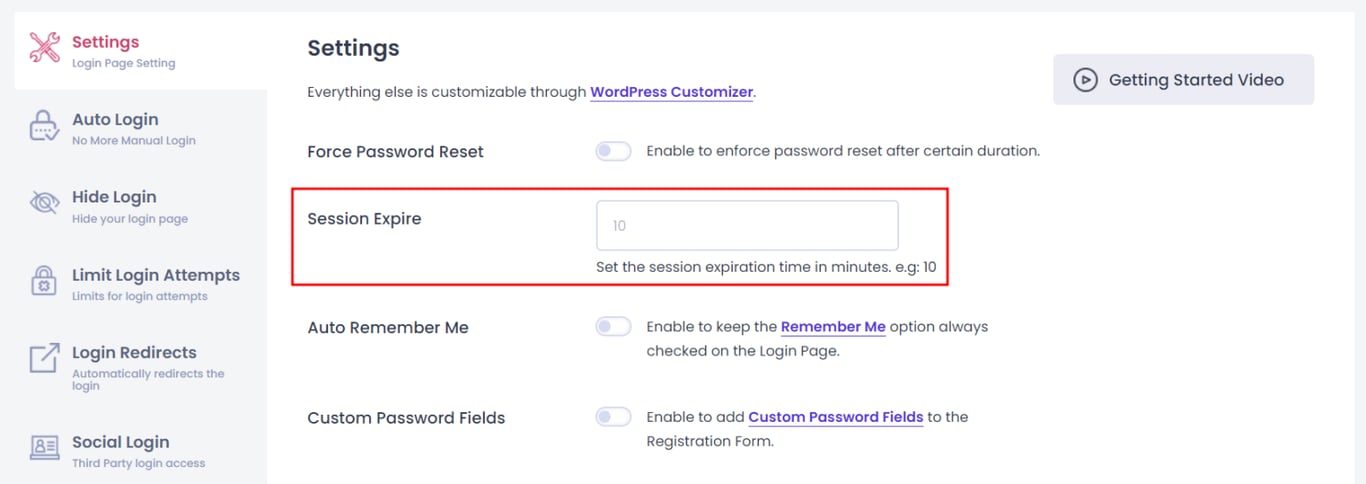
ユーザーセッションをより柔軟に管理したい場合は、WooCommerceのClear Cart and Sessions拡張機能(月額4.09ドル)の導入を検討してみてください。
メール通知が届かない場合
WooCommerceでは、注文ステータスの変更やアカウント情報の更新があった際に、顧客へ自動でメール通知を送信します。また、注文の受信やキャンセル時には管理者にも通知されます。
これらの通知設定は、「WooCommerce」→「設定」→「メール」から管理できます。
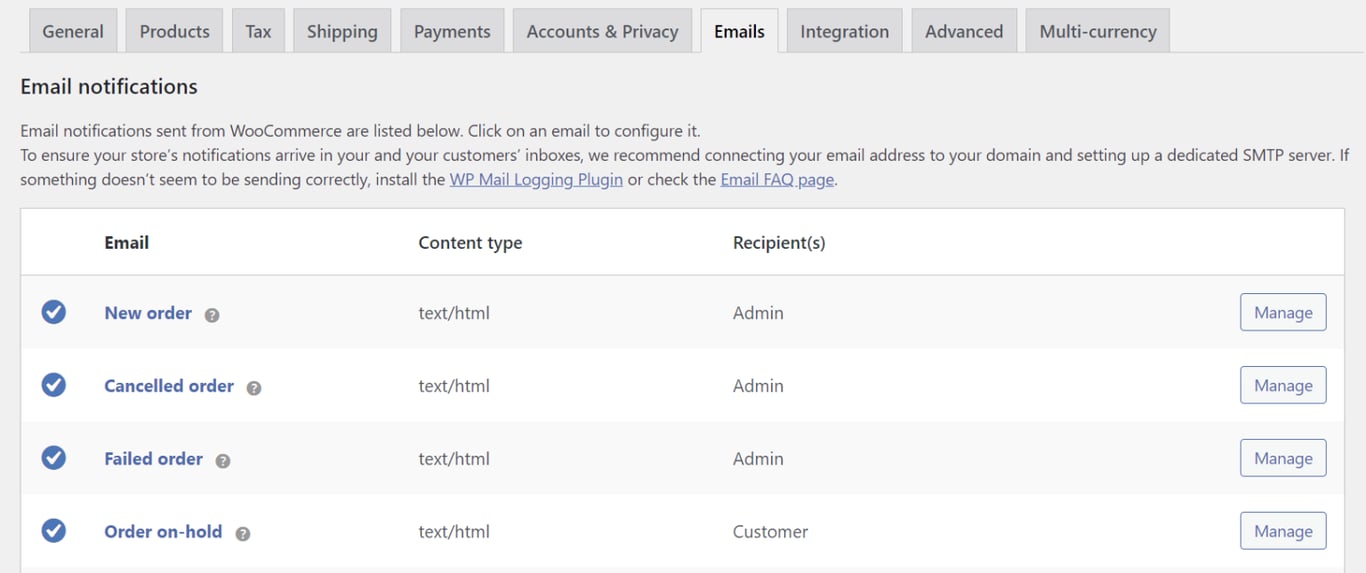
問題は、WordPressがメール送信に使用しているmail()関数には、SMTP(Simple Mail Transfer Protocol)認証が備わっていないことです。そのため、受信者のメールクライアントによって、送信したメールがスパムとして扱われてしまう可能性があります。
メールの配信成功率を向上させるには、WordPressでSMTPを設定するのがおすすめです。
当社のガイドでは、WP Mail SMTPプラグインを使ってその設定方法を詳しく解説しています。
商品表示の不具合
新しいWooCommerceテーマに切り替えた後にストアページの表示が崩れてしまっている場合は、テーマ間の競合が原因かもしれません。一度、以前のテーマに戻して問題が解消されるか確認してみてください。もし元のテーマで正常に表示されるようであれば、「外観」→「テーマ」でテーマの更新漏れがないかをチェックしましょう。
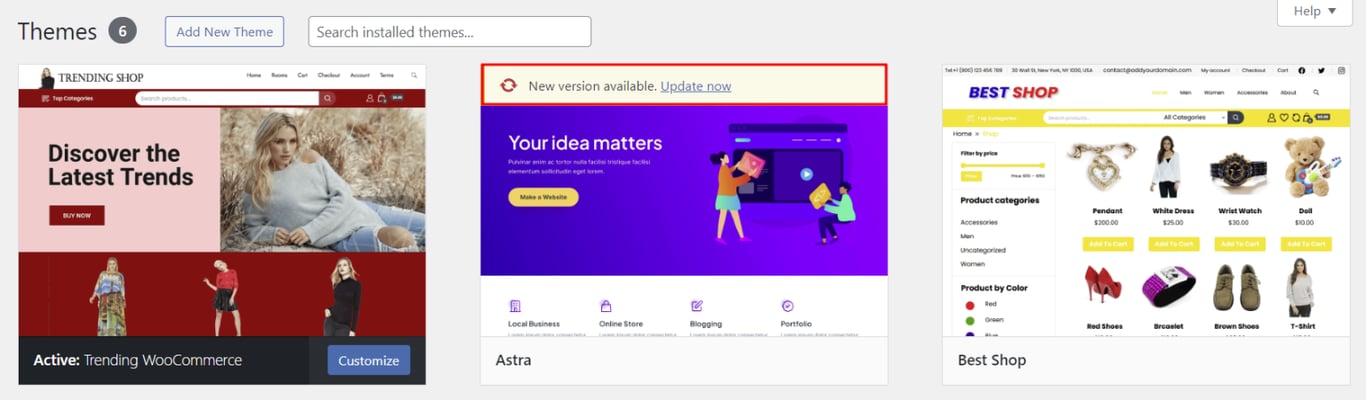
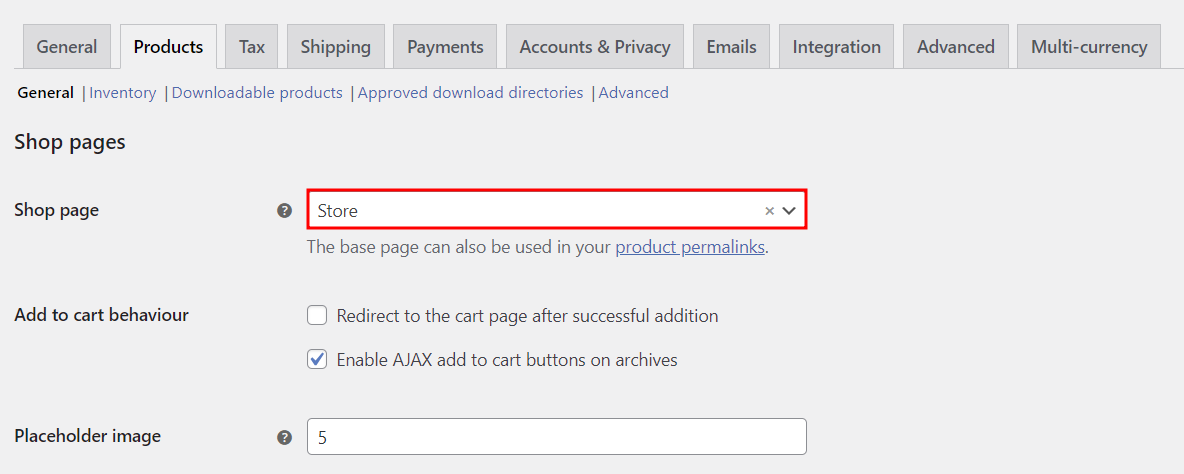
次に、WooCommerceが正しいストアページを表示しているかを確認しましょう。
「WooCommerce」→「設定」→「商品」に移動し、「ショップページ」が正しくリンクされているかをチェックしてください。
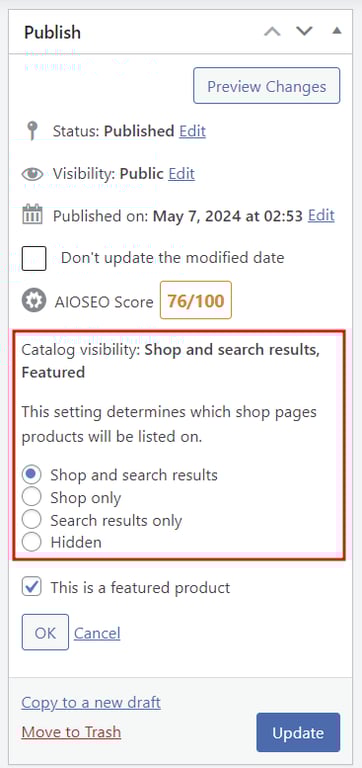
カタログ表示設定が正しくない場合も、商品表示の不具合につながることがあります。 「商品」→「すべての商品」に移動し、確認したい商品を編集します。「公開」セクションで、カタログの表示設定を「ショップおよび検索結果」または「ショップのみ」に設定してください。
画像の読み込みが遅い、サムネイルサイズが正しく表示されないといった画像関連の問題の解決方法については、当社のWordPress画像最適化ガイドをご覧ください。
アップデートに関連する問題
WordPressのアップデート後に不具合が発生した場合は、バックアップから復元し、本番サイトに影響を与えないようにステージング環境でアップデートをテストしてから適用するのが安全です。この方法は、プラグインやテーマの互換性に関する問題を修正する際にも有効です。
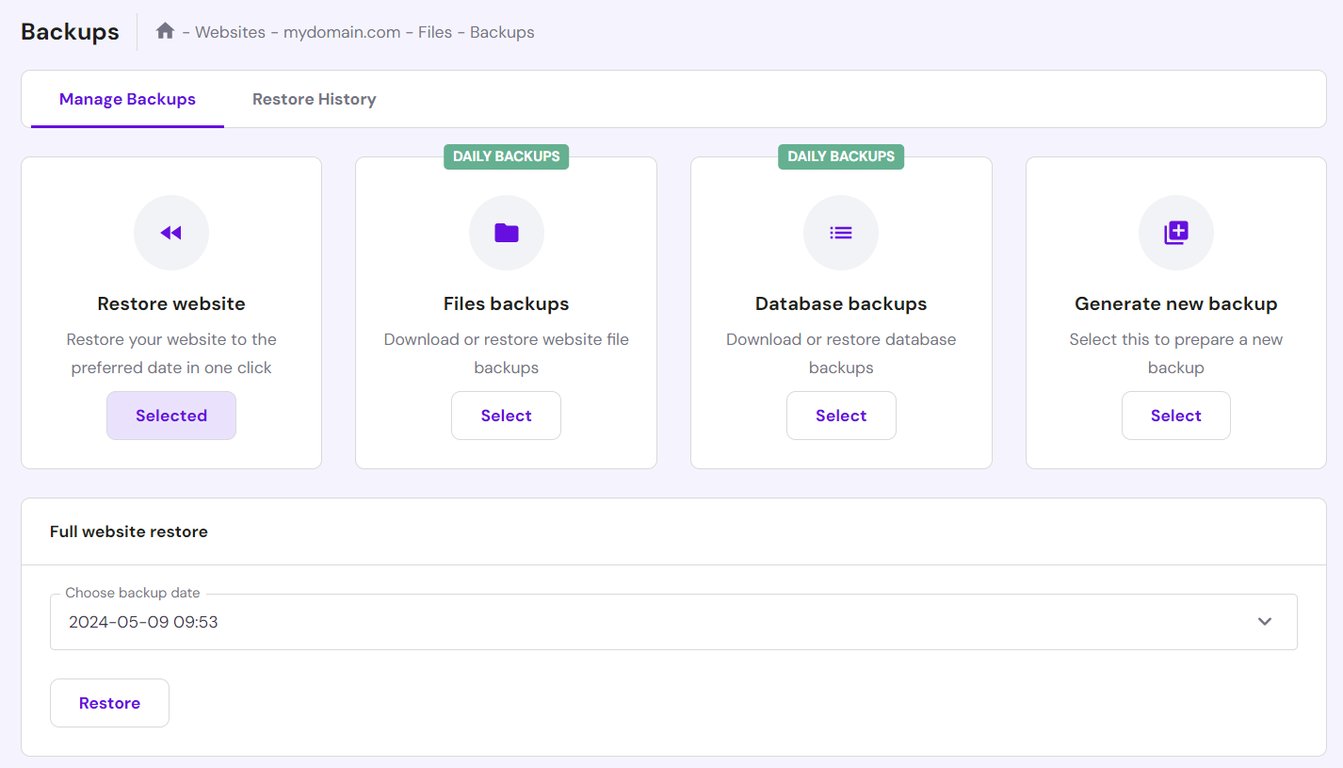
Hostingerをご利用の場合は、hPanelの「ファイル」→「バックアップ」からWebサイトを以前のバージョンにロールバックできます。
HostingerのWooCommerce向けのホスティングプランの場合はすべて、毎日の自動バックアップと手動バックアップ機能が含まれており、面倒な作業なしで安全にサイトを管理できます。
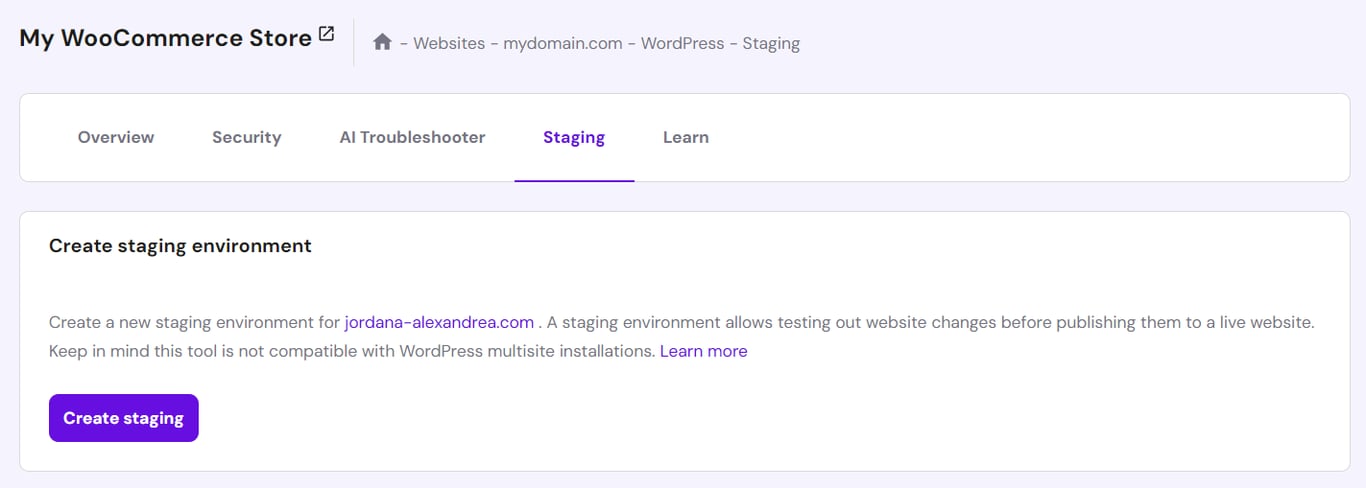
さらに、Hostingerでは「WordPress」→「ステージング」からアクセス可能な使いやすいステージングツールをご用意しています。
新しいプラグインやテーマ、カスタムコードは、本番環境で公開する前に複製したサイトでテストすることで、ユーザー体験の一貫性を保ち、ダウンタイムのリスクを最小限に抑えることができます。詳しい手順は、当社のWordPressステージングサイト設定ガイドをご覧ください。
セキュリティ上の懸念
WordPress本体・テーマ・プラグインを常に最新の状態に保つことで、オンラインストアのパフォーマンスが向上するだけでなく、WordPressのセキュリティ強化にもつながります。
古いソフトウェアは脆弱性の原因となってしまい、ハッカーの攻撃対象となる可能性があります。
Wordfenceのようなセキュリティプラグインを導入すれば、安全性をさらに高めることができます。
多くの高評価のWordPressセキュリティプラグインには、マルウェアスキャン、ファイアウォール保護、ブルートフォース攻撃の防止などの機能が備わっています。
WooCommerceは、WordPressでオンラインストアを作成する際の最有力の選択肢となります。豊富な機能とデザインの自由度を備えたこのWordPress向けプラグインは、あらゆる業種やスキルレベルのユーザーに対応しています。
WooCommerceストアの立ち上げは、初心者でも簡単に始められます。ここで、これまでのステップを振り返ってみましょう:
この記事が、WooCommerceを最大限に活用するための手助けとなれば幸いです。ご不明な点がありましたら、よくある質問セクションをご確認いただくか、下のコメント欄にお気軽にご投稿ください。また、WordPressの基本について学べる豊富なチュートリアルライブラリもぜひご活用ください。
このセクションでは、WooCommerceに関してよく寄せられる質問への回答をまとめています。
WooCommerceは、WordPressサイトをオンラインストアに変えることができる無料のeコマースプラグインです。物理的な商品やデジタル製品の販売、在庫や配送の管理、決済処理など、eコマースに必要な機能が備わっています。
はい、WooCommerceは5,000点以上の商品にも対応可能で、拡張性を前提に設計されています。ただし、大規模な商品カタログを管理するには、安定したサーバー環境とパフォーマンスの最適化が不可欠です。そのため、最初から信頼できるホスティングプロバイダーを選ぶことが非常に重要となります。例えばHostingerでは、月間10万~40万PV規模の高パフォーマンスなeコマースストアに対応したWooCommerce向けのホスティングプランを提供しています。
WooCommerceのコアプラグインは無料で提供されており、WordPressのWebサイトにインストールするだけで、基本的な機能を追加費用なしで利用できます。ストアの機能やデザインをさらに強化したい場合は、有料の拡張機能やテーマの導入をぜひご検討ください。
WooCommerceのパフォーマンスを向上させるには、WordPressに最適化されたホスティングサービスを利用し、キャッシュソリューションを導入し、無効化されたプラグインをアンインストールすることをおすすめします。その他にも、画像の最適化、コンテンツ配信ネットワーク(CDN)の使用、WordPress本体・テーマ・プラグインの定期的な更新により、WooCommerceサイトの速度をさらに向上させることができます。
本サイトのチュートリアルコンテンツは、 Hostingerの編集方針と価値観に基づき作成されています。

イギリスから日本へ帰国後、翻訳者として8年従事。英国の大学ではメディア・映像を専攻し、以来、日英両言語にて10年以上複数のウェブサイトおよび動画メディアを運営。プライベートでは、料理をしたり、家族で小旅行に行ったりするのが好きです!

ソーシャルコマースは、SNSを活用したショッピング手法として、消費者の商品発見や購入方法に革命をもたらしました。成長を続けるトレンドに対応するため、企業は競争力を維持するための適応が急務となっています。...

WooCommerceは、お客様のECサイトの機能を自由にコントロールできるのが大きな魅力です。ただし、拡張機能を入れすぎると、ストアの動作が重くなることがあります。...
WooCommerceプラグイン自体は無料で利用できるものの、本格的なオンラインストアを構築・運営するには、ホスティング、ドメイン登録、有料テーマ、必須プラグインなど様々な費用が発生します。個人のビジネスニーズと選択する機能によって、年間200ドルから1,500ドルを超える投資が必要になるでしょう。...