WordPressとは?世界で最も人気のCMSを徹底解説
12月 18, 2025
/
Yūto Å.
/
1 分 詳しく見る
WordPressは、コーディングの知識がなくてもWebサイトが作れる便利なツールです。使いやすさと自由度の高さから、今や世界中で最も愛用されているサイト制作プラットフォームになっています。最新のWordPress統計によると、なんとインターネット上のWebコンテンツの約半数がWordPressで動作しています。
本記事では、初心者向けにWordPressの基本から始め方まで、わかりやすく解説しています。WordPressとは何なのか、なぜこれほど人気があるのか、そして実際に使い始めるために必要な準備まで、初心者の方でもスムーズにスタートできる情報をお届けします。
WordPressとは?
WordPressとは、誰でも簡単にWebサイトを構築・管理できる無料でオープンソースのコンテンツ管理システム(CMS)です。当初はブログ用のプラットフォームとして登場しましたが、現在のWordPressはブログ作成だけでなく、ポートフォリオサイトからECサイトまで、さまざまなWebサイトが作成できる万能なツールに進化しています。
WordPress は2003年にMatt Mullenweg氏とMike Little氏により開発されました。GNU一般公衆ライセンスのもと、b2/cafelogというブログツールを基に改良が加えられ、ユーザーがソフトウェアを自由に使用・改造・配布できるプラットフォームを生み出しました。ユーザーがソフトウェアを自由に使用・改造・配布できるプラットフォームが誕生しました。
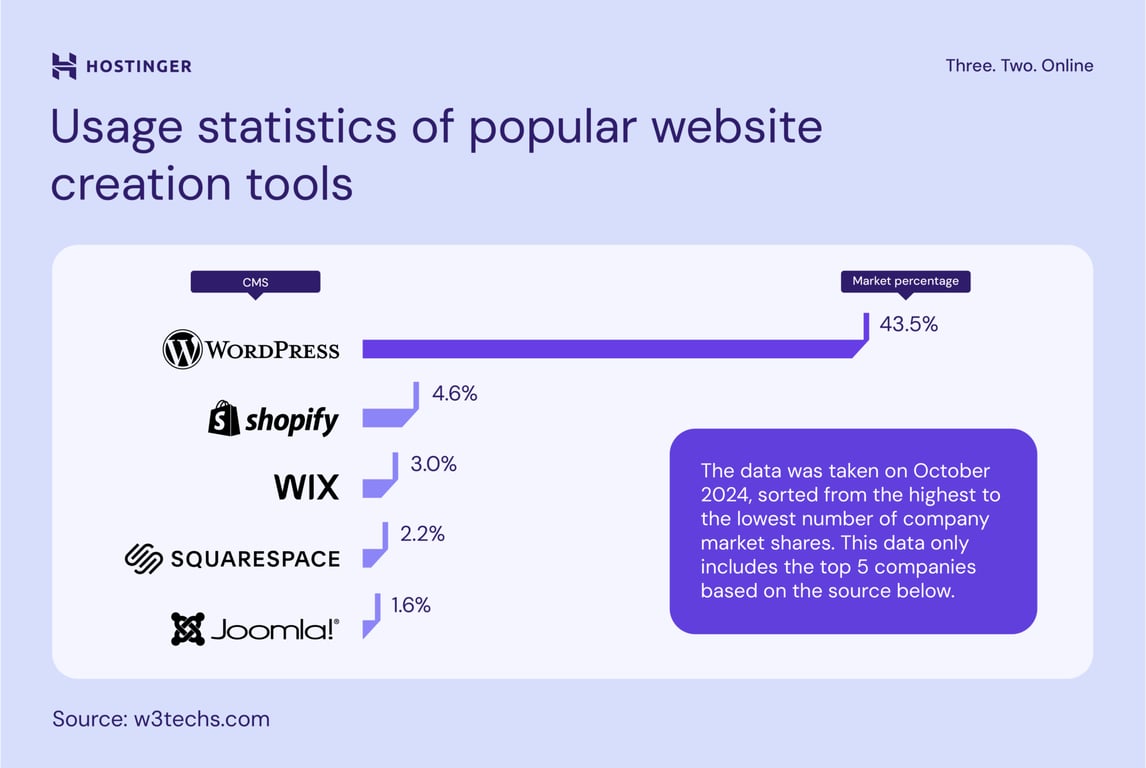
現在では、なんとインターネット上のWebサイトの43.5%がWordPressで動いているという圧倒的なシェアを誇ります。この人気の秘密は、誰でも使えるシンプルさと、世界中の開発者によって支えられた強力なコミュニティにあります。さらに、豊富なテーマやプラグインが用意されているため、多様なサイトに対応できる柔軟性を備えています。
WordPressの用途
技術的には、WordPressを使えばどのような種類のWebサイトでも作れるといえます。以下では、WordPressで構築できる代表的なWebサイトの例をご紹介します。
- 個人ブログ:ブログプラットフォームとして生まれたWordPressには、記事執筆、コンテンツのカテゴリ分け、コメント管理などの便利な機能が搭載されています。使いやすいインターフェースのおかげで、パソコンに詳しくない方でも簡単にWordPressブログを運営できます。
- ポートフォリオ:ポートフォリオ用のテーマとギャラリープラグインを使えば、クリエイターやデザイナーなどのプロが作品を魅力的に展示できます。
- ビジネスサイト:問い合わせフォーム、予約システム、お客様の声など、ビジネスに欠かせない機能が充実しています。大企業からスモールビジネスまで、さまざまな規模のビジネスサイトに対応しています。
- オンラインストア:WooCommerceなどのプラグインを導入することで、WordPressサイトが商品カタログ、ショッピングカート、安全な決済手段を備えた本格的なECサイトに様変わりします。
- メンバーシップサイト:WordPressのユーザー管理機能と専用のプラグインを組み合わせることで、サブスクリプションモデル、ペイウォール、会員ディレクトリなどの機能を実現できます。
- ニュースプラットフォーム:使いやすい執筆・編集ツールと柔軟なユーザー権限設定があるため、ニュースサイトの運営に最適なプラットフォームです。
- 非営利団体サイト:寄付システム、イベントカレンダー、ボランティア管理などの機能をサポートしているため、NPOや慈善団体のサイト構築に適しています。
- フォーラム:フォーラム用のプラグインを使えば、トピックディスカッション、ユーザープロフィール、コミュニティ活動が可能になり、活気あるオンラインコミュニティを構築できます。
- オンライン学習サイト:学習管理システム(LMS)プラグインを導入することで、コースの作成、学習の進捗管理、決済システムの連携が可能になり、本格的なeラーニングサイトが構築できます。
- 宿泊サイト:ホテルや民泊施設のサイトも、プラグインを使用して、予約管理、部屋情報、料金設定、ゲストとのやり取りを簡単に行えます。
- イベントサイト:専用のプラグインを使用して、イベント一覧、チケット販売、スポンサー紹介、会場マップなどの機能を実装したり、SNSを連携して集客力をアップできます。
- 求人サイト:採用担当者は専用のプラグインを使って、求人情報の掲載、応募書類の管理、候補者プロフィールの整理が可能な求人サイトを簡単に作れます。
WordPressを使用しているWebサイトの例
世界中には、WordPressで構築された数百万ものサイトが存在します。ここでは、特に注目の実例をいくつか参考にしながら、優れたデザインのベストプラクティスを学びましょう。
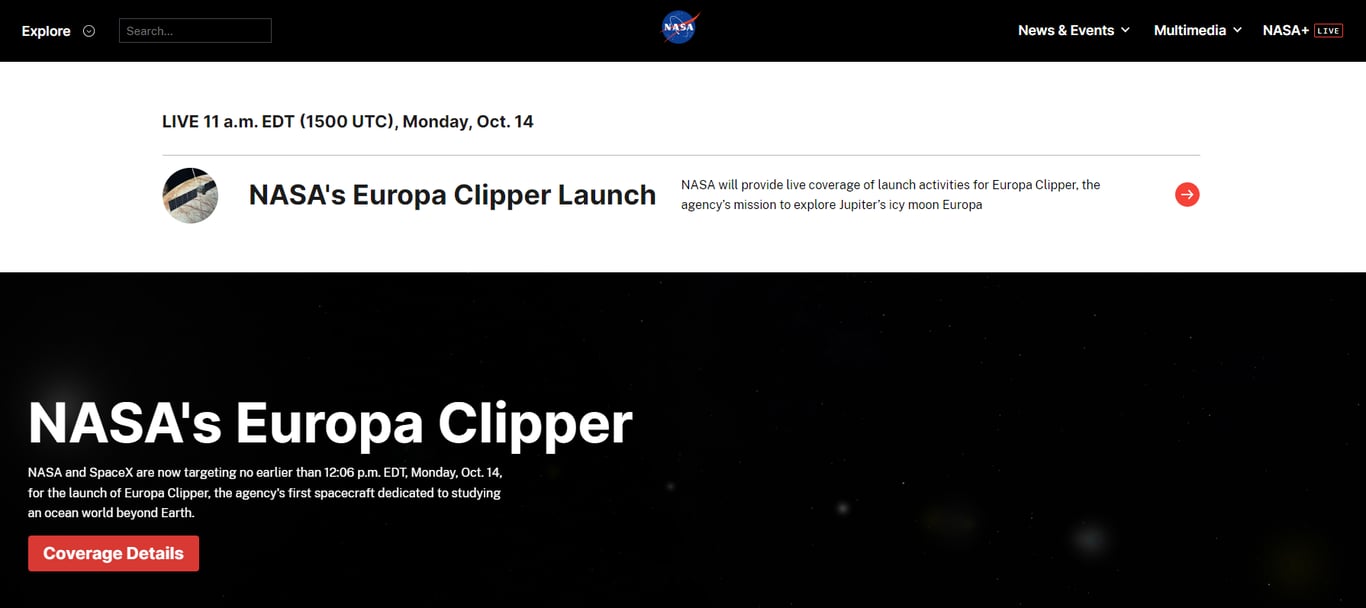
NASAの公式サイトはWordPressで構築されており、宇宙探査、科学研究、最新テクノロジーなどの複雑な情報を一般の人にもわかりやすく伝えています。膨大な専門コンテンツを扱うWordPressの高い能力を証明し、訪問者に使いやすく、情報量が豊富な体験を提供しています。
サイトのスタイリッシュなデザインには、ニュース、ミッション、リソースなどのセクションが整理されて配置されており、データ量の多いコンテンツを見やすく提示しながらも、モバイルフレンドリーなインターフェースを実現するWordPressの懐の深さが光っています。
また、特定のミッションや気になるトピックの情報をユーザーが素早く見つけられるように、検索機能とフィルター機能も充実しています。WordPressには標準で追加できる検索ウィジェットがありますが、Ivory Searchプラグインを使用することで、さらに高機能な検索システムを実装できます。
ディズニー・ゼネラル・エンターテイメント・プレス
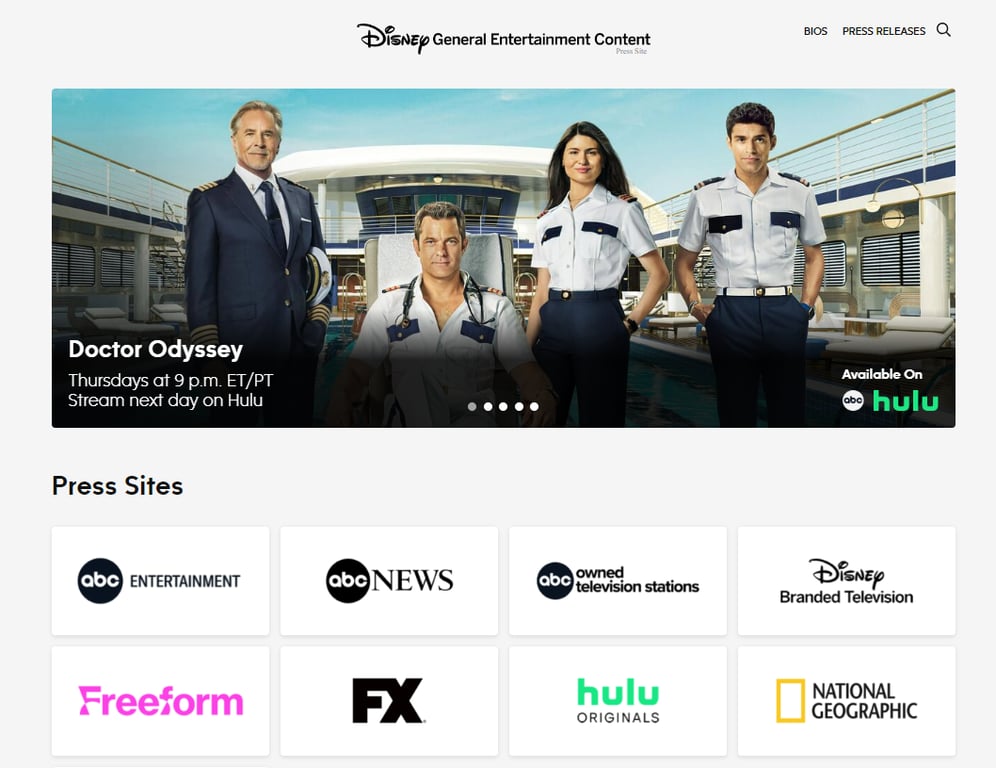
次に紹介するサイトは、ディズニー・ゼネラル・エンターテイメント・プレスです。こちらのサイトもWordPressを使って膨大なメディアライブラリとプレス資料を公開しており、さまざまなマルチメディア素材を管理するプラットフォームとしての機能を果たしています。
Webサイト全体はクリーンなデザインで統一され、シンプルでわかりやすいナビゲーションを実現しています。そのおかげでユーザーは、探しているディズニーの高画質の画像、動画、詳細情報に瞬時にアクセスできるようになっています。
トップページには、訪問者の目を引く画像のスライドショーが大きく配置されています。各画像がクリック可能で、それぞれのテレビ番組の公式ページにリンクしており、放送中の番組をPRする効果的な仕掛けになっています。MetaSliderなどのプラグインを使えば、誰でもこうしたコンテンツが簡単に作れます。
ナルゲン
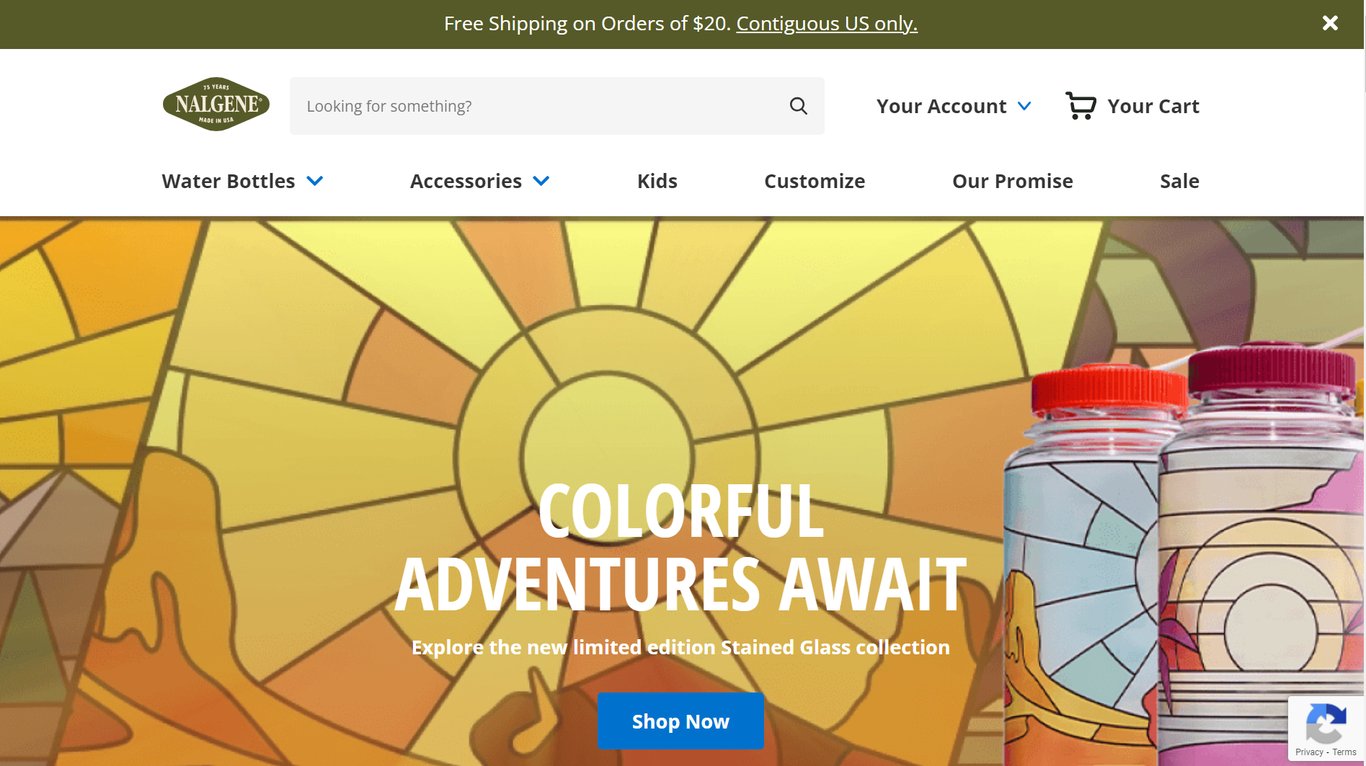
丈夫なウォーターボトルで有名なナルゲンは、WordPressとWooCommerceを組み合わせて本格的なオンラインストアを運営しています。このサイトは、WordPressのプラグインが直感的で効率的なショッピング体験を提供している素晴らしい例となっています。
商品ページには高画質の商品画像や主な特徴の説明、実際に使った人のレビューなど、購入の意思決定に役立つ情報がしっかり盛り込まれています。WooCommerce Variation Swatches and Photosアドオンにより、ユーザーは異なる色のバリエーションを視覚的に確認しながら、欲しい商品を簡単に選べるようになっています。
さらに売上アップを狙って、「よく一緒に購入される商品」機能も活用しています。互いに相性の良いアイテムをレコメンドすることで、ユーザーが他の商品をチェックするきっかけを作り、カート内の商品価値と顧客満足度を高めています。
WordPress.orgとWordPress.comの違い
WordPressには「WordPress.org」と「WordPress.com」という2種類のものがあります。単なるURLの違いではなく、使い方もコスト面も大きく異なります。
WordPress.orgはセルフホスト型のWordPressバージョンです。つまり、Webサイトを作るためには自分でレンタルサーバーとドメイン名を用意する必要があります。
WordPressのソフトウェア自体は無料でダウンロードでき、サイトのコンテンツを自分で自由に管理できるのが魅力となっています。さらに、数千種類のテーマやプラグインを使って、デザインや機能を思いのままにカスタマイズできます。
一方、WordPress.comはWordPressのソフトウェアをベースにした、レンタルサーバー込みのサイト作成ツールです。技術に詳しくない方向けの手軽なブログプラットフォームとして人気があります。
無料プランもありますが、色々と制限があり、例えば、WordPress.comの広告が表示されたり、選べるテーマが限られていたり、プラグインが使えなかったりします。有料プランにアップグレードすれば自由度は増しますが、月額料金がかかってきます。
両者の機能と使い方を比較してみましょう。
| 特徴 | WordPress.org | WordPress.com |
| カスタマイズ性 | 何千ものテーマやプラグインで自由自在にカスタマイズ可能 | カスタマイズの選択肢が限られる – 多くのテーマやプラグインを使うには有料プランへの加入が必要 |
| レンタルサーバー | サードパーティのレンタルサーバー会社と契約する必要あり | 月額料金に含まれる |
| 料金 | WordPressソフトウェア自体は無料ですが、レンタルサーバーとドメインに費用が発生。HostingerのWordPress向けマネージドホスティングの場合、年間契約で月額2.99~15.99ドル | 基本利用は無料ですが、本格的に使う場合は月額5~63ドルのプランが必要 |
| ECサイト機能 | WooCommerceなどのプラグインで本格的なECサイトが作成可能 | オンラインショップを開設するには月額63ドルのCommerceプランへの加入が必要 |
| 収益化オプション | 広告ネットワークやアフィリエイトプログラムを自由に導入可能 | Premiumプラン以上の契約でWordAdsプログラムを通じて広告収入の獲得が可能 |
| サポート | 公式サポートはありませんが、世界中に活発なWordPressコミュニティがあり、契約したレンタルサーバー会社からのサポートも | 無料プランのユーザーはマニュアルとフォーラムのみ。有料ユーザーはメールとライブチャットでのサポート込み |
| 難易度 | 若干難しいものの、その分高い拡張性と自由度を得られる | マネージドホスティングと簡単な操作性により、初心者にも扱いやすい |
WordPressテーマとは?
WordPressテーマとは、コーディング知識なしでWebサイトのデザインをカスタマイズできる、あらかじめデザインされたテンプレートです。配色やフォントのスタイルからブログ記事や商品の配置方法まで、サイトの外観を決める重要な要素となります。
WordPressの公式ディレクトリには、なんと11,000種類以上もの無料のテーマが用意されており、ブログ向け、ECサイト向け、企業サイト向けものなど、あらゆる用途に対応したデザインが見つかることでしょう。
より高機能なテーマが欲しい場合は、ThemeForestのようなマーケットプレイスでプレミアムテーマを探すのもよいでしょう。洗練された機能と専用のサポートが付いているため、困ったときに頼りになります。
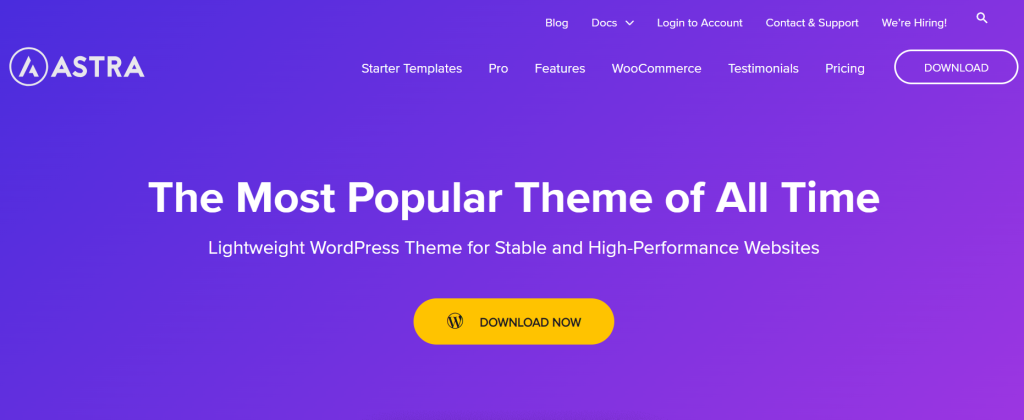
初めてのサイト制作におすすめなのが「Astra」というテーマ。スタイリッシュで軽量なデザインで、サイトの表示速度も速く、優れたパフォーマンスを発揮します。他のおすすめテーマについては、「おすすめの無料WordPressテーマ」の一覧をチェックしてみてください。
WordPressプラグインとは?
WordPressプラグインとは、Webサイトに新しい機能を追加できる拡張ツールです。例えば、問い合わせフォームの設置、サイト表示の高速化、Google アナリティクスなどの外部サービスとの連携など、さまざまな用途に使えます。
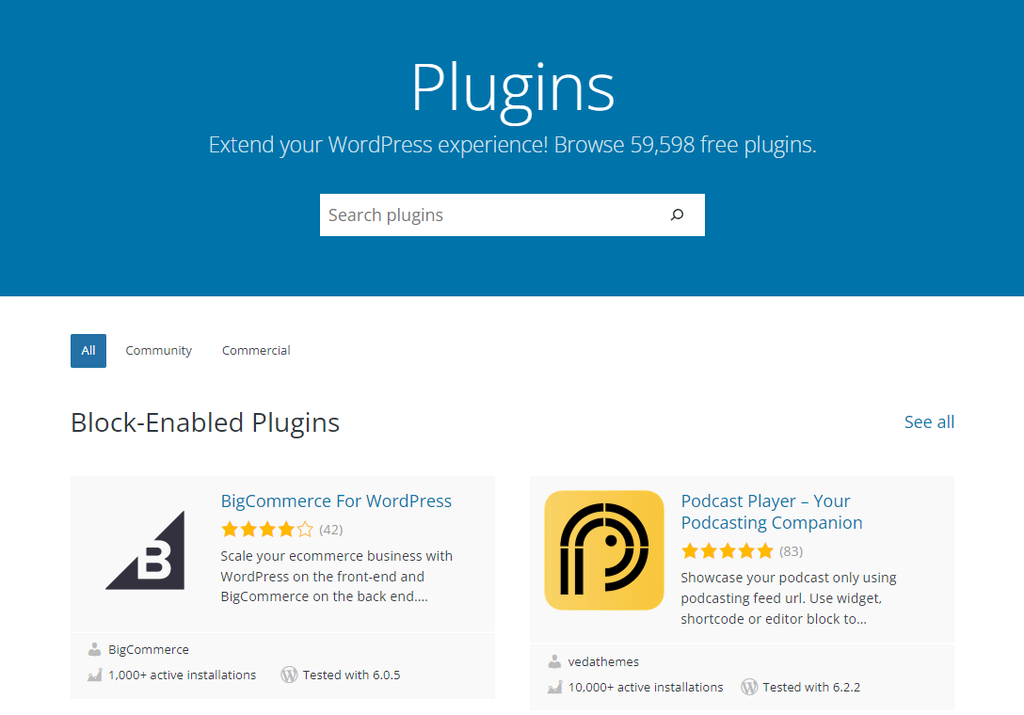
WordPressの公式リポジトリには、驚くべきことに59,000以上もの無料プラグインが揃っています。さらに高機能なツールが必要な場合、CodeCanyonなどのマーケットプレイスから有料版のプラグインを購入できます。
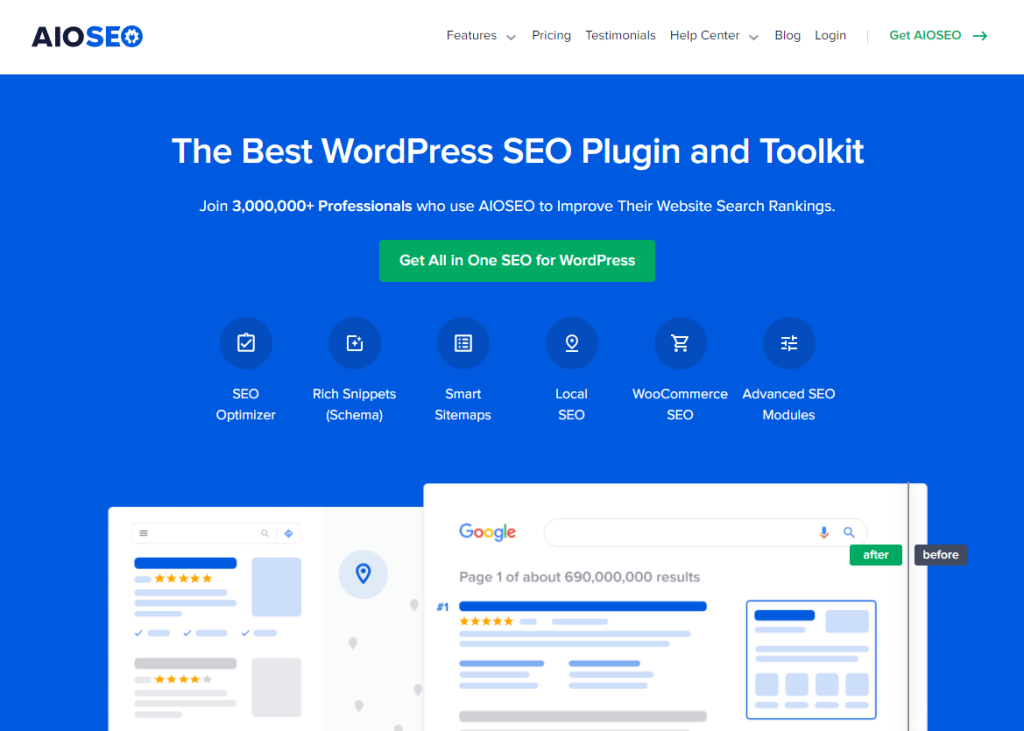
SEO対策に人気のWordPressプラグインとしては「AIOSEO」が挙げられます。サイト診断やコンテンツ改善のアドバイスを提供するページ分析ツールなど、サイトの管理パネルに強力な機能を追加できます。
サイト運営に欠かせないおすすめツールをもっと知りたい方は、「おすすめのWordPressプラグイン」の一覧をぜひ参考にしてみましょう。
WordPressを使うべき理由
市場に数多くのサイト作成ツールが存在しているにも関わらず、なぜWordPressはこれほど人気なのでしょうか?何百万人ものサイトオーナーがWordPressを利用している理由は以下の通りです。
使いやすい
WordPressなら、コードを書かなくても自分だけのWebサイトが作れます。
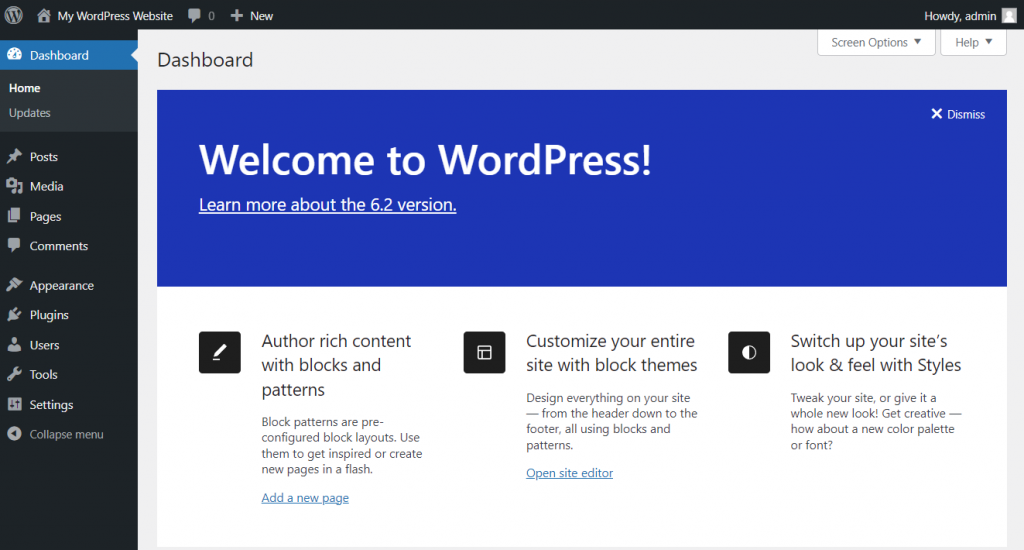
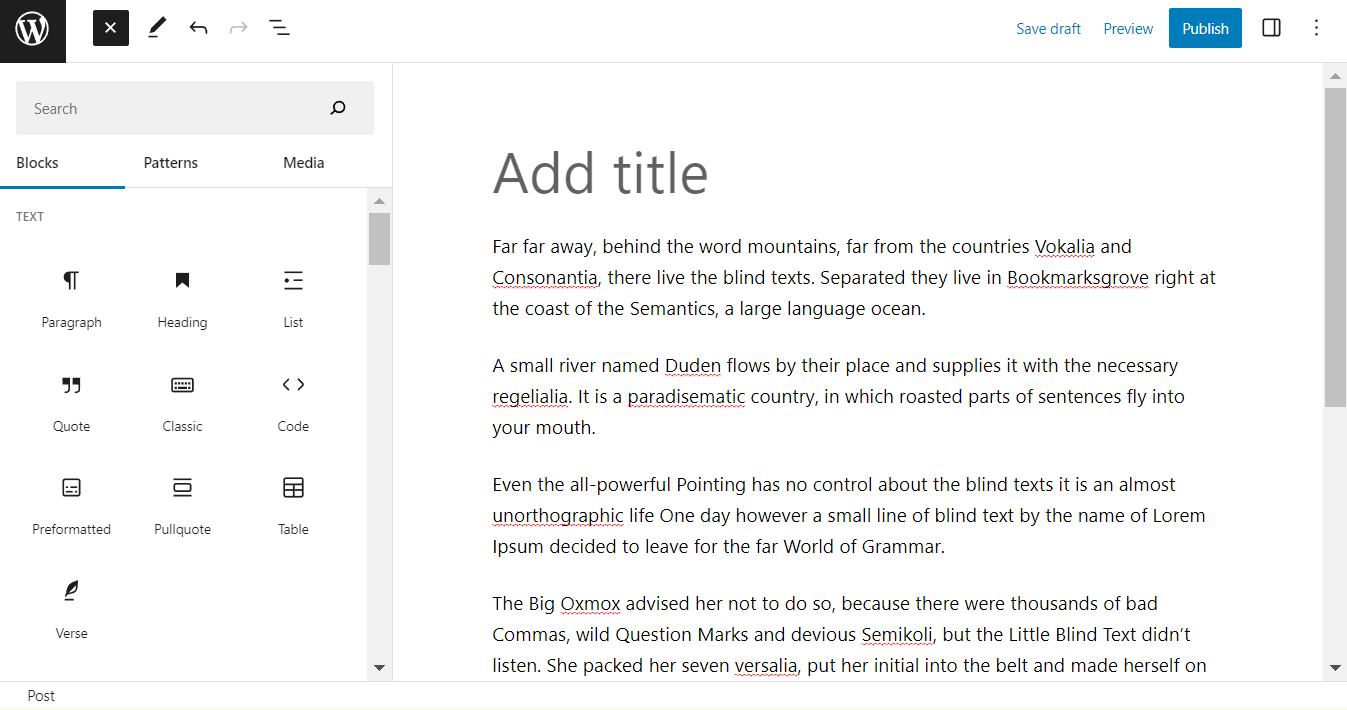
管理パネルは直感的に操作でき、ページや記事を作るときは、Gutenbergエディターという便利なツールが使えます。ブロックを積み木のように配置できるドラッグ&ドロップ方式で、見た通りに編集できます。そのため、初心者にも使いやすく、テキスト、画像、動画などの要素を自由に配置したり移動したりできます。
立ち上げが簡単
通常、CMSを使うには専用ソフトをサーバーにアップロードする必要がありますが、現在ではほとんどのレンタルサーバーが、WordPressの動作に必要なPHPとMySQLをサポートしています。
Hostingerの場合、すべてのレンタルサーバープランで利用できるhPanelから、ワンクリックでWordPressをインストールできる便利なツールが利用できます。複雑な手動設定なしで、あっという間にサイトを立ち上げられます。
オープンソース
WordPressはオープンソースソフトウェアであり、世界中の開発者による協力により、日々発展が続いています。システムの高度なカスタマイズが可能で、開発者はWordPressのコアファイル、テーマ、プラグインを自由に変更して、ニーズに合わせた独自のサイトを作れます。
その結果、コミュニティによって開発された多彩な製品が生まれ、さまざまなオプションやツールが揃う豊かなエコシステムが形成されています。オープンソースモデルだからこそ、セキュリティと機能を強化する定期的なアップデートも実現できます。
高度なカスタマイズが可能
カスタマイズのしやすさは、WordPressの最大の魅力の一つです。公式ディレクトリには数千ものテーマが登録されていて、自分のブランドやニーズに合わせたデザインを選べます。
さらに小規模サイトから大規模のECサイトまで、WordPressプラグインがさまざまなニーズに対応しています。問い合わせフォーム、ギャラリー、Google アナリティクスの連携、決済サービスなどの機能を数クリックで追加できます。
費用対効果
WordPressが選ばれる大きな理由の一つはコストパフォーマンスの良さにあります。コアソフトウェアは無料でダウンロードでき、プラグインやテーマも無料で使えるものがたくさんあります。高額な月額料金を払わなくても、本格的なビジネスサイトが作成できます。
レンタルサーバー代は必要ですが、多くの会社がリーズナブルなプランを提供しており、Hostingerの場合、月額2.99ドルからのプランで、無料のドメイン名と独自開発の無料のテーマもご利用いただけます。

サイトの完全な所有権
WordPressは、コンテンツやデザインから機能まで、Webサイトを完全にコントロールできる環境を提供します。プラットフォームの制限なしに、自由自在にサイトを変更できます。
さらに収益化にも制限がなく、オンラインで稼ぐためのさまざまな方法を実践できます。広告表示、アフィリエイト、さらには商品やサービスの販売も自由に行えます。
SEOフレンドリー
WordPressサイトは、検索エンジン最適化(SEO)に非常に適しています。クリーンなURL構造、簡単なコンテンツ作成、画像の代替テキストなど、効果的なSEO対策を可能にする機能が最初から組み込まれいます。
さらにSEOプラグインを使えば、Googleなどの検索エンジンでのサイトの表示順位アップも狙えます。
拡張性
セルフホスト型WordPressプラットフォームでは、ユーザーに非常に拡張性の高いWebサイト環境が提供され、現在のニーズに合ったレンタルサーバープランを選べるのも魅力的となっています。
サーバーリソースが足りなくなった場合は、プランをアップグレードするか別のホスティング会社に移行できます。こうした柔軟性があるからこそ、WordPressサイトはビジネスやアクセス数の拡大に合わせて成長を続けられます。
Hostingerでは無料のWebサイト移行サービスを提供しているため、ユーザー体験に影響を与えることなく、WordPressサイトを安全に移行できます。
活発なWordPressコミュニティ
世界中で何百万人もの人々がWordPressを使っているため、さまざまな問題に対する解決策を提供するオンラインリソースが豊富にあります。つまり、初心者にとって重要な公式サポートの少なさを十分に補っているというわけです。
Hostingerチュートリアルはその良い例となっています。初めてのサイト構築方法から、パフォーマンス最適化のテクニックまで、WordPressの活用方法に関する何百もの解説記事を提供しています。
多言語対応
WordPressの管理パネルは70言語以上で利用でき、世界中のユーザーが母国語でプラットフォームを使えます。
海外向けのサイトを作りたい場合も、多言語コンテンツを作成するための無料・有料プラグインが数多く用意されています。
WordPressサイトの作り方
WordPressでWebサイトを構築する具体的なイメージを持っていただくため、基本的な手順を順番に解説します。
1. レンタルサーバーとドメイン名を購入する
最初のステップはドメイン名とレンタルサーバープランの購入です。ドメインはWebサイトのインターネット上の住所として機能し、レンタルサーバーはサイトのファイルを保存してオンラインで公開するためのスペースとなります。
HostingerのWordPress向けマネージドホスティングプランには無料ドメイン名(.comドメインも選べます)が含まれていて、費用対効果も非常に高くなっています。すでにドメインをお持ちの場合は、簡単に移管することもできます。
小規模なビジネスサイトの場合には、月額3.99ドルからのBusinessプランがおすすめです。自動更新機能、AIトラブルシューター、ブログ記事作成をサポートするAIコンテンツクリエイターなど、WordPress専用に最適化された機能が揃っています。
他の種類のサイトを作成する場合は、レンタルサーバープランの選択ガイドをチェックして、各プランの機能を詳しく比較してみてください。
2. WordPressをインストールする
WordPressソフトウェアは手動でインストールする方法と、レンタルサーバーの自動インストーラーを使う方法があります。HostingerのWordPress向けマネージドホスティングプランを利用する場合は、アカウント登録後の案内に従うだけで簡単に設定できます。
WordPressのログイン情報を設定し、ドメインをサイトに接続したら、あとは管理パネルで待機するだけ。
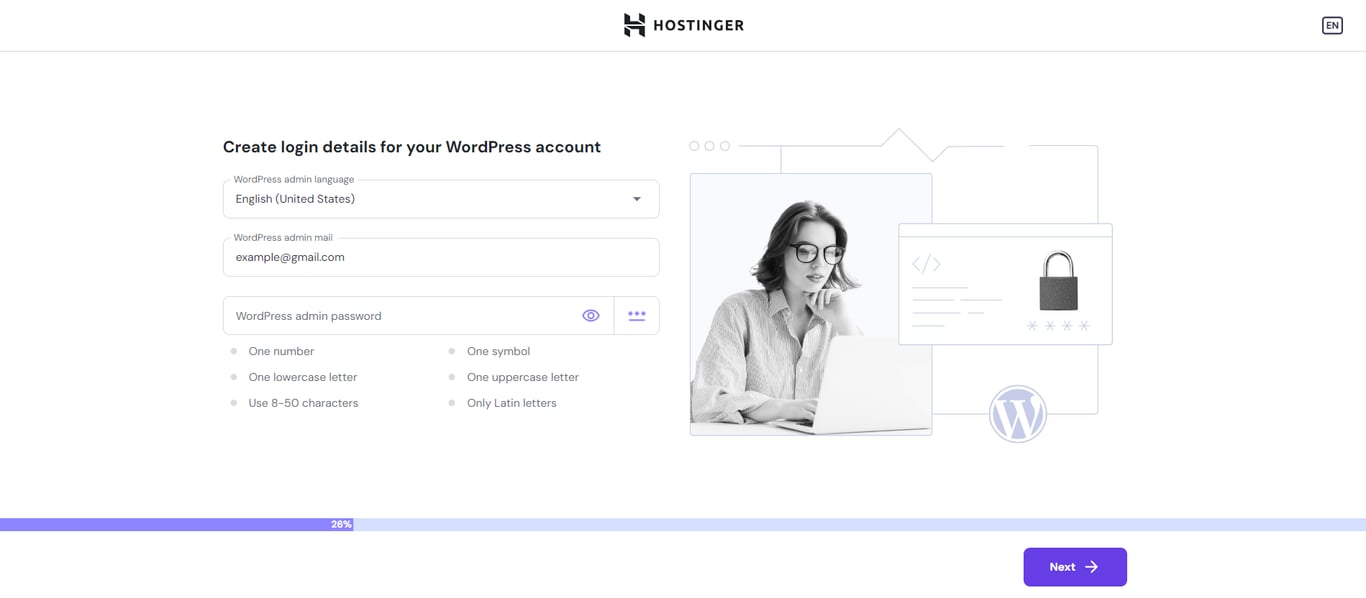
インストールが完了したら、WordPress Adminにログインして、いよいよサイト構築の開始です。
3. WordPressテーマを設定する
WordPressをインストールしたら、次はサイトのデザインを決めるテーマを選びましょう。
WordPressは毎年新しいデフォルトのテーマをリリースしていますが、ネット上には何千もの無料・有料テーマが存在するため、好みのデザインを探してみるのも良いでしょう。
ダッシュボードの「外観」 → 「テーマ」 → 「新規追加」から、公式ディレクトリのテーマを直接インストール できます。有料テーマを購入した場合は、ZIPファイルを手動でアップロードします。
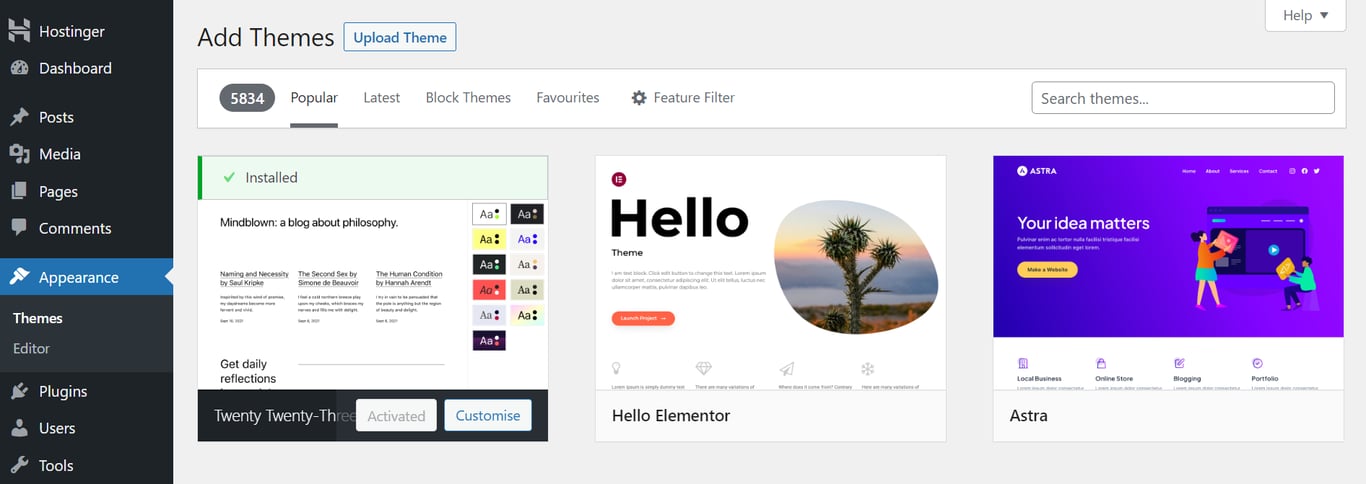
インストールが完了したら、テーマを「有効化」して使い始めましょう。
4. WordPressサイトにプラグインをインストールする
続いて、サイトに機能を追加するプラグインをインストールします。Hostingerでサイトを構築している場合は、初期設定時に便利なプラグインを一気にインストールすることも可能です。
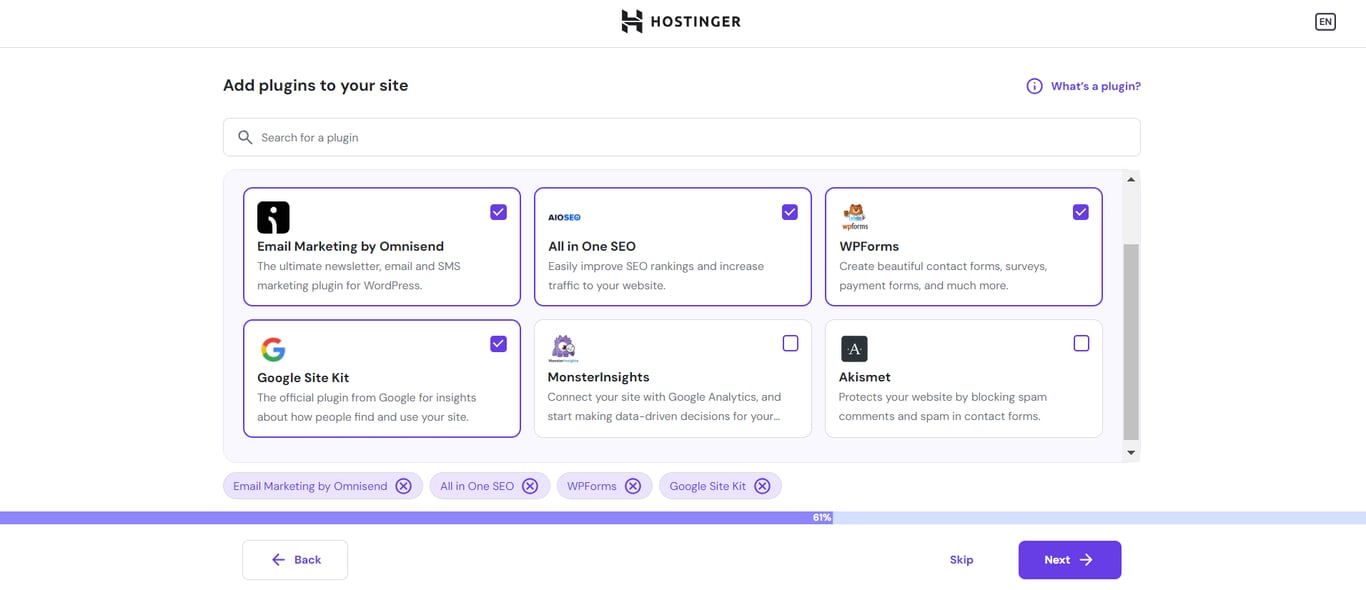
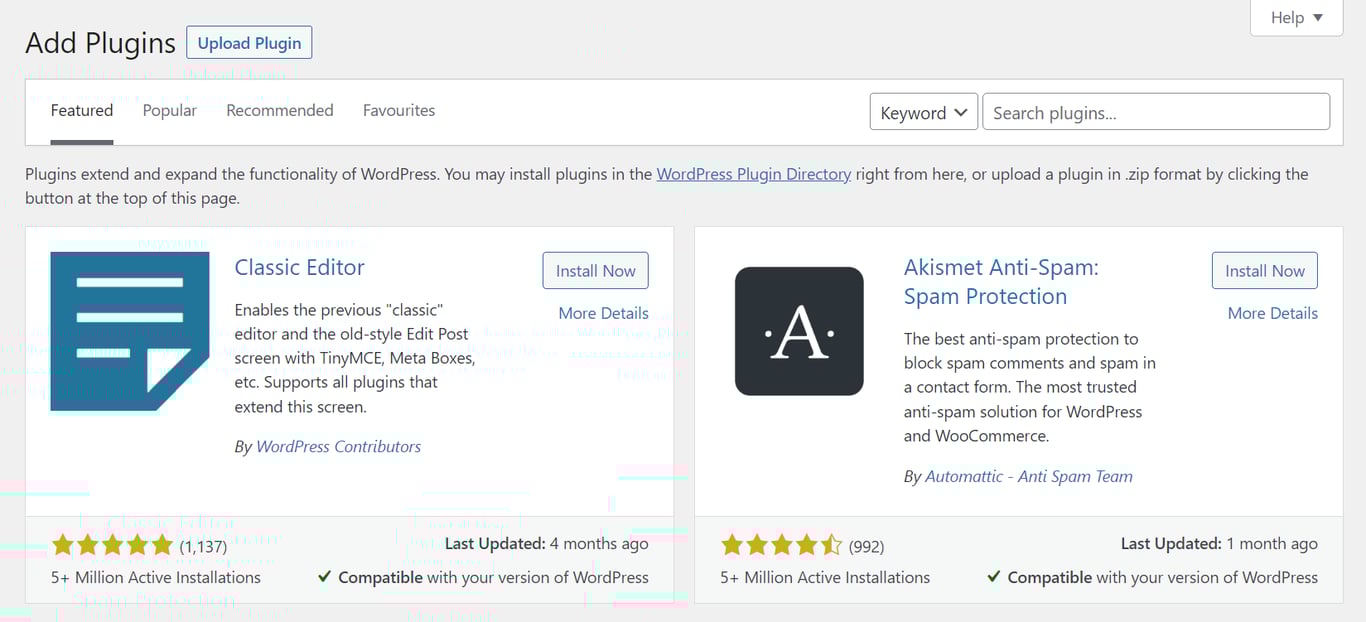
無料プラグインを追加する場合は、ダッシュボードの「プラグイン」 → 「新規追加」から公式リポジトリにアクセスするのが一番簡単です。
テーマと同様に、インストール後はプラグインを有効化する必要があります。プレミアムプラグインを購入した場合は、ZIPファイルを直接WordPressにアップロードして使うことができます。
5. WordPressサイトのページを作成する
プラグインとテーマを設定したら、いよいよ固定ページの作成です。ページとは、ホーム、プロフィール、お問い合わせなど、頻繁に更新されない静的なコンテンツのこと。
ダッシュボードで「ページ」 → 「新規追加」を選ぶと、Gutenbergエディターが開き、画像、テキスト、動画、埋め込みなど、さまざまなコンテンツブロックを追加できます。
初心者の方は「ブロックパターン」の利用がおすすめ。WordPressの開発者が作った事前デザインされたレイアウトを使えば、一からブロックを配置するよりも素早くページが作れます。
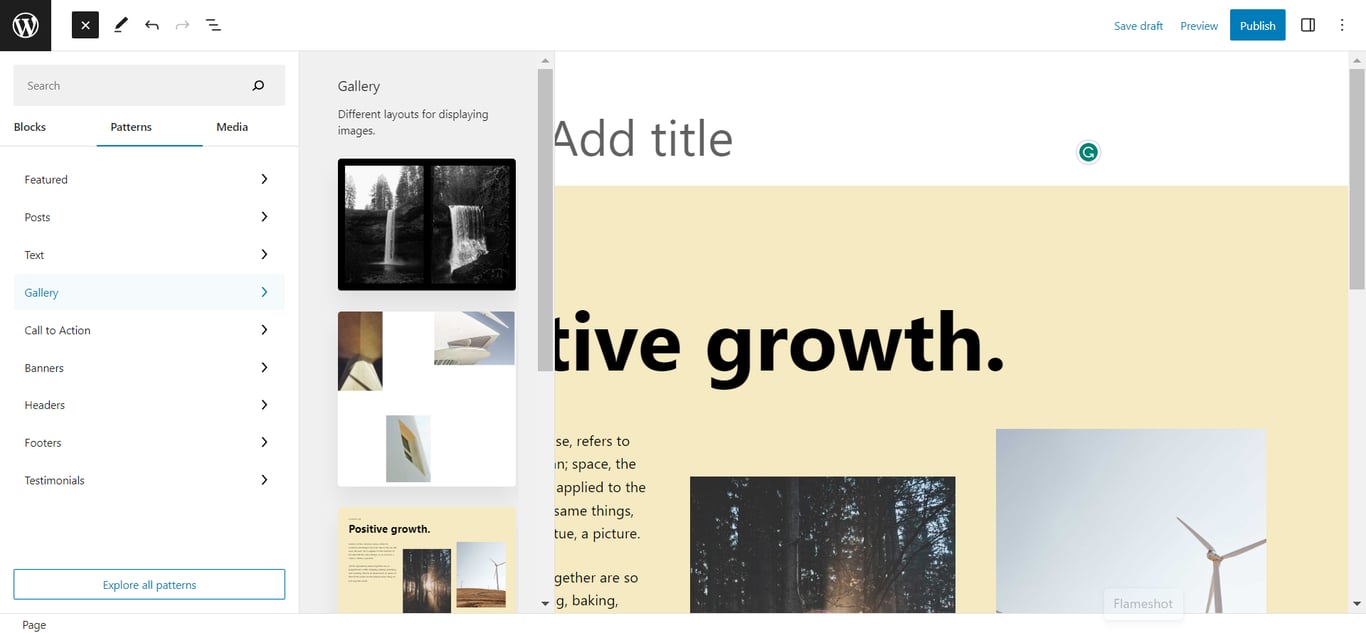
編集が終わったら「公開」ボタンをクリック。サイトに必要なページをすべて作るまで、このプロセスを繰り返します。
6. 質の高いコンテンツを公開する
ページが静的コンテンツを扱うのに対し、「投稿」はブログ記事やニュース更新など時系列で表示される内容です。最新の投稿が一番上に表示され、古い投稿は下に流れていく仕組みになっています。
質の高いコンテンツを定期的に投稿することは、サイトの SEO(検索エンジン最適化)を向上させ、アクセス数を増やすのに欠かせません。ブログが主目的でなくても、ブログページを持つことでサイトの価値が高まります。
ブログ投稿の作成方法はページ作成とほぼ同じ。「投稿」 → 「新規追加」からGutenbergエディターを開いて、コンテンツを作成するだけです。
7. WordPressサイトを宣伝する
WordPressサイトが完成したら、さまざまな方法で宣伝しましょう。まずは友人や家族にURLを共有したり、SNSに投稿したりするのが手軽な始め方です。
検索エンジンからのアクセスを増やしたい場合は、WordPress SEOのチュートリアルを参考に。キーワードリサーチや内部リンクの張り方から、Google アナリティクスでのパフォーマンス分析まで、基本的なSEO対策を学べます。
まとめ
WordPressとは、コーディング知識がなくてもWebサイトを作れる便利なコンテンツ管理システムです。数千種類ものテーマとプラグインを組み合わせることで、個人ブログからビジネスサイト、オンラインストア、メンバーシップサイトまで、自由にWebサイトを構築できます。さらに、新しいサイトを立ち上げる手順もとてもシンプルです。
「WordPress」と言えば、一般的にはオープンソースで自分でホスティングする「WordPress.org」版を指します。もう一方の「WordPress.com」はAutomatticという会社が提供する、ホスティング込みのフリーミアム(基本無料、上位機能は有料)のサイト作成ツールです。
みなさんも、WordPressでWebサイト作りに挑戦してみませんか?コメント欄でご感想やご質問をお聞かせください。
WordPressに関するよくある質問
WordPressは無料ですか?
はい、WordPressソフトウェア自体は無料で利用できますが、サイトをインターネット上に公開するには、レンタルサーバーとドメイン名が必要になります。WordPress.comは機能制限付きで無料で始められますが、本格的な機能を使おうとすると月額料金がかさんでしまいます。Hostingerなどのレンタルサーバーでサイトをホスティングする方が、長い目で見るとコスパが良いでしょう。
WordPressを学ぶのは難しいですか?
他のCMSと比べると、WordPressは比較的学びやすいプラットフォームです。操作画面が直感的で使いやすく、サイト構築のプロセスをガイドしてくれるオンライン上の解説記事やチュートリアル動画も豊富にあります。
WordPressは初心者に適していますか?
はい、WordPressは初心者にも十分おすすめできます。まずはレンタルサーバーとドメイン名を手配する必要がありますが、最近のレンタルサーバーのほとんどは、1クリックでWordPressをインストールできる仕組みを提供しています。使いやすい管理パネルと合わせて考えると、パソコンに詳しくない方でも手間なくサイトを立ち上げられるでしょう。
WordPressはどのような仕組みですか?
WordPressはデータベースシステム上で動作し、ユーザーがファイル、テーマ、プラグインなどのコンテンツを自由に追加・変更・整理できる仕組みになっています。WordPressサイトのオーナーは「WordPress Admin」と呼ばれる管理パネルから、サイトのあらゆる要素を一元管理できます。
WordPressはフリーランスに向いていますか?
はい、多くのフリーランサーが使いやすさ、柔軟性、拡張性の高さからWordPressを愛用しており、クライアントのプロジェクトを成長させるための無限の可能性を提供しています。WordPressを使いこなすフリーランス開発者は平均で時給70ドルを稼いでいます。
WordPressとWebサイトの違いは何ですか?
WordPressはWebサイトを作るためのツールを提供するプラットフォームですが、WebサイトはWebページの集合体で、レンタルサーバーのWebサーバー上にコンテンツを保存し、ドメイン名を通じてインターネット上でアクセスできるようにしたものです。
WordPressの投稿と固定ページの違いは何ですか?
投稿はブログ記事のような定期的な更新コンテンツに使い、固定ページは「プロフィール」や「お問い合わせ」ページのような静的なコンテンツを表示するのに向いています。投稿は時系列順に表示され、コメント機能が付くことが多いのに対し、ページはサイト構造や情報の階層に基づいて整理されるという違いがあります。
WordPressはHTMLより簡単ですか?
はい、WordPressを使ったWebサイト構築は、HTMLコーディングよりもずっと簡単です。WordPressはほとんどコーディング知識を必要としないため、初心者でも扱いやすいのです。さらに、プラグインやテーマをインストールして機能を拡張することもできるので、プログラミングを学ばなくても高機能なサイトが作れます。
WordPressの代替となるものには何がありますか?
WordPress以外のサイト作成ツールには、Hostingerのサイト作成ツール、Joomla、Drupal、Wix、Squarespaceなどがあります。それぞれに特徴があるため、目的やサイトの具体的なニーズに応じて決めることが大切です。
本サイトのチュートリアルコンテンツは、 Hostingerの編集方針と価値観に基づき作成されています。

イギリスから日本へ帰国後、翻訳者として8年従事。英国の大学ではメディア・映像を専攻し、以来、日英両言語にて10年以上複数のウェブサイトおよび動画メディアを運営。プライベートでは、料理をしたり、家族で小旅行に行ったりするのが好きです!

