Dec 18, 2025
Yūto Å.
1分 詳しく見る
ライブサイトで新しいテーマやプラグインをテストすると、機能の不具合や読み込み速度の低下、最悪の場合はサイトのダウンタイムを引き起こすリスクがあります。きちんとしたテスト環境なしでは、WordPressのセキュリティ対策や表示速度の最適化も思うようにできません。そこで今回の記事では、WordPressをローカル環境にインストールする方法をご紹介します。
自分のパソコンにWordPressを導入しておけば、どんな変更を加えても実際の訪問者からは見えないので安心。ソフトウェアのテストやコーディングスキルの習得、パフォーマンスバグの検出なども安全に行えます。さらに本番環境に移行する前のステージング環境としても活用できるのです。
このガイドでは、ローカル環境へのWordPressインストール手順と、それを実現するための3つの異なるステップを詳しく解説していきます。
WordPressは柔軟性が高く使いやすいプラットフォームです。Webサイトを素早く構築してオンラインで公開できる一方で、ローカル環境にインストールすることも可能。
ローカル環境にインストールすれば、デバイス内にオフラインのWebサイトが作成され、そのパソコンにアクセスできる人だけが閲覧できるようになります。一見すると「プライベートなサイトを作るなんて意味あるの?」と思うかもしれませんが、実はさまざまなメリットがあるのです。
たとえば、新しいサイトをローカルで構築し、完成してから公開することで、制作途中のコンテンツが検索エンジンや訪問者に見られることを防げたりします。
また、すでに運用中のライブサイトのローカルコピーを作成することも可能です。以下のように、ローカルコピーの活用法はたくさんあります。
ローカル環境があれば、コーディングスキルの習得にも最適です。ライブサイトを編集してデータを失うリスクを冒さず、ローカルのWordPressファイルで安全に実験できるわけです。
さらに、ローカルWordPressサイトの実行にはインターネット接続が不要というメリットもあり、通信速度が遅かったり不安定な環境でも、オフラインでサイト開発を進められます。
ローカル環境でのWordPressサイトの構築は完全に無料でできるのも魅力。レンタルサーバーやドメインを購入する前にサイト開発に挑戦したい初心者にとって、最良の選択肢になるでしょう。月額費用が発生する前に、ローカル環境でWebサイト運営の技術的な側面をじっくり学べます。
WebサーバーにWordPressをインストールしたい場合は、WordPressインストールの完全ガイドをぜひチェックしてみてください。
ローカル環境でWordPressサイトを構築するには、まず適切なツール選びが重要です。WordPressは単体ではパソコン上で直接実行できないため、特別なWeb開発ソフトウェアが必須となります。
ローカルWordPress環境には通常、Apache Webサーバー、PHP、MySQLといった要素が含まれています。これらが連携してローカルWebサイトの動作をサポートする環境を作り上げるわけです。パッケージ化されたツールをダウンロードすれば、それぞれを個別にインストールする手間も省けます。
ただし注意点として、お使いのパソコンと互換性のあるソフトウェアを選ぶ必要があります。特定のWeb開発環境はWindowsかMacどちらか専用に設計されていますが、両方に対応しているものもあります。ここからは代表的な3種類のステップを見ていきましょう。
Windowsユーザーであれば、WampServerの利用がおすすめです。
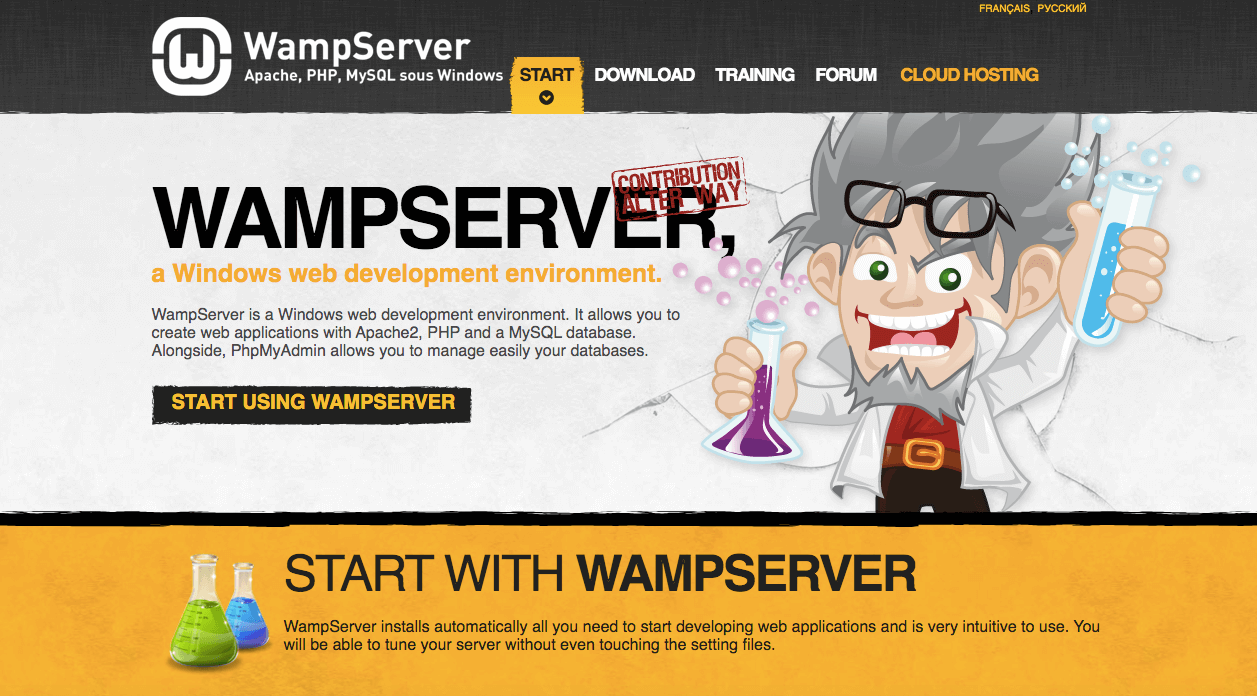
WampServerはWindows専用のソフトウェアで、ローカルWeb開発環境をサポートしています。無料で誰でもダウンロードでき、インターネット接続やレンタルサーバーなしでもローカルWebサイトにアクセスできる便利なツールです。
WAMPにWordPressをインストールする手順を覚えれば、Apache2、PHP、MySQLデータベースを使ったローカルWebサイトが簡単に作成できます。その後はphpMyAdminでWebサイト管理も思いのままです。
1.WAMPをダウンロードする
まずはWampServerの公式サイトにアクセスして、「ダウンロード」セクションを開きます。そこには「64 BITS」と「32 BITS」の2つの選択肢が表示されています。
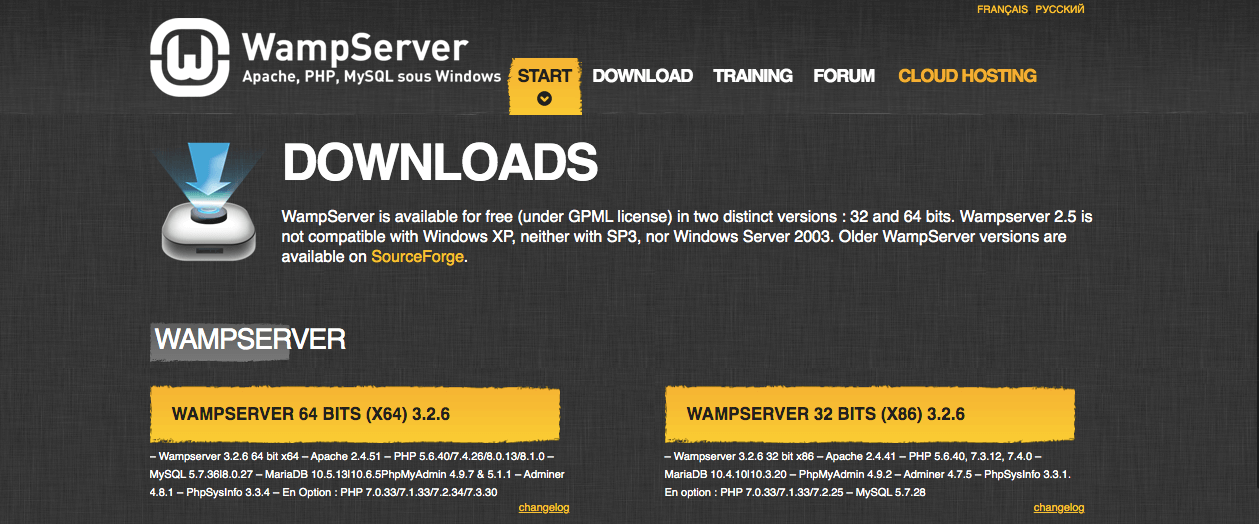
お使いのOSタイプに合わせて、適切なバージョンをダウンロードしましょう。OSの種類がわからない場合は、「コントロールパネル」→「システムとセキュリティ」→「システム」の順に進み、「システムの種類」の項目を確認します。
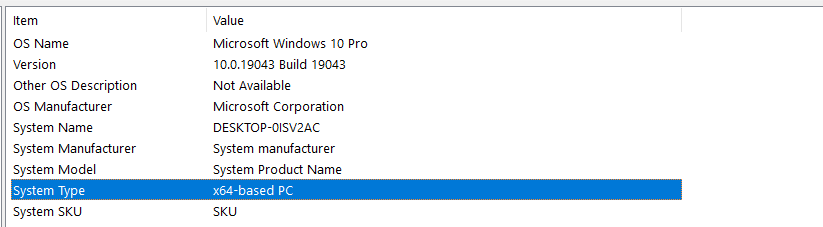
そこで64ビットか32ビットのシステムかがわかるので、それに合ったWampServerファイルをダウンロードしてください。
2.デフォルトブラウザを設定する
適切なファイルをダウンロードしたら、保存したフォルダを開いてWampServer実行ファイルをクリックし、インストール作業を始めます。すると、インストールウィザードが立ち上がります。
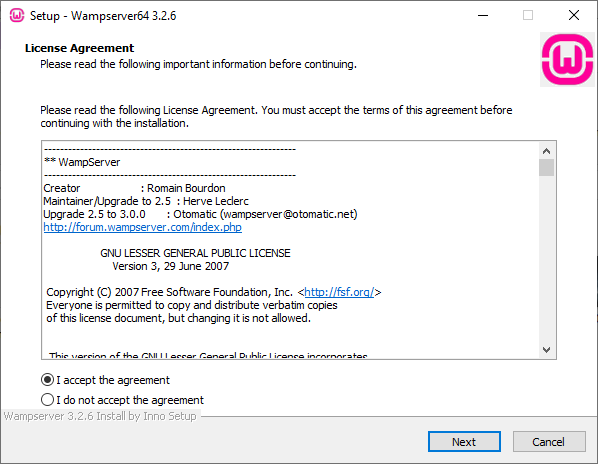
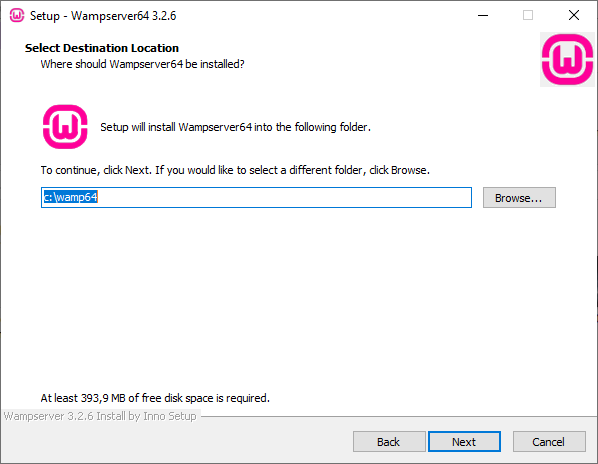
ライセンス契約への同意など基本的なインストール手順に沿って進めましょう。途中でWampServerのインストール先フォルダも設定する必要があります。
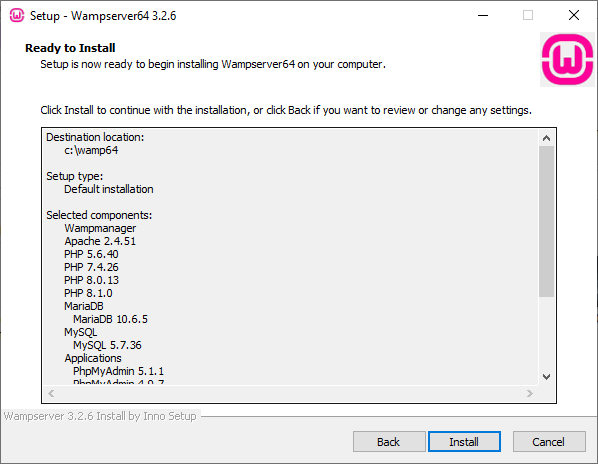
選択内容の最終確認画面まで進んだら、「インストール」ボタンをクリックします。これでファイルの展開が始まり、指定した場所にインストールされていきます。
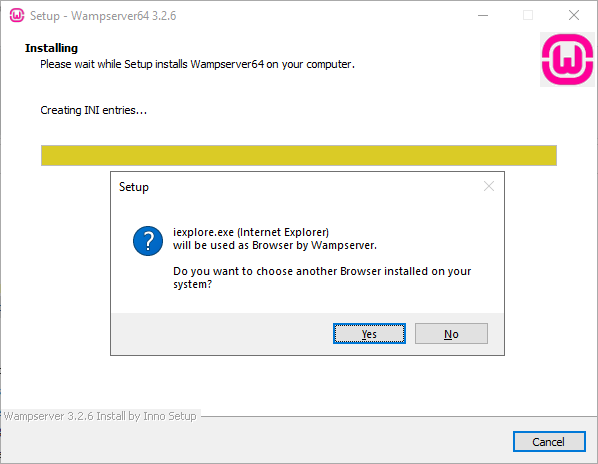
インストール中、WampServerはデフォルトで使いたいWebブラウザの選択を求めてきます。初期設定ではInternet Explorerが選ばれていますが、お好みのブラウザを指定することも可能です。
インストールが完了すると、WampServerの基本的な使い方を説明する簡単なガイダンス画面が表示されます。次のステップではその具体的な操作方法を解説していきます。
3.phpMyAdminを起動してログインする
WampServerを初めて使う場合は、スタートメニューからプログラムを起動してください。起動するとタスクバーに新しいアイコンが表示されます。
このアイコンが緑色になっていることを確認しましょう。緑色ならすべての機能が正常に動作している証拠です。もし赤や黄色のアイコンが表示されている場合は、プログラムを再起動して問題を解決する必要があります。
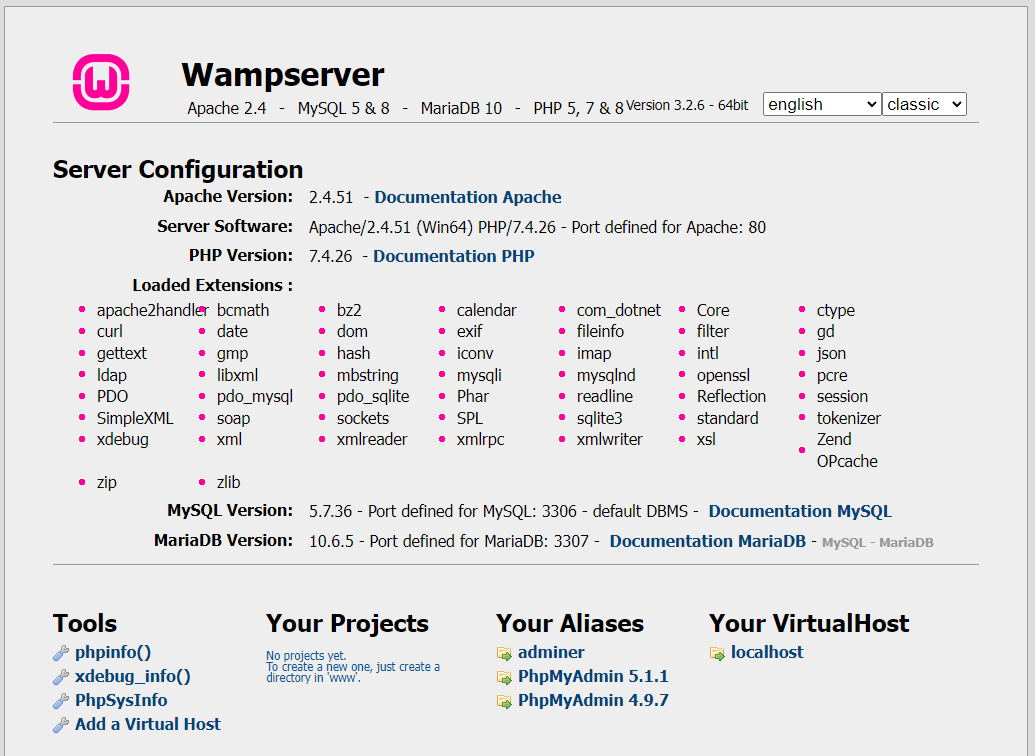
次に、phpMyAdminをクリックします。これを使ってMySQLデータベースを管理していきます。ブラウザで「localhost」と入力してアクセスすることでも、phpMyAdmin画面を開くことができます。これによりWampServerのサーバー設定ページが表示されます。
phpMyAdminのログイン画面では、ユーザー名欄に「root」と入力し、パスワード欄は空のままにしておきます。
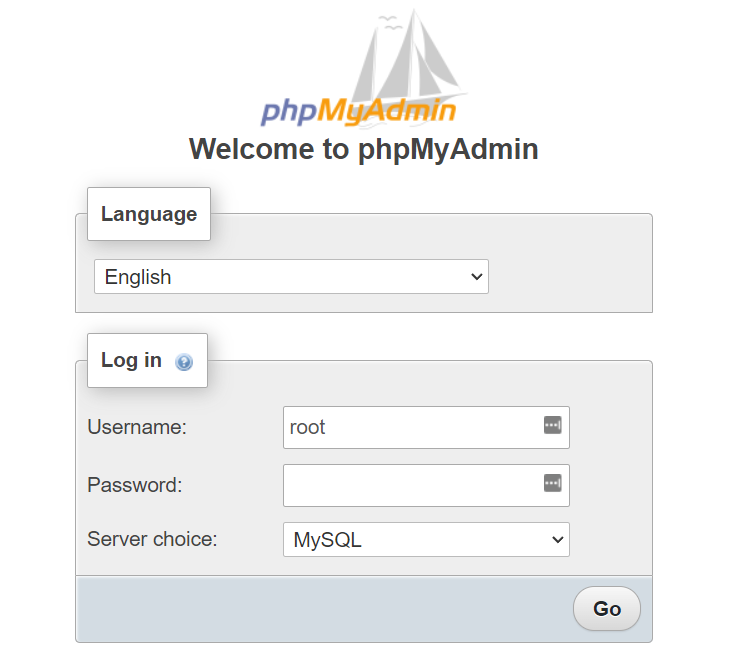
「実行」ボタンをクリックすれば、phpMyAdminダッシュボードにアクセスできます。
4.データベースを作成してWordPressをインストールする
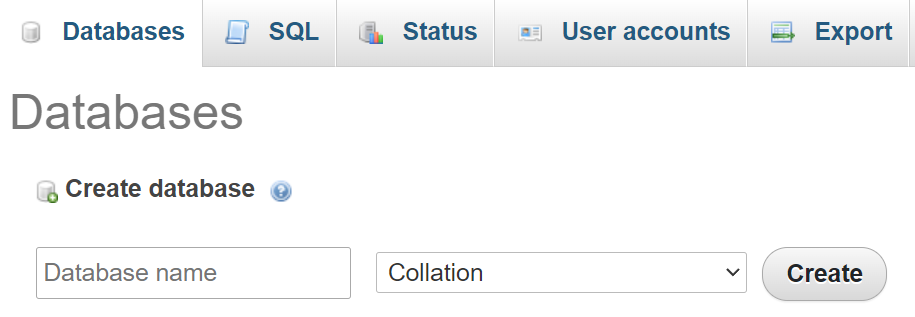
画面上部のタブから「データベース」を選択します。WordPressサイト用の新しいデータベースを作るには、テキストボックスに名前を入力し、続くドロップダウンメニューから「照合順序」を選びます。
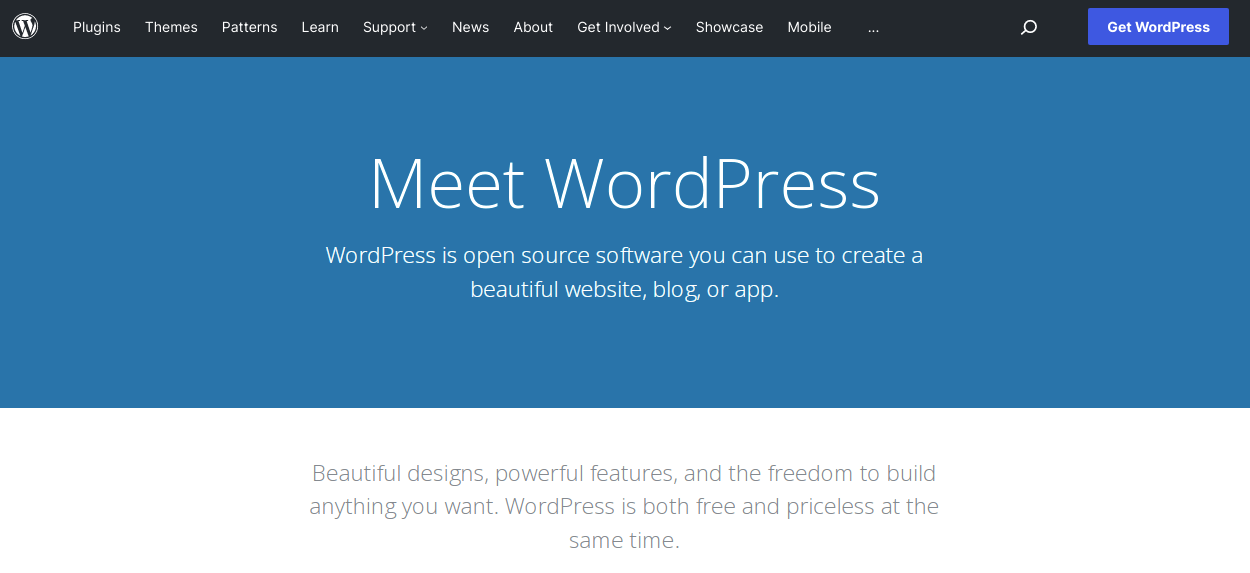
この時点でWordPressプラットフォームをダウンロードする必要があるので、WordPress.orgの公式サイトにアクセスして「WordPressを入手」をクリックしましょう。
ZIPファイルでダウンロードしたら、WordPressフォルダを解凍してコピーしてから、WAMPがインストールされているフォルダを探します。通常はC:\wamp\wwwにあります。そこにWordPressフォルダを貼り付けてください。
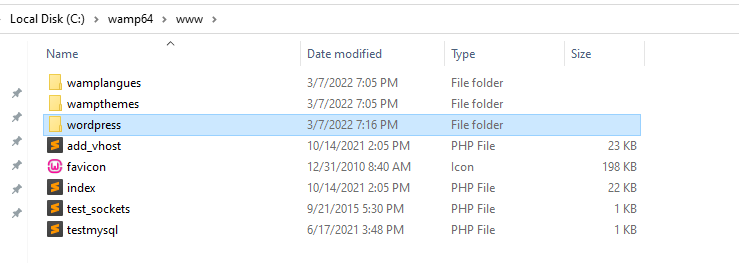
WordPressフォルダの名前は、例えば「mytestingsite」など好きなものに変更できます。これがローカルWordPressサイトのURLとタイトルになるので、分かりやすい名前にしておくとよいでしょう。
5.テストサイトにアクセスする
WampServerでのWordPressインストールを完了するには、Webブラウザを開いて http://localhost/mytestingsite にアクセスします。「mytestingsite」は前のステップで設定した名前に置き換えてください。
WordPressセットアップを開始するには、まず言語を選択します。データベース詳細の入力画面では、ユーザー名に「root」を使用し、パスワード欄は空のままにしておきます。
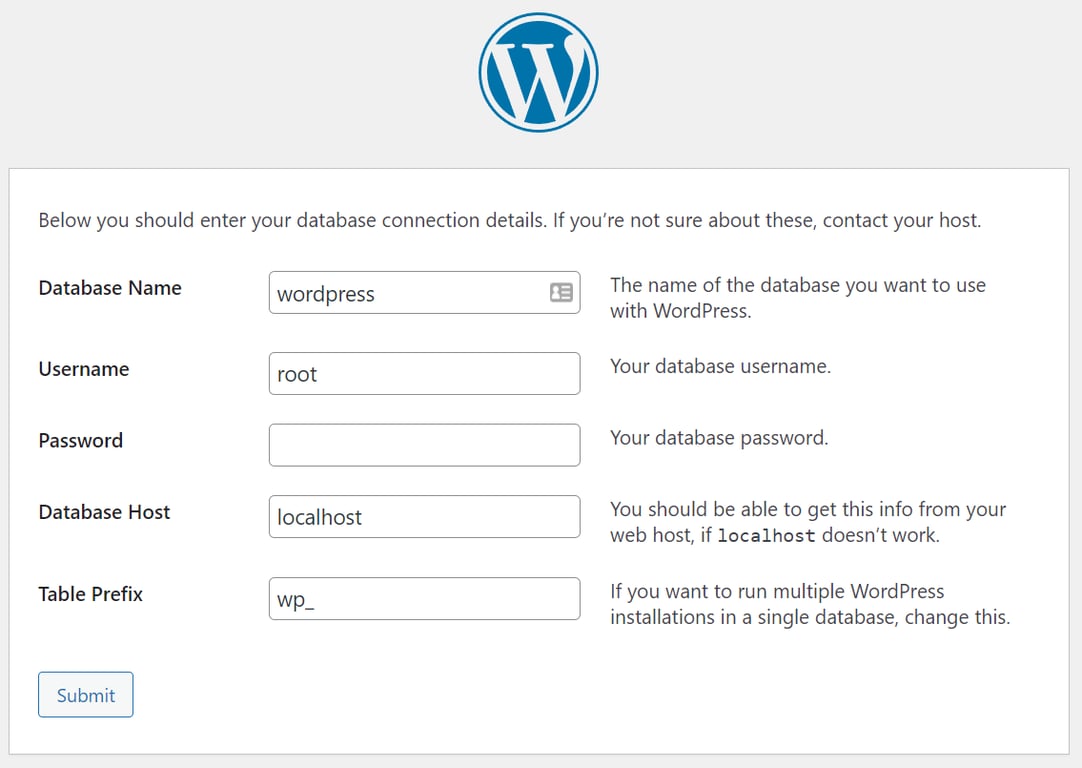
これでWordPressがデータベースに接続され、インストール作業が続行できます。ウェルカム画面が表示されたら、Webサイトのタイトル、ユーザー名、パスワード、WordPressアカウント用のメールアドレスを入力しましょう。
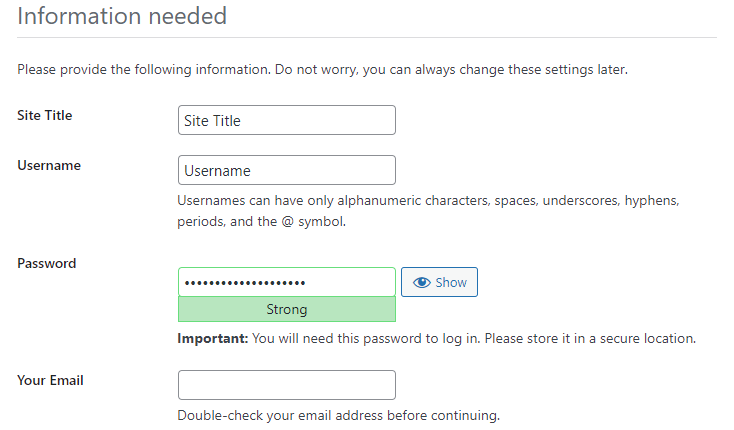
最後に「ログイン」をクリックすれば、ローカルWebサイトのWordPressダッシュボードにアクセスできます。これで好きなテストやトラブルシューティングを始める準備が整いました。
もしプロセスの途中で機能的な問題が発生した場合は、WampServerのサポートフォーラム(英語版のみ)でトラブルシューティングのヒントを探してみてください。一般的なWAMPサーバーの問題に対する多くの解決策が見つかるはずです。
ローカル環境でWordPressセットアップを管理できますが、最近では WordPress Playgroundなどのオンラインサンドボックスやテストサイトも注目を集めています。技術的な手間をかけずに素早くテストしたい場合は、こうしたサービスも検討してみるとよいでしょう。

Mac向けにWordPressをローカルに導入するなら、互換性のあるソフトウェアが必要になります。特におすすめなのがMAMP。macOSでローカルWordPress Webサイトを構築するための最適なツールの一つといえるでしょう。
MAMPは必要なツールが全部入った複合ソフトウェアパッケージ。つまり、ローカルWordPress環境を作るために必要な要素がすべて揃っているわけです。基本的な設定ステップはWAMPと似ていますが、macOS専用の機能もしっかり備えています。
上位版のMAMP PROを使えば、モバイルデバイスでWordPressサイトをテストすることも可能。NAMOアプリを使って、スマホやタブレットなど異なるデバイスでWebサイト編集ができるわけです。
もう一つの魅力は、スクリプトの起動や設定ファイルの変更が不要な点。既存のシステムを変更することなく動作するので、使い終わったらアプリを削除するだけでOKです。
1.MAMPをダウンロードしてインストールする
まずはMAMPの公式サイトにアクセスして「無料ダウンロード」ボタンをクリックします。Windowsユーザーの場合はOS用のMAMPをダウンロードするオプションが表示されますが、MacユーザーはmacOS版をダウンロードしましょう。
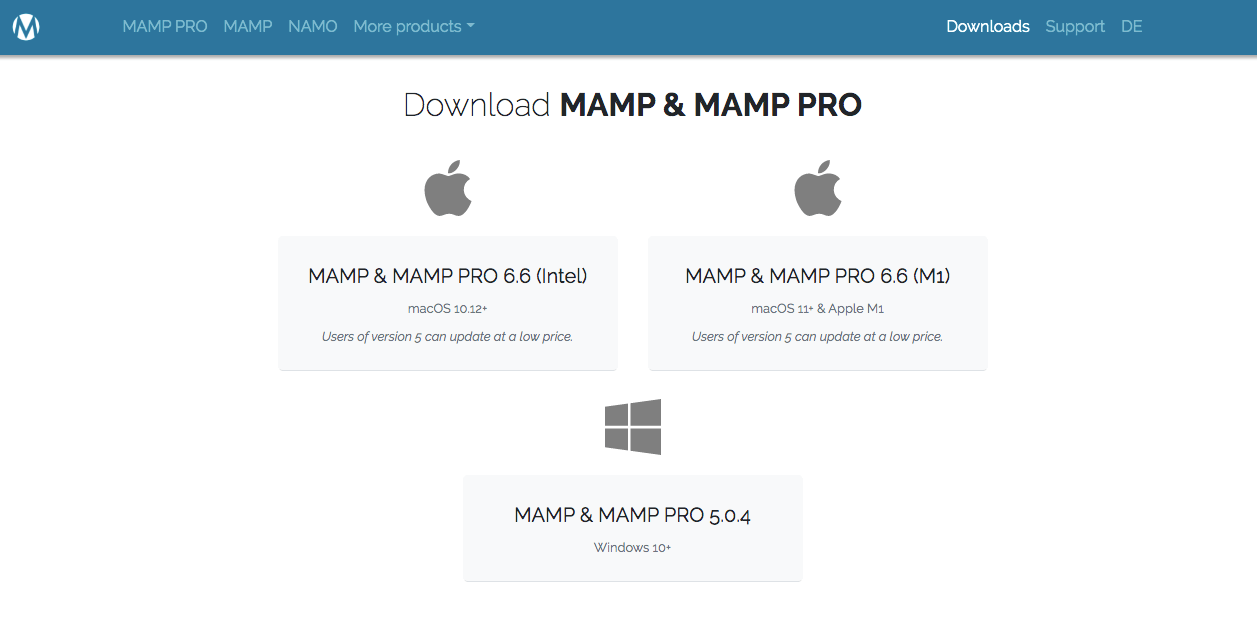
ダウンロードすると、MAMPとMAMP PROの両方が含まれています。無料版だけを使いたい場合は、あとでMAMP PROを削除することも可能です。
ダウンロードしたMAMPファイルを開くと、インストールウィザードが起動します。
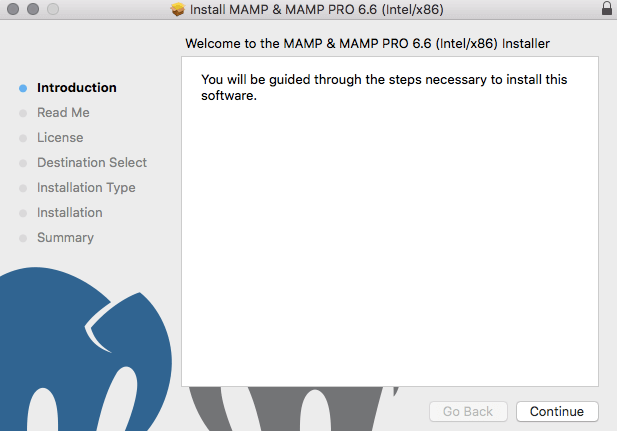
ライセンス契約に同意し、MAMPをインストールするディスクを選択します。インストール前に、必要なストレージ容量も表示されるので確認しておきましょう。
ガイドに従ってインストールを進めると、成功メッセージが表示されます。
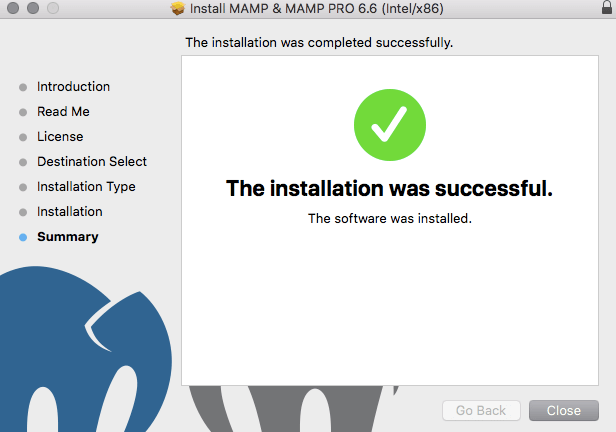
この画面が出たらインストールウィザードを閉じても大丈夫です。
2.環境設定をカスタマイズする
次に、アイコンをダブルクリックしてMAMPアプリを起動します。左上の「環境設定」メニューから「ポート」タブを選びましょう。
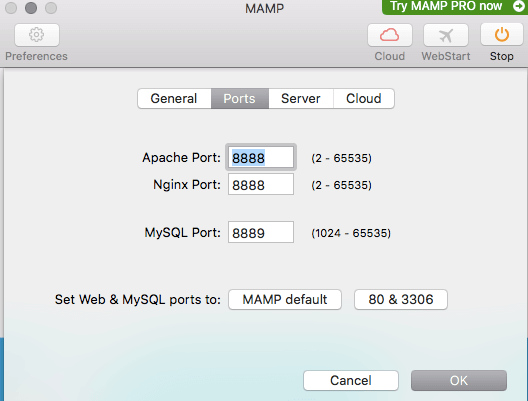
Apacheポートの欄に「80」と入力します。これにより、「http://localhost:8888」ではなく「http://localhost」という簡潔なアドレスでローカルWebサイトにアクセスできるようになります。ただし、ポート80を使用すると、パスワード入力を求められることがあるので注意してください。
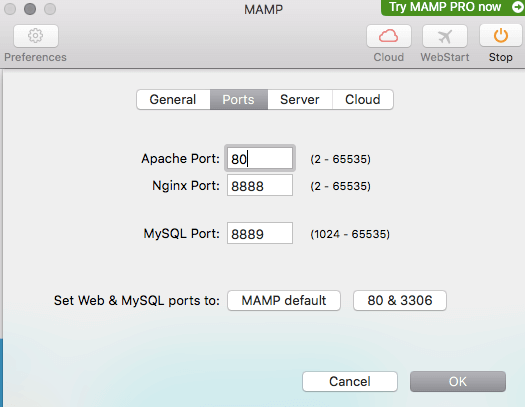
NginxポートとMySQLポートはそれぞれ「8888」と「8889」のままにしておき、設定が終わったら「OK」をクリックします。
次に「Webサーバー」タブに移動し、Webサイトを保存するフォルダを選択します。なお、デフォルトではApplications/MAMP/htdocsに設定されています。
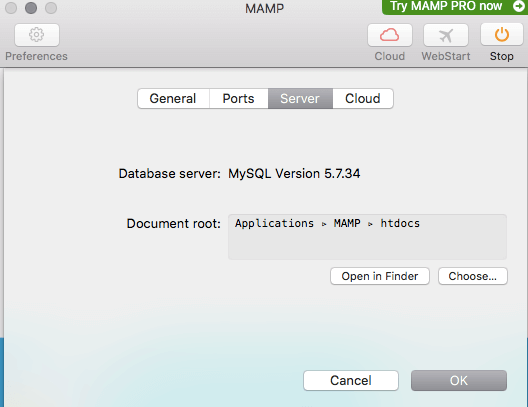
別のフォルダを選んで好きな名前を付けることもできます。例えば、ドキュメントルートを/Users/ユーザー名/Sites/wordpress/にすることも可能です。
変更を加えたら「OK」ボタンを押して確定させましょう。
3.WordPressをダウンロードしてルートディレクトリに移動する
この段階でWordPressをダウンロードします。WordPress.orgの公式サイトにアクセスして「WordPressを入手」をクリックし、ダウンロードしたZIPファイルを解凍してコピーしましょう。
ファインダーを開き、アプリケーション→MAMPと進みます。 先ほど設定したルートディレクトリのフォルダを見つけて、解凍したWordPressフォルダをそこに貼り付けます。
WordPressフォルダの名前は、「testing-site」のような覚えやすいものに変更しておくとよいでしょう。
4.データベースを作成する
MAMPコントロールパネルに戻り、「WebStart」と表示されたボタンをクリックします。するとブラウザが開いてMAMPのウェルカムページが表示されるので、「ツール」メニューから「phpMyAdmin」を選びましょう。
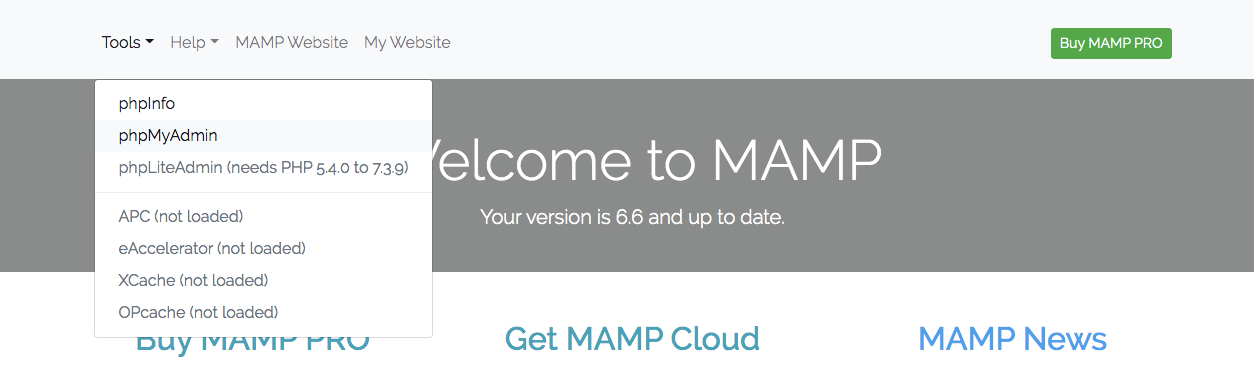
phpMyAdminページで「データベース」タブを開き、「データベースの作成」セクションでデータベース名を入力します。照合順序は必ず「utf8_general_ci」を選択してください。
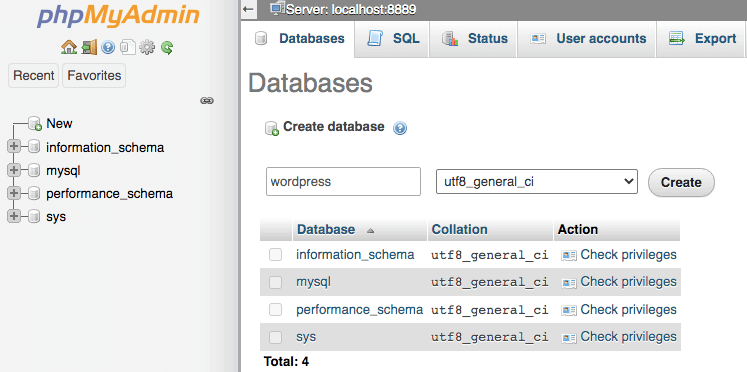
入力が済んだら「作成」ボタンをクリックします。
5.テストサイトにアクセスする
ついに、localhostにWordPressをインストールする段階です。Webブラウザを開いて「http://localhost」と入力してみましょう。設定が正しければ、WordPressのウェルカムページが表示されるはずです。
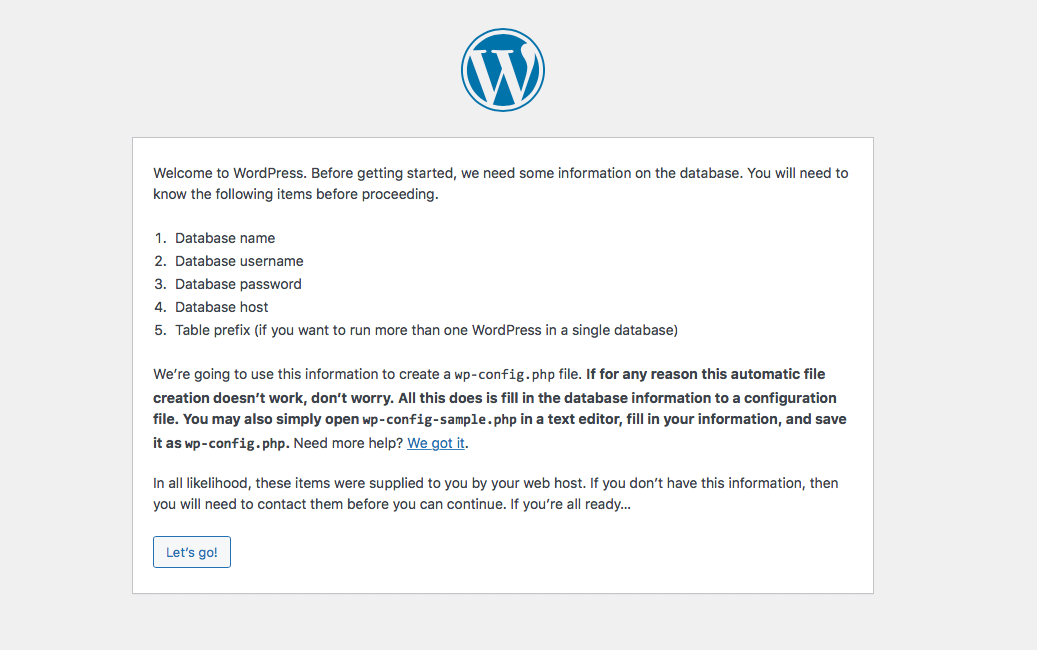
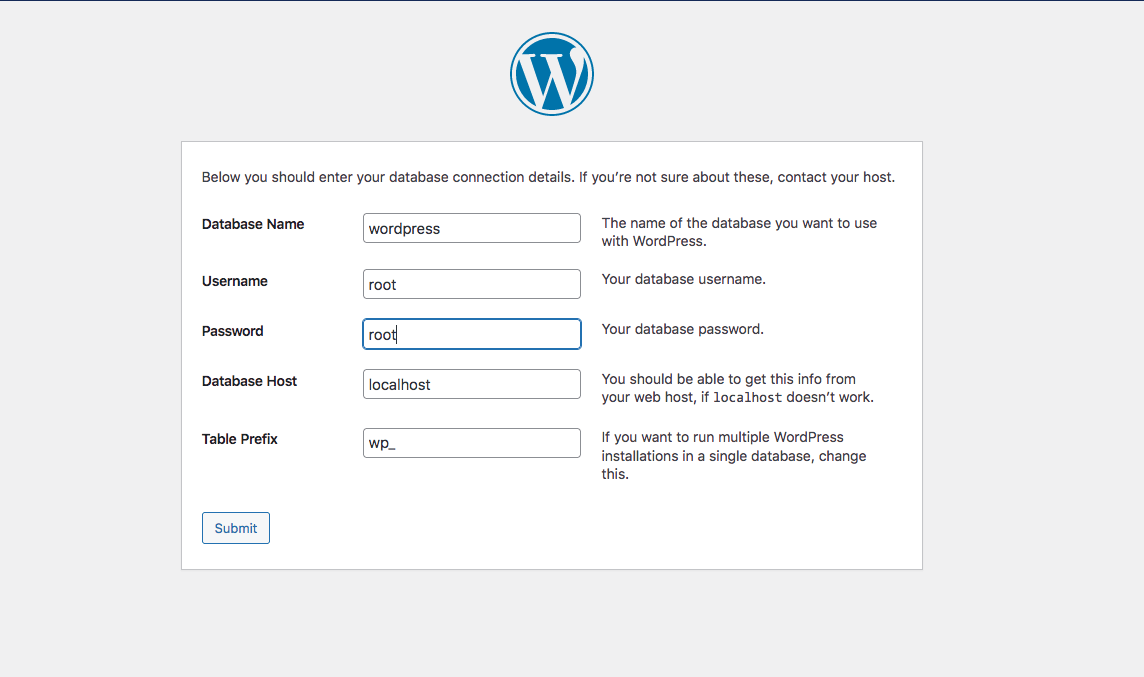
次にデータベース情報を入力します。まずデータベース名を指定し、続いて先ほど使ったユーザー名とパスワードを入力します。データベースホスト欄には「localhost」を追加してください。
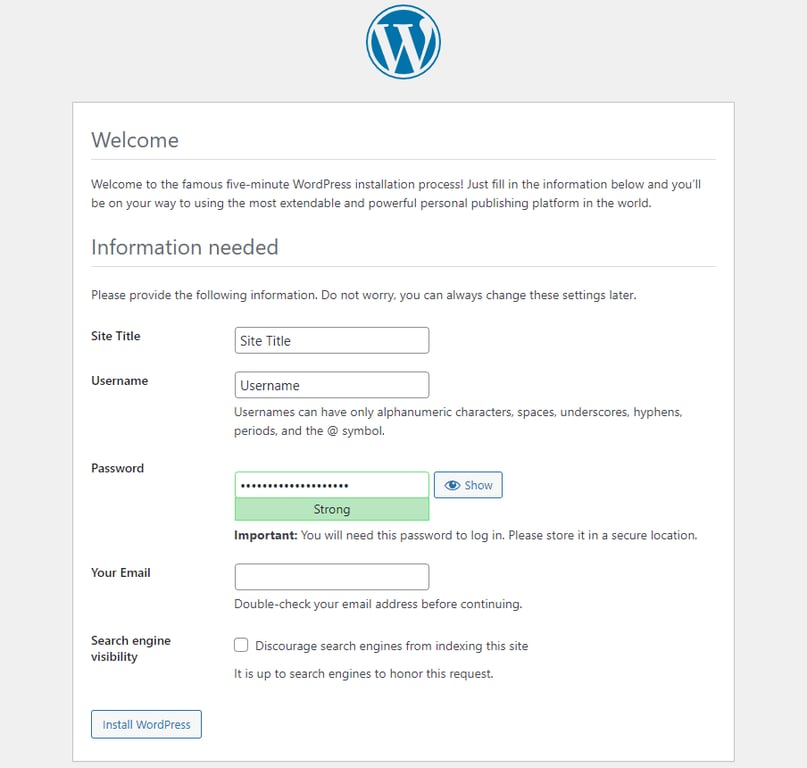
その後、WordPress Webサイトで使用するユーザー名、パスワード、メールアドレスを設定します。Webサイトにタイトルを付けて「WordPressをインストール」ボタンをクリックしましょう。
最後に「ログイン」ボタンを押せば、テストサイトの完成です!
もし設定途中で問題が発生した場合は、MAMPサポートフォーラム(英語版のみ)を参照してみてください。トラブルシューティングや一般的な問題解決についての具体的なアドバイスが見つかるはずです。
WAMPやMAMPと同じように、XAMPPもApache HTTPサーバー、MySQL、PHPソフトウェアで構成されています。これらのソフトウェアパッケージはすべて無料でダウンロードでき、ローカル環境にWordPressを効率よくインストールできます。
XAMPPの大きな特徴は、クロスプラットフォームなので、Windows、macOS、Linuxといった複数のOSに対応していること。シンプルなインターフェースなので、初心者でも簡単にXAMPPを使用できるだけでなく、高水準プログラミング言語のPerlも標準搭載されています。
1.XAMPPをダウンロードする
XAMPPでローカルWordPress Webサイトを構築するには、まずApache Friendsの公式サイトにアクセスしましょう。
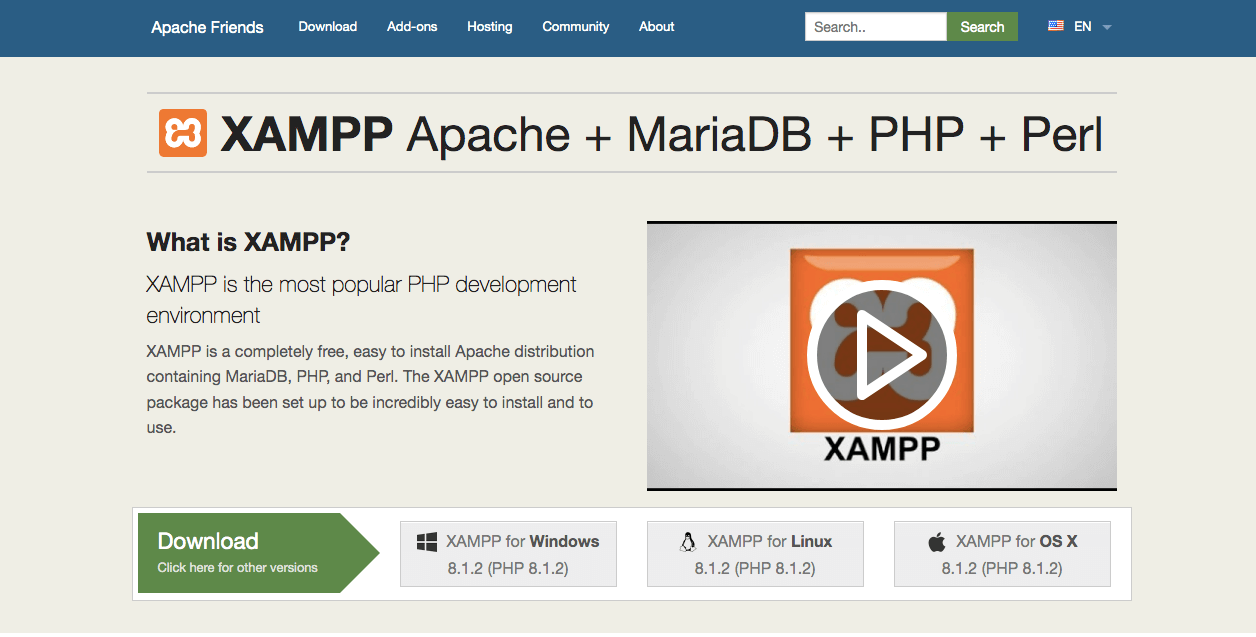
「Click here for other versions」を選ぶと、さまざまなダウンロードオプションが表示されます。
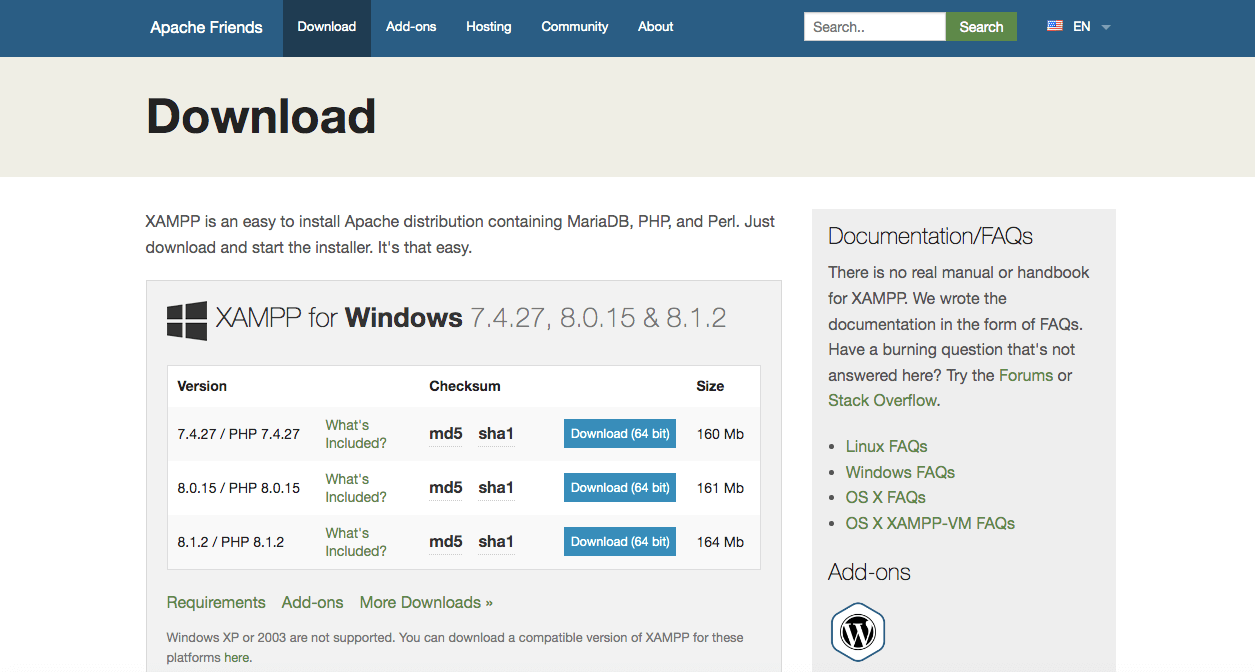
お使いのOSに合ったXAMPPバージョンを選択してください。ここではMac OS X用のXAMPPを例に解説します。
そのセクションで「More Downloads」をクリックすると、SourceForgeのページに移動し、最新バージョンのXAMPPファイルが表示されます。
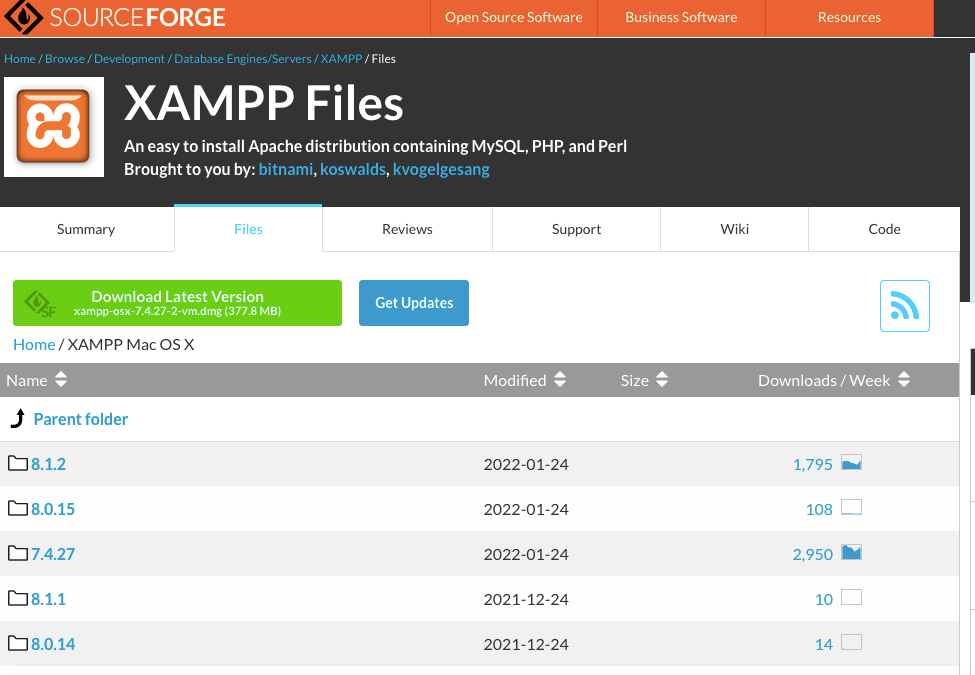
最新バージョンをクリックして、拡張子がDMGかEXEのファイルを探しましょう。macOSユーザーはDMGファイル、Windowsユーザーはexeファイルをダウンロードする必要があります。
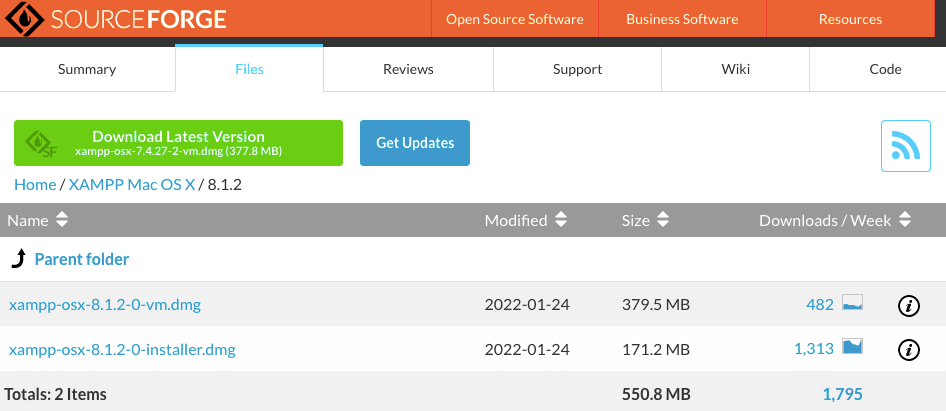
今回はmacOS用のXAMPPをダウンロードしているので、DMGファイルを選択しました。
2.コンポーネントリストから選択する
XAMPPファイルをダウンロードしたら、アイコンをダブルクリックしてインストーラーを起動します。ステップバイステップのセットアップウィザードが表示されるので、それに従って進めていきましょう。
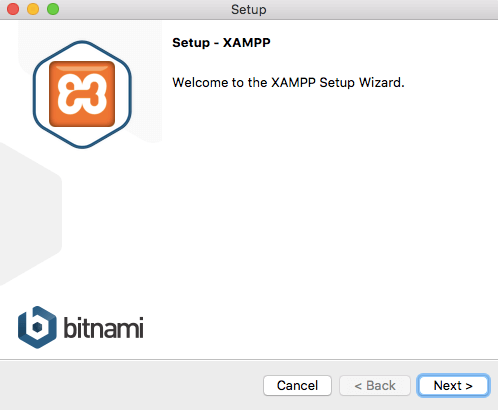
インストールするコンポーネントを選択します。
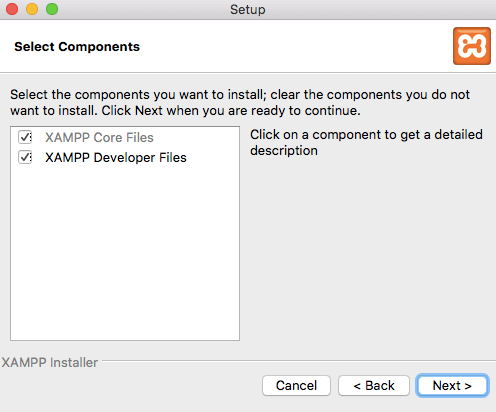
各コンポーネントをクリックすると、プログラミング言語やサーバータイプなどの詳細情報が表示されます。
WordPressのローカルインストールには、基本的にApache、MySQL、PHP、phpMyAdminがあれば十分です。追加コンポーネントはチェックしたままでも問題ありません。
選択が終わったら「次へ」をクリックし、XAMPPコアファイルのインストールを開始しましょう。
3.コントロールパネルを起動してサーバーをテストする
XAMPPのインストールが完了すると、コントロールパネルにアクセスできます。「Manage Servers」タブをクリックして、Apache Webサーバー、ProFTPD、MySQLデータベースの状態を確認しましょう。どれかが赤く表示されている場合は、「Start All」か「Restart All」ボタンをクリックして起動します。
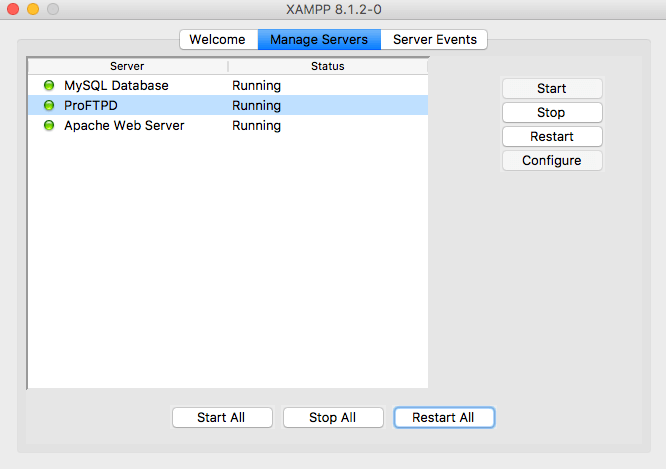
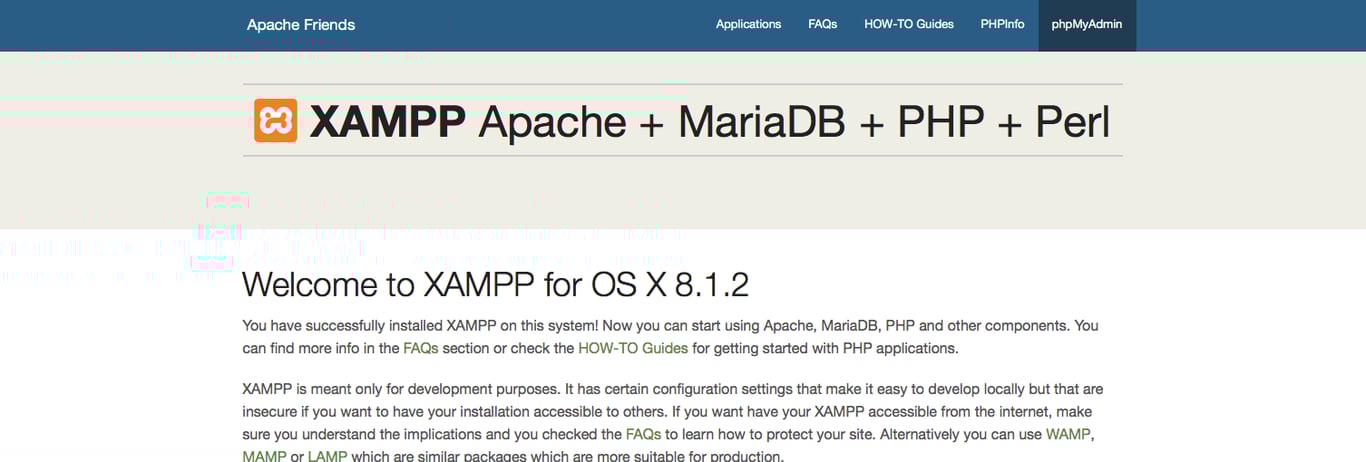
サーバーが正常に動作しているか確認するには、ブラウザで「http://localhost」にアクセスしてみてください。XAMPPのウェルカムページが表示され、アプリケーション、PHP情報、phpMyAdminへのリンクが確認できるはずです。
4.WordPressをダウンロードしてXAMPPのフォルダに追加する
データベース作成の前に、まずWordPressをダウンロードしましょう。WordPress.orgの公式サイトから最新バージョンをダウンロードし、WordPressフォルダを解凍してコピーします。
次に、XAMPPフォルダ内のhtdocsフォルダを探し、そこにWordPressフォルダを貼り付けます。
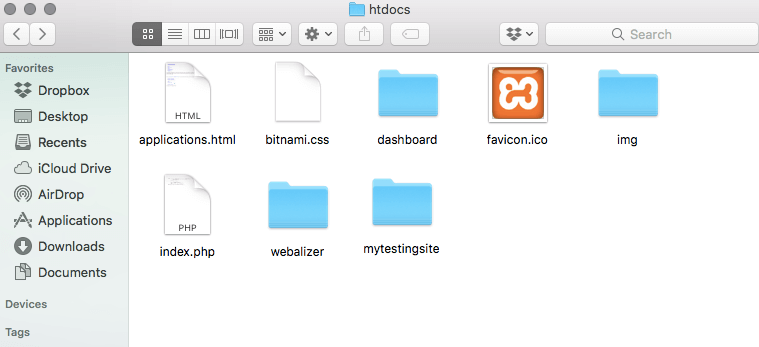
WordPressフォルダの名前は「mytestingsite」など分かりやすいものに変更しておくとよいでしょう。
5.データベースを作成する
http://localhost のXAMPP情報ページに戻り、右上にあるphpMyAdminをクリックします。
「データベース」タブを選択して新しいデータベースを作成しましょう。名前は自由に付けられますが、2つ目のドロップダウンメニューが「照合順序」になっていることを確認してください。
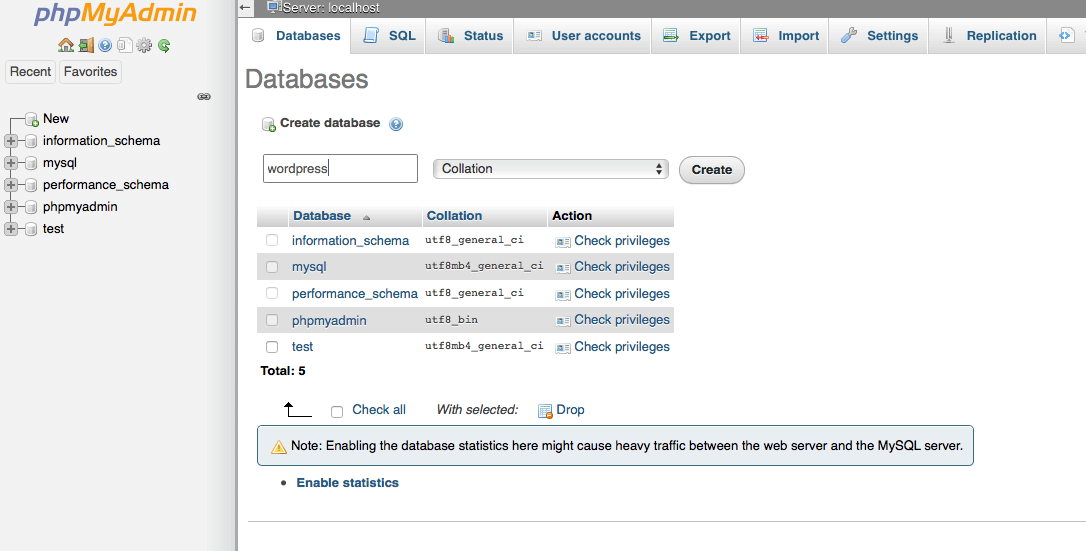
「作成」ボタンをクリックすれば、新しいテストWebサイトへの準備が整います。
6.テストWebサイトにアクセスする
最後に、localhostへのWordPressインストールを完了させましょう。新しいブラウザウィンドウを開いて、http://localhost/mytestingsite にアクセスします。「mytestingsite」の部分は、先ほど設定した名前に置き換えてください。
このページでは、WordPressがテストWebサイト作成に必要な情報のリストを表示します。データベース名、ユーザー名、パスワード、ホスト、テーブルプレフィックスなどの情報が求められます。
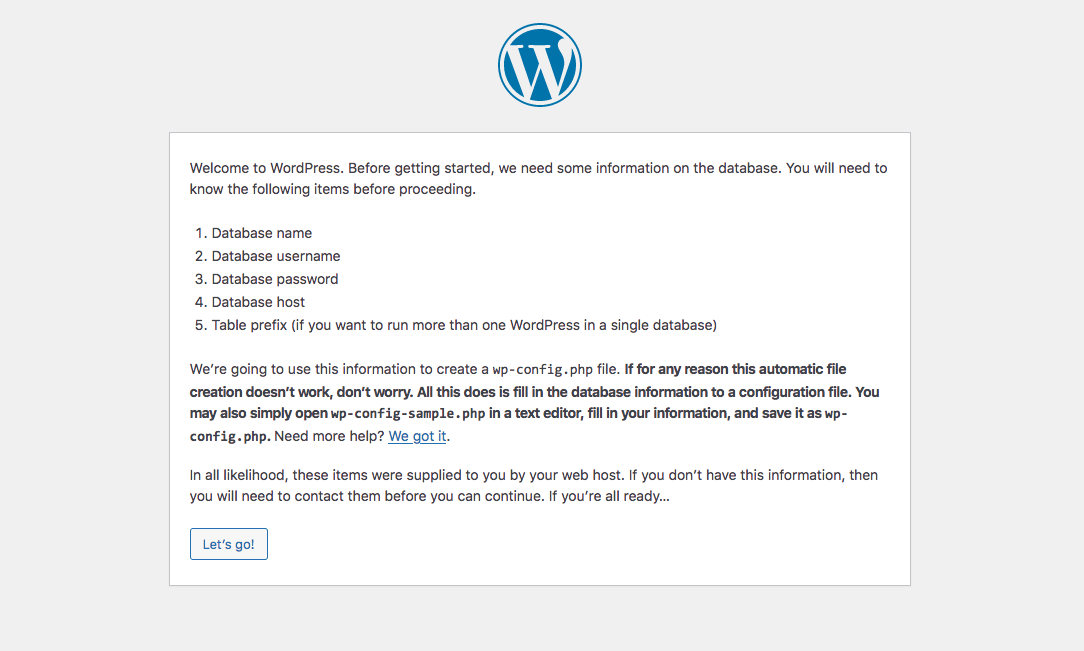
「Let’s Go!」ボタンをクリックした後、データベース接続の詳細を入力します。phpMyAdminで作成したデータベース名を入力し、ユーザー名には「root」を使用、パスワード欄は空のままにしておきます。
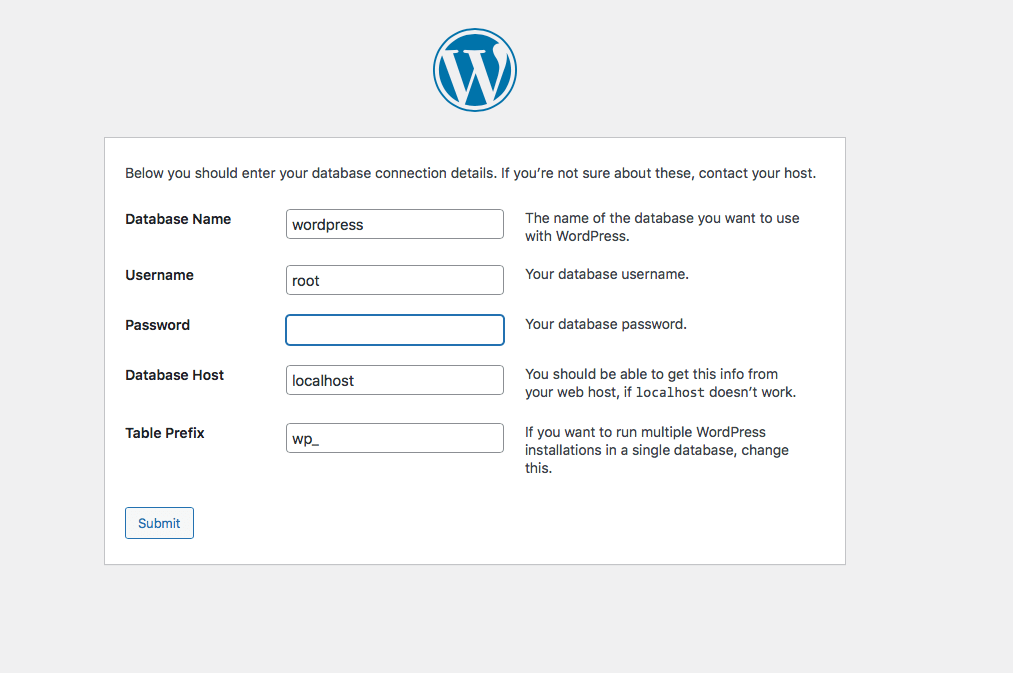
WindowsやLinuxユーザーの場合、WordPressが自動的にこの情報をwp-config.phpファイルに保存してくれますが、macOSユーザーは、このファイルを手動で作成するためのコードが表示されます。
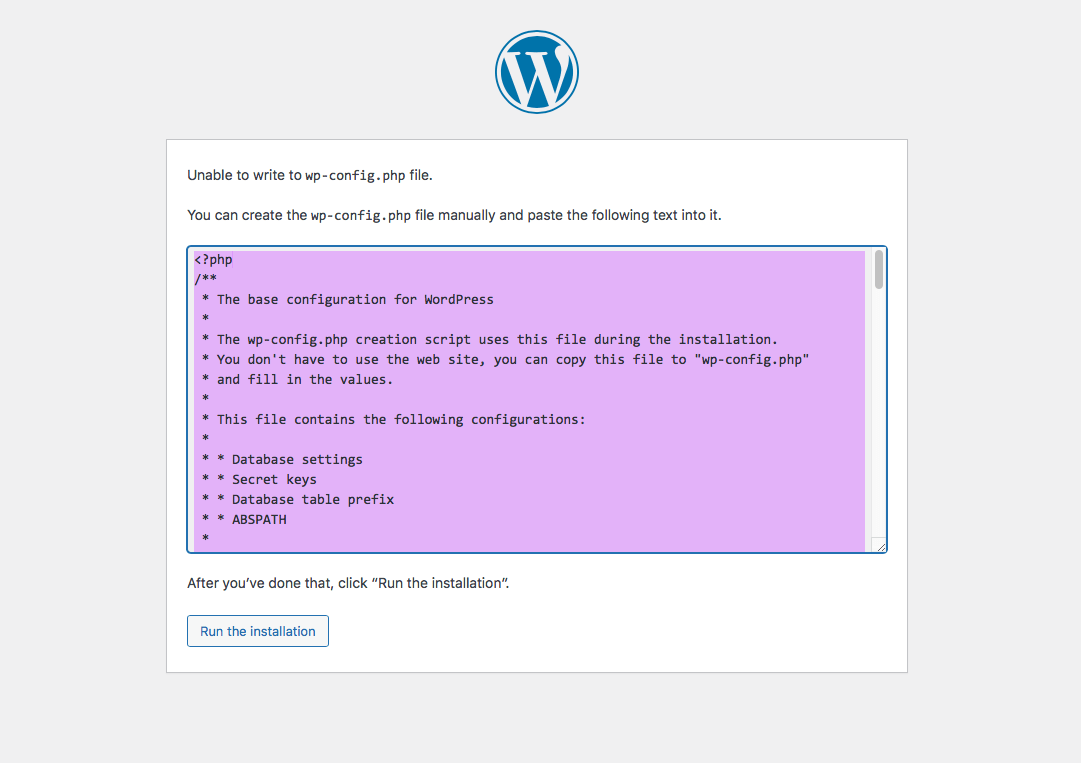
手動で作成する場合は、元のWordPressフォルダ内にあるwp-config-sample.phpファイルを見つけて、TextEditなどのテキストエディターで開きます。
WordPressから提供されたコードをコピーして、ファイル内に貼り付けます。そしてファイル名を「wp-config.php」に変更してください。
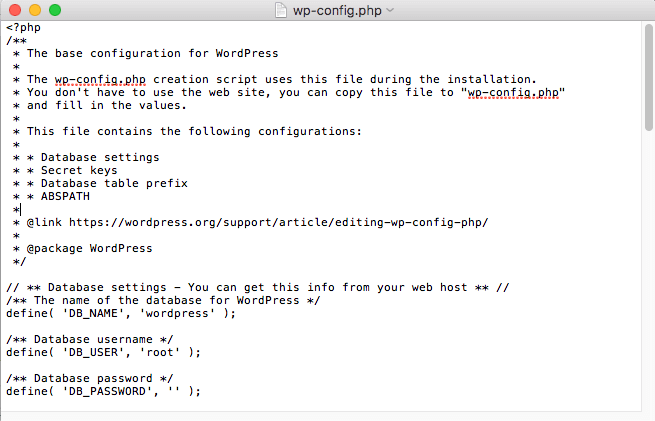
最後に、このファイルをルートディレクトリに移動させれば、WordPressのインストール作業を続行できます。
次の画面でテストWebサイトのタイトルを入力し、WordPressにログインするためのユーザー名、パスワード、メールアドレスを設定します。すべて入力したら「WordPressをインストール」ボタンをクリックしましょう。
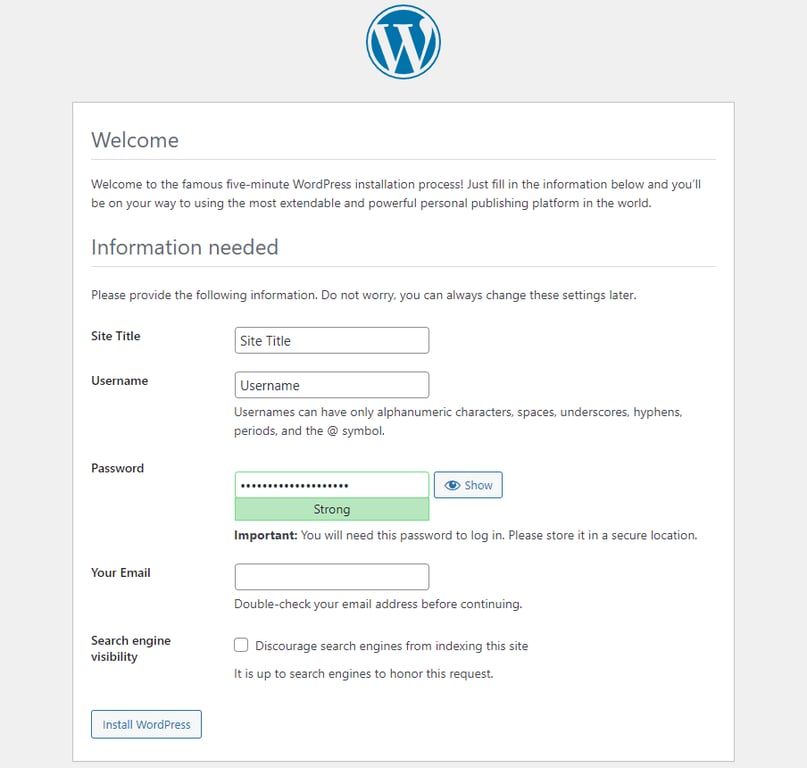
ローカルWordPressサイトにログインするには、/localhost/mytestingsite/wp-admin にアクセスします。先ほど作成したログイン情報を使ってサインインしてください。
もし接続に問題が発生した場合は、Apache Friendsのサポートフォーラム(英語版のみ)を検索してみましょう。同じ問題を経験して解決策を見つけた先人のアドバイスが見つかるはずです。
過去ログにない特殊なエラーに遭遇した場合は、新しいトピックを作成して質問することもできます。
ローカルWordPress Webサイトでの開発が完了したら、一からやり直す手間を省くために本番環境への移行も可能ですWordPressサイトについての解説記事を参考にしてみてください。

どのようなOSをお使いでも、WordPressをローカル環境にインストールする方法はこの記事でしっかり学べたことでしょう。
WAMP、MAMP、XAMPPはどれも無料で使いやすいローカルサーバー環境で、インストール作業をぐっと簡単にしてくれます。こうしたツールを活用すれば、テスト環境としてのステージングサイトを手軽に作成して、WordPressの動作確認やパフォーマンス問題の検証が安全に行えます。
簡単にまとめると、WordPressをローカルにインストールするための最適な方法はこちらです。
WordPressのローカルインストールステップについて質問があれば、下のコメント欄でぜひ教えてください!
WordPressをローカル環境にインストールする3つの方法を解説しましたが、よくある質問にもお答えしていきましょう。
まず大切なのは、適切なホスティングプロバイダーを選ぶこと。信頼できるレンタルサーバーを決めたら、そこにWordPressをインストールする作業が待っています。多くのサービスでは「WordPressの自動インストール」や「1クリックインストール」といった便利なツールが用意されているので、セットアップもとても簡単です。
主な要件は、お使いのパソコンのOSに合ったWebサーバーをインストールすること。Apache、MAMP、LAMPなどがその代表例です。またWordPressのデータを保存するための、MySQLなどのデータベースも必要になります。
WordPressのインストール方法はいくつかありますが、最適な選択肢は技術スキルによって変わってきます。初心者であれば、自動インストーラーを使ったWordPress導入がおすすめ。一方でWeb開発者なら、ローカルにインストールすることでより多くの柔軟性が得られることが多いです。
本サイトのチュートリアルコンテンツは、 Hostingerの編集方針と価値観に基づき作成されています。

イギリスから日本へ帰国後、翻訳者として8年従事。英国の大学ではメディア・映像を専攻し、以来、日英両言語にて10年以上複数のウェブサイトおよび動画メディアを運営。プライベートでは、料理をしたり、家族で小旅行に行ったりするのが好きです!

WooCommerceは、お客様のECサイトの機能を自由にコントロールできるのが大きな魅力です。ただし、拡張機能を入れすぎると、ストアの動作が重くなることがあります。...

サイトをデザインする際、WordPressのメガメニューはスムーズなナビゲーションに欠かせません。特に多くの商品カテゴリを扱うECサイトでは、その重要性が高まります。...
WordPressでWebサイトを運営していて、「もっとアクセス数を増やしたい」「訪問者の動向を知りたい」と思ったことはありませんか?そんな時に役立つのがGoogleアナリティクスです。今回の記事では、Googleアナリティクスの基本的な機能から、WordPressへの設定方法まで初心者の方にも分かりやすく解説していきます。...