n8nをMCPで使う方法
3月 06, 2026
/
Yukako W.
/
1 分 詳しく見る
Model Context Protocol(モデルコンテキストプロトコル、以下MCP)は、大規模言語モデル(LLM)と外部ツールのスムーズな連携を可能にするプロトコルです。n8nのような自動化ツールと組み合わせることで、複雑な作業を効率化するAI活用型のカスタムワークフローを簡単に構築できます。この記事では、n8nをクライアントまたはサーバーとしてMCPと連携する方法を解説します。また、MCPとn8nの代表的なユースケースについても紹介します。
n8nとは?
N8nは、さまざまなタスクを自動化するカスタムワークフローを作成できるツールです。ビジュアルインターフェースとあらかじめ設定されたノードを使って、外部ツールとの連携を最小限のコーディングまたはノーコードで実現できます。
例えば、n8nをGoogleスプレッドシートと連携させて、自動的にデータを処理するワークフローを作成することができます。また、さまざまなLLMやAIツールと組み合わせて、コンテンツを生成することも可能です。
MCPとは?
MCPは、AIエージェントと外部ツール間の通信を標準化するプロトコルです。これにより、LLMへの統合やモデル間の切り替えを、関数を書き換えることなく簡単に行えるようになります。
MCPのアーキテクチャは、以下のコンポーネントで構成されています:
- Hosts(ホスト):Claude DesktopやCursor IDEのように、MCP接続のための環境を提供するLLMアプリケーション。
- Clients(クライアント):他のプラットフォーム向けにMCPサーバーへのエンドポイントとして機能するコンポーネント。
- Servers(サーバー):ツール、プロンプト、データリソースなどをホストに提供する独立したエンティティ。
MCPとn8nで何ができる?
n8nにMCPを統合することで、ワークフローをAIエージェントに公開し、コンテキストに基づいた柔軟なデータ処理が可能になります。従来は、あらかじめ決められたプロンプトや標準的なAPI機能に制限されていました。
n8nは、指定されたプロンプトやツール、リソースを使ってデータを処理するMCPサーバーとして設定することも、サーバーの機能を自分のワークフローに接続するMCPクライアントとして設定することもできます。
MCPとn8nを組み合わせることで、さまざまなツールやアプリケーションを使った作業を効率化できます。例えば、Zapierと連携してToDoを管理したり、Google Workspaceと統合してAIによるメール処理を自動化したりすることが可能です。
n8nとMCPを連携するための前提条件
MCPを使う前に、n8nのセットアップが必要です。公式のホスティングプランを購入することもできますが、長期的にはVPSに自分でホスティングする方がコストを抑えられます。本チュートリアルでは、その方法を紹介します。
n8nは軽量なツールのため、SSDストレージが4GB、RAMが2GBあれば十分に動作します。ただし、ワークフローが増えるにつれてより多くのリソースが必要になるため、n8nのホスティングプロバイダーが明確なアップグレードプランを提供していることを確認しておきましょう。
上記の要件を踏まえると、HostingerのMCPホスティングは非常に優れた選択肢です。KVM 1プランから始めて、ダウンタイムなしでいつでもアップグレードできます。
n8nのワークフローをMCPサーバーとして公開する
n8nでMCPサーバーを構築すると、Claude Desktopのようなホストがワークフロー内のさまざまなサービスからデータにアクセスできるようになります。以下のステップで設定を行いましょう。
1. MCPサーバーノードとツールノードを挿入する
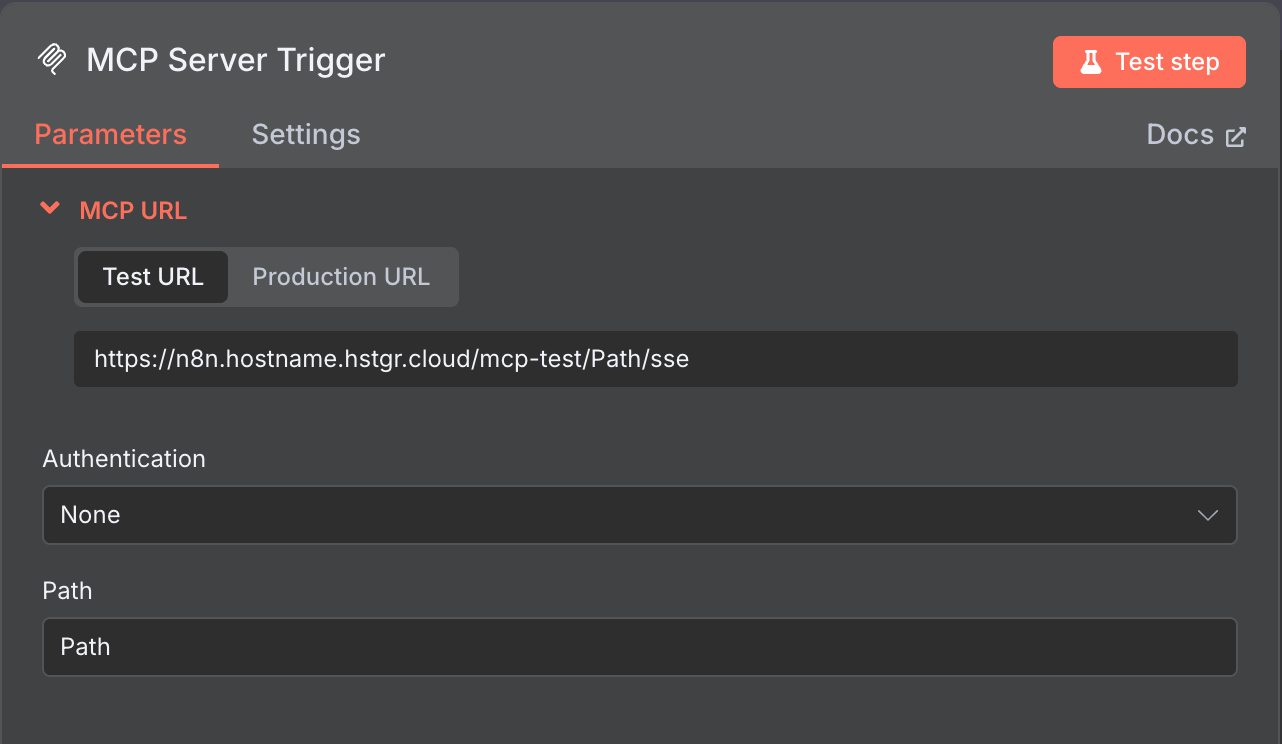
n8nで新しいワークフローを作成し、「MCP Server Trigger(MCPサーバートリガー)」ノードを追加します。このノードは、ワークフロー内のツールやサービス、アプリケーションをMCPエンドポイントとしてホストに公開します。
「Production URL(本番URL)」を選択し、そのURLを安全な場所にコピーしておきましょう。このエンドポイントは、後でn8nワークフローをホストに接続する際に使用します。
n8nのキャンバス画面に戻り、MCP Server Trigger(MCPサーバートリガー)ノードにツールを追加します。このツールは、ワークフロー内のデータソースまたは処理ユニットとして機能します。
現在、n8nのMCP Server Triggerは、さまざまな目的に対応した約100種類のツールをサポートしています。このチュートリアルでは、Airtableを使用して、タスクプランナーアプリをワークフローに統合します。
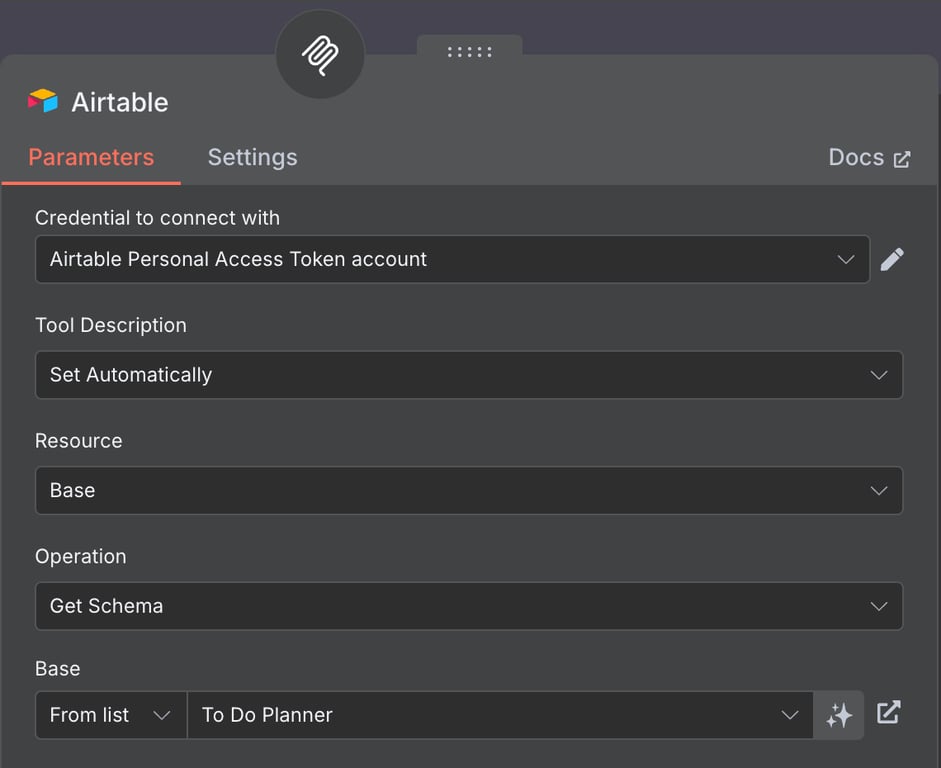
選択するツールによって統合ステップは異なるため注意してください。各ツールのノード設定メニューにある「Docs」ボタンをクリックすると、詳しいステップを確認できます。
ポイント
「MCP Server Trigger」ノードは、複数のツールと連携できます。
2. エンドポイントを保護する
デフォルトでは、MCP Server Triggerノードには認証方法が設定されていません。つまり、URLエンドポイントが外部に公開されている場合、第三者があなたのMCPサーバーにアクセスできてしまう可能性があります。
セキュリティを強化するには、Bearer認証(ベアラー認証)を有効にし、特定のエンドポイントからのみMCPサーバーにアクセスできるようにします。
n8nでは、所定の形式に従って認証トークンを手動で作成する必要があります。
例として、Basic認証トークンを作成し、Base64形式でエンコードするステップを紹介します。ステップは以下のとおりです:
- オンラインエンコードツールを開きます。このチュートリアルでは、Base64Encode を使用します。
- 以下の形式でユーザー名とパスワードのペアを入力します。これが認証情報になります:
username:password
- 「Encode(エンコード)」をクリックします。
- エンコード済みトークンをコピーし、安全な場所に保管してください。
トークンを取得したら、以下のステップに従ってn8nでBearer認証を設定します:
- MCP Server Triggerノードをダブルクリックして設定ページを開きます。
- 「Authentication(認証)」のドロップダウンメニューから「Bearer Auth(ベアラー認証)」を選択します。
- 続いて、「Credential for Bearer Auth(ベアラー認証の認証情報)」メニューを展開し、「Create new credential(新しい認証情報を作成)」を選択します。
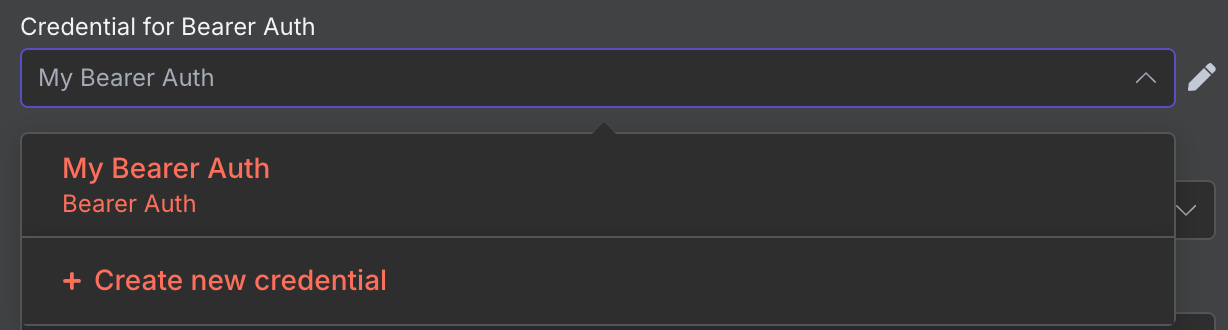
- 以前作成したトークンを入力します。一度保存すると再表示や編集ができないため、正しいことを確認してください。
- 「Save(保存)」をクリックして確定します。
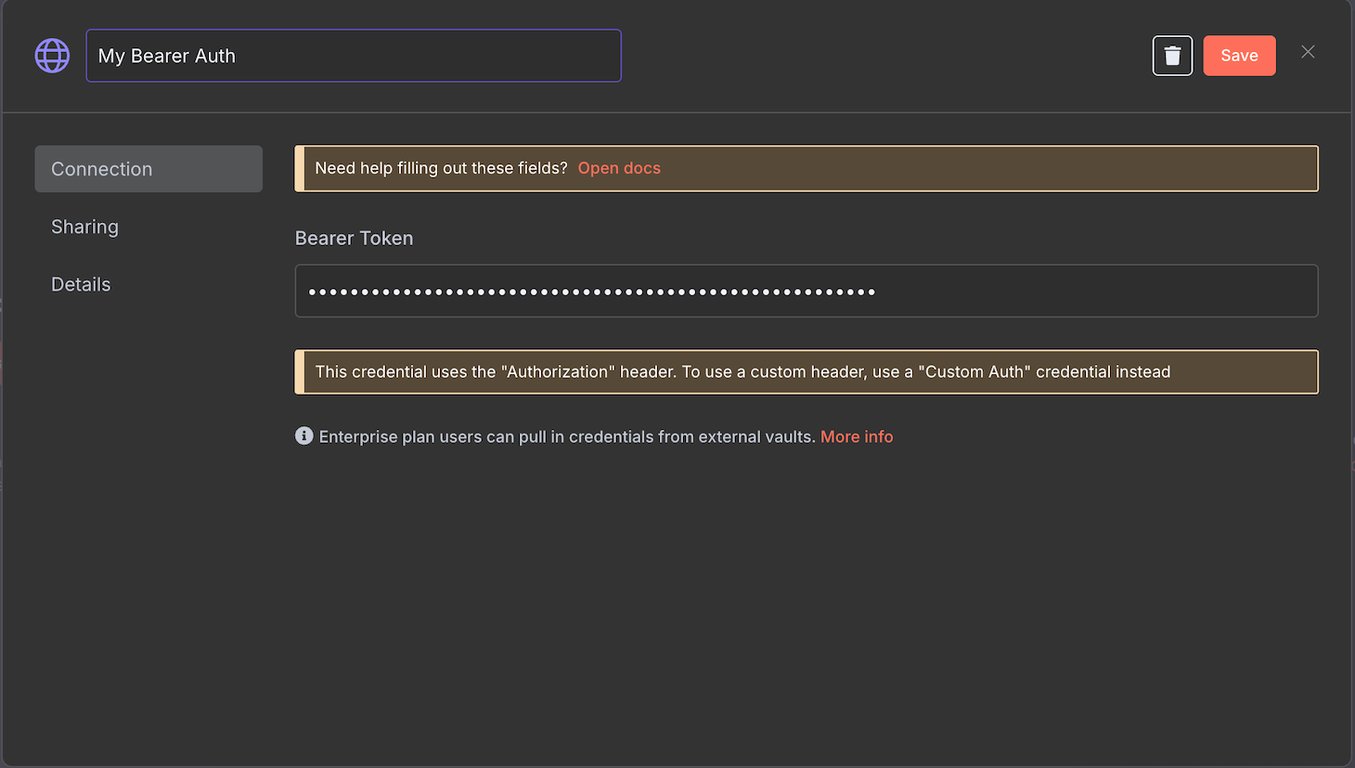
3. LLMエージェントからワークフローを呼び出す
ワークフローの設定が完了したら、ホスト側でアクションをトリガーするための設定を行う必要があります。このチュートリアルでは、Claude Desktopをホストとして設定する方法を紹介します:
- Claude Desktopアプリをまだインストールしていない場合は、まずダウンロードしてください。
- Claudeを開いて、アカウントにログインします。
- メニューバーから「Claude」→「Settings(設定)」を選択します。Windowsの場合は、左上のハンバーガーアイコン→「File(ファイル)」→「Settings(設定)」に進みます。
- 「Developer(開発者)」タブを選択し、「Edit Config(設定を編集)」をクリックします。
- ファイルエクスプローラーで「claude_desktop_config.json」が表示されるので、テキストエディタで開きます。
- 以下の設定を追加し、「YOUR-ENDPOINT」と「BEARER-TOKEN」の部分を実際の値に置き換えてください:
{

  "mcpServers": {

    "n8n": {

      "command": "npx",

      "args": [

        "-y",

        "supergateway",

        "--sse",

        "<YOUR-ENDPOINT>",

        "--header",

        "Authorization: Bearer <BEARER-TOKEN>"

      ]

    }

  }

}- Ctrl+Sキーを押して設定を保存します。
- Claudeを再起動すると、新しく追加されたAirtableのMCPツールが検出されるはずです。
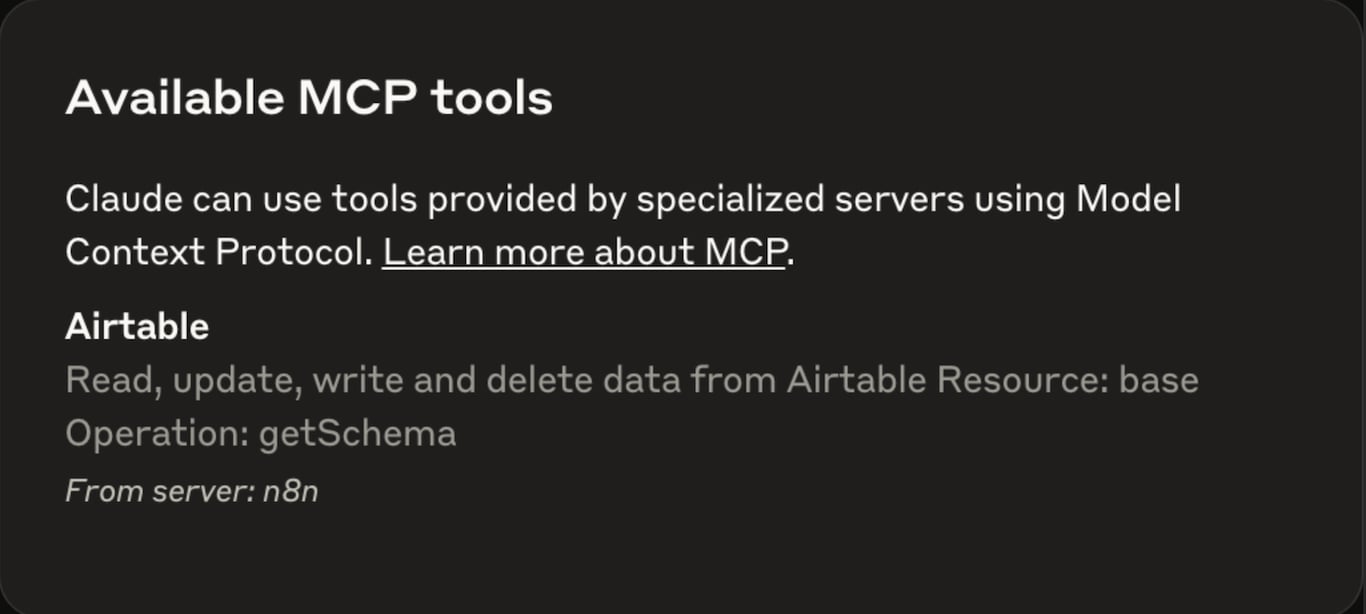
重要!MCPサーバーへの接続時にコマンドエラーが発生した場合は、Claude Desktopを実行しているシステムにNode.jsがインストールされていることを確認してください。
n8nをMCPクライアントとして使う
n8nでは、MCPクライアントとして設定することも可能です。これにより、ワークフロー内でMCPサーバーをAIエージェントとして接続できます。設定方法は以下のとおりです。
1. n8n MCP Clientノードを追加する
MCPサーバーとは異なり、MCP Client(MCPクライアント)ノードにはトリガーが必要です。さまざまなノードをトリガーとして追加できますが、この例では「Chat(チャット)」ノードを使用して、n8nがメッセージを受信したときにワークフローを実行するようにします。
「AI Agent(AIエージェント)」ノードを挿入し、トリガーノードと接続します。必要に応じて、好みのLLM(大規模言語モデル)を使ったチャットモデルを追加したり、クエリの設定内容を保存するための「Memory(メモリー)」ノードを追加したりすることもできます。
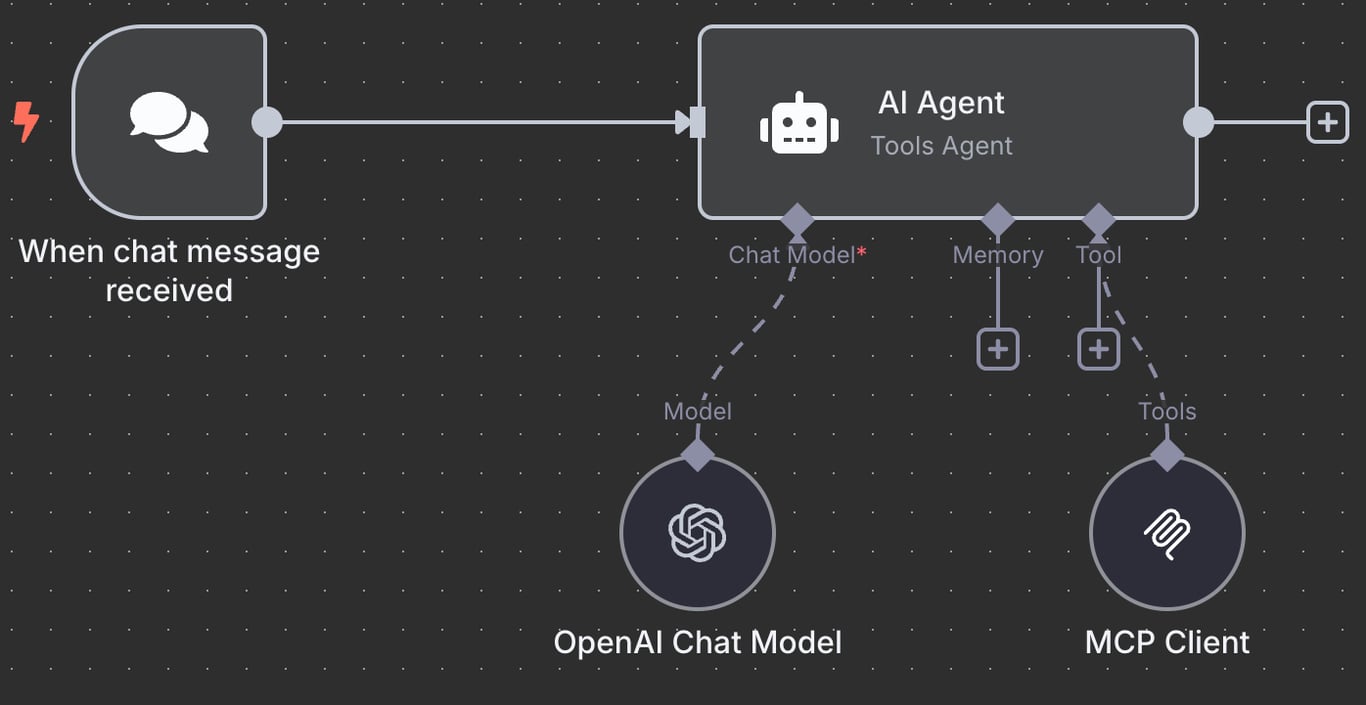
MCP Client(MCPクライアント)をツールノードとして選択します。これが重要なステップで、現在のワークフローとMCPサーバーを接続する役割を果たします。
2. SSEエンドポイントと認証を設定する
MCP Clientノードを追加すると、設定メニューが開きます。「SSE Endpoint(SSEエンドポイント)」としてMCPのProduction URLを入力し、認証トークンを設定します。
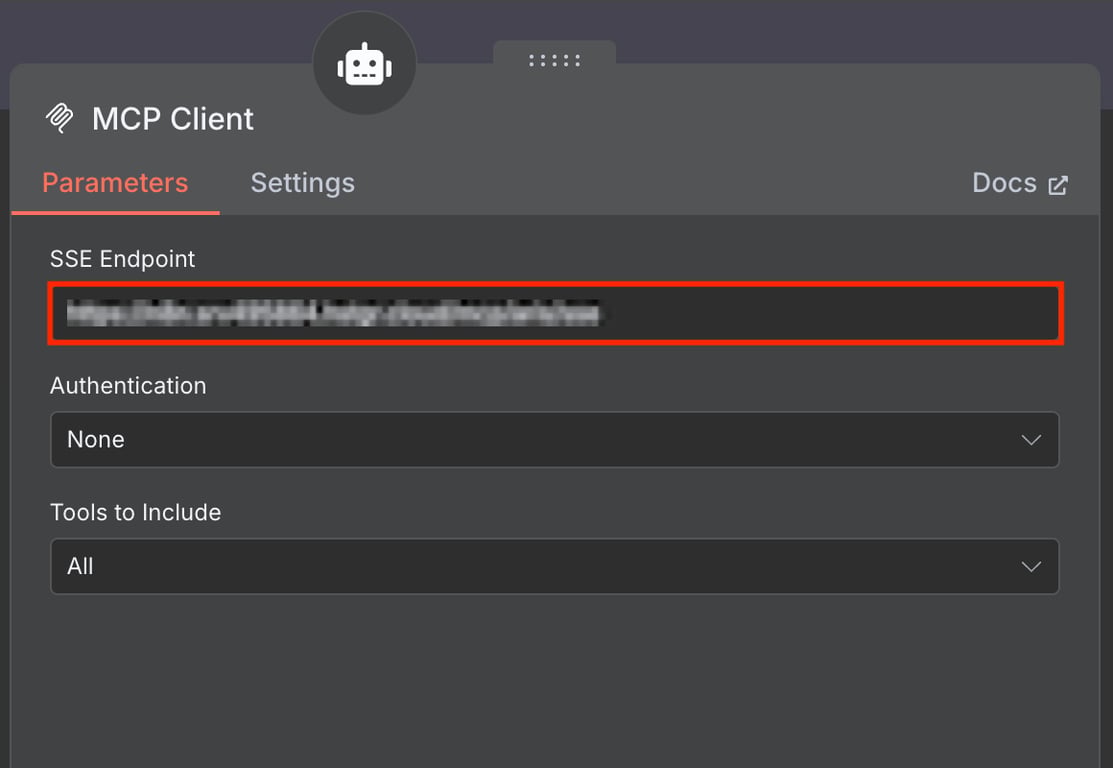
次のメニューで、ワークフローに含めたいMCPサーバーのツールを選択します。デフォルトでは、n8nは使用可能な全てのツールを使用します。
3. n8nでクライアントワークフローをテストする
この時点で、ワークフローは以下のような構成になり、テストの準備が整っているはずです。
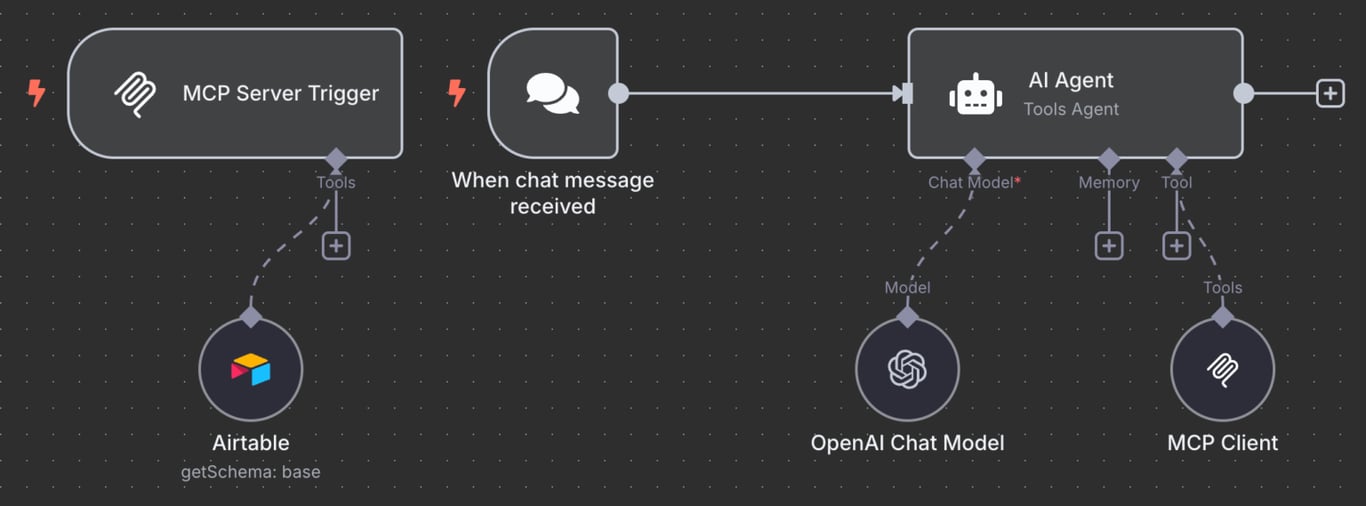
異なるトリガーを使用する場合、テスト手順も異なります。この例では、チャットウィンドウを「Show Chat(チャットを表示)」で開き、AIエージェントにAirtableのTo-Doプランナー内のタスクを確認するようにメッセージを送信します。
ワークフローがリクエストの処理を完了するまで待ちます。処理が正常に完了すると、各ノードに緑色のチェックマークが表示されます。
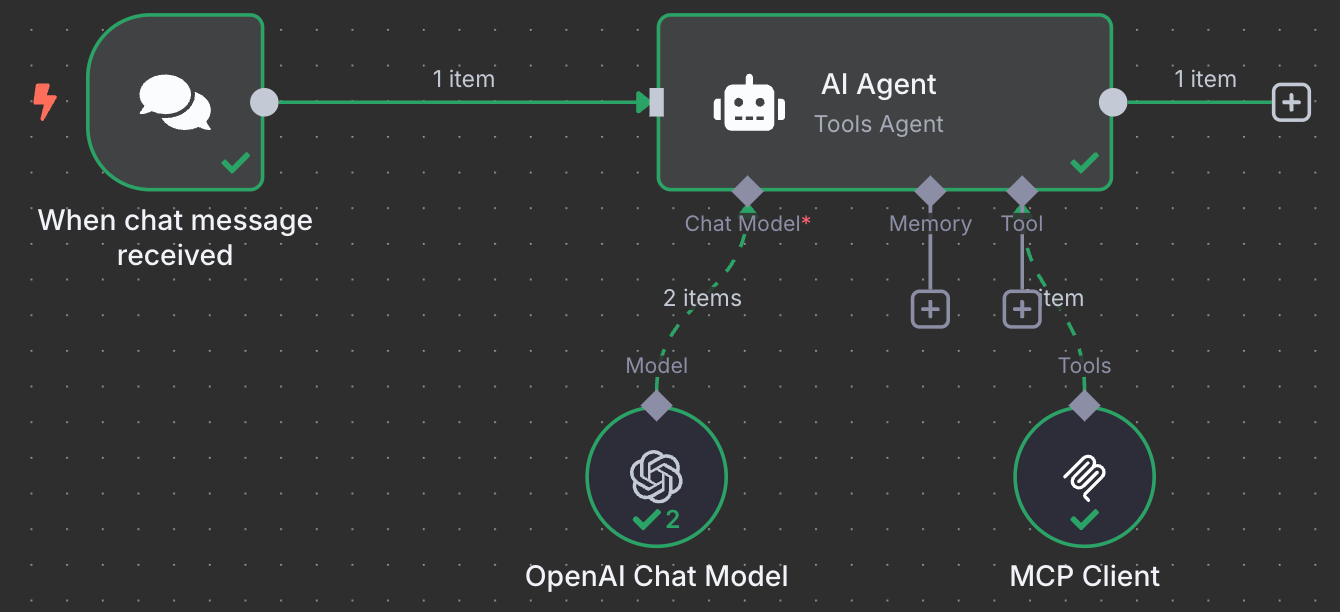
エラーが発生したノードは赤色になります。トラブルシューティングを行うには、そのノードを展開すると、問題の説明が表示されます。
n8nとMCPの連携による活用例
MCPの柔軟性により、さまざまな外部サービスとAIツールを連携させることができ、幅広いタスクに対応した強力なワークフローを構築できます。以下は、n8nとMCPを使って自動化できる例です:
- AIを活用したチケットの振り分け – AIを使用して、SlackやLinearなどのプラットフォーム上で、サポートチケットを自動で管理できます。例えば、特定の絵文字が付けられたSlackメッセージをトリガーとして、AIモデルが内容を分析し、構造化されたサポートチケットとしてLinearに登録することが可能です。
- 調査結果の自動要約 – 検索クエリの実行、ウェブスクレイピング、コンテンツ分析、構造化されたレポートの作成をAIツールで自動化します。
- 自己修復型のDevOpsスクリプト – AIを使ってシステムのアラートを監視・分析し、DevOpsプラットフォームに適切な課題を自動で作成します。例えば、ホストやドメインの欠落に関するアラートが発生した場合、ワークフローがそのアラートを読み取り、Azure DevOpsに対応する作業項目を生成します。
- 個人用ToDoボット – タスクの作成、リマインダー、更新を自動化するワークフローを設定します。例えば、AIに依頼することで、NotionやAirtableなどのプラットフォームにタスクを作成・更新させることができます。
以下の動画で、n8nとMCPを活用した自動化のさらなる活用例をご覧いただけます。
まとめ
MCPを使うことで、AIツールとさまざまな外部サービスを連携させることができ、さまざまなデータやツールにアクセスできるようになります。このプロトコルをn8nに統合すれば、複数のAIエージェントやアプリケーションを活用した強力なワークフローを簡単に構築できます。
そのためには、n8nのワークフローにMCP Serverノードを追加し、連携させたいツールを設定します。次に、エンドポイントをコピーして、Bearer認証方式を有効にします。
連携させたいAIエージェント、例えばClaude Desktopを開きます。構成ファイルを開き、MCPサーバーのエンドポイントとBearerトークンを入力します。
n8nのワークフローをMCPクライアントとして設定することも可能です。キャンバスにMCP Clientノードを追加し、MCPサーバーの情報を使って設定するだけです。
n8nにはMCP対応ツールが100種類以上用意されています。ぜひそれらを活用して、自分だけのカスタムワークフローを作ってみてください。うまく活用してみてくださいね。
n8nとMCPの連携に関するよくある質問
n8nとMCPを連携するメリットは?
n8nとMCPを組み合わせる最大の利点は、ClaudeのようなAIエージェントが外部ツールのデータにアクセスできるようになる点です。これにより、より強力なワークフローを構築できます。
MCPを使わない場合、AIエージェントと外部ツールを連携させるには、手動で関数を書かなければならず、特に複数のモデルを使いたい場合には非常に技術的かつ時間のかかる作業になります。
n8nとMCPで自動化ワークフローは作れる?
はい、特定のイベント(メッセージの送信やエラーの受信など)をきっかけに、自動で開始されるワークフローをn8nで作成できます。設定するには、まずトリガーと一緒に使用したいAIエージェントのノードを追加します。次に、MCP Clientノードを追加して、MCPサーバーに接続します。
n8nでMCPと連携できるトリガーは何?
n8nをMCPサーバーとして使用する場合、トリガーとして使えるのは接続されているAIエージェントからの入力のみです。例えば、Claude Desktopでメッセージを送信すると、それがきっかけとなってワークフローが開始されます。一方、n8nをMCPクライアントとして使用する場合は、チャットメッセージやHTTPリクエストなど、あらゆるトリガーノードを利用できます。
本サイトのチュートリアルコンテンツは、 Hostingerの編集方針と価値観に基づき作成されています。

こんにちは、Yukaです。バイリンガルの翻訳者として15年以上活動しています。アメリカではグラフィックデザインを学び、そこから翻訳の道に進みました。言葉を通じて文化と人をつなぐことにやりがいを感じていて、「伝わる」翻訳を大切にしています。 プライベートでは、家族とドライブに出かけたり、美しい景色を写真に収めたり、愛犬のトイプードルとのんびりお散歩するのが好きです。 このプロジェクトに関われることをうれしく思っています。私の翻訳が少しでもお役に立てれば光栄です。