ゼロからはじめるWebサイトの作り方:初心者向け完全ガイド
12月 18, 2025
/
Yūto Å.
/
2 分 詳しく見る
ポートフォリオ公開、作品販売、価値ある情報発信…Webサイトは様々な目的で活躍するオンライン上の拠点。訪問者との接点を作り、彼らを魅了するための強力なツールといえるでしょう。
「ゼロからWebサイト作成なんて難しそう…」と思っている方も多いはず。でも安心してください!適切なツールと手順さえあれば、プログラミングの知識がなくても誰でも作れます。
本記事では、目的設定から公開後の運用まで、理想のWebサイトを構築するための12ステップを解説していきます。
1. Webサイトの目的を明確にする
Webサイト制作の第一歩は目的の明確化です。あらゆるデザイン、コンテンツ、機能に関する判断の土台になる重要な要素。以下のような進め方で始めていきましょう。
Webサイトの目標を特定する
まずは主な目標を絞り込み、以下の点を自問自答してみましょう。
Webサイトで何を実現したいのか?
Webサイトが商品販売、情報発信、ポートフォリオ紹介、サービス提供など、どんな役割を果たすのか決めましょう。なぜならこれによってサイト全体の構成とコンテンツ戦略が決まってくるからです。
例えば商品販売が目的なら、ECサイト機能、商品ページ、ユーザーにとって使いやすい購入システムが必須ですよね。
一方で情報提供がメインなら、価値の高いコンテンツで訪問者を引きつけ、サイトに留まってもらう工夫が大切。メディアライブラリやブログ機能など、コンテンツ管理を楽にするツールも検討してみましょう。
ターゲットオーディエンスは誰?
ターゲット層を明確にすれば、特定の層に響くサイトが作れます。オーディエンス定義で押さえたいポイントは以下のとおりです。
- 訪問者のペルソナを作成する:ターゲット層の特徴を具体的に「ペルソナ」として描き出しましょう。ペルソナ作成時には以下の要素を含めるのがポイントです。
- 基本情報(デモグラフィック):年齢、性別、職業、住んでいる地域など
- 興味・趣味:どんな趣味を持ち、どんなライフスタイルを送っているか
- 抱えている課題(ペインポイント):あなたのホームページで解決できる悩みや問題点
- アンケートやインタビューを実施:アンケートやインタビューを実施すれば、潜在ユーザーから直接ニーズや好み、行動パターンなどリアルな声が集められます。Webサイト制作の強力な指針になるはずです。
- 競合のオーディエンスをチェック:競合他社がどんな層をターゲットにしているかも要チェック。ライバルとは少し違う層を狙ったり、同じ層でもより良いサービスを提供できる隙間を見つけたりするヒントになります。
競合他社を調査する
競合分析は、業界で何が効果的で何がそうでないかを知る近道です。
まずは似たような商品・サービスを提供しているサイトをリストアップしましょう。直接のライバルはもちろん、関連分野のサイトも含めるのがベスト。
次に競合Webサイトのデザインと機能性をチェックします。
- 強み:見た目の美しさ、使いやすさ、ユニークな機能など、優れている点
- 弱み:わかりにくいナビゲーションやスマホ対応の不足など、改善の余地がある部分
- コンテンツ戦略:どんな内容を発信し、更新頻度はどのくらいか
- ユーザーとの関わり方:コメント欄やSNSなどを通じて、どうやって訪問者と交流しているか
SEMrushやAhrefsといったツールを使えば、競合サイトのキーワード、被リンク、トラフィックソースまで分析できます。HootsuiteやBufferなら、SNS活動やエンゲージメント状況も把握可能です。
独自の価値提案を定義する
あなたのサイトが他と一線を画す特徴を明確にしましょう。
競合が提供していない特別な要素やサービスを洗い出し、独自コンテンツ、高品質な商品、卓越したサポートなど、あなた(自社)ならではの強みを見つけましょう。
そして、独自の価値をサイト上で目立つように表現することが大切。キャッチコピー、トップページのメッセージ、強みを強調するコンテンツなど、さまざまな形で伝えられます。
測定可能な目標を設定する
ホームページ制作の指針となり、成功を追跡するための具体的な目標設定は欠かせません。
「このサイトの成功とは何か」をはっきりさせましょう。例えば以下のような指標が想定できます。
- トラフィック目標:月間何人の訪問者を目指すか
- エンゲージメント目標:平均滞在時間、直帰率、1セッションでの閲覧ページ数など
- コンバージョン目標:売上高、リード獲得数、メルマガ登録者数など
上記の指標を追跡するなら、Googleアナリティクスのようなツールを導入するのがおすすめ。時間の経過とともに進捗状況を可視化できます。
2. ドメイン名を選んで登録
ドメイン名選びはサイト成功の重要な鍵です。来訪者に好印象を与えるだけでなく、プロらしさと信頼性を一目で伝えられます。
また、唯一の要素ではありませんが、適切なキーワードを含むドメイン名は検索エンジン最適化(SEO)にもプラスに働きます。検索エンジンに「このサイトは関連性が高い」とアピールする効果があるのです。
ドメイン名を選ぶためのコツ
適切なドメイン名はブランドの顔となり、訪問者の記憶に残ります。選ぶ際のポイントをチェックしておきましょう。
- 短くシンプルに:覚えやすく、タイプしやすいドメイン名が理想的。2〜3語以内に収めるのがベストです。
- 記憶に残る工夫を:複雑な単語やフレーズは避け、すぐに思い出せるようなキャッチーな名前を選びましょう。
- 関連キーワードを含める:ビジネスや業界を表すキーワードを取り入れると、サイトの内容が伝わりやすく、検索エンジンでの 露出度も向上します。
- 数字とハイフンは避ける:混乱しやすく覚えにくいため、できるだけアルファベットだけの名前かつ口頭で伝えやすいものが好ましいでしょう。
- ブランドとの一貫性を保つ:ドメイン名はブランドアイデンティティやメッセージングと合致しているか確認を。トーン、スタイル、目的を反映したものが理想です。
ドメイン拡張子を選択する
ドメイン名のアイデアを思いついたら、検索ツールで利用可能かチェック。最初の候補がすでに使われていたら、柔軟に代替案も考えましょう。
最も一般的な拡張子は.comですが、.netや.org、さらに.storeや.blogといった業種別の拡張子も増えています。サイトの目的と対象ユーザーに合致した拡張子がおすすめです。
可能なら一般的な誤字や別の拡張子を含む複数のバリエーションも合わせて登録すると、ブランド保護や競合からの類似名使用を防げます。
ドメイン名を登録する
Hostingerならドメイン登録も管理もラクラクです。
- 検索から登録まで一気に:ドメイン検索ツールで希望の名前を探し、利用可能な拡張子を見つけたら、そのまま購入してアカウント作成までスムーズに完了。
- 管理もシンプル:使いやすいダッシュボードでドメイン設定、DNSレコード、更新管理がすべて一か所で可能です。
- セットでお得:ドメイン登録をレンタルサーバーとセットにすれば、コスト削減と更新手続きの簡素化が実現します。
Domain Name Checker
希望するドメイン名がすぐに使えるか、すぐ確認できます。
3. ホームページの構築プラットフォームを選ぶ
適切なプラットフォーム選びは、特に初心者にとってサイト制作の大幅な時短につながります。どのツールを選ぶかで、サイトの作りやすさ、カスタマイズのしやすさ、管理のしやすさが決まってくるのです。
プラットフォーム選択で押さえるべきポイント
自分のニーズと目標に合ったプラットフォームを見つけるため、以下の要素をチェックしておきましょう。
- 使いやすさ:自分の技術レベルに合ったものを選ぶのが大切。ドラッグ&ドロップ式のサイト作成ツールなら、初心者でも直感的に操作できます。
- カスタマイズの自由度:サイトのデザインと機能をどこまで自分でコントロールしたいか考えましょう。WordPressは幅広いカスタマイズが可能ですが、サイト作成ツールはやや自由度は低いものの、より簡単に使えます。
- 予算:ドメイン登録費、レンタルサーバー料金、必要な追加機能やプラグイン代など、総コストを見積もりましょう。各プラットフォームの料金プランを比較して、予算内に収まるものがよいでしょう。
- 拡張性:ビジネスの成長に合わせてWebサイトも拡張できるか検討を。将来的にトラフィックが増えたり、機能を追加したりする際に対応できるプランやオプションがあるか確認しておきましょう。
- サポート体制:信頼できるカスタマーサポートや、チュートリアル、コミュニティフォーラムなどのリソースが充実しているプラットフォームを選ぶと安心です。
Webサイト作成ツール
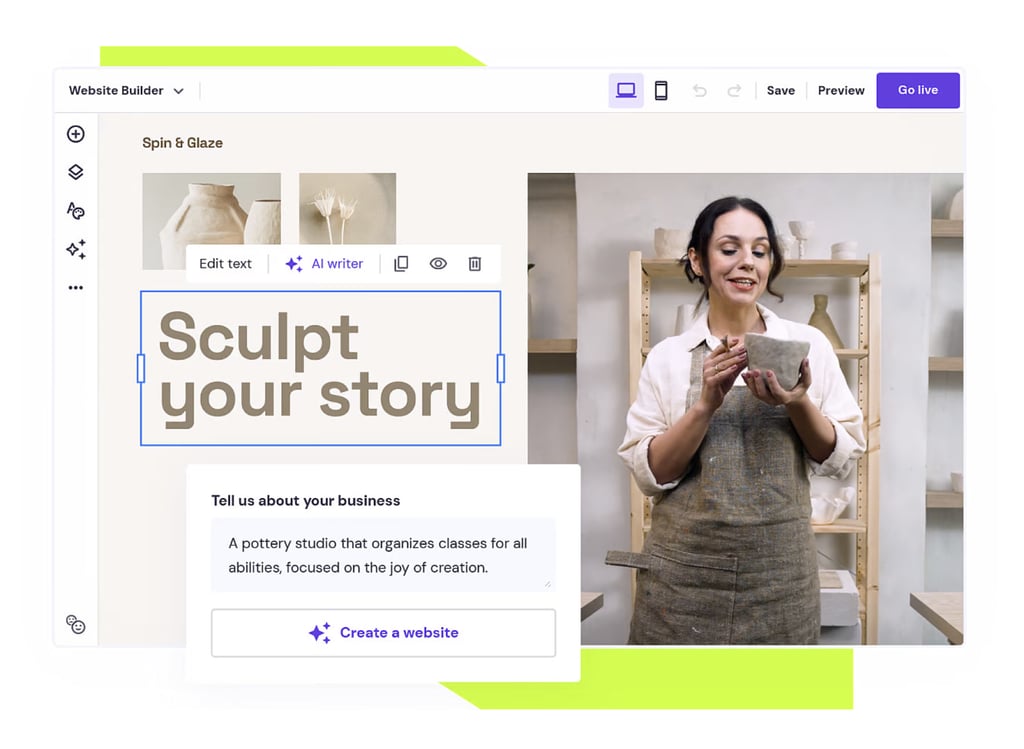
コーディングの専門知識がなくてもサイトが作れる便利ツール。すぐに本格的なサイトを立ち上げたい初心者におすすめです。
Hostingerのサイト作成ツールは月額2.99ドルからと手頃で、サイト構築をラクにする機能が満載。
ノーコードで使用できるため、専門知識が必要なく、サイトデザインやカスタマイズができる初心者向けツールなのです。
要素をページ上の好きな場所にドラッグ&ドロップするだけで、追加・移動・サイズ変更が簡単にでき、視覚的で直感的な操作で、さまざまなレイアウトやデザインを気軽に試せます。
変更を加えるとリアルタイムでサイトの見た目が変わるので、公開後のイメージがすぐつかめるのもポイント。
Hostingerのサイト作成ツールには、Webデザイン支援のAIツールも搭載。ブランドイメージや目標に合わせたホームページ制作をサポートし、デザイン作業の時間と手間を大幅カットしています。
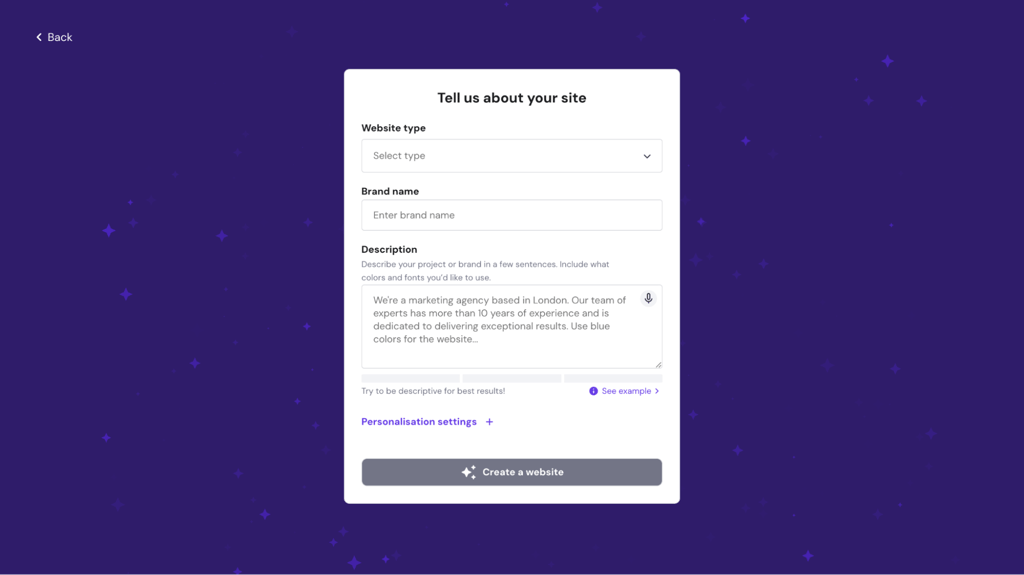
例えばサイトの目的や好みのスタイルについて数問答えるだけで、AI Webサイト作成ツールが最適なレイアウトとデザインを提案してくれます。
エディター内のAIライターはWebページのコンテンツ作成もサポート。記事作りの手間も省けます。
WordPress
WordPressの最大の魅力は、初心者でも簡単にWebサイトをカスタマイズできるところ。
数千種類ものテーマから好きなデザインを選んで外観を変更できるのはもちろん、HostingerのWordPress向けマネージドホスティングのBusinessプランかCloudプランを契約すれば、WordPress AI Webサイト作成ツールも使えるようになります。
理想のサイトイメージを文章で説明するだけで、AIツールが自動的にサイトを構築。あとは公開前に少し調整するだけでOKです。
WooCommerceでネットショップ機能を追加したり、Yoast SEOで検索エンジン最適化をしたりと、様々なプラグインで機能拡張も自在に活用できます。
WordPressでサイトを作りたい方は、WordPress Webサイトの作り方ガイドを参考にしてください。
4. レンタルサーバープランを選ぶ
レンタルサーバーの選択は、サイトの表示速度、安定性、全体的なパフォーマンスに直結します。
Hostingerのサイト作成ツールをご利用なら、レンタルサーバーはプランに含まれているので、この手順は不要です。
ただWordPressのような自己ホスティングプラットフォームを使う場合は、ニーズに合ったレンタルサーバープランの選び方を見ていきましょう。
レンタルサーバープラン選びで押さえるべきポイント
最適なレンタルサーバープランを選ぶには、以下の要素をチェックしましょう。
- 帯域幅:サイトとユーザー間でのデータ転送量の上限。予想されるトラフィック量に対応できる十分な帯域幅があるプランを選びましょう。
- ストレージ容量:サイトのファイル、画像、動画、データベースに必要な容量を考慮。将来の拡張も見据えましょう。
- サーバーの設置場所:ターゲットユーザーに近い場所にサーバーがあると、表示速度が向上します。地理的に近いサーバーを持つプロバイダーを選ぶと良いでしょう。
- CDN連携:コンテンツデリバリーネットワーク(CDN)があると、世界中のサーバーにコンテンツを分散させてページ速度が上がります。
- SSL証明書:データを暗号化し、ユーザーの信頼を高める証明書は必須。常時SSL化はSEO対策にも有効です。
- 自動バックアップ:データ消失や破損からサイトを守るため、定期的な自動バックアップ機能があると安心です。
- サポート体制:ライブチャット、メール、電話など複数のチャネルで24時間365日対応のカスタマーサポートがあるか確認しましょう。
さまざまなレンタルサーバータイプを理解しよう
ニーズと予算に応じて選べるレンタルサーバープランはいくつかあるので、代表的なオプションをご紹介します。
共有サーバー
共有サーバーでは、複数のサイトが同じサーバー上でCPU、RAM、帯域幅などのリソースを分け合います。Hostingerの共有サーバーは月額1.99ドルからと超お手頃価格。
一番のメリットは抜群のコストパフォーマンス!適度なアクセス数の小規模サイトやブログ運営におすすめです。
ただし、同じサーバー上の他サイトがトラフィックを急増させると、あなたのWebサイトの表示速度にも影響が出ることもある点がデメリットと言えるでしょう。
VPS(仮想プライベートサーバー)ホスティング
VPSホスティングではサーバーの一部があなた専用に割り当てられ、共有サーバーより多くのリソースと自由度が手に入ります。
成長中のWebサイトに最適であり、パフォーマンス向上、セキュリティ強化、カスタマイズの自由度アップが魅力。ただし共有サーバーより高額で、専門知識が必要になります。
Hostingerなら月額4.99ドルからVPSプランを利用可能です。
クラウドサーバー
クラウドサーバーは複数サーバーにサイトを分散配置し、高い可用性と信頼性を実現。
拡張性に優れ、アクセス急増時も安定した表示が可能なため、大規模サイトやビジネスサイトに最適ですが、利用状況によって、マネージドクラウドサーバーは、共有やVPSより高額になる点は覚えておきましょう。
当社のクラウドプランは月額7.99ドルからスタート。
専用サーバー
専用サーバーは文字通りサーバー丸ごと1台をあなた専用に確保するプラン。最大限のリソースとコントロール権限が得られます。
高トラフィックの大規模サイトに理想的で、最高レベルのパフォーマンスとセキュリティを手に入れられますが、最も高額なオプションであり、管理には専門知識が必要です。
WordPress向けマネージドホスティング
WordPressサイト専用に最適化されたタイプのレンタルサーバーで、高速表示、自動アップデート、強化されたセキュリティ機能が用意されています。
最大の魅力は、アップデートやセキュリティなど技術面をすべて代行してくれるので、コンテンツ作成に集中できる点。
HostingerのWordPress向けマネージドホスティングは使いやすいインターフェースと充実したサポートを備え、手間なくWordPressを運用したい方におすすめです。
WordPress.org公認の当社プランは月額2.99ドルからと手頃です。
5. サイト構造をしっかり設計
サイト構造の計画は、使いやすく分かりやすいホームページ制作の要。論理的でクリアな構造は、ユーザーにもGoogleにも以下のようなメリットをもたらします。
- ユーザー体験の向上:直感的な構造でサイト内の移動がスムーズになり、訪問者の滞在時間アップと直帰率低下につながります。
- SEO効果アップ:検索エンジンはサイト構造を頼りにコンテンツを理解・インデックスするため、検索結果でのランキング向上に貢献します。
- コンテンツ管理の効率化:計画的な構造で情報を整理すれば、長期的なサイト運営や更新作業がぐっと楽になります。
サイトマップを作ろう
サイトマップはWebサイトの構造を視覚化し、ページ間の階層関係を明確にします。
まずはホーム、プロフィール(会社概要)、サービス、製品、ブログ、お問い合わせなど、サイトに必要なページをすべてリストアップ。
次に親ページ(メインページ)を上部に配置し、その下に子ページ(サブページ)を階層的に整理します。
サイトの主要セクションを決め、各コンテンツ領域を明確にします。メインページの下に属する、より詳細な情報を提供するサブページも決めていきましょう。
各ページには分かりやすく説明的な名前をつけ、ユーザーがコンテンツの内容を想像しやすくします。混乱を避けるため、名前は一貫性を保つのがおすすめ。
Lucidchart、GlooMapsなどのツールを使って視覚的なサイトマップを作成すると、全体構造の確認や調整がしやすくなります。
ナビゲーションを最適化しよう
訪問者が欲しい情報に素早くたどり着けるナビゲーション設計を心がけましょう。
- 一貫したメニュー配置:各ページの上部にナビメニューを配置して主要セクションへのアクセスを確保。スクロールしても常に表示されるスティッキーメニューも検討してみてください。
- わかりやすいラベル:メニュー項目には内容が一目でわかる名前がおすすめ。専門用語や難しい言葉は避け、誰にでも理解できる表現を選びましょう。
- パンくずリスト:現在位置を示し上位ページへ戻れるパンくずリストを実装すれば、サイト内移動がさらに便利に。
- 検索機能: 特にコンテンツ量が多いサイトでは検索バーを設置。訪問者が欲しい情報をダイレクトに見つけられます。
重要コンテンツを目立たせよう
主力商品・サービスや最新ブログ記事などの重要情報はホームページで強調しましょう。 視覚的な要素を使って注目を集めるのがおすすめです。
メルマガ登録、商品購入、問い合わせなど、訪問者に取ってほしいアクションには明確なCTAボタンを設置するとよいでしょう。
コンテンツは論理的に整理し、ユーザーがスムーズに次のページへ進む流れを設計します。例えば概要ページから詳細サービスページ、そして問い合わせフォームへと自然に誘導するのがおすすめです。
将来の拡張性も考慮しよう
サイト成長に伴い、新コンテンツや機能の追加は避けられません。将来の拡張にも対応できる構造設計を初めから意識しましょう。
既存の階層を崩さずに新ページやセクションを追加できる柔軟な構造がベスト。
コンテンツ量が増えても、カテゴリーやセクションをどう拡張するか事前に考えておきましょう。注意点としては、ナビゲーションが複雑になりすぎないようにすることです。
サイト構造は定期的に見直しを。コンテンツ戦略やビジネス目標の変化に合わせて適宜調整し、常に最適な状態を保ちましょう。
6. 使いやすいレイアウトをデザイン
魅力的かつ本格的なレイアウトはユーザー体験を大幅に向上させ、訪問者のサイト回遊を促します。ここからは、Hostingerのサイト作成ツールで効果的なレイアウトを作る方法を見ていきましょう。
テンプレート選びから始めよう
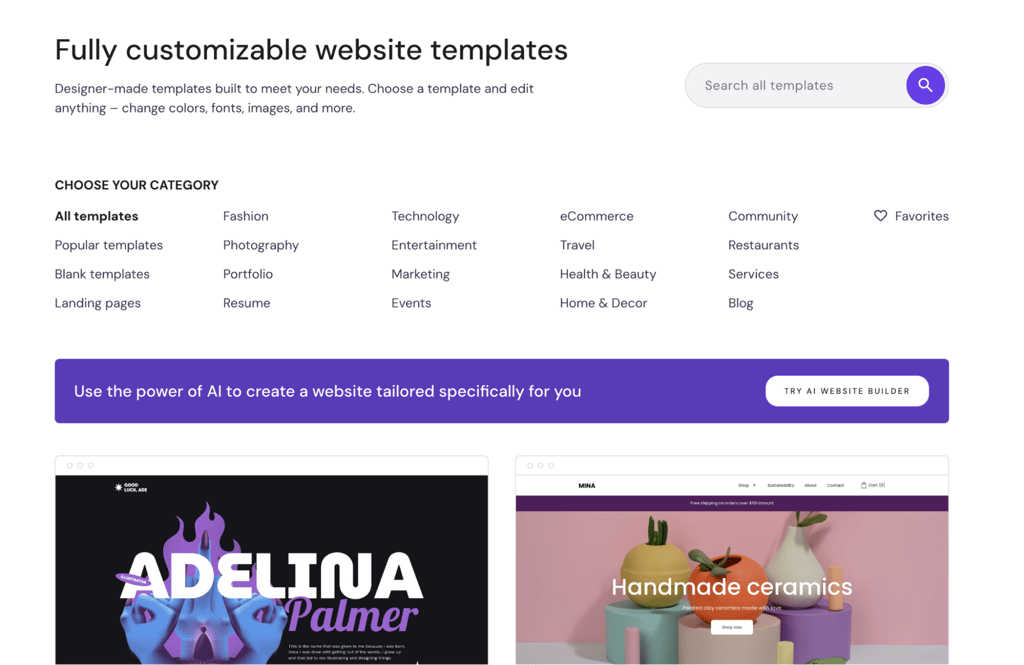
サイトマップやブランドイメージに合うものを選ぶのがポイント。ブランドの価値観を表現する 色・フォント・デザイン要素を持つテンプレートを探すのがおすすめです。
サイトの目的に合った機能を備えたテンプレートを選ぶことが何よりも大切。例えばECサイトなら、商品ページやカート機能が組み込まれたテンプレートが必須です。
スマホやタブレットでも美しく表示されるレスポンシブデザインのテンプレートを選びましょう。モバイル対応はユーザー体験向上とSEO効果の両面で欠かせません。
Hostingerのテンプレートライブラリには150種類以上のテンプレートがカテゴリー別に整理されているので、まずは人気テンプレートから探すと、Webサイトの目的に合わせて簡単にカスタマイズできるでしょう。
自分らしくカスタマイズ
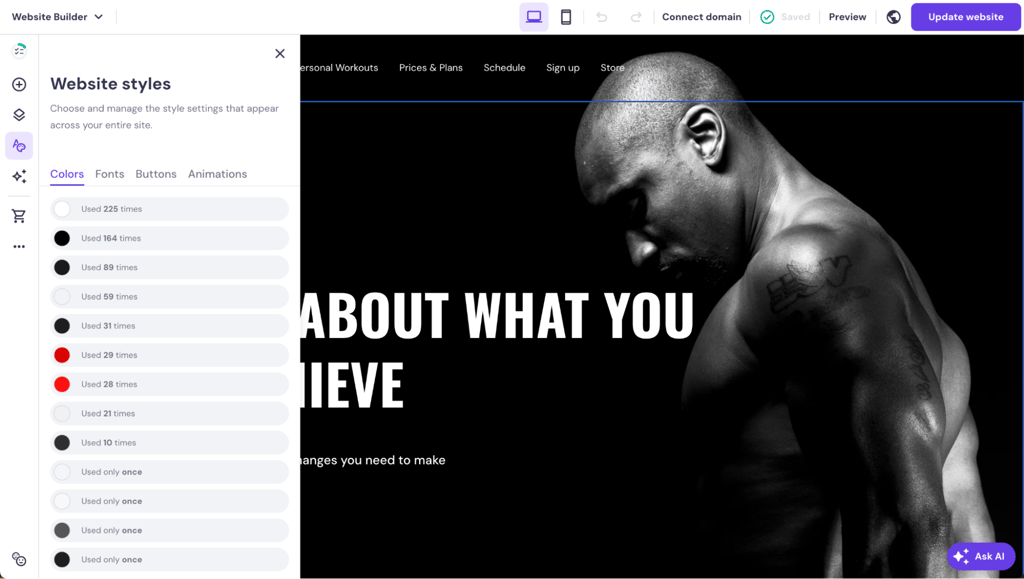
テンプレート選択後は、ブランドのアイデンティティと目標に合わせて細部を調整していきましょう。
ホームページではブランドイメージを反映し、狙った感情を引き出す色使いから始めます。読みやすく統一感のあるフォントを選び、高品質な画像やアイコンでコンテンツを強化。
ブランディングの一貫性も重要です。ロゴ、キャッチコピー、メッセージングをサイト全体で統一して使い、認知度と信頼構築を図るのがおすすめです。
Hostingerのサイト作成ツールなら、ドラッグ&ドロップで要素の追加・移動・調整が簡単。WYSIWYGエディタ(見たまま編集)で変更内容をリアルタイムで確認できるのも魅力です。
ユーザー体験を最優先に
ナビゲーションは論理的に整理し、わかりやすいラベルで煩雑さを排除。テキストは見出し、小見出し、箇条書きで分割して読みやすさを高め、情報検索をスムーズにしましょう。
余白を効果的に利用すれば読みやすさが向上し、すっきりとした印象に。購入ボタンやお問い合わせフォームなど、訪問者を望ましいアクションへ導く魅力的なCTA(行動喚起)ボタンもサイト全体に適切に配置しましょう。
テストと改良を繰り返そう
レイアウト完成後も、ユーザーの期待に応え、スムーズに機能するか確認するためのテストが大切です。実際のユーザーテストでフィードバックを集め、改善点を特定。
A/Bテストなら異なるレイアウトバージョンを比較して、どちらがより高いパフォーマンスを発揮するか確認できます。アクセス解析ツールで訪問者の行動を追跡し、データに基づいた改良を進めていきましょう。
7. 必須ページを作り込む
サイトに欠かせない基本ページの作成は、訪問者に価値ある情報を提供し、サイト内の回遊を促すために極めて重要です。各ページが特定の役割を果たし、全体的なユーザー体験を向上させているわけです。
ここでは効果的なページ作成と最適化の方法を紹介します。
ホームページ
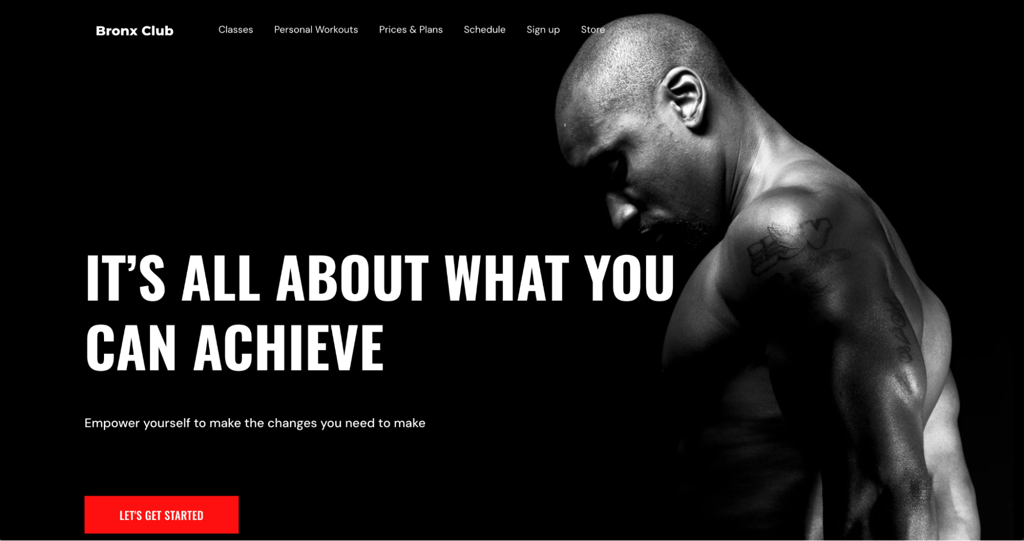
ホームページは訪問者が最初に目にする「顔」となるページ。親しみやすく情報満載な内容で、サイト全体の印象を決める重要な役割を担ったかたちで作成します。
まずはサイトの目的と提供価値を簡潔に伝える導入文から始めましょう。このサイトで何が見つかるのか、どんな情報が得られるのかを明確に示します。
高品質な画像やブランドに合ったバナーなどの目を引く要素を利用すれば、視覚的な魅力を高めることも可能です。ナビメニュー、検索機能、連絡先情報といった基本要素を作成して、訪問者がスムーズに移動できるようにしましょう。
商品閲覧、メルマガ登録、問い合わせなど、訪問者に取ってほしい行動を促す魅力的なCTAボタンも効果的に配置します。
プロフィールページ(会社概要)
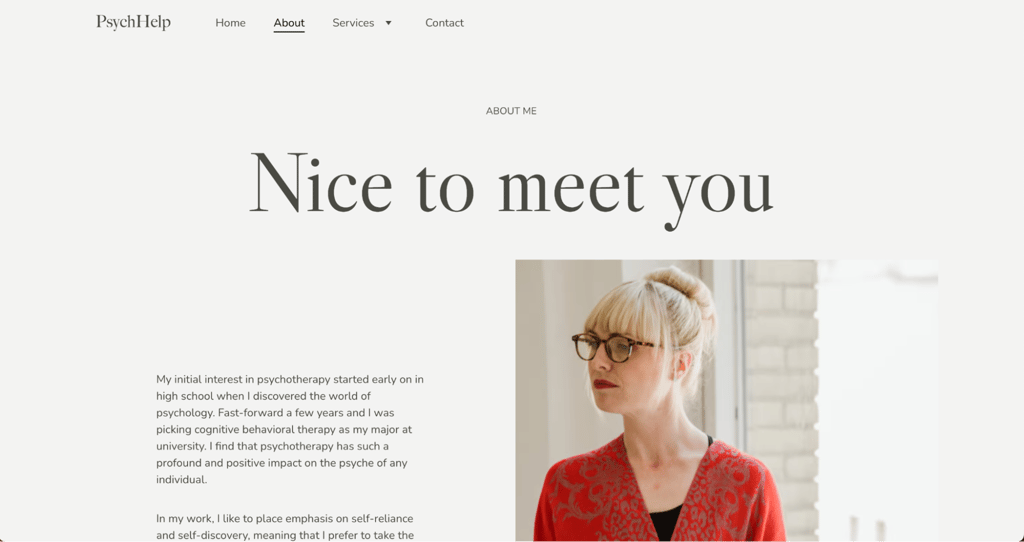
プロフィールページではあなたのストーリーやビジョン、価値観を共有し、訪問者とのつながりを深めます。
自分自身または会社の背景情報から始め、歴史、実績、専門分野などを盛り込みましょう。競合との違いを強調するのもポイント。事業への想いや、お客様へどんな価値を届けたいかといったミッションと核となる価値観を明確に伝えます。
サイトやビジネスを立ち上げるまでの道のりを個人的なエピソードやストーリーを交えて活用すると、より親しみやすく魅力的にする上で効果的です。該当する場合は、主要メンバーや協力者も紹介し、役割と強みを示すことで親近感と信頼関係が築けるでしょう。
商品・サービスページ
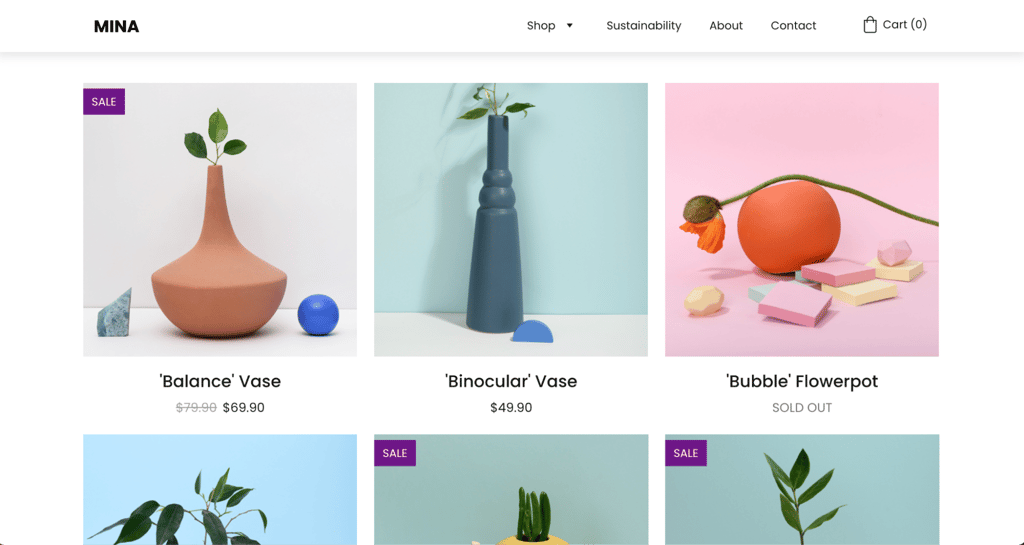
商品・サービスページでは、提供内容の詳細情報を伝え、訪問者が納得して選べるようサポートします。
各商品やサービスについて明確に説明し、特徴、メリット、仕様などを簡潔かつ説得力のある言葉、そして高品質な画像や動画も効果的に使って商品の魅力を伝えましょう。
パッケージやオプションを含む明確な価格情報を提供し、訪問者が商品やサービスを理解・比較しやするのがポイント。
「今すぐ購入」「詳細を見る」「お問い合わせ」といったボタンを使って、商品購入や問い合わせへと誘導するCTAも忘れずに。
お問い合わせページ
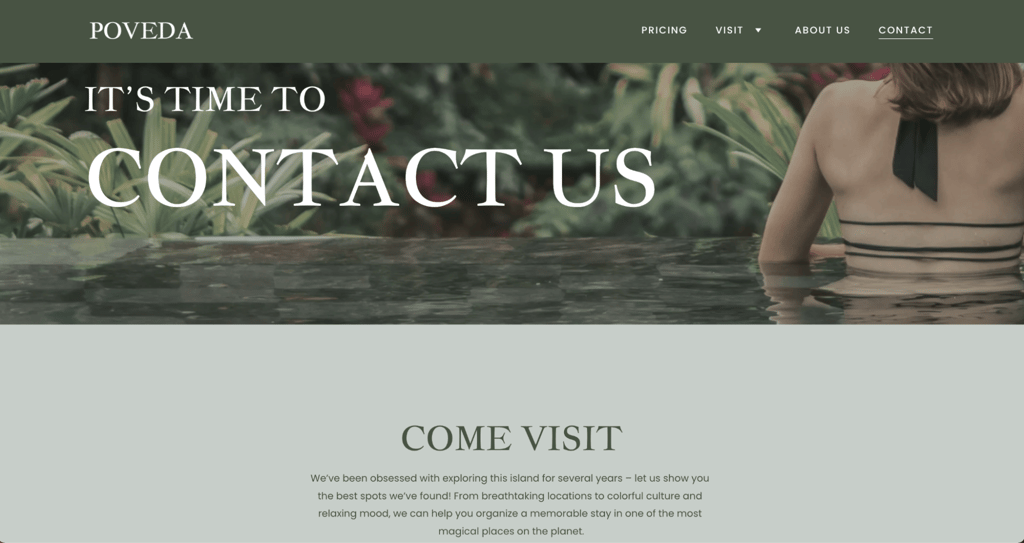
お問い合わせページは、訪問者が簡単に質問や相談ができる窓口となります。シンプルなフォームを設置し、入力項目は必要最低限に抑えて送信のハードルを下げましょう。
メールアドレス、電話番号、住所など連絡先情報は正確でわかりやすく表示。SNSアカウントへのリンクも加えて、様々な方法でつながれるようにするのもよいでしょう。
実店舗やオフィスがある場合は、Googleマップを埋め込んで場所がすぐわかるようにしておくと親切です。
優れたお問い合わせページの参考例をチェックして、インスピレーションを得るのもおすすめ。
ブログ
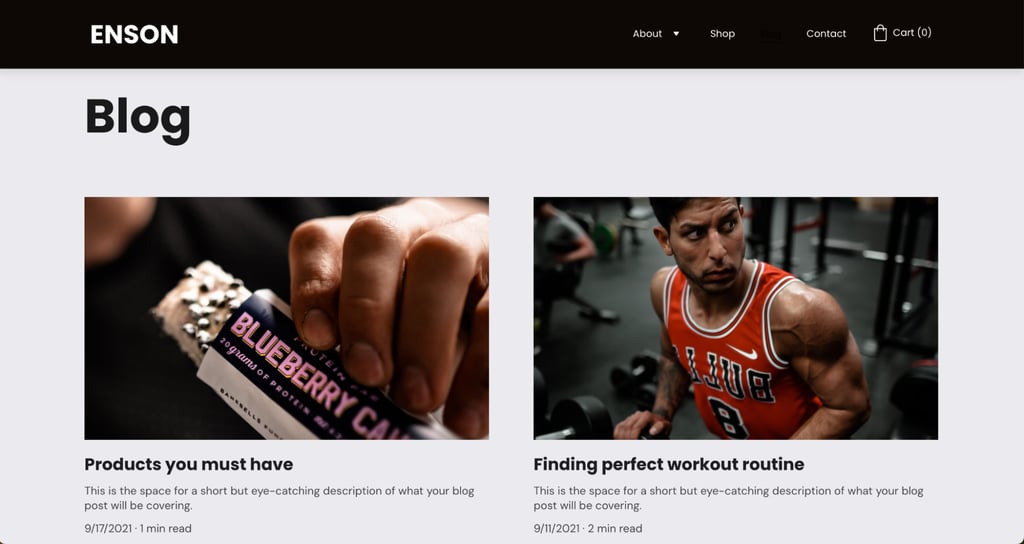
Webサイトにブログを追加すれば、価値あるコンテンツ提供によるSEO効果アップとユーザーエンゲージメント向上が期待できます。ターゲット層の興味を引き、サイトの目的に合ったコンテンツ戦略を練りましょう。
読者に価値を提供し、問題を解決したり、楽しませたりする専門分野の関連トピックに絞りましょう。キーワード、メタタグ、alt属性などを利用してブログ記事を検索エンジン向けに最適化すれば、オーガニック検索からのアクセスが増え、サイトの存在感も高まります。
コメントへの返信やシェアボタンをしっかりと用意して、読者とのコミュニケーションを促し、コンテンツを拡散してもらいましょう。
その他のページ
サイトの目的に応じて、以下のような特定ニーズに対応するページも用意していきましょう。
- よくある質問ページ:商品・サービス・ビジネスに関するよくある質問や不安を先回りして解消。問い合わせ削減と事前情報提供に役立ちます。
- お客様の声・レビュー:満足したお客様からのポジティブなフィードバックやレビューを掲載して、信頼性と信用を構築します。
- ポートフォリオ・事例紹介:過去の作品や成功事例を紹介し、あなたのスキルと実績を具体的に示します。
- プライバシーポリシー・利用規約:ユーザーデータの収集・利用方法やサイト利用条件を明記したページも忘れずに。
8. 機能面も強化
テンプレートの見た目をカスタマイズするだけでなく、機能性とユーザー体験を高める追加機能も導入できます。Hostingerのサイト作成ツールで人気の機能を詳しく解説していきます。
- カスタムコード:カスタムコード要素を使えば、SNSフィード、独自ウィジェット、サードパーティ連携など、オリジナル要素をページに追加できます。
- 問い合わせフォーム:フォームがあれば訪問者はサイトを離れずに簡単に連絡可能。名前、メール、メッセージ欄など必要最小限の項目だけのシンプルなフォームが効果的です。
- アクセス解析:Googleアナリティクスなどのツールを利用すれば、訪問者の行動パターン、トラフィック元、コンバージョン率などを追跡できます。このデータを元にオーディエンスを深く理解し、コンテンツやマーケティング戦略の改善に活かせます。
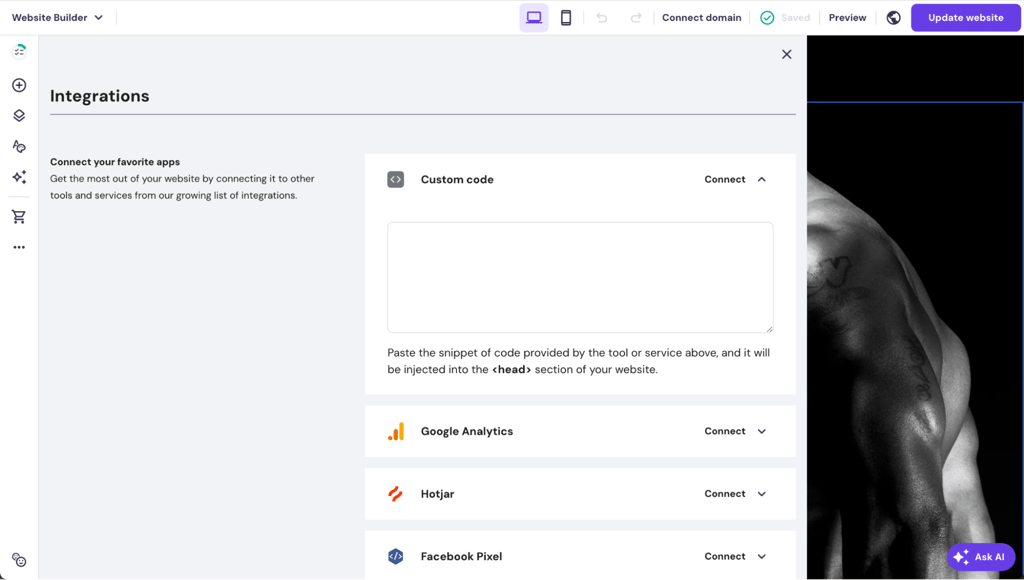
Googleアナリティクス、Metaピクセル、WhatsAppなど、様々なアプリをサイトに組み込みたい場合も、Hostingerのサイト作成ツールならラクラク連携できます。
ツール画面から直接統合設定にアクセスし、サイト機能を強化する各種ツールを追加・管理できます。
9. コンテンツを充実させる
質の高いコンテンツは訪問者を引きつけ、サイトに留まらせるために欠かせません。魅力的なコンテンツはメッセージを伝え、信頼を築き、対話を促します。サイトを価値あるコンテンツで満たす方法を詳しく解説します。
魅力的なコンテンツを作ろう
訪問者に情報を提供し、楽しませ、問題解決を手助けするコンテンツ作りに注力しましょう。
ターゲット層のニーズと関心に応えるコンテンツを心がけ、彼らに響く言葉遣いとトーンを使いましょう。
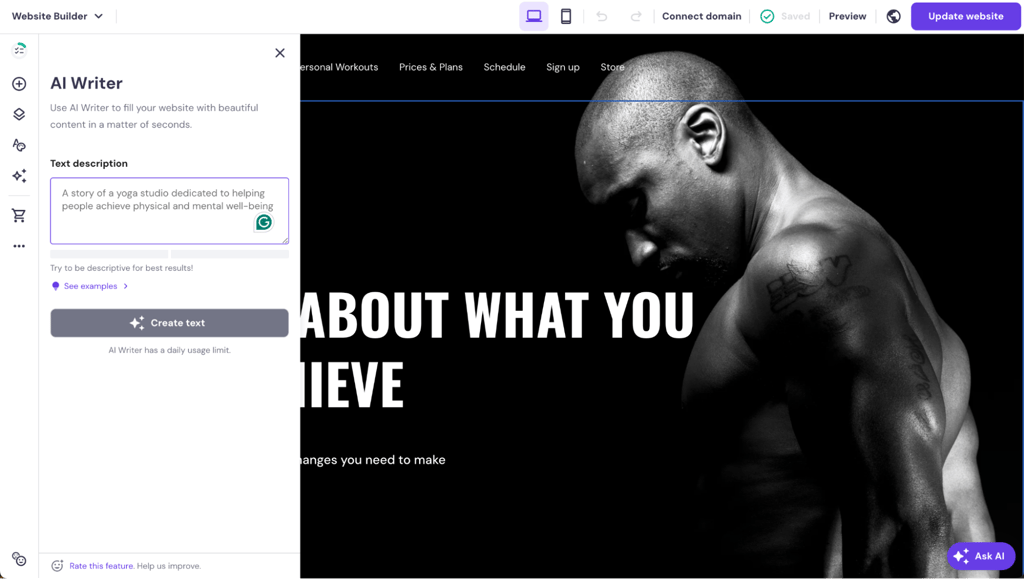
Hostingerのサイト作成ツールではAIライターが用意されているので、素早く効果的にコンテンツが作れます。
ブログトピックのアイデアが欲しい時も、ページ用のテキスト作成も、AIライターが関連コンテンツの提案から下書き作成、サイト全体での一貫したトーン維持まで参考にしてください。
特に時間がない時や、コンテンツ作りの第一歩を踏み出す時に力強い味方になってくれます。
どんなコンテンツでも、ターゲット層にとって価値があり関連性が高いことが重要です。役立つ情報や興味深い洞察、ヒント、解決策を提供しましょう。
ブログ記事、コラム、動画など、どんな形式でも投稿スケジュールの一貫性を保つことでユーザーの関心を維持し、忠実なフォロワーを増やせます。
テキスト、画像、動画を組み合わせよう
ユーザー体験のレベルが高いサイトを作成するには、訪問者の興味を引きつけるために複数のコンテンツタイプを取り入れなければなりません。以下の点を参考にしてください。
- テキスト:明確で簡潔な言葉でメッセージを伝えます。見出し、小見出し、箇条書きで文章を区切り、読みやすさを向上させましょう。
- 画像:コンテンツをサポートし視覚的魅力を高める高品質画像を用意しましょう。表示速度を考慮して、品質を保ちつつ最適化するのがポイントです。
- 動画:情報を消化しやすい形を作るには、複雑な説明や商品デモには動画が効果的。エンゲージメントとサイト滞在時間アップが期待できます。
10. 検索エンジン最適化
検索エンジン最適化(SEO)は、サイトの可視性を高め、オーガニック検索からのアクセスを増やすために欠かせません。効果的なSEO対策のポイントを詳しく解説します。
- 関連キーワードを調査:ツールを利用してターゲット層が実際に使っている検索語句を特定しましょう。タイトル、見出し、本文など全体に自然な形でキーワードを盛り込みます。
- メタタグを最適化:各ページに魅力的なメタタイトルと説明文を設定。内容を正確に伝えつつ、クリックしたくなる文言にするのがコツです。
- 内部リンク:サイト内の関連ページ同士をリンクでつなぎ、コンテンツネットワークを構築。検索エンジンのクローラーがサイト構造を理解しやすくなり、順位アップにつながります。
- 画像のalt属性を設定:すべての画像に関連キーワードを含む説明的な代替テキストを付けましょう。SEO効果とアクセシビリティの両方が向上します。
- 画像を圧縮する:ファイルサイズを小さくして読み込み時間を短縮。TinyPNGやImageOptimなどのツールを利用して、品質を維持したまま効率的に圧縮できます。
- 表示速度を改善:画像最適化、ブラウザキャッシュ活用、サーバー応答時間短縮でページ読み込みを高速化。Google PageSpeed Insightsを利用すれば改善点をチェックできます。
- モバイル対応:サイトがスマホやタブレットでも適切に表示・機能するか確認。Googleのモバイルフレンドリーテストでチェックしておきましょう。
- SSL証明書を導入:データ暗号化によるセキュリティ強化はSEOランキングにも好影響。Hostingerなら全プランで無料のSSLが使えます。
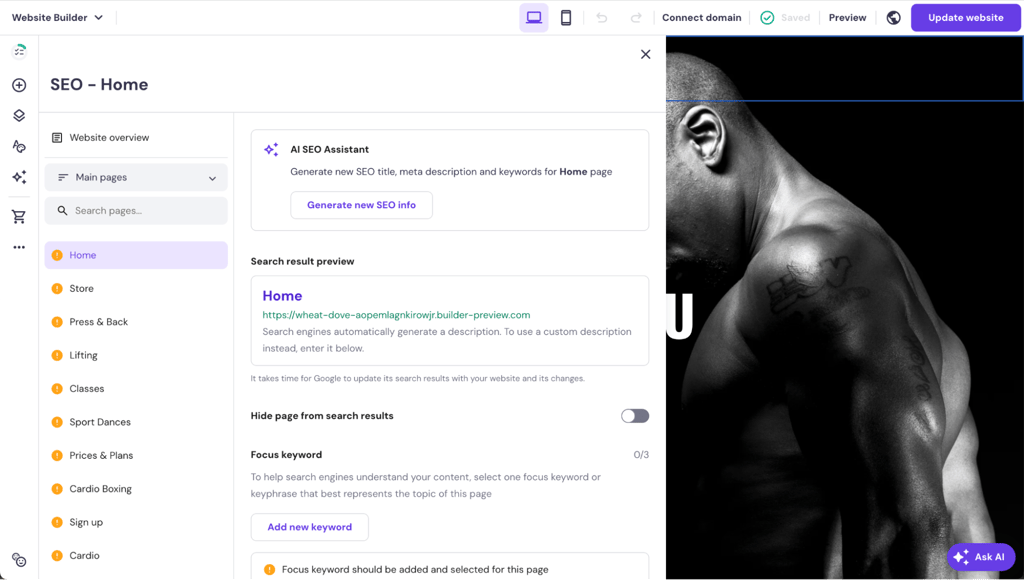
Hostingerのサイト作成ツールには、SEO効果を高めるために必要な便利なツールが標準で用意されています。
- SEO分析:サイト全体のSEO状況を詳細にチェック。改善が必要な箇所を特定し、コンテンツと技術面の強化に役立つ具体的なアドバイスがもらえます。
- メタタグ編集:ツール内で直接メタタイトルとディスクリプションを簡単に追加・編集可能。検索結果での表示内容を最適化し、クリック率アップにつながります。
- 画像alt属性の設定:サイト内のすべての画像に説明文を追加。アクセシビリティ向上だけでなく、検索エンジンが画像内容を理解する助けになります。
- URLカスタマイズ:各ページに最適なURLを設定。検索エンジンのインデックス化がスムーズになり、SEOパフォーマンスが向上します。
11. テストを重ねて自信を持って公開
サイト公開前に徹底的なテストを行い、問題点を洗い出して解決することが大切です。
まずはクロスブラウザテストから。Chrome、Firefox、Safariなど主要ブラウザでサイトが正しく表示・動作するか確認しましょう。BrowserStackやLambdaTestといったツールを参考にしてください。
次にデバイステスト。スマホ、タブレット、PCなど様々な画面サイズでサイトのレスポンシブ性や互換性をチェックします。
リンク、フォーム、ボタン、ショッピングカート、検索機能など、すべての操作要素やデザインが問題なく機能し、しっかりと表示されているか確認を必ずしてください。
テスト後はコンテンツの最終チェック。誤字脱字や文法ミスがないか全体を校正し、トーン、スタイル、メッセージの一貫性を確保しましょう。
事実、統計、データなどの情報は正確性を念入りに確認。すべての内部・外部リンクもテストして、リンク切れがなく適切なページに誘導されることを確認します。
テストとコンテンツ確認が完了したら、いよいよサイト公開です。公開後はGoogle Search ConsoleやBing Webmaster Toolsなどのツールを使って、各検索エンジンにインデックス登録を申請しておきましょう。
12. 効果的な宣伝と継続的な運用
公開したサイトに訪問者を集め、長期的な成功を確保するには、積極的な宣伝と継続的な運用が欠かせません。効果的にホームページの認知度を広め、維持していく方法を詳しく解説します。
マーケティングプランを立てよう
サイトの存在感を高めるための総合的なマーケティングプランを作成します。
- SNSマーケティング:Facebook、Instagram、Twitter、LinkedInなどのプラットフォームでサイトとコンテンツを共有し、コメントやメッセージへの返信でユーザーとの交流を深め、ブランドを中心としたコミュニティ作りを進めましょう。
- メールマーケティング:登録者に定期的にニュースレターやお知らせを配信。新コンテンツや商品、キャンペーン情報を伝えることで関心を維持し、リピート訪問を促します。
- SEO対策:サイトコンテンツを検索エンジン向けに継続的に更新・最適化すると、競争力を保ち、関連キーワードで検索するユーザーに発見されやすくします。
- コンテンツマーケティング:ブログ記事、動画、インフォグラフィックなど、価値があり共有したくなるコンテンツ作りに注力しましょう。質の高いコンテンツはユーザーを引きつけ、サイト再訪問の動機になります。
初めてのマーケティングプラン作成には、テンプレートを活用するのもおすすめです。
有料広告も検討しよう
さらなる露出拡大のため、マーケティングプランに有料広告も組み込んでみましょう。
- 検索連動型広告:Google Adsなどを使って検索結果にサイトを表示。商品やサービスを能動的に探している潜在顧客にリーチするため、的確なキーワードを選びましょう。
- SNS広告:Facebook、Instagram、LinkedInなどのSNSプラットフォームで有料広告を展開。年齢、性別、興味関心など細かいターゲティングが可能で、効果的なアプローチができます。
- ディスプレイ広告:Web全体でターゲット層にアプローチするディスプレイ広告も有効。特にリターゲティング広告は、過去にサイトを訪れたものの行動に至らなかったユーザーの呼び戻しに効果的です。
継続的なサイト更新
サイトの関連性とパフォーマンスを維持するには、定期的な更新が欠かせません。
- 鮮度を保つコンテンツ更新:新しいブログ記事、コラム、商品情報などで定期的に内容を刷新。訪問者の関心を維持するだけでなく、サイトが活発で最新情報を提供していると検索エンジンにアピールできます。
- アクセス解析と改善:分析ツールを駆使してトラフィック、直帰率、コンバージョン率など重要指標を継続的にチェック。このデータを元にデザイン、コンテンツ、マーケティング戦略の改善点を見つけましょう。
まとめ
ゼロからWebサイトを制作するのは、目的を明確にしてオーディエンスを理解することから始まる、やりがいのある仕事です。ここまでで、サイト構築に必要な12ステップの全体像が見えてきたはずです。
- 目的とターゲット層を明確に:サイトの目標と対象ユーザーを特定し、デザインとコンテンツの方向性を決めます。
- ドメイン名を取得:覚えやすく関連性の高いドメイン名を選びましょう。Hostingerなどのサービスで簡単に登録できます。
- 最適なプラットフォームを選ぶ:初心者なら使いやすいHostingerのサイト作成ツール、高度な機能が欲しい場合はWordPressなど、ニーズに合ったプラットフォームを選んでください。
- レンタルサーバープランを決める:サイト規模やパフォーマンスニーズに適したプランを選びましょう。Hostingerのサイト作成ツールならレンタルサーバー込みで手続きも簡単です。
- サイト構造を設計する:ナビゲーションしやすいサイト構造を整理し、ブランドイメージに合わせたデザインにカスタマイズ。
- 必須ページとコンテンツを充実させる:ホームや問い合わせなど基本ページを作成し、魅力的で価値あるコンテンツで埋めていきます。
- 機能とツールを追加する:カスタムコード、お問い合わせフォーム、アクセス解析などでサイト機能を強化。
- SEO対策を施す:キーワード活用やモバイル対応など基本的なSEO施策でサイトの検索表示を向上。
- 入念にテストして公開:クロスブラウザ・マルチデバイステストを徹底し、安心して公開しましょう。
- 積極的に宣伝する:SNS、メルマガ、コンテンツマーケティングなど総合的な戦略でサイトを広めましょう。新鮮なコンテンツでサイトを活性化し、パフォーマンスを継続的に監視するのも大切です。
こうしたステップを着実に踏めば、ブランド成長、ユーザーエンゲージメント向上、売上アップなど、あなたの目標を効果的にサポートするプロフェッショナルなWebサイトが短期間で制作できるでしょう。
Webサイトの作り方に関するよくある質問
ゼロからWebサイトを構築するにはいくらかかりますか?
選ぶプラットフォーム、ドメイン、レンタルサーバーによって費用は大きく変わります。Hostingerのサイト作成ツールなら、レンタルサーバーとドメイン登録込みで月額2.99ドルからサイト作成が可能です。
技術知識がなくてもWebサイトを作れますか?
もちろん作れます!適切なツールと手順があれば、誰でもWebサイトが作成できます。Hostingerのサイト作成ツールのようなプラットフォームは初心者でも直感的かつカンタンに作成できます。
ビジネスにWebサイトが必要な理由は?
Webサイトがあればオンラインでの存在感が高まり、より広い層にアプローチできます。商品やサービスの紹介、信頼性の構築にも欠かせないツールです。
Webサイト作成でよくある失敗とは?
ごちゃごちゃしたデザイン、わかりにくいナビゲーション、スマホ対応の不備などは避けるべきです。ユーザーにとって使いやすく、見た目も魅力的なサイトを心がけましょう。
サイト作成にどのくらい時間がかかりますか?
サイトの複雑さによって大きく異なります。シンプルなサイトなら1日で完成することもありますが、複雑な機能を持つサイトだと数週間から数ヶ月かかることもあります。
Webサイト作りにコーディング知識は必須?
いいえ、必要ありません!Hostingerのサイト作成ツールなどのツールはドラッグアンドドロップで操作できるので、コーディングスキルなしでも始められます。初心者でもプロっぽい見栄えのサイトが作れる強力な機能が満載です。
Webサイトで収益を得るには?
広告掲載、アフィリエイトマーケティング、商品・サービス販売、有料会員制やサブスクリプションの提供など、様々な方法でサイトを収益化できます。
本サイトのチュートリアルコンテンツは、 Hostingerの編集方針と価値観に基づき作成されています。


イギリスから日本へ帰国後、翻訳者として8年従事。英国の大学ではメディア・映像を専攻し、以来、日英両言語にて10年以上複数のウェブサイトおよび動画メディアを運営。プライベートでは、料理をしたり、家族で小旅行に行ったりするのが好きです!


コメント
0 responses